

Integreer Quickchat AI met Zendesk. Stel API-sleutels in, schakel AI-antwoorden in en configureer automatische menselijke overdracht met Zendesk-triggers.
In deze handleiding laten we zien hoe je je AI-agent in Zendesk integreert. Dit komt aan bod:
- Een Zendesk-account instellen
- Quickchat AI-antwoorden inschakelen in Zendesk
- Zendesk koppelen aan Quickchat AI
Voor deze integratie moet je Zendesk-account het Professional-abonnement of hoger hebben.
Optionele voorbeeldcontroles
Section titled “Optionele voorbeeldcontroles”-
Vergelijk implementatiemethoden. Vergelijk je opgegeven kanalen, toegang tot de website en vereiste functies met de configuratieopties van Quickchat AI. Dit onderzoekt je website of account niet.
-
Controleer abonnementseisen. Vergelijk opgegeven gebruik, inhoud, team en benodigde functies met de openbare Quickchat AI-abonnementen. Dit is geen prijsopgave of accountcontrole.
Zendesk-account instellen
Section titled “Zendesk-account instellen”Ga om de integratie te starten naar het Zendesk Admin Center en vervolgens naar Apps and integrations → API → Conversations API. Maak een API-sleutel aan en geef deze een naam (bijvoorbeeld quickchat-ai-api-key). Daarna verschijnen de Zendesk App ID, API Key ID en API Key Secret. Laat dit tabblad open en kopieer ze naar een veilige plek voor later. De onderstaande videohandleiding vat deze stappen samen:
Zendesk koppelen aan Quickchat
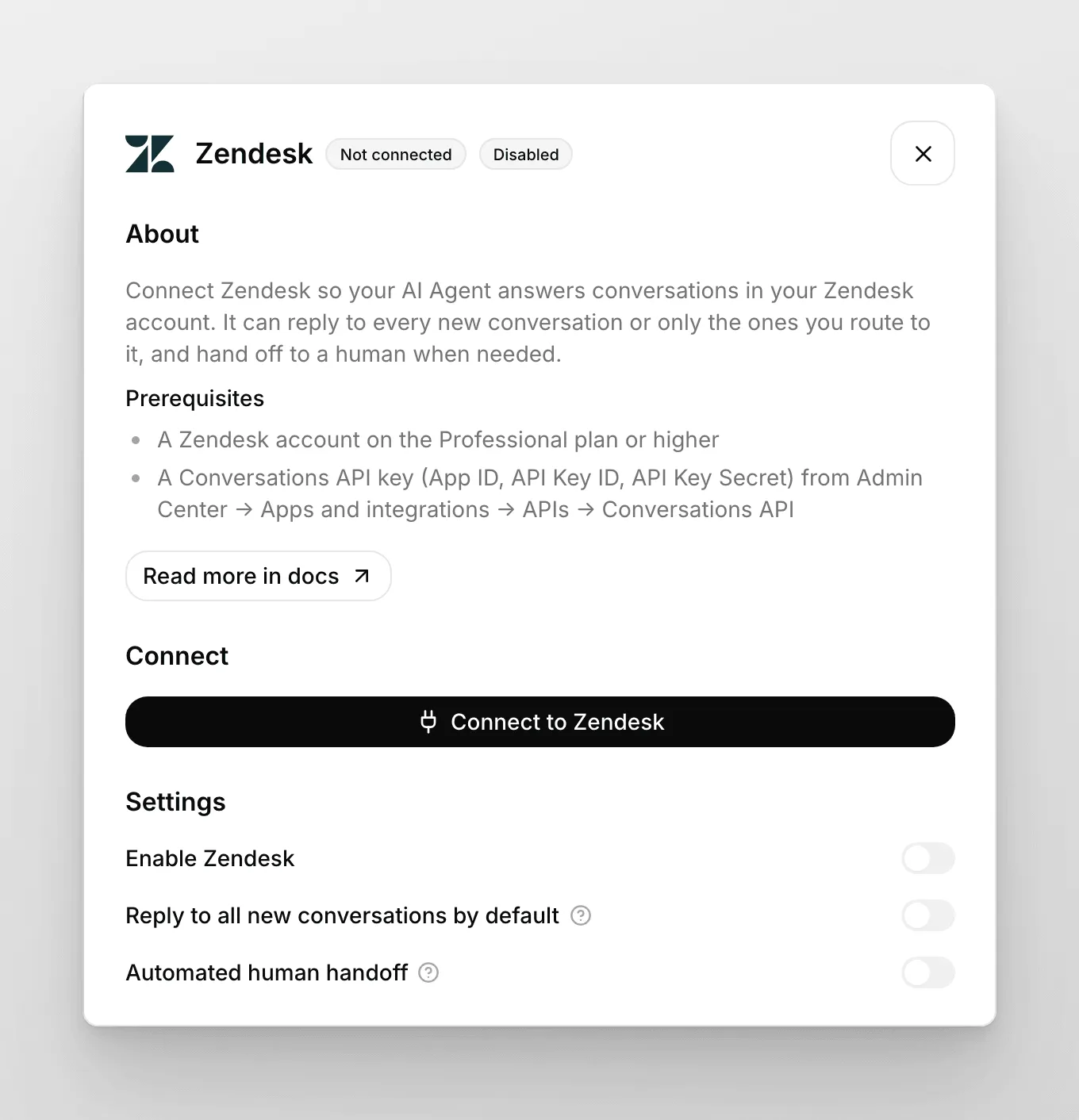
Section titled “Zendesk koppelen aan Quickchat”Open in een nieuw tabblad het Quickchat-dashboard. Ga naar het tabblad Externe apps en klik op Zendesk. Plak in het popupvenster de Zendesk App ID, API Key ID en API Key Secret uit de vorige stap en klik op Connect with Zendesk. Je ziet het bericht “Je Quickchat-account is gekoppeld aan Zendesk.” en er verschijnen meer instellingen. De onderstaande videohandleiding vat deze stappen samen:
Quickchat AI-antwoorden inschakelen in Zendesk
Section titled “Quickchat AI-antwoorden inschakelen in Zendesk”Zendesk is nu gekoppeld aan Quickchat AI. Vervolgens schakelen we antwoorden van de AI-agent in Zendesk in, zodat de bot op gebruikers kan reageren. Dit kan op twee manieren.
1: Altijd antwoorden op alle nieuwe gesprekken
Section titled “1: Altijd antwoorden op alle nieuwe gesprekken”In het Quickchat AI-dashboard:
- Ga naar het tabblad Externe apps en klik op Zendesk.
- Zet in het popupvenster “Standaard op alle nieuwe gesprekken antwoorden” aan.
- Zet “Integratie activeren” aan.
De integratie is klaar! 🎉 Je Quickchat AI-agent is nu de standaardintegratie en antwoordt op ALLE binnenkomende berichten in je Zendesk-account.
2: (Geavanceerd) De Quickchat-assistent alleen in specifieke situaties laten antwoorden
Section titled “2: (Geavanceerd) De Quickchat-assistent alleen in specifieke situaties laten antwoorden”Gevorderde gebruikers willen gesprekken mogelijk alleen onder bepaalde voorwaarden naar Quickchat AI overdragen. Zo doe je dat met de Zendesk Answer Bot:
In je Quickchat-dashboard:
- Ga naar het tabblad Externe apps en klik op Zendesk.
- Zet in het popupvenster “Standaard op alle nieuwe gesprekken antwoorden” uit.
- Kopieer je gegenereerde Quickchat-tag (die lijkt op
quickchatai-bot-asd3f23pk1). Je gebruikt deze in de volgende stap. - Zet “Integratie activeren” aan.
In je Zendesk-account:
- Ga naar het Admin Center en open Bots and automation > Bots in de sectie Channels.
- Klik op Create bot en geef je bot een naam naar keuze.
- Maak een nieuw antwoord of bewerk een bestaand antwoord.
- Voeg in de Flow Builder een stap Transfer to agent toe.
- Voer een botbericht in dat vlak vóór de overdracht naar Quickchat AI wordt getoond.
- Voeg je persoonlijke Quickchat-tag (die we eerder hebben opgeslagen) toe aan de sectie Tags.
- Sla je wijzigingen op en publiceer de bot.
Wanneer de Zendesk Answer Bot de stap Transfer to agent met jouw Quickchat-tag bereikt, wordt het gesprek naar Quickchat AI overgedragen.
Automatische menselijke overdracht gebruiken
Section titled “Automatische menselijke overdracht gebruiken”Activeer de schakelaar “Automatische menselijke overdracht” in het popupvenster van de Zendesk-integratie. Deze schakelaar is alleen beschikbaar wanneer “Integratie activeren” aanstaat. Een algemene handleiding voor Menselijke overdracht vind je hier. Na inschakeling voegt Quickchat AI op de achtergrond de tag “quickchatai-handoff” toe aan het gesprek wanneer het naar een medewerker moet worden overgedragen. Maak vervolgens een Zendesk-trigger op basis van “quickchatai-handoff” om medewerkers te informeren of het gesprek aan een specifieke medewerker toe te wijzen. Meer over Zendesk-triggers lees je hier
Klaar! 🎉 Je Zendesk-integratie met Quickchat AI is ingesteld.