

Koppel Quickchat AI aan Slack. Gebruik de OAuth-integratie met één klik of stel een Slack-app handmatig in via de oudere methode.
Er zijn twee manieren om je AI-agent aan Slack te koppelen:
- Slack (OAuth): de aanbevolen integratie met één klik. Autoriseer Quickchat AI in je Slack-werkruimte en je bent klaar.
- Slack (Legacy): de oudere methode waarbij je zelf een Slack-app maakt, een manifest plakt en handmatig tokens opgeeft.
We raden OAuth aan als je dit voor het eerst instelt.
Optionele voorbeeldcontroles
Section titled “Optionele voorbeeldcontroles”-
Vergelijk implementatiemethoden. Vergelijk je opgegeven kanalen, toegang tot de website en vereiste functies met de configuratieopties van Quickchat AI. Dit onderzoekt je website of account niet.
-
Vergelijk antwoorden per creditbudget. Bereken het maximale aantal volledige AI-antwoorden voor elk ondersteund model bij een opgegeven creditbudget. Dit controleert niet je saldo of modeltoegang.
Verbinden met Slack (aanbevolen)
Section titled “Verbinden met Slack (aanbevolen)”Ga in het Quickchat AI-dashboard naar Externe apps, zoek Slack en klik op Verbinden met Slack. Dit koppelt Slack via OAuth, zodat je bot in je werkruimte kan antwoorden.
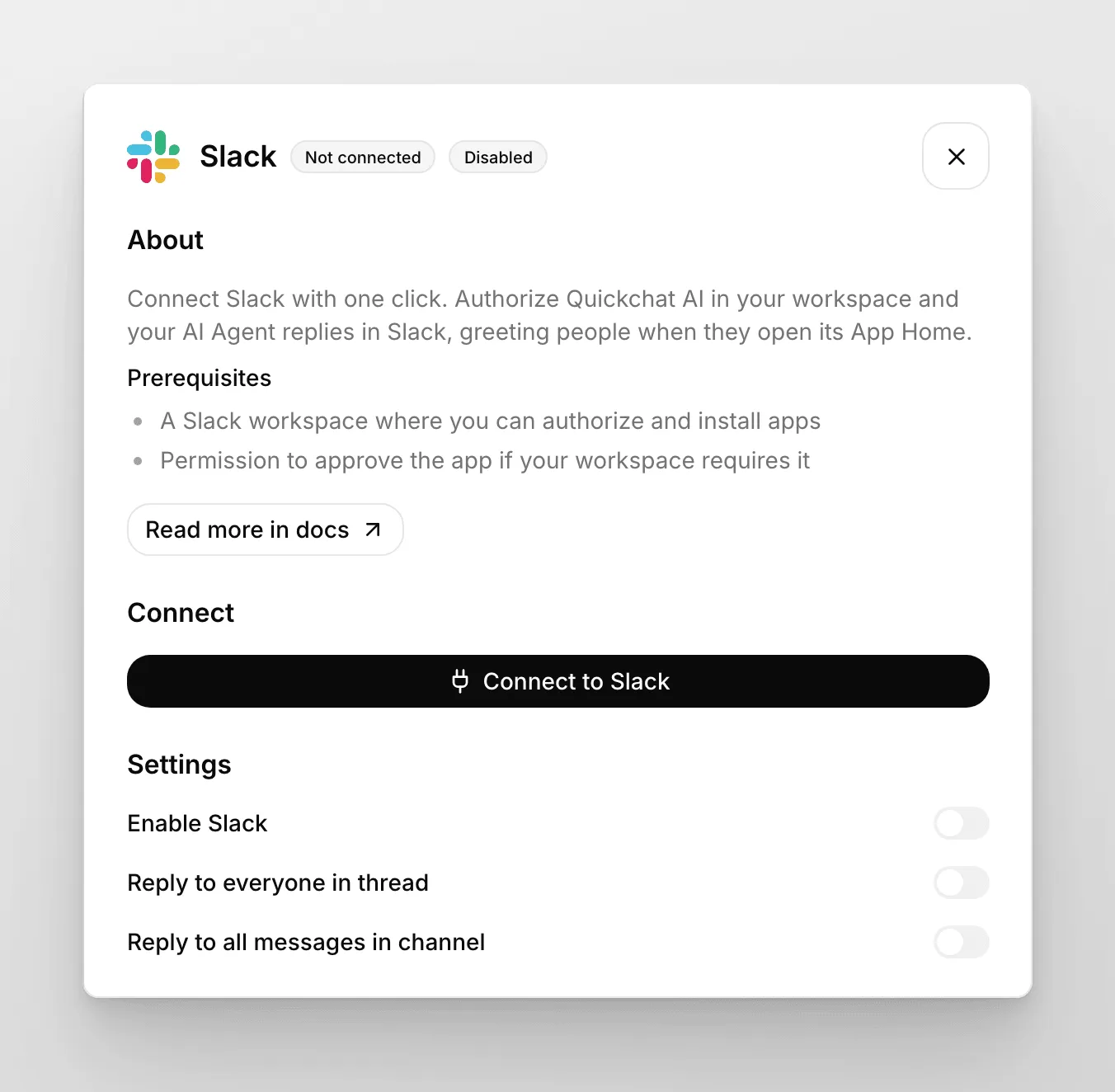
Je wordt naar Slack doorgestuurd om de app in je werkruimte te autoriseren. Keur de gevraagde rechten goed. Daarna keer je terug naar het dashboard, waar Slack als verbonden wordt weergegeven.
OAuth verleent automatisch alle benodigde bereiken (im:history, im:write, chat:write, app_mentions:read, channels:history, groups:history). Je hoeft dus geen manifest te bewerken of tussen een basis- en uitgebreide configuratie te kiezen.
Dat is alles! 🎉 Je AI-chatbot is klaar om in Slack te testen!
Antwoordgedrag
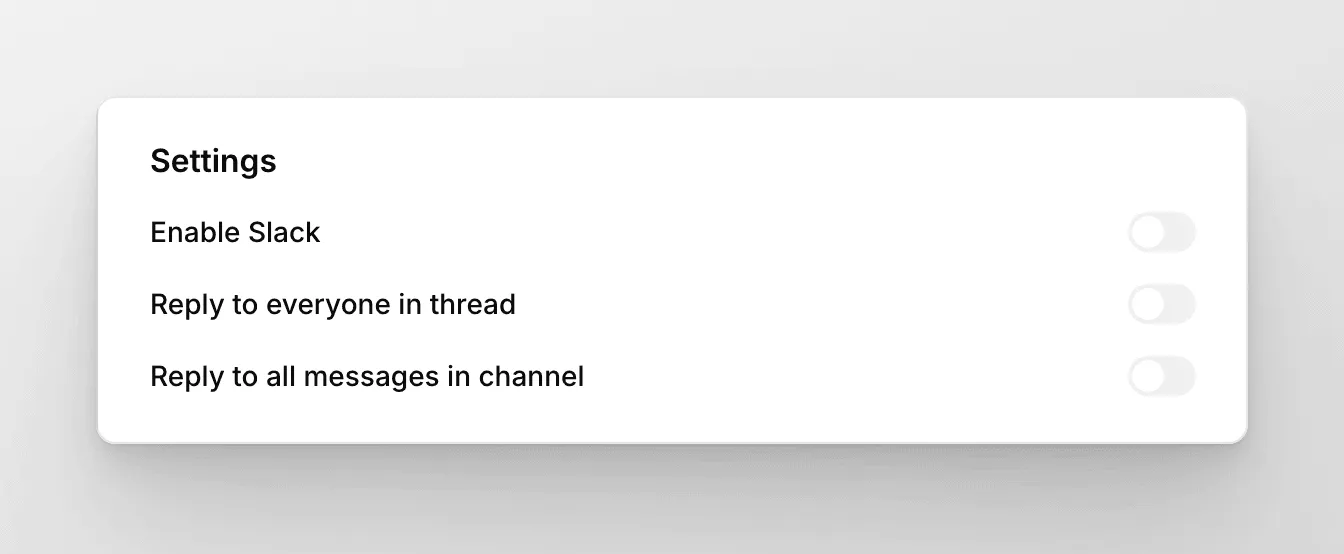
Section titled “Antwoordgedrag”Beide Slack-integraties hebben twee schakelaars die bepalen waar je bot antwoordt:
- Iedereen in de thread beantwoorden: als dit aanstaat, antwoordt de bot op berichten van iedereen in een thread, niet alleen van degene die deze begon.
- Alle berichten in het kanaal beantwoorden: als dit aanstaat, antwoordt de bot op alle berichten in een kanaal waaraan die is toegevoegd, niet alleen bij een directe @vermelding.
Wanneer iemand de App Home van de bot opent (de gebeurtenis app_home_opened), verstuurt de bot het welkomstbericht.
Slack (Legacy)
Section titled “Slack (Legacy)”Dit is de oudere Slack-appintegratie met handmatige bottokens. Kies bij een eerste configuratie bij voorkeur de OAuth-integratie hierboven. De onderstaande manifestmethode blijft geldig als je de handmatige route nodig hebt.
Deze sectie behandelt:
- Een aparte Slack-app maken
- De Slack-app instellen
- Je Slack-bot koppelen aan Quickchat AI
Je Slack-app maken
Section titled “Je Slack-app maken”Om te beginnen heb je een Slack-app voor je AI-chatbot nodig. Ga naar api.slack.com/apps en klik op create a new app.
Hier maken we de app vanaf nul. Als je dit eerder hebt gedaan, kun je direct een app bouwen met het manifest dat we hieronder geven.
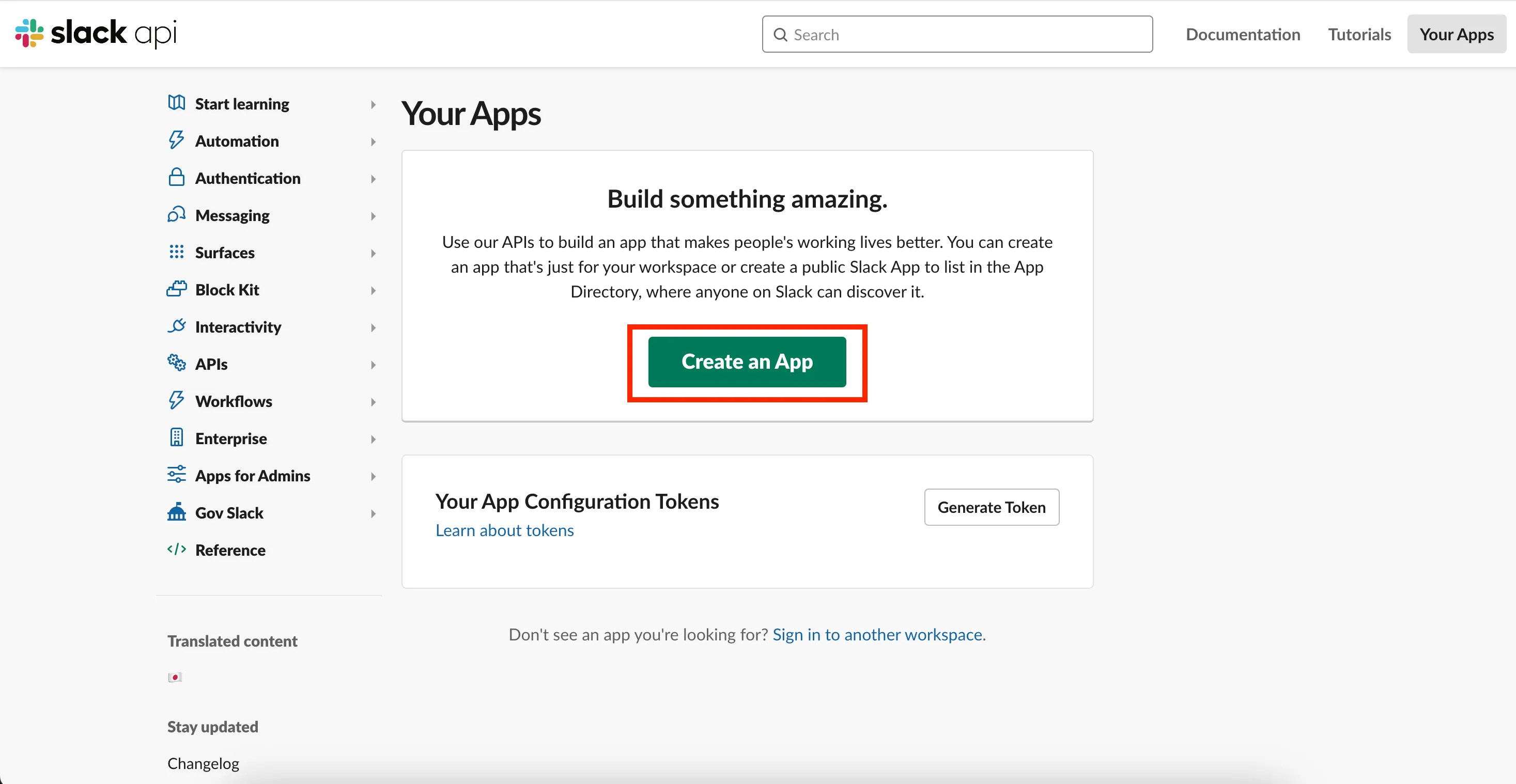
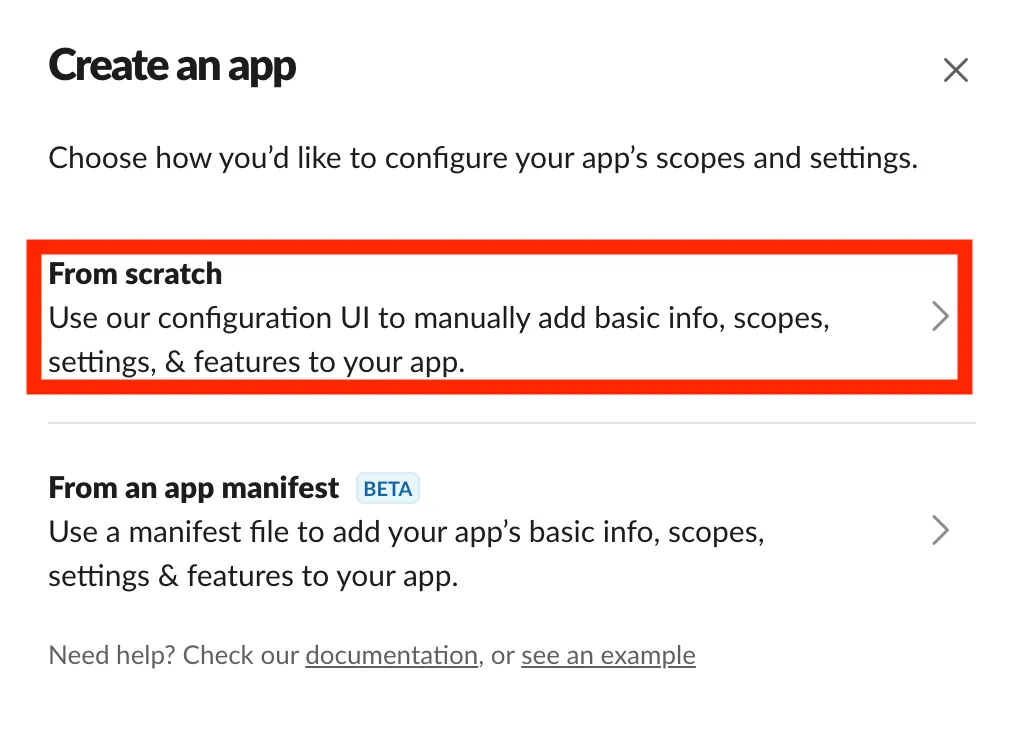
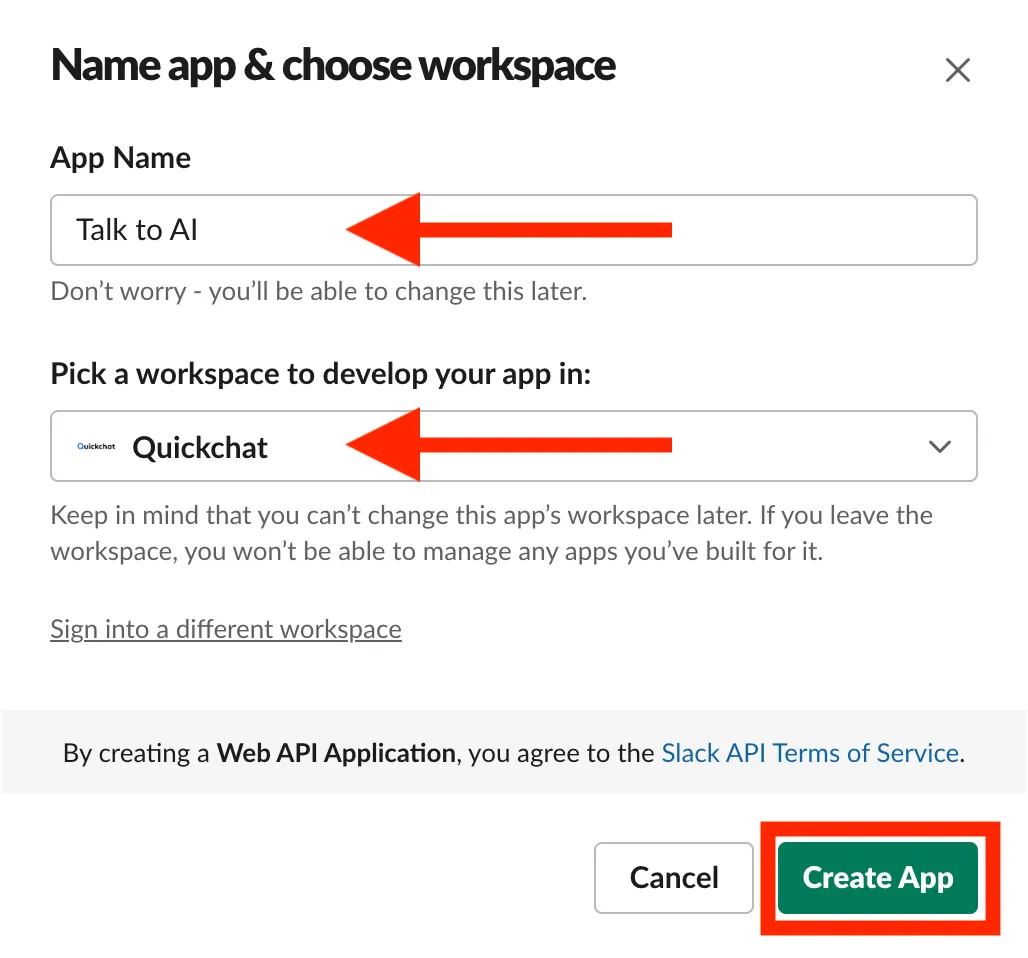
Selecteer Create an app from scratch, stel de naam van je AI-agent in, kies de Slack-werkruimte waaraan je deze wilt toevoegen en klik op Create App.
Je Slack-app instellen
Section titled “Je Slack-app instellen”Slack biedt een handige manier om je volledige app in één keer in te stellen: een manifestbestand met alle appconfiguratie. Na het aanmaken word je doorgestuurd naar App Settings. Ga in het menu onder Features naar App Manifest.
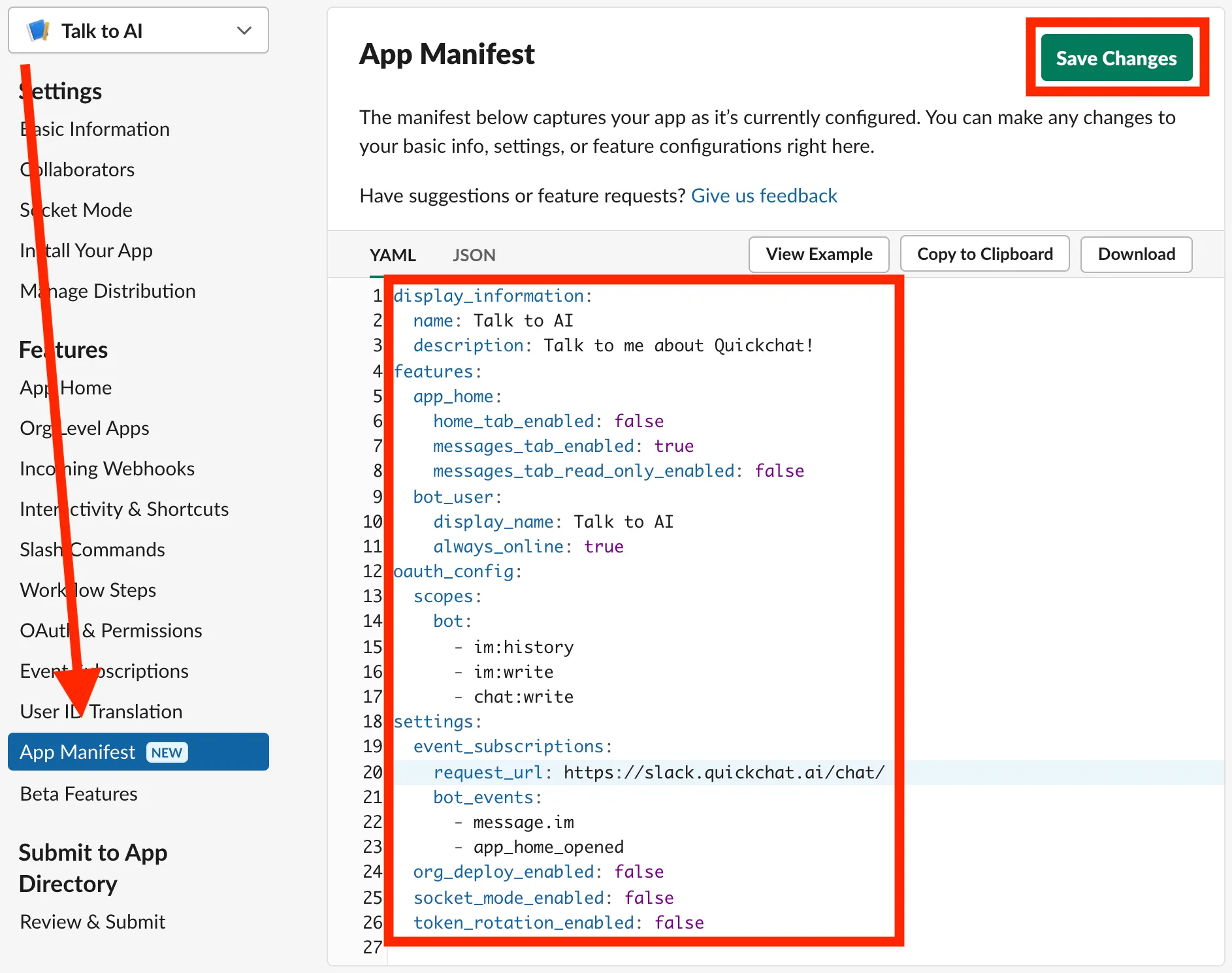
Hieronder staat een voorbereid manifest dat je in het venster App Manifest van Slack kunt plakken. Zorg dat je YAML plakt, geen JSON. Je kunt het eenvoudig kopiëren zonder alle details te kennen. Dit zijn de belangrijkste regels:
- Stel een passende naam en beschrijving voor je AI-agent in (
display_information) - Zorg dat het berichtentabblad van je bot is ingeschakeld (
features/app_home/messages_tab_enabled) - Stel de rechten in waarmee de bot chatberichten kan lezen en schrijven (
oauth_config/scopes) - Stel de botgebeurtenissen in die onze Quickchat-server moet verwerken (
settings/event_subscriptions/bot_events)
display_information: name: Talk to AI description: Talk to me about Quickchat!features: app_home: home_tab_enabled: false messages_tab_enabled: true messages_tab_read_only_enabled: false bot_user: display_name: Talk to AI always_online: trueoauth_config: scopes: bot: - im:history - im:write - chat:writesettings: event_subscriptions: request_url: https://slack.quickchat.ai/chat/ bot_events: - message.im - app_home_opened org_deploy_enabled: false socket_mode_enabled: false token_rotation_enabled: falseWil je de bot ook in andere kanalen kunnen @vermelden en antwoorden in threads ontvangen, breid het manifest dan als volgt uit.
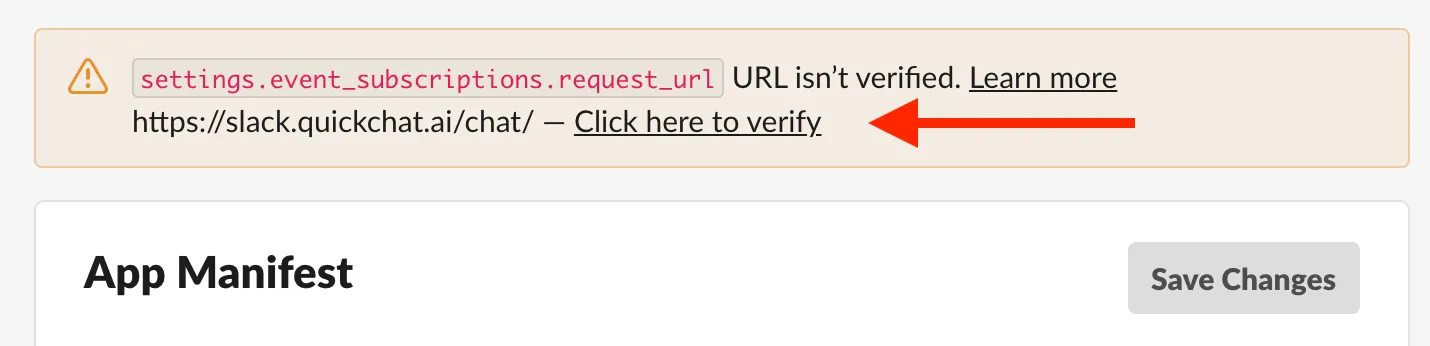
display_information: name: Talk to AI description: Talk to me about Quickchat!features: app_home: home_tab_enabled: false messages_tab_enabled: true messages_tab_read_only_enabled: false bot_user: display_name: Talk to AI always_online: trueoauth_config: scopes: bot: - im:history - im:write - chat:write - app_mentions:read - channels:history - groups:historysettings: event_subscriptions: request_url: https://slack.quickchat.ai/chat/ bot_events: - message.im - app_home_opened - app_mention - message.groups - message.channels org_deploy_enabled: false socket_mode_enabled: false token_rotation_enabled: falseSla het manifest op. Voordat de wijzigingen ingaan, word je gevraagd de URL te verifiëren door op de link te klikken:
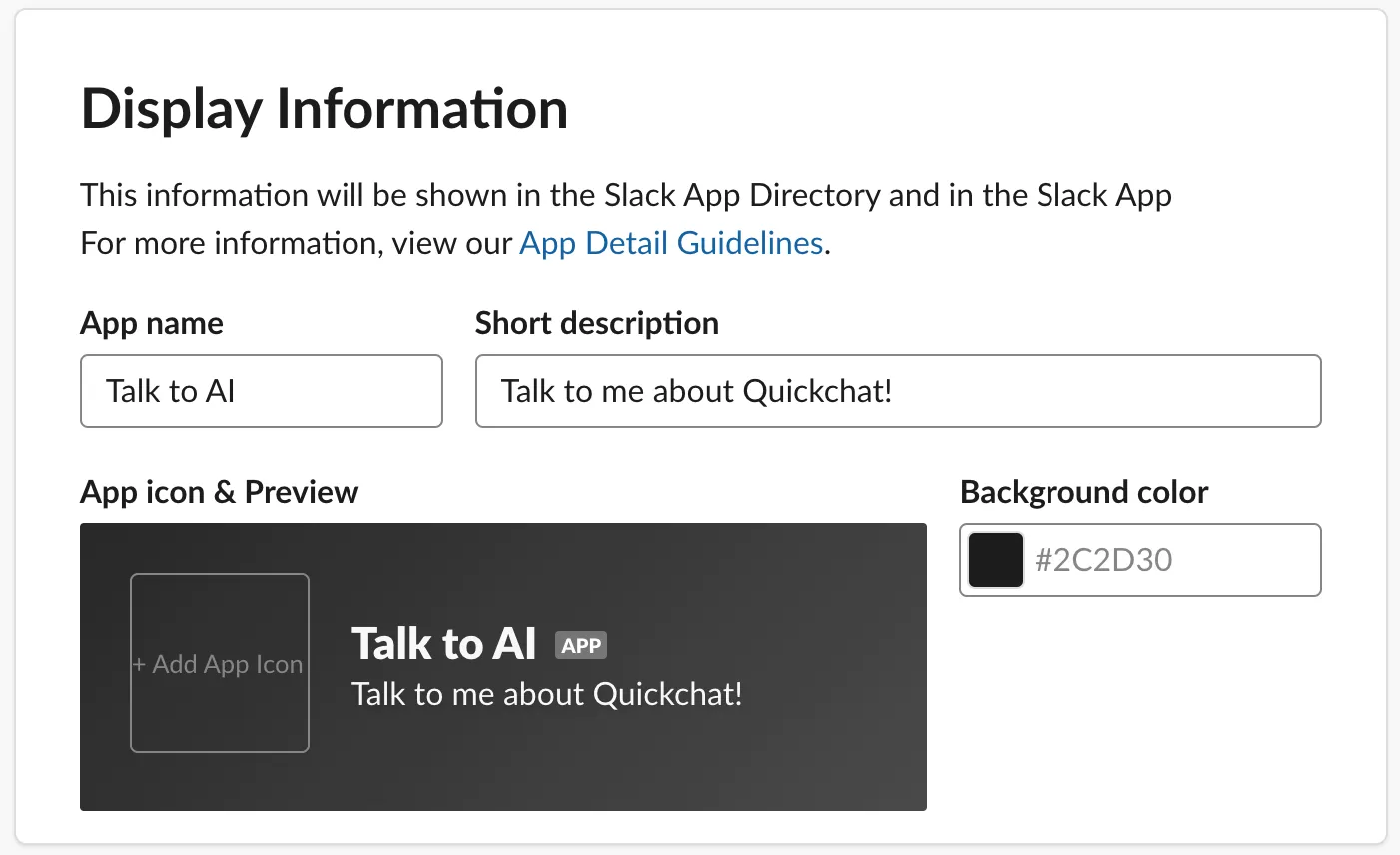
Dat is alles! De Slack-app van je bot is ingesteld. Wil je het uiterlijk aanpassen, ga dan onder Settings naar Basic information en vervolgens naar Display Information:
Je Slack-bot koppelen aan Quickchat AI
Section titled “Je Slack-bot koppelen aan Quickchat AI”We zijn bijna klaar. Als laatste koppelen we de Slack-bot aan Quickchat AI. Daarvoor halen we eerst enkele gegevens uit Slack op:
- App ID: Settings → Basic Information → App Credentials
- Signing Secret: Settings → Basic Information → App Credentials
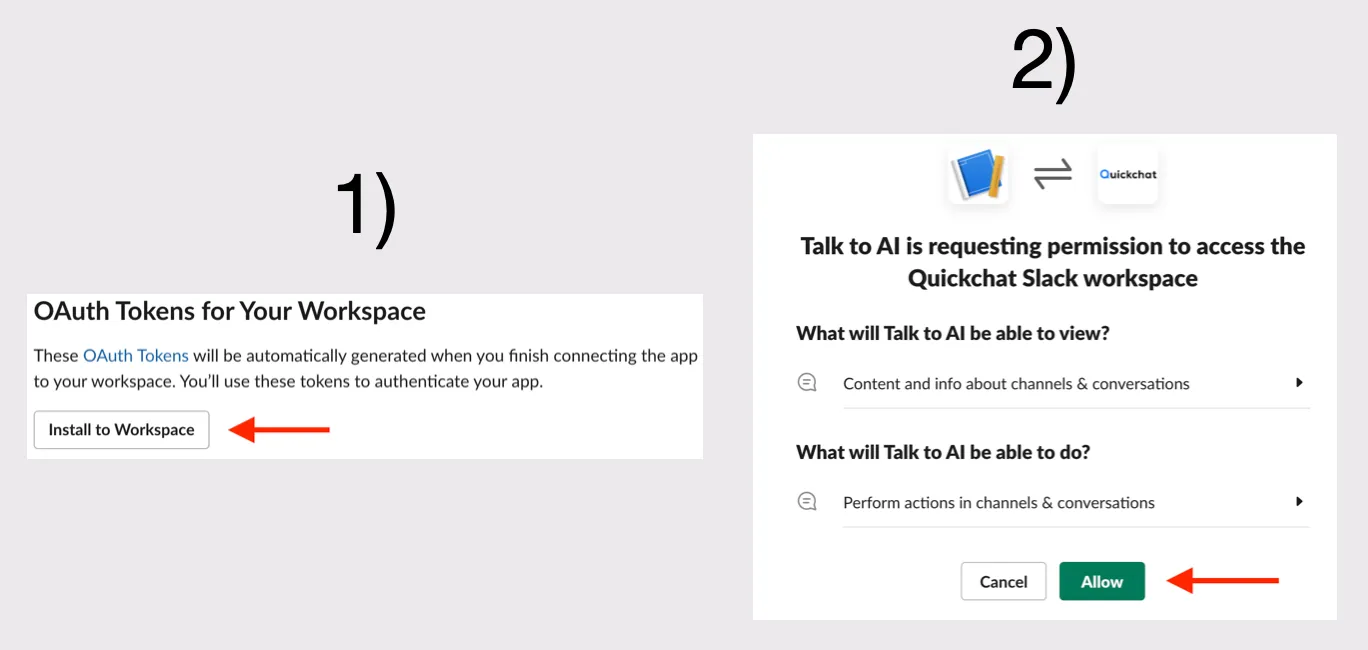
- Bot User OAuth Token: Features → OAuth & Permissions → OAuth Tokens for Your Workspace 👉 Je wordt gevraagd de bot in je werkruimte te installeren. Klik op Allow om terug te keren naar de instellingen, waar je het OAuth-token kunt kopiëren.
Je hebt deze gegevens in de volgende stap nodig, dus laat het tabblad open.
Open in een nieuw tabblad het Quickchat AI-dashboard, ga naar Externe apps, zoek Slack en vul de App ID, Signing Secret en het OAuth-token in.
Dat is alles! 🎉 Je AI-chatbot is klaar om in Slack te testen!