

Quickchat AI'ı Slack'e bağlayın. Tek tıklamalı OAuth entegrasyonunu kullanın veya eski akışla Slack uygulamasını manuel kurun.
AI Temsilcinizi Slack’e bağlamanın iki yolu vardır:
- Slack (OAuth): önerilen tek tıklamalı entegrasyon. Slack çalışma alanınızda Quickchat AI’ı yetkilendirmeniz yeterlidir.
- Slack (Eski): Slack uygulamasını kendiniz oluşturduğunuz, bildirim dosyasını yapıştırdığınız ve belirteçleri manuel sağladığınız eski akış.
İlk kez kuruyorsanız OAuth entegrasyonunu öneririz.
İsteğe bağlı örnek kontrolleri
Section titled “İsteğe bağlı örnek kontrolleri”-
Dağıtım yöntemlerini karşılaştırın. Belirttiğiniz kanalları, web sitesi erişimini ve gerekli özellikleri Quickchat AI kurulum seçenekleriyle karşılaştırın. Bu araç web sitenizi veya hesabınızı incelemez.
-
Kredi bütçesine göre yanıt sayılarını karşılaştırın. Verilen kredi bütçesiyle desteklenen her model için alınabilecek en fazla tam AI yanıtı sayısını hesaplayın. Bu araç bakiyenizi veya model kullanma hakkınızı kontrol etmez.
Slack ile bağlanma (önerilen)
Section titled “Slack ile bağlanma (önerilen)”Quickchat AI kontrol panelinde Harici Uygulamalar bölümüne gidin, Slack seçeneğini bulun ve Slack ile bağlan düğmesine tıklayın. Bu işlem Slack’i OAuth üzerinden bağlayarak botunuzun çalışma alanınızda yanıt vermesini sağlar.
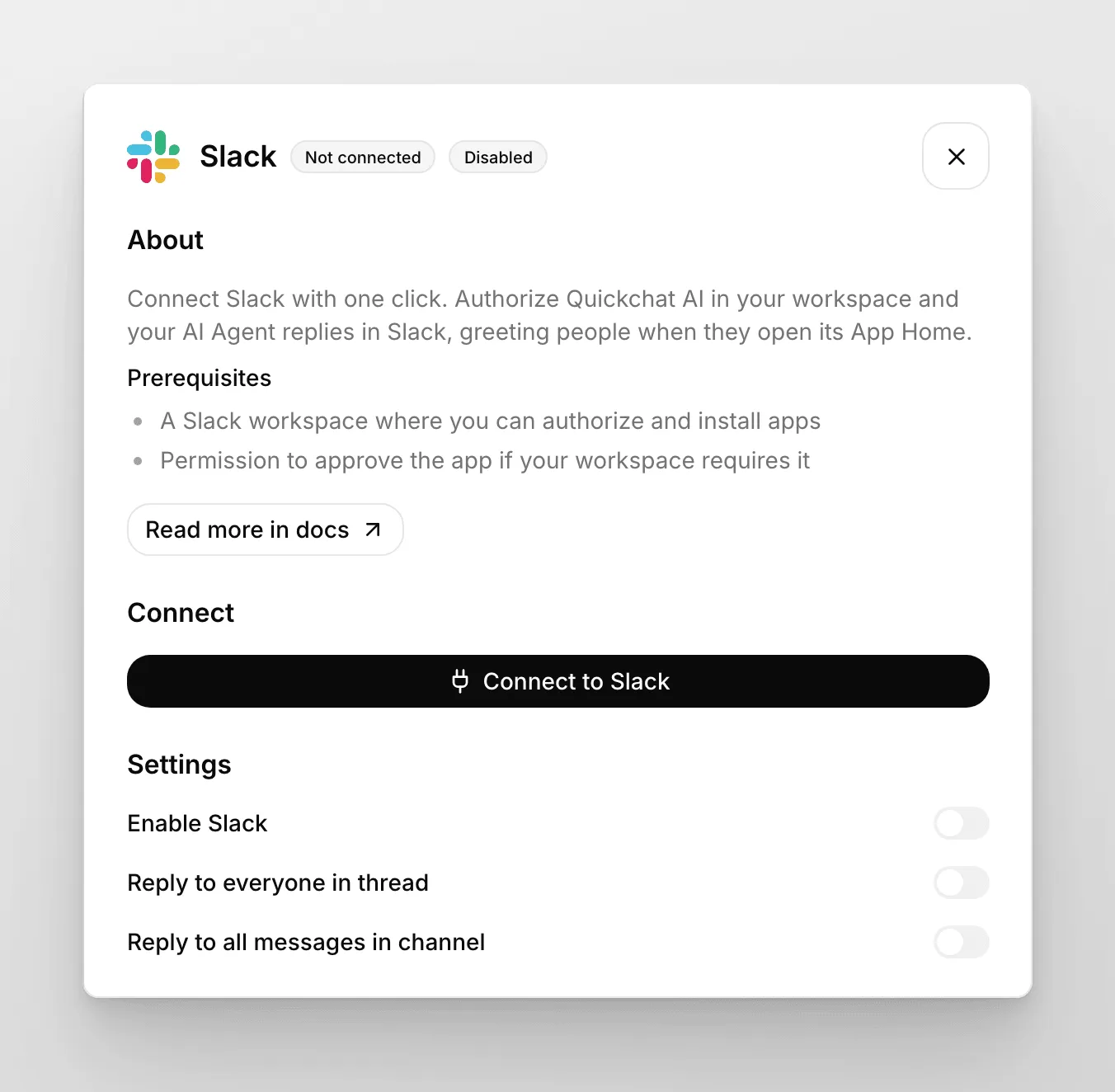
Uygulamayı çalışma alanınızda yetkilendirmek için Slack’e yönlendirilirsiniz. İstenen izinleri onayladığınızda kontrol paneline dönersiniz ve Slack bağlı olarak görünür.
OAuth tüm kapsamları otomatik verir (im:history, im:write, chat:write, app_mentions:read, channels:history, groups:history); dolayısıyla düzenlenecek bildirim dosyası veya temel/genişletilmiş seçimi yoktur.
Hepsi bu kadar! 🎉 AI sohbet botunuz Slack’te test edilmeye hazır!
Yanıt davranışı
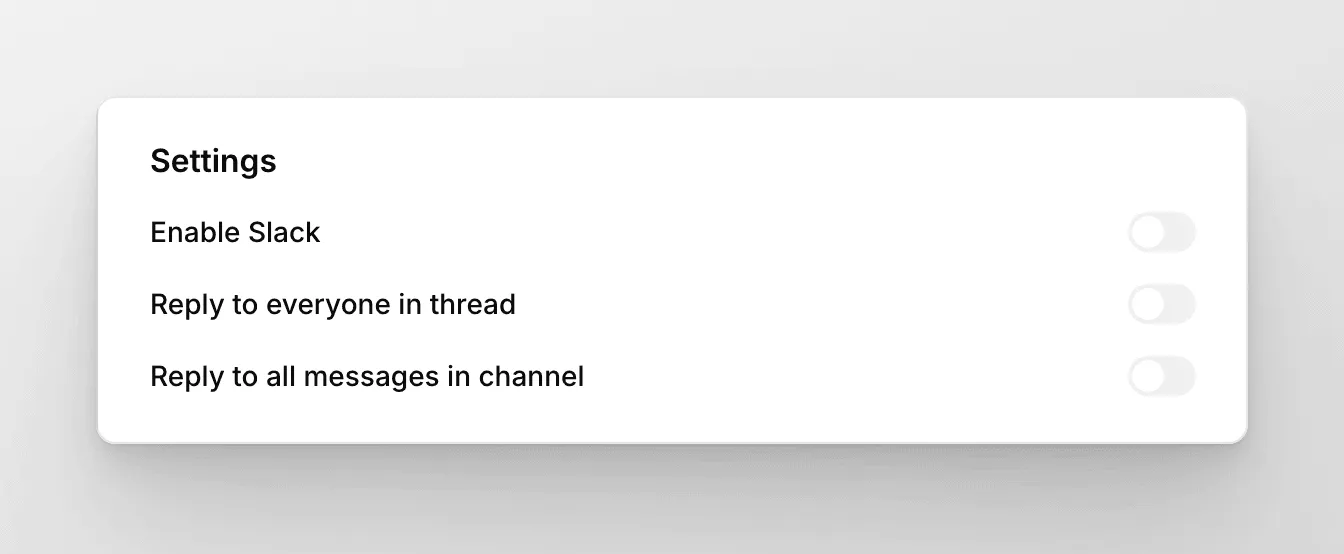
Section titled “Yanıt davranışı”Her iki Slack entegrasyonu da botun nerede yanıt vereceğini kontrol eden iki anahtar sunar:
- Konu dizisindeki herkese yanıt ver: açıkken bot yalnızca diziyi başlatan kişiye değil, dizideki herkesin mesajlarına yanıt verir.
- Kanaldaki tüm mesajlara yanıt ver: açıkken bot yalnızca doğrudan @etiketlendiğinde değil, eklendiği kanaldaki tüm mesajlara yanıt verir.
Bir kişi botun App Home sayfasını açtığında (app_home_opened olayı) bot karşılama mesajını gönderir.
Slack (Eski)
Section titled “Slack (Eski)”Bu, manuel bot belirteçlerini kullanan eski Slack uygulaması entegrasyonudur. İlk kez kuruyorsanız yukarıdaki OAuth Slack entegrasyonunu tercih edin. Manuel yol gerekiyorsa aşağıdaki bildirim akışı hâlâ geçerlidir.
Bu bölümde şunları ele alacağız:
- Özel Slack uygulaması oluşturma
- Slack uygulamasını yapılandırma
- Slack botunuzu Quickchat AI ile entegre etme
Slack uygulamanızı oluşturma
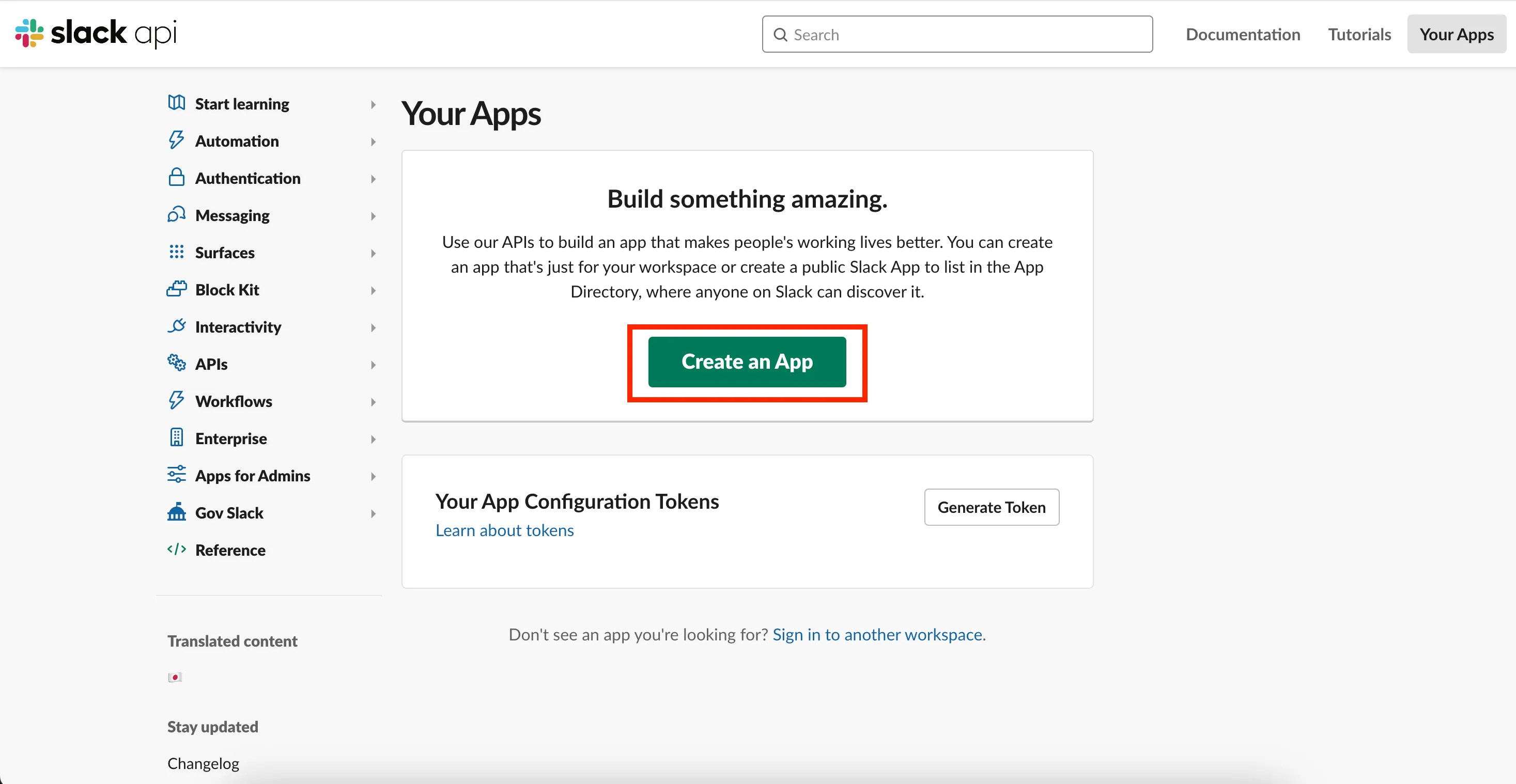
Section titled “Slack uygulamanızı oluşturma”Entegrasyonu başlatmak için AI sohbet botunuza bir Slack uygulaması gerekir. api.slack.com/apps adresine gidin ve create a new app seçeneğine tıklayın.
Burada uygulamayı sıfırdan oluşturmayı anlatıyoruz. Bunu daha önce yaptıysanız doğrudan aşağıda sunduğumuz uygulama bildirim dosyasından oluşturmaya geçebilirsiniz.
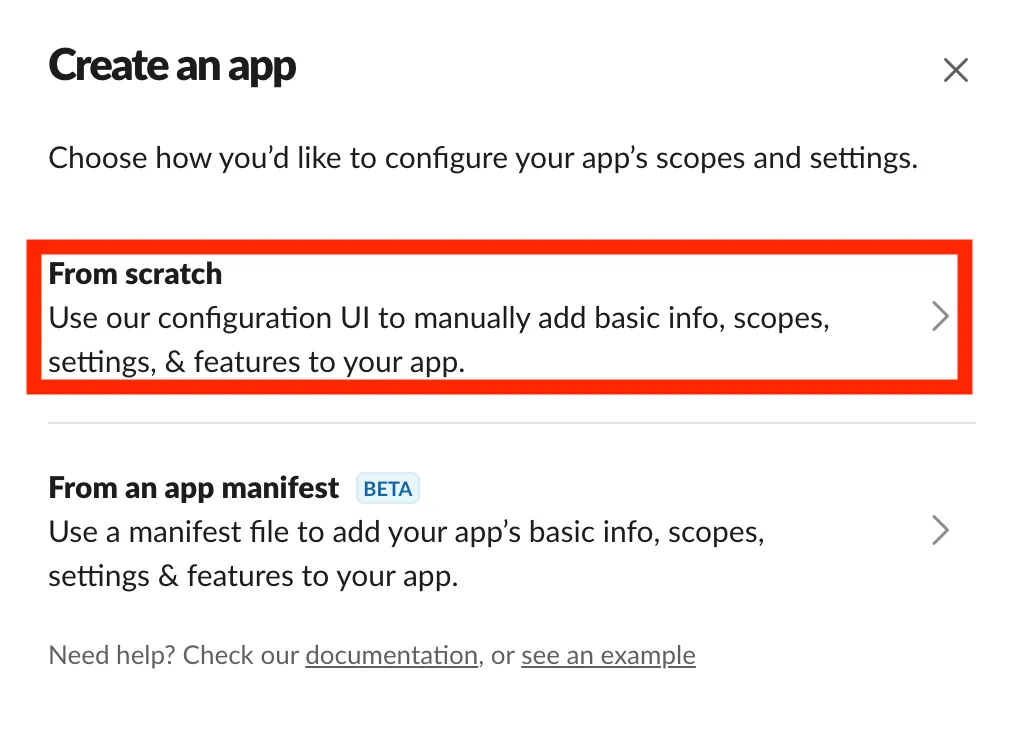
Ardından Create an app from scratch seçeneğini seçin, AI Temsilcinizin adını yazın, eklemek istediğiniz Slack çalışma alanını seçin ve Create App düğmesine tıklayın.
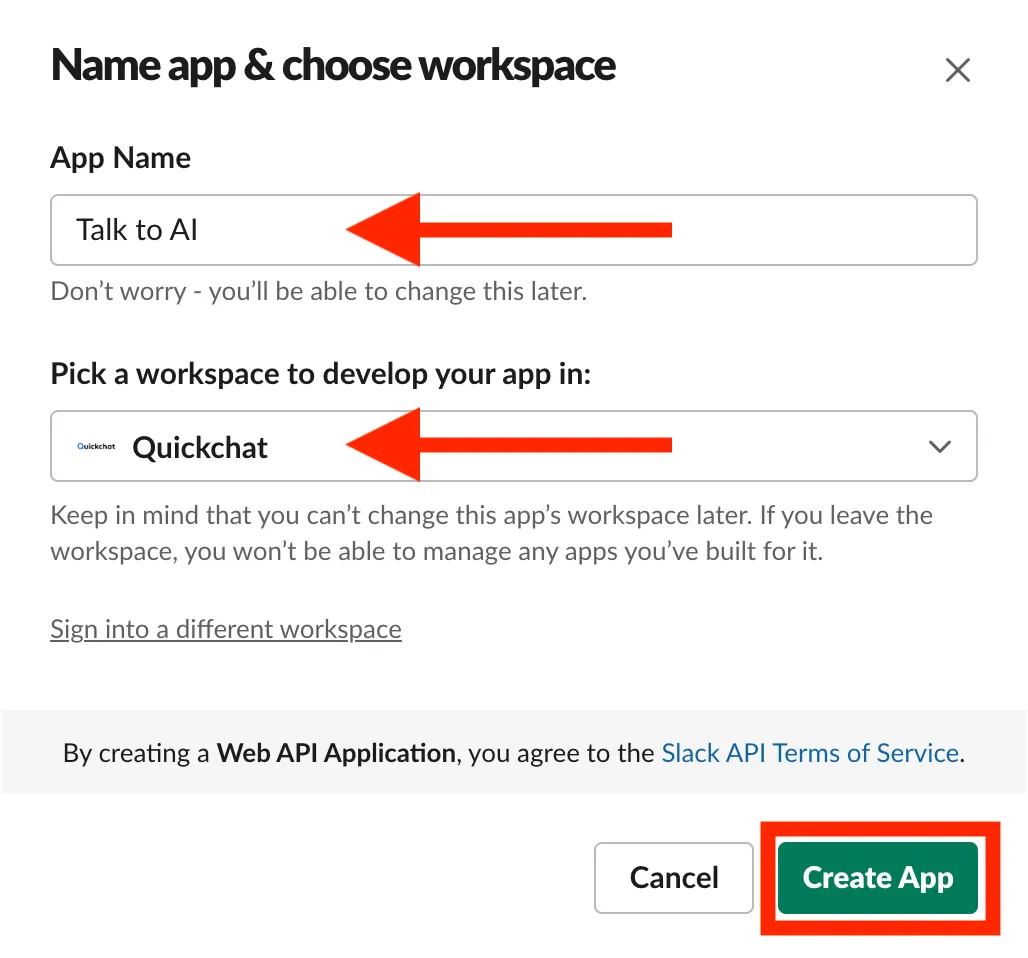
Slack uygulamanızı yapılandırma
Section titled “Slack uygulamanızı yapılandırma”Slack, uygulamanızın tamamını tek seferde yapılandırmanın kolay bir yolunu sunar: tüm uygulama yapılandırmasını içeren manifest dosyası. Uygulamayı oluşturduğunuzda App Settings sayfasına yönlendirilirsiniz. Menü panelinin Features bölümünde App Manifest’e gidin.
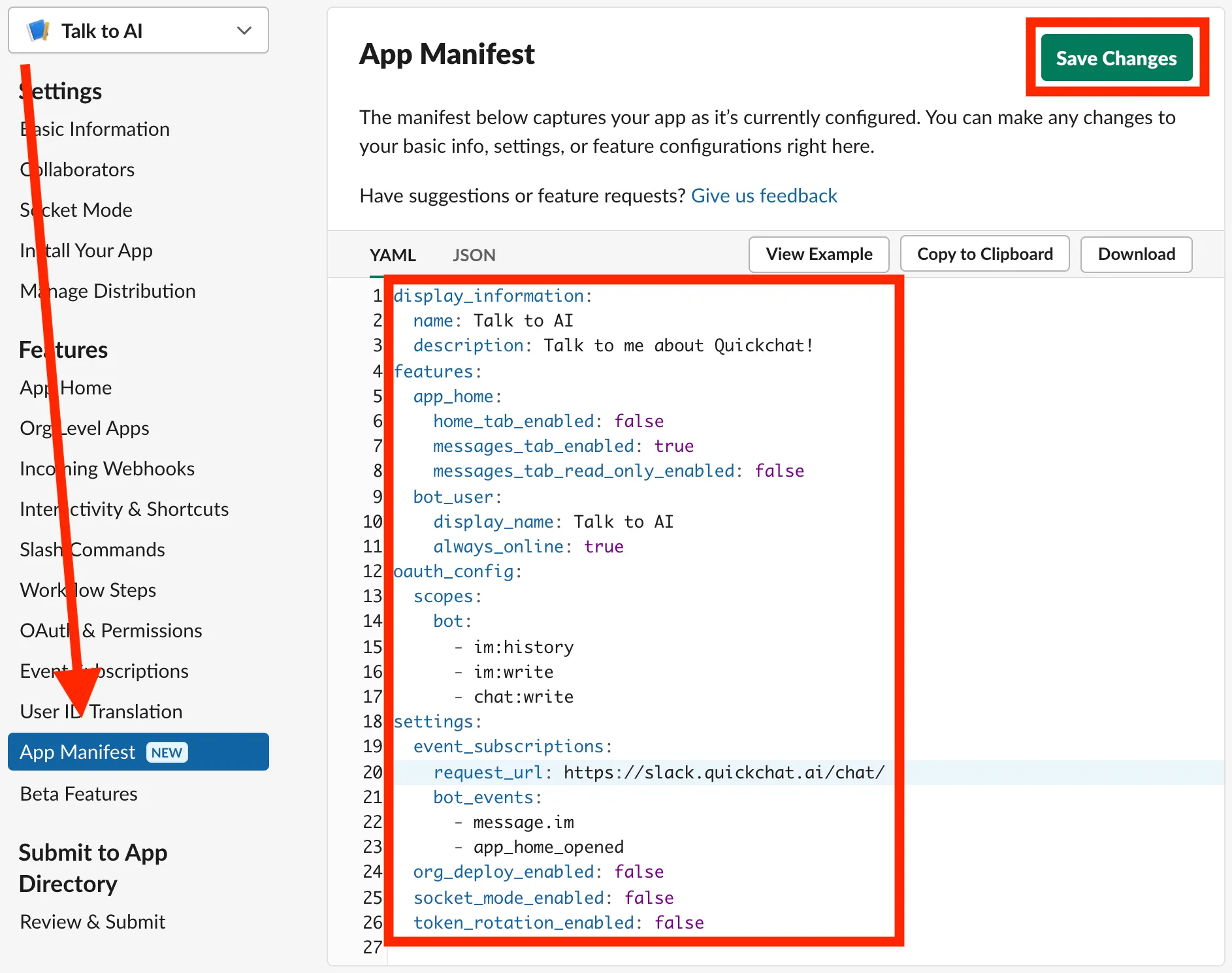
Aşağıda Slack’in App Manifest penceresine yapıştırmanız için bildirim dosyası hazırladık (JSON değil YAML yapıştırdığınızdan emin olun). Ayrıntılarla uğraşmadan kopyalayıp yapıştırabilirsiniz. En önemli satırları aşağıda açıklıyoruz:
- AI Temsilciniz için uygun adı ve açıklamayı ayarlayın (
display_information) - Botunuzun mesajlar sekmesinin etkin olduğundan emin olun (
features/app_home/messages_tab_enabled) - Sohbet mesajlarını okuyup yazabilmesi için botun izin kapsamını ayarlayın (
oauth_config/scopes) - Quickchat sunucumuzun işleyeceği uygun bot olaylarını ayarlayın (
settings/event_subscriptions/bot_events)
display_information: name: Talk to AI description: Talk to me about Quickchat!features: app_home: home_tab_enabled: false messages_tab_enabled: true messages_tab_read_only_enabled: false bot_user: display_name: Talk to AI always_online: trueoauth_config: scopes: bot: - im:history - im:write - chat:writesettings: event_subscriptions: request_url: https://slack.quickchat.ai/chat/ bot_events: - message.im - app_home_opened org_deploy_enabled: false socket_mode_enabled: false token_rotation_enabled: falseBotu başka kanallarda @etiketlemek ve konu dizilerinde yanıt almak da istiyorsanız bildirim dosyasını aşağıdaki gibi genişletin.
display_information: name: Talk to AI description: Talk to me about Quickchat!features: app_home: home_tab_enabled: false messages_tab_enabled: true messages_tab_read_only_enabled: false bot_user: display_name: Talk to AI always_online: trueoauth_config: scopes: bot: - im:history - im:write - chat:write - app_mentions:read - channels:history - groups:historysettings: event_subscriptions: request_url: https://slack.quickchat.ai/chat/ bot_events: - message.im - app_home_opened - app_mention - message.groups - message.channels org_deploy_enabled: false socket_mode_enabled: false token_rotation_enabled: falseBildirim dosyasını kaydedin. Değişiklikler uygulanmadan önce bağlantıya tıklayarak URL’yi doğrulamanız istenir:
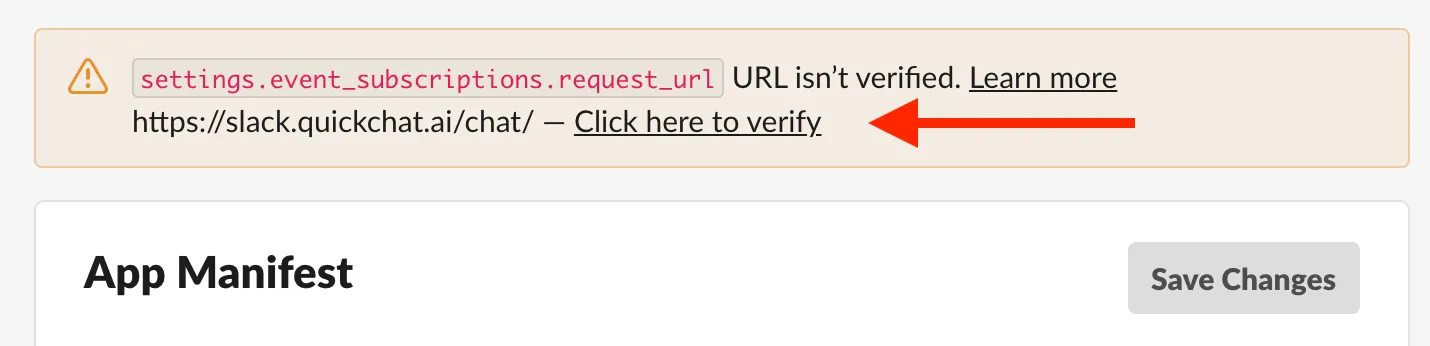
Hepsi bu kadar! Botunuzun Slack uygulaması yapılandırıldı. Botun görünümünü düzenlemek isterseniz Settings altında Basic information’a, ardından Display Information bölümüne gidin:
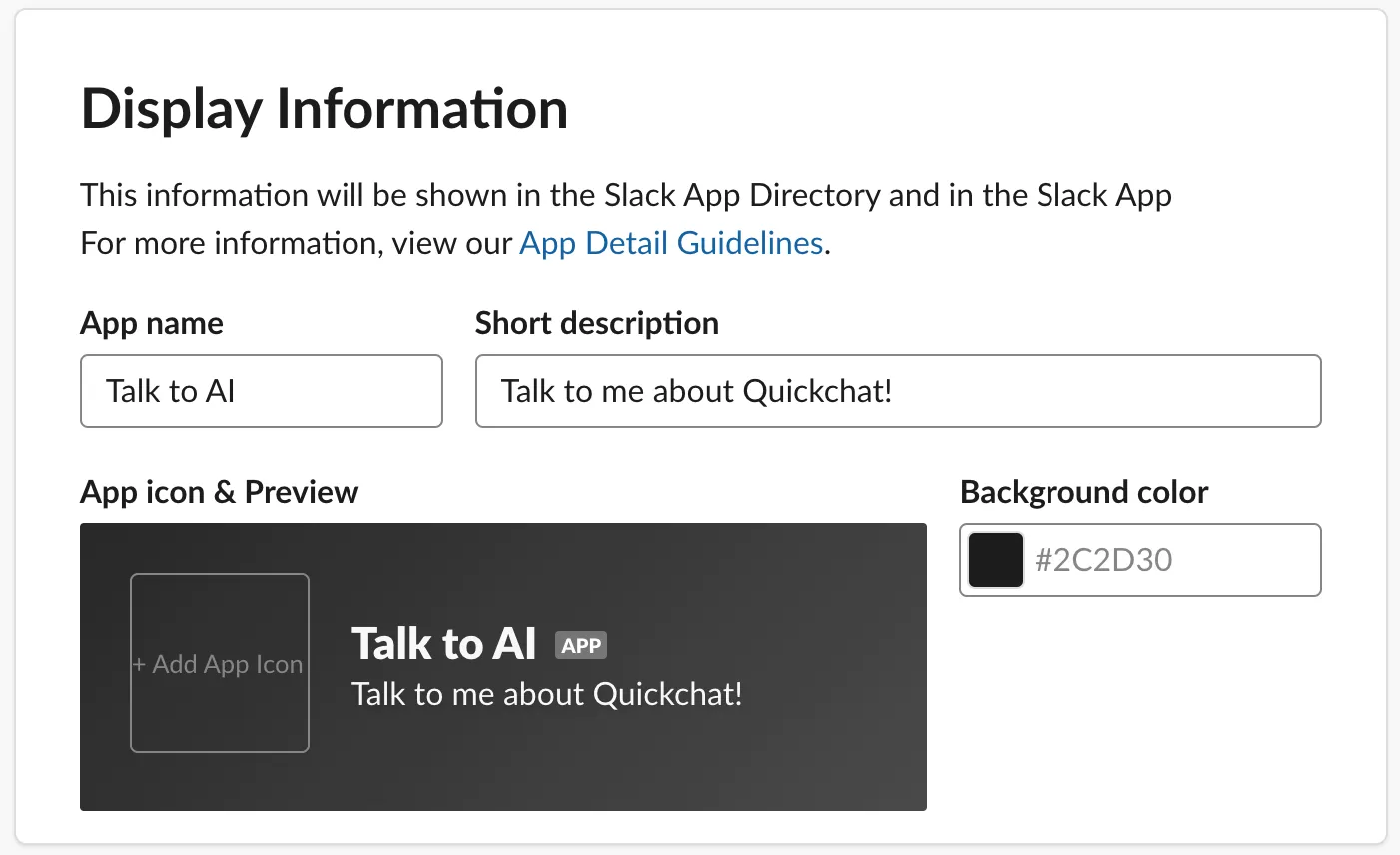
Slack botunuzu Quickchat AI ile entegre etme
Section titled “Slack botunuzu Quickchat AI ile entegre etme”Neredeyse tamamladık. Son adım Slack botunu Quickchat AI ile entegre etmek. Önce Slack’ten bazı bilgiler almamız gerekiyor:
- App ID: Settings → Basic Information → App Credentials
- Signing Secret: Settings → Basic Information → App Credentials
- Bot User OAuth Token: Features → OAuth & Permissions → OAuth Tokens for Your Workspace 👉 Botu çalışma alanınıza yüklemeniz istenir. Allow düğmesine tıkladığınızda OAuth belirtecinin kopyalanmaya hazır olduğu ayarlara dönersiniz.
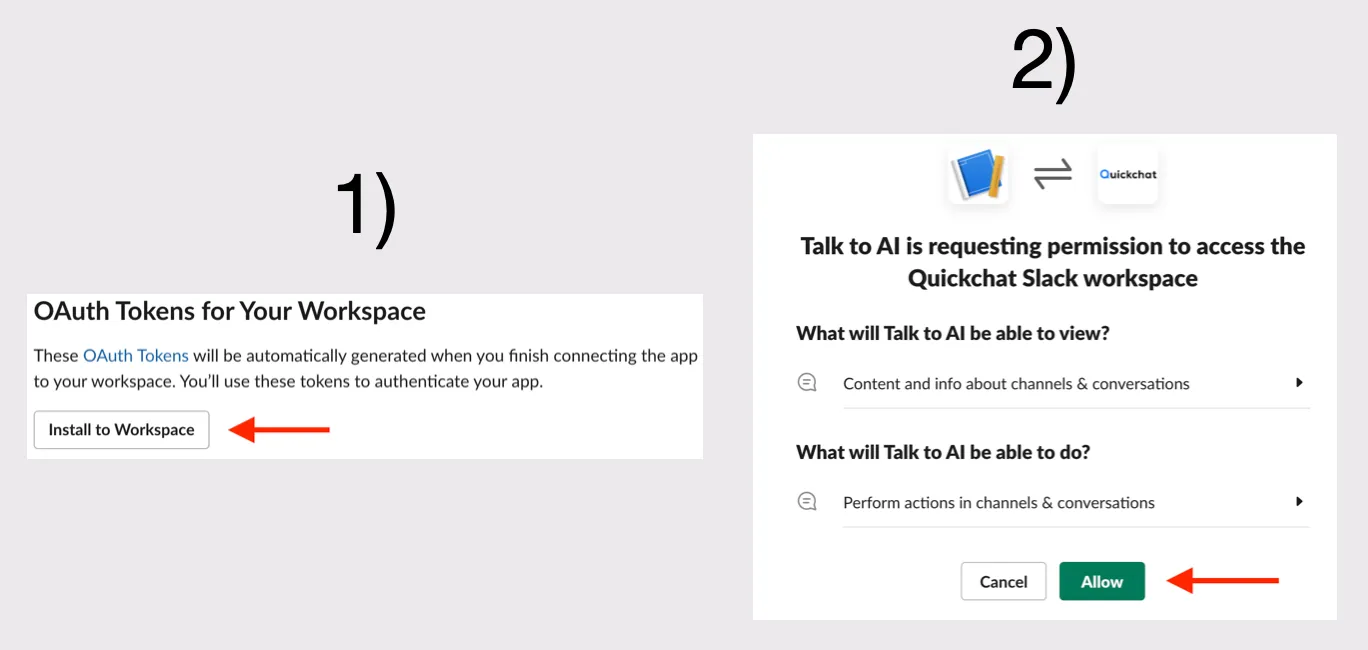
Bu bilgiler sonraki adımda gerekeceğinden sekmeyi açık tutun.
Yeni sekmede Quickchat AI kontrol panelini açın, Harici Uygulamalar bölümüne gidin, Slack’i bulun ve App ID, Signing Secret ve OAuth Token değerlerini girin.
Hepsi bu kadar! 🎉 AI sohbet botunuz Slack’te test edilmeye hazır! Harika!