

Kết nối Quickchat AI với Slack. Dùng tích hợp OAuth chỉ với một lần nhấp hoặc thiết lập ứng dụng Slack thủ công theo quy trình cũ.
Có hai cách kết nối AI Agent với Slack:
- Slack (OAuth): tích hợp một lần nhấp được khuyên dùng. Cấp quyền cho Quickchat AI trong workspace Slack là hoàn tất.
- Slack (cũ): quy trình cũ yêu cầu bạn tự tạo ứng dụng Slack, dán manifest và cung cấp token thủ công.
Chúng tôi khuyên dùng tích hợp OAuth nếu đây là lần đầu bạn thiết lập.
Kiểm tra ví dụ tùy chọn
Phần tiêu đề “Kiểm tra ví dụ tùy chọn”-
So sánh phương thức triển khai. Đối chiếu các kênh, quyền truy cập website và tính năng bạn khai báo với các lựa chọn thiết lập Quickchat AI. Công cụ không kiểm tra website hay tài khoản của bạn.
-
So sánh số phản hồi theo ngân sách credit. Tính số phản hồi AI nguyên tối đa cho từng mô hình được hỗ trợ dựa trên ngân sách credit đã cung cấp. Công cụ không kiểm tra số dư hay quyền sử dụng mô hình của bạn.
Kết nối với Slack (khuyên dùng)
Phần tiêu đề “Kết nối với Slack (khuyên dùng)”Trong bảng điều khiển Quickchat AI, đi đến Ứng dụng bên ngoài, tìm Slack rồi nhấp Kết nối với Slack. Thao tác này kết nối Slack qua OAuth để bot có thể trả lời trong workspace của bạn.
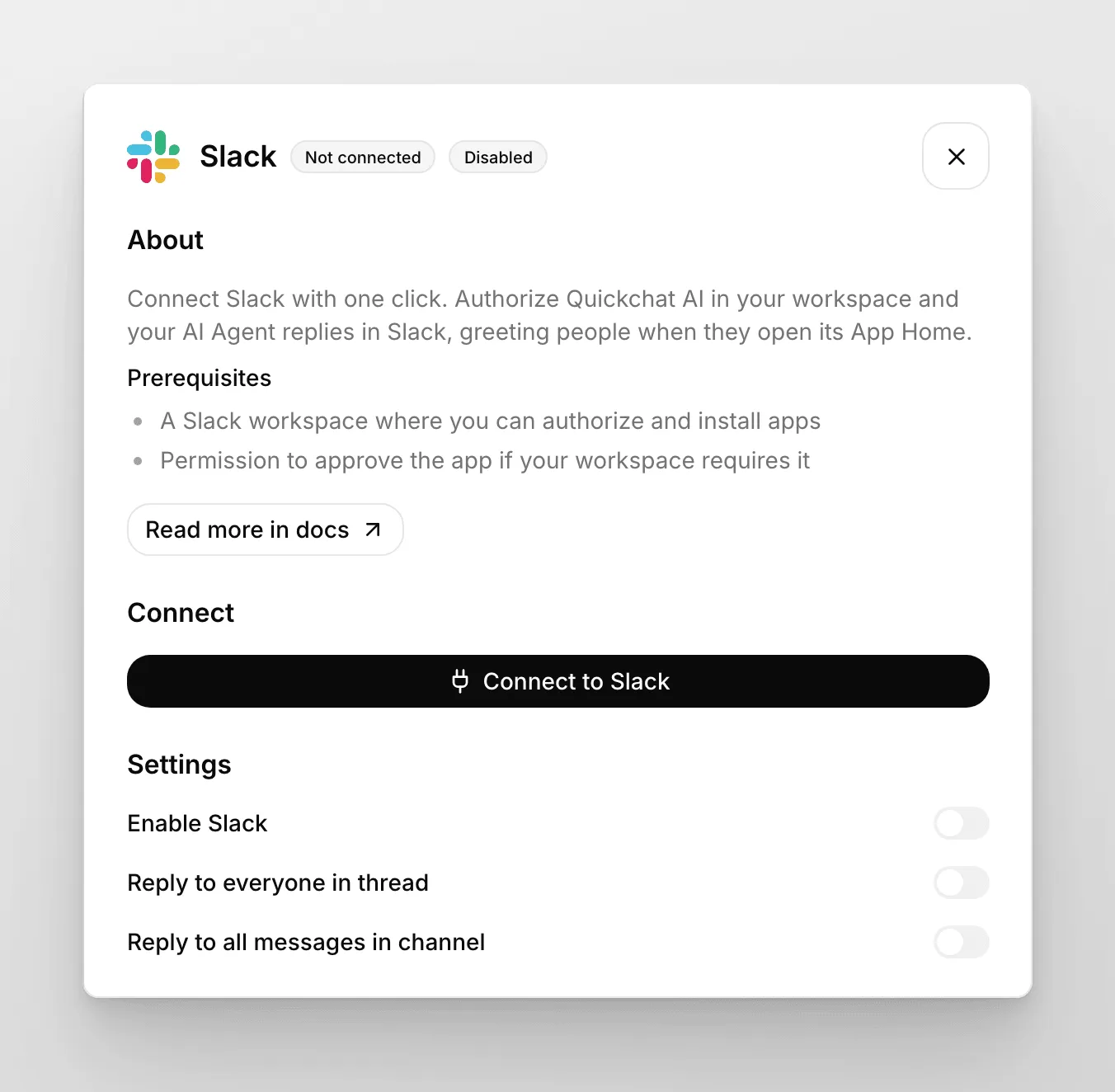
Bạn sẽ được chuyển đến Slack để cấp quyền cho ứng dụng trong workspace. Chấp thuận các quyền được yêu cầu; bạn sẽ được đưa trở lại bảng điều khiển, nơi Slack hiển thị trạng thái đã kết nối.
OAuth tự động cấp đầy đủ các scope (im:history, im:write, chat:write, app_mentions:read, channels:history, groups:history), nên bạn không phải chỉnh sửa manifest hay chọn quyền cơ bản hoặc mở rộng.
Vậy là xong! 🎉 Bot chat AI của bạn đã sẵn sàng để kiểm thử trên Slack!
Cách trả lời
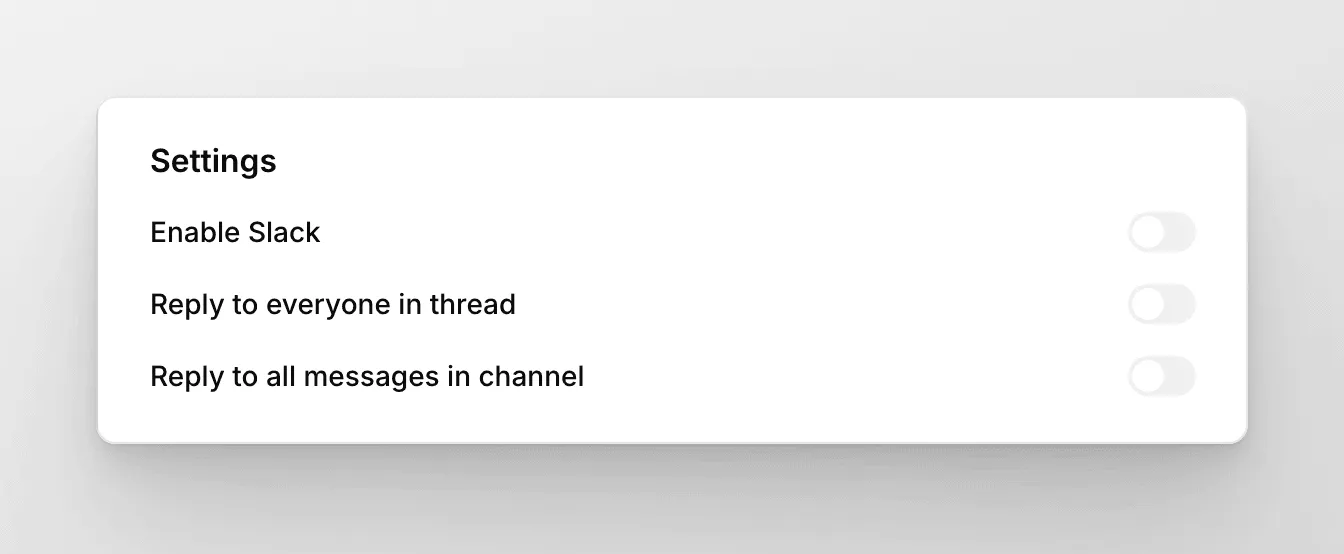
Phần tiêu đề “Cách trả lời”Cả hai tích hợp Slack đều có hai công tắc để kiểm soát nơi bot trả lời:
- Trả lời mọi người trong luồng: khi bật, bot trả lời tin nhắn của bất kỳ ai trong luồng, không chỉ người bắt đầu luồng.
- Trả lời mọi tin nhắn trong kênh: khi bật, bot trả lời mọi tin nhắn trong kênh mà bot đã được thêm vào, không chỉ khi được @nhắc trực tiếp.
Khi ai đó mở App Home của bot (sự kiện app_home_opened), bot gửi lời chào mừng.
Slack (cũ)
Phần tiêu đề “Slack (cũ)”Đây là tích hợp ứng dụng Slack cũ sử dụng token bot nhập thủ công. Nếu thiết lập lần đầu, hãy ưu tiên tích hợp Slack OAuth ở trên. Quy trình manifest bên dưới vẫn áp dụng nếu bạn cần cách thiết lập thủ công.
Phần này hướng dẫn:
- Tạo ứng dụng Slack riêng
- Cấu hình ứng dụng Slack
- Tích hợp bot Slack với Quickchat AI
Tạo ứng dụng Slack
Phần tiêu đề “Tạo ứng dụng Slack”Để bắt đầu tích hợp, bạn cần một ứng dụng Slack cho bot chat AI. Truy cập api.slack.com/apps rồi nhấp create a new app.
Ở đây, chúng tôi hướng dẫn tạo ứng dụng từ đầu. Nếu đã quen với thao tác này, bạn có thể tạo trực tiếp từ manifest ứng dụng mà chúng tôi cung cấp bên dưới.
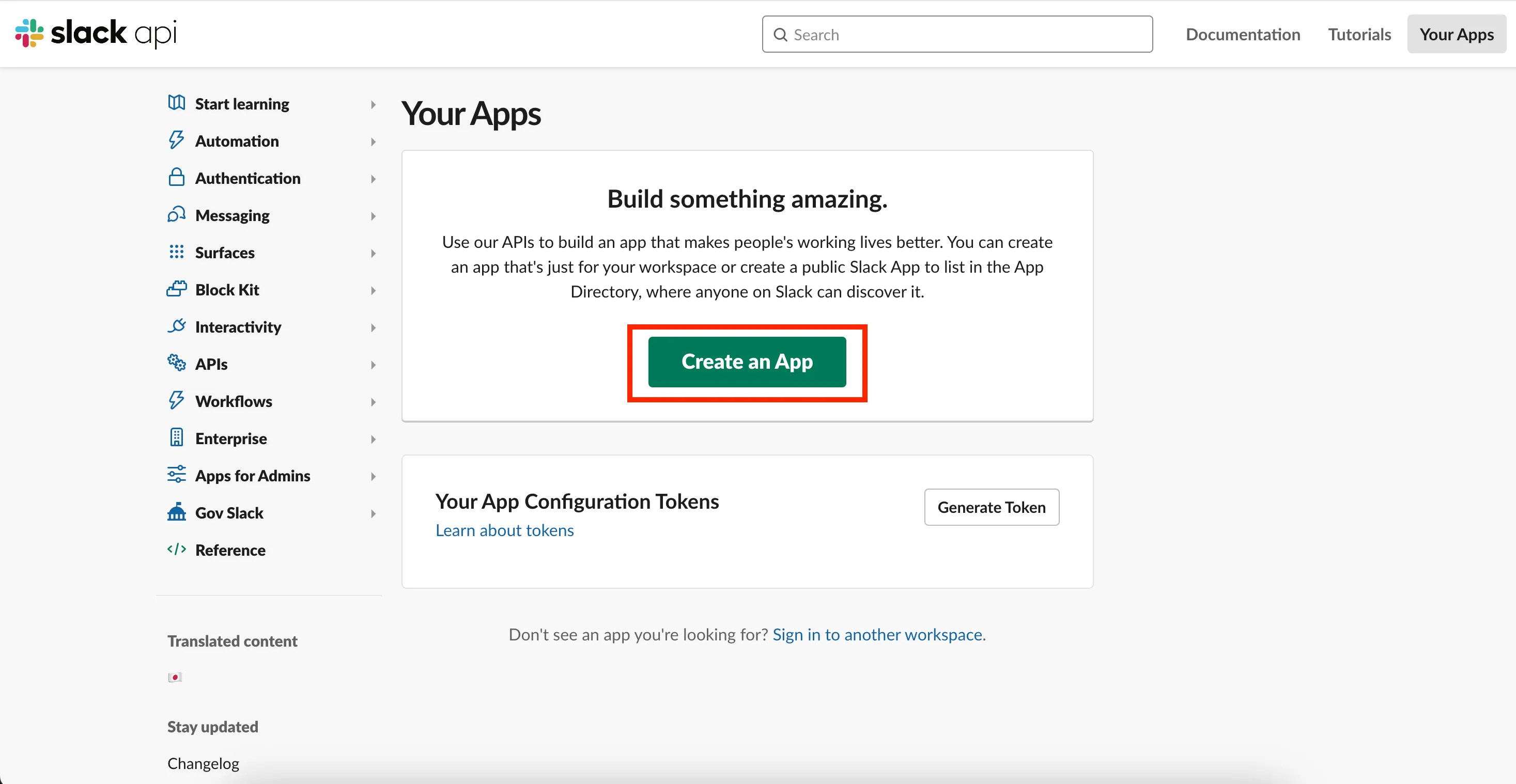
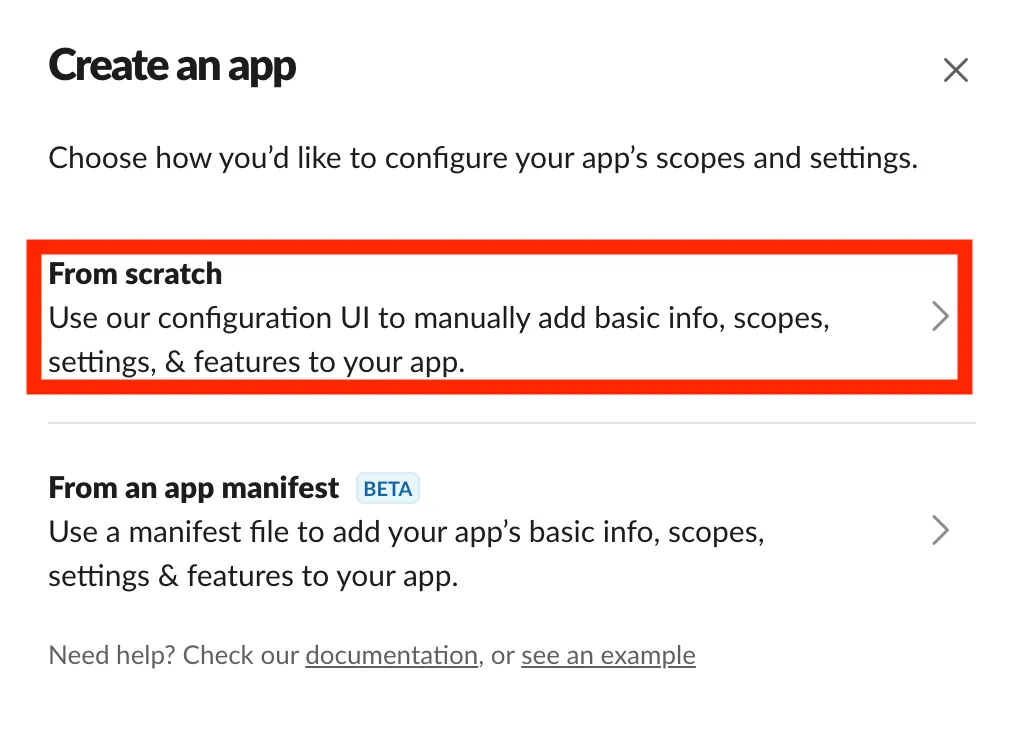
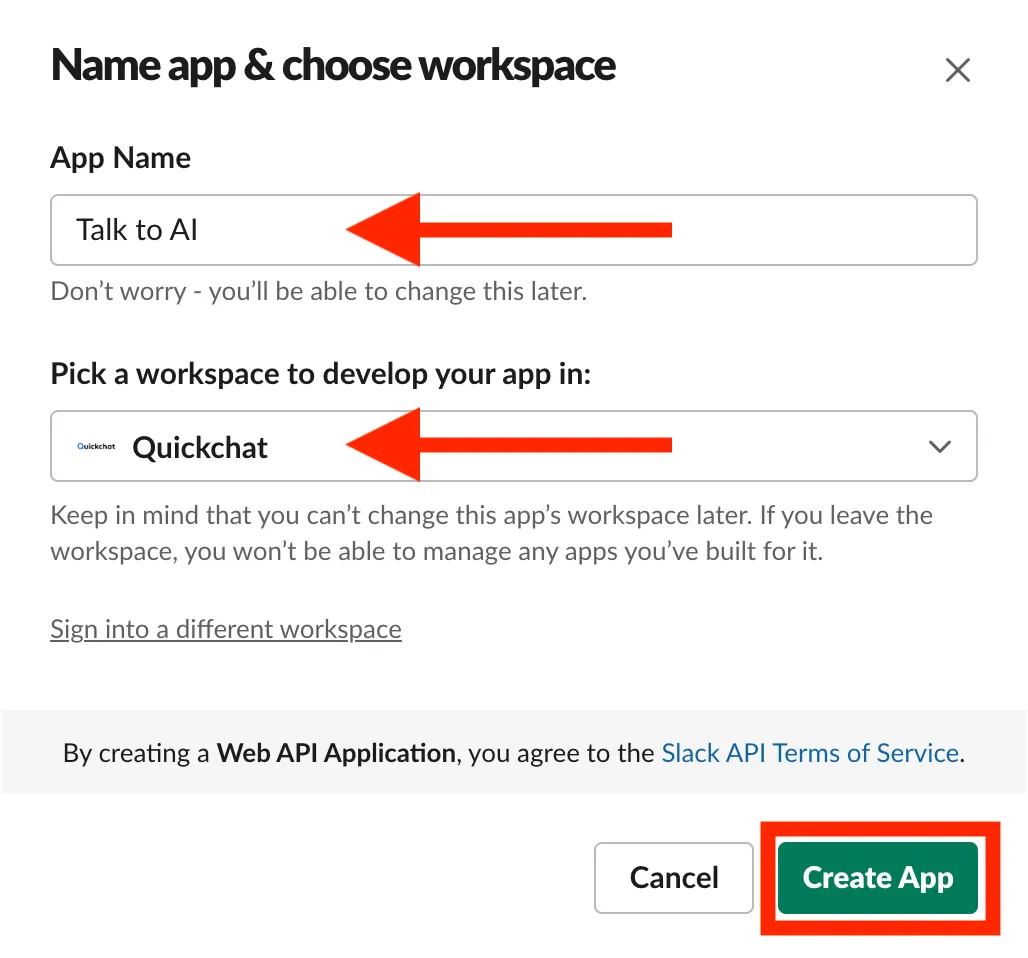
Sau đó chọn Create an app from scratch, đặt tên AI Agent, chọn workspace Slack mà bạn muốn thêm Agent vào rồi nhấp Create App.
Cấu hình ứng dụng Slack
Phần tiêu đề “Cấu hình ứng dụng Slack”Slack cho phép cấu hình toàn bộ ứng dụng một lần thông qua tệp manifest, chứa tất cả cấu hình của ứng dụng. Sau khi tạo ứng dụng, bạn sẽ được chuyển đến App Settings. Trong mục Features của bảng menu, đi đến App Manifest.
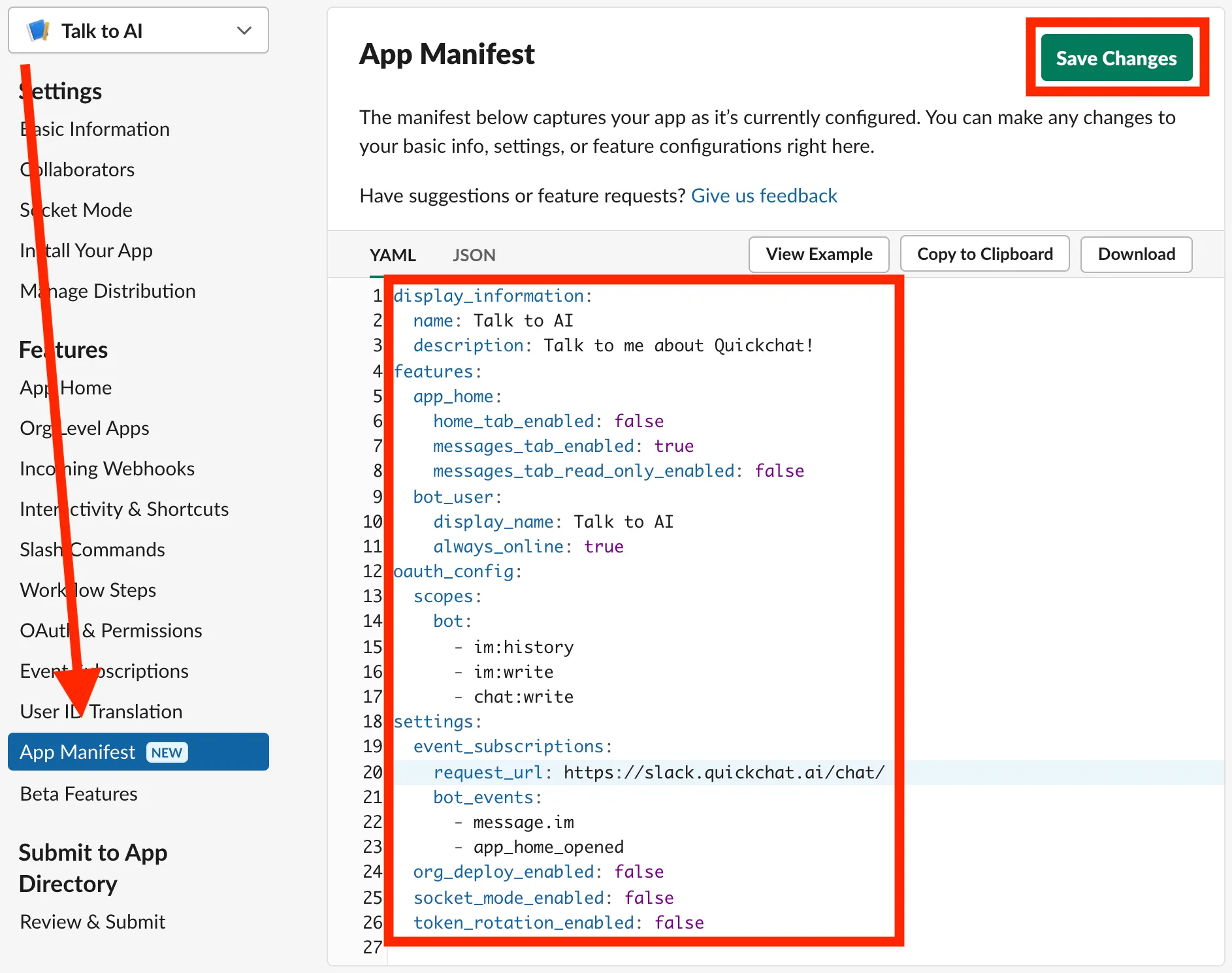
Chúng tôi đã chuẩn bị tệp manifest bên dưới để bạn dán vào cửa sổ App Manifest của Slack (hãy dán YAML, không phải JSON). Bạn có thể dễ dàng sao chép và dán mà không cần lo về từng chi tiết. Các dòng quan trọng nhất được giải thích dưới đây:
- Đặt tên và mô tả phù hợp cho AI Agent (
display_information) - Bảo đảm đã bật thẻ tin nhắn của bot (
features/app_home/messages_tab_enabled) - Đặt phạm vi quyền để bot có thể đọc và viết tin nhắn chat (
oauth_config/scopes) - Đặt các sự kiện bot phù hợp để máy chủ Quickchat xử lý (
settings/event_subscriptions/bot_events)
display_information: name: Talk to AI description: Talk to me about Quickchat!features: app_home: home_tab_enabled: false messages_tab_enabled: true messages_tab_read_only_enabled: false bot_user: display_name: Talk to AI always_online: trueoauth_config: scopes: bot: - im:history - im:write - chat:writesettings: event_subscriptions: request_url: https://slack.quickchat.ai/chat/ bot_events: - message.im - app_home_opened org_deploy_enabled: false socket_mode_enabled: false token_rotation_enabled: falseNếu bạn muốn @nhắc bot ở các kênh khác và nhận phản hồi trong luồng, hãy mở rộng tệp manifest như sau.
display_information: name: Talk to AI description: Talk to me about Quickchat!features: app_home: home_tab_enabled: false messages_tab_enabled: true messages_tab_read_only_enabled: false bot_user: display_name: Talk to AI always_online: trueoauth_config: scopes: bot: - im:history - im:write - chat:write - app_mentions:read - channels:history - groups:historysettings: event_subscriptions: request_url: https://slack.quickchat.ai/chat/ bot_events: - message.im - app_home_opened - app_mention - message.groups - message.channels org_deploy_enabled: false socket_mode_enabled: false token_rotation_enabled: falseLưu manifest. Trước khi áp dụng thay đổi, bạn sẽ được yêu cầu xác minh URL bằng cách nhấp liên kết:
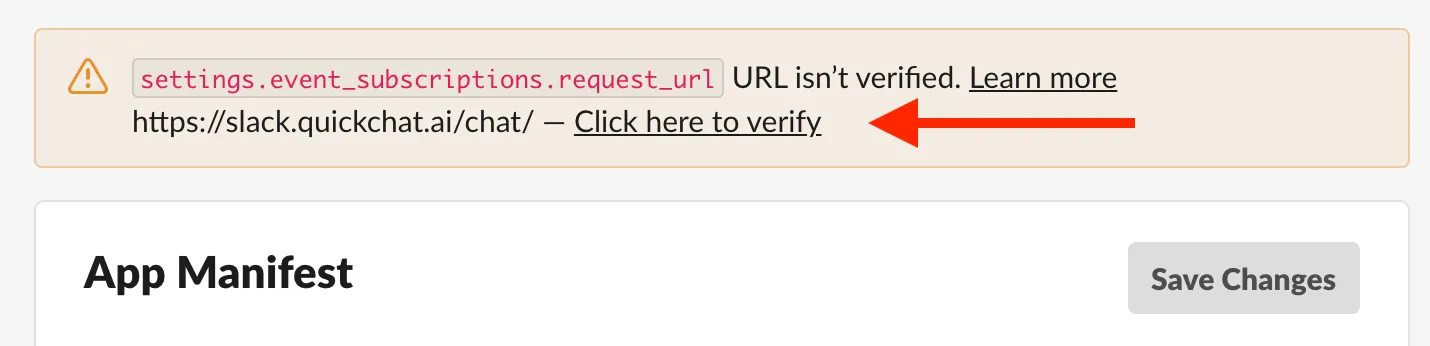
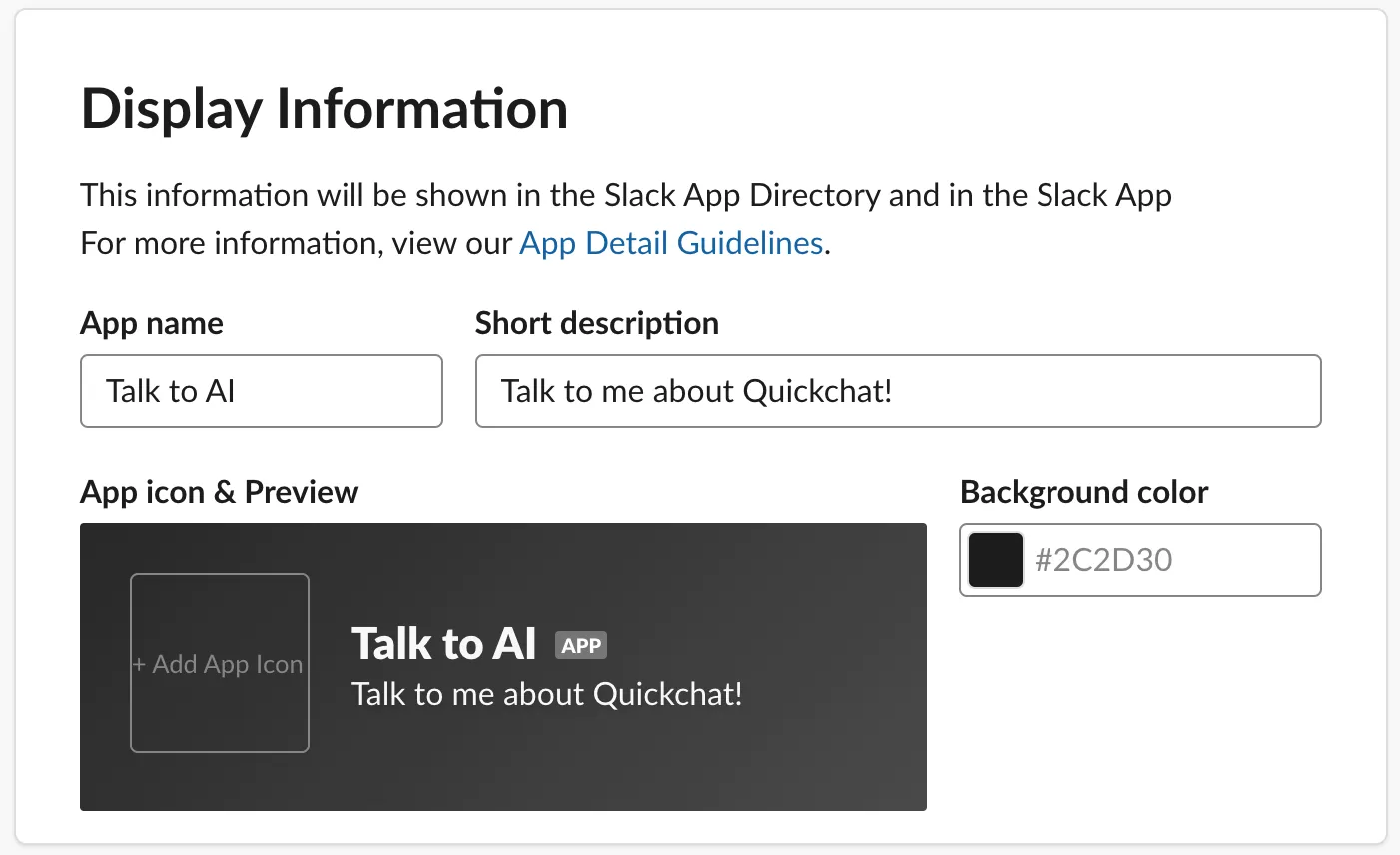
Vậy là xong! Ứng dụng Slack của bot đã được cấu hình. Nếu muốn chỉnh sửa giao diện bot, đi đến Basic information trong Settings rồi mở mục Display Information:
Tích hợp bot Slack với Quickchat AI
Phần tiêu đề “Tích hợp bot Slack với Quickchat AI”Chúng ta gần hoàn tất. Bước cuối cùng là tích hợp bot Slack với Quickchat AI. Trước tiên, lấy những thông tin sau từ Slack:
- App ID: Settings → Basic Information → App Credentials
- Signing Secret: Settings → Basic Information → App Credentials
- Bot User OAuth Token: Features → OAuth & Permissions → OAuth Tokens for Your Workspace 👉 Bạn sẽ được yêu cầu cài bot vào workspace. Khi nhấp Allow, bạn được đưa trở lại cài đặt và có thể sao chép OAuth Token.
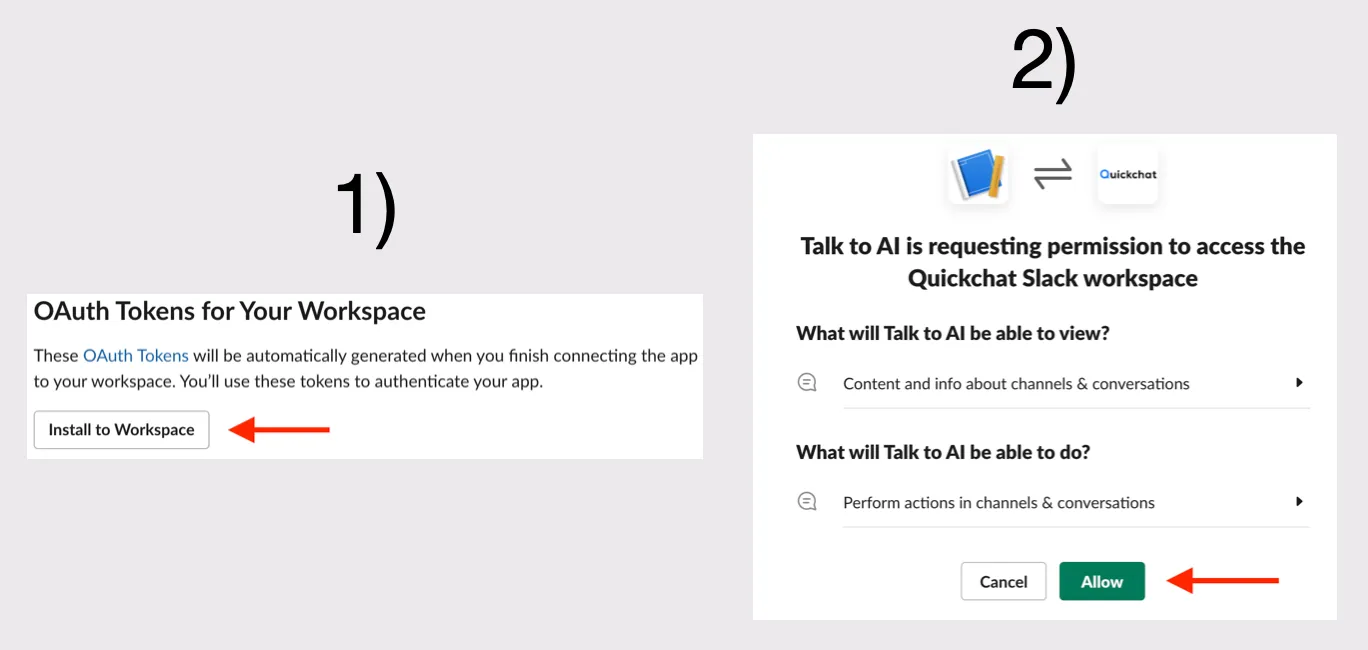
Bạn sẽ cần những thông tin này ở bước tiếp theo, nên hãy giữ thẻ đang mở.
Trong thẻ mới, mở bảng điều khiển Quickchat AI, đi đến Ứng dụng bên ngoài, tìm Slack rồi cung cấp App ID, Signing Secret và OAuth Token.
Vậy là xong! 🎉 Bot chat AI của bạn đã sẵn sàng để kiểm thử trên Slack! Thật tuyệt!