

Đăng nhập Quickchat AI bằng mật khẩu hoặc khóa truy cập, đổi email đăng nhập, khôi phục tài khoản, dùng tài khoản chỉ có Google, đăng ký email mới hoặc xóa tài khoản.
Dùng quy trình khôi phục khi không đăng nhập được hoặc không chắc tài khoản được tạo thế nào. Để đổi địa chỉ của tài khoản bạn vẫn đăng nhập được, xem Đổi email đăng nhập. Để xóa tài khoản và nội dung, xem Xóa tài khoản. Để đăng nhập không dùng mật khẩu, xem Đăng nhập bằng khóa truy cập.
Bắt đầu khôi phục tài khoản
Phần tiêu đề “Bắt đầu khôi phục tài khoản”- Mở trang đăng nhập Quickchat AI.
- Chọn Quên mật khẩu?
- Nhập địa chỉ email.
- Chọn Gửi liên kết đặt lại.
Quickchat AI luôn hiển thị cùng xác nhận Kiểm tra hộp thư đến sau yêu cầu hợp lệ. Điều này bảo vệ quyền riêng tư và không xác nhận email đã đăng ký hay chưa.
Điều gì xảy ra tiếp theo
Phần tiêu đề “Điều gì xảy ra tiếp theo”Tài khoản dùng mật khẩu
Phần tiêu đề “Tài khoản dùng mật khẩu”Nếu email thuộc tài khoản mật khẩu đang hoạt động, Quickchat AI gửi liên kết đặt lại. Mở liên kết, chọn mật khẩu mới rồi quay lại trang đăng nhập.
Tài khoản chỉ dùng Google
Phần tiêu đề “Tài khoản chỉ dùng Google”Tài khoản tạo bằng Google chưa có mật khẩu cho đến khi bạn đặt. Email khôi phục cung cấp hai lựa chọn:
- Dùng Tiếp tục với Google trên trang đăng nhập.
- Mở liên kết đặt mật khẩu trong email nếu sau này muốn đăng nhập bằng email và mật khẩu.
Chưa có tài khoản
Phần tiêu đề “Chưa có tài khoản”Nếu email chưa đăng ký, không có email khôi phục được gửi. Trên màn hình xác nhận, chọn Tạo tài khoản để đăng ký.
Nếu không nhận được email
Phần tiêu đề “Nếu không nhận được email”- Kiểm tra thư rác.
- Chọn Thử email khác nếu có thể đã dùng địa chỉ khác hoặc nhập sai.
- Nếu đăng ký bằng Google, chọn Quay lại đăng nhập rồi Tiếp tục với Google.
- Nếu vẫn không truy cập được tài khoản hiện có, liên hệ hỗ trợ Quickchat AI.
Bảo mật và quyền riêng tư
Phần tiêu đề “Bảo mật và quyền riêng tư”Màn hình xác nhận cố ý giống nhau với tài khoản mật khẩu, tài khoản chỉ dùng Google và email chưa đăng ký. Đừng coi xác nhận là bằng chứng tài khoản tồn tại hay email đã được gửi đến.
Đăng nhập bằng khóa truy cập
Phần tiêu đề “Đăng nhập bằng khóa truy cập”Khóa truy cập cho phép dùng Touch ID, Face ID, Windows Hello hoặc điện thoại thay vì gõ mật khẩu. Đăng nhập mật khẩu và Tiếp tục với Google vẫn hoạt động, nên bạn luôn có thể dùng cách khác.
Để thêm khóa truy cập:
- Đăng nhập ứng dụng Quickchat AI rồi mở Cài đặt → Tài khoản.
- Trong Khóa truy cập, nhấp Thêm khóa truy cập và làm theo hướng dẫn trình duyệt. Nếu Quickchat AI yêu cầu, xác nhận mật khẩu hiện tại trước.
Để đăng nhập, nhấp Đăng nhập bằng khóa truy cập trên trang đăng nhập. Trang đánh dấu cách bạn dùng gần nhất trong trình duyệt bằng Dùng lần trước.
- Bạn có thể thêm tối đa 10 khóa truy cập. Khóa truy cập hiển thị ngày thêm và lần dùng cuối của từng khóa, cho phép xóa bất kỳ khóa nào. Khi xóa, bạn có thể được yêu cầu đăng nhập lại bằng cách khác trước.
- Nếu trang đăng nhập báo khóa chưa liên kết tài khoản nào, hãy đăng nhập bằng cách khác rồi thêm khóa trong Cài đặt → Tài khoản.
- Lần thử khóa truy cập và mật khẩu dùng chung giới hạn: 10 lần thất bại khóa tài khoản 30 phút.
- Nếu tổ chức quản lý khóa truy cập, tài khoản chỉ đăng nhập bằng khóa và quản trị viên sẽ thêm hoặc xóa khóa.
Đổi email đăng nhập
Phần tiêu đề “Đổi email đăng nhập”Email đăng nhập là địa chỉ bạn dùng để vào tài khoản, nên Quickchat AI chỉ đổi sau khi bạn chứng minh có thể nhận thư ở địa chỉ mới.
- Mở Cài đặt, chọn tab Tài khoản rồi tìm Email đăng nhập trong thẻ Hồ sơ.
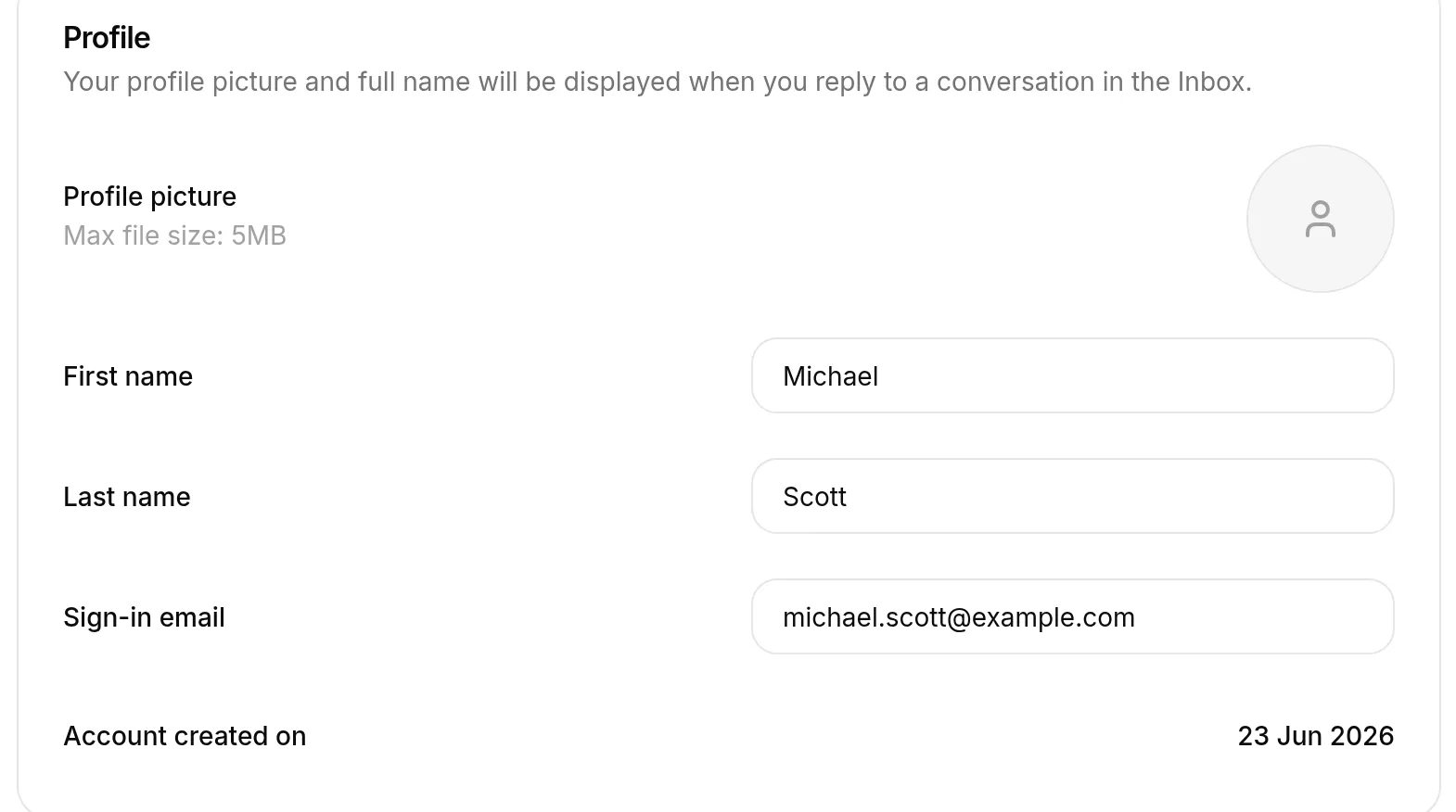
- Nhập địa chỉ mới. Trường mật khẩu và nút Lưu xuất hiện.
- Nhập Mật khẩu hiện tại rồi chọn Lưu.
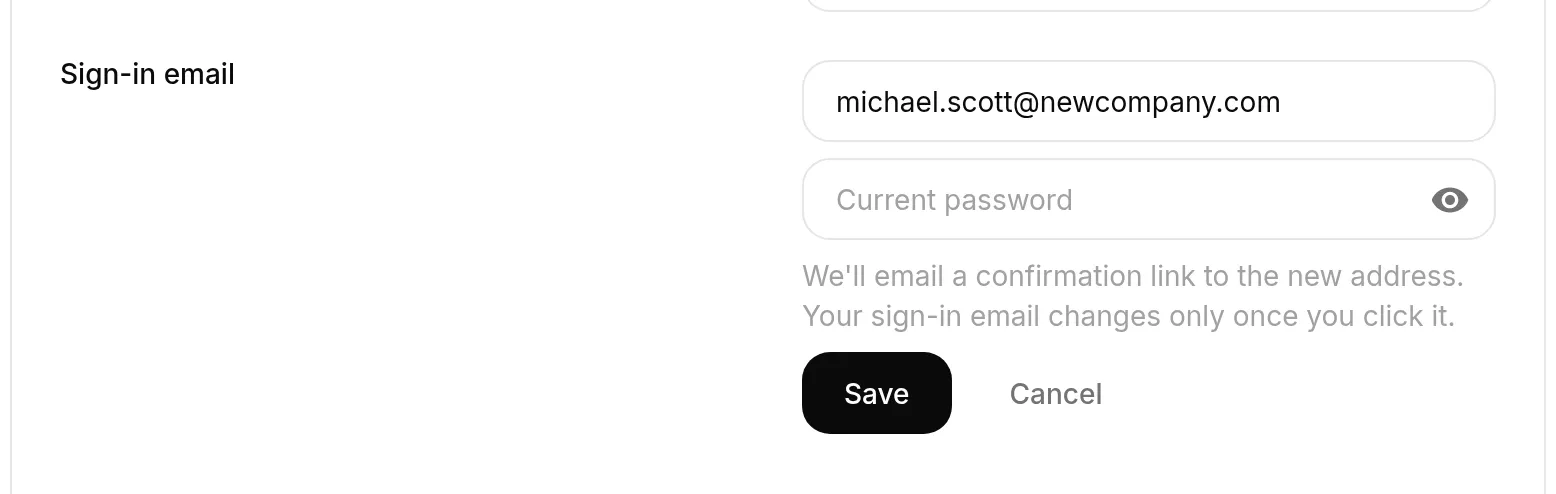
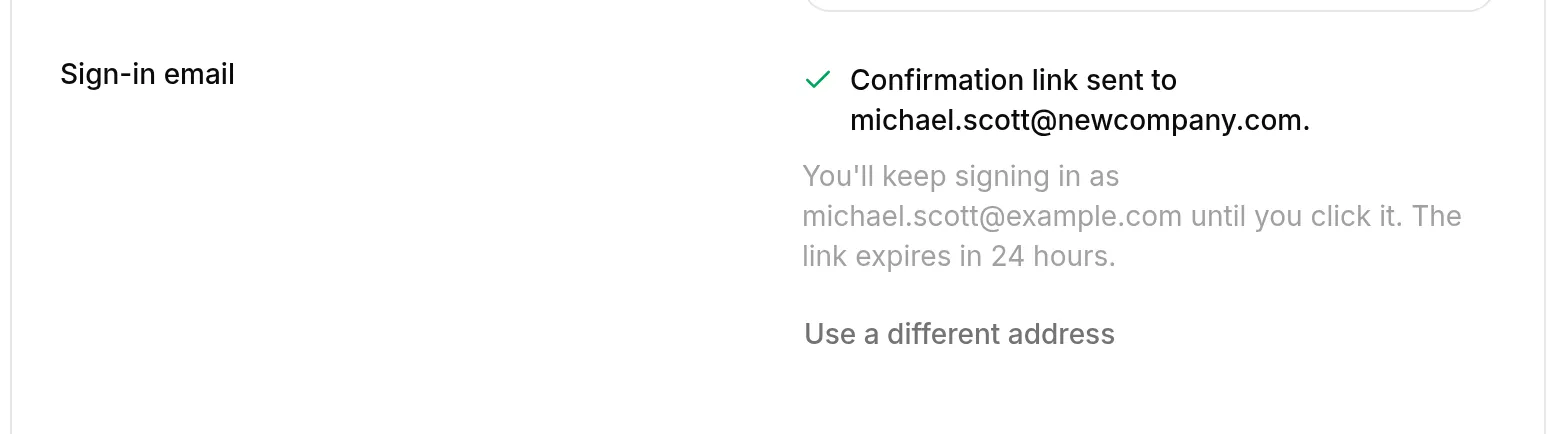
Chưa có gì thay đổi. Quickchat AI gửi liên kết xác nhận tới địa chỉ mới và hàng này cho biết địa chỉ bạn vẫn dùng để đăng nhập cho đến khi mở liên kết. Chọn Dùng địa chỉ khác nếu đã gửi sai địa chỉ.
- Mở email tại địa chỉ mới và chọn Xác nhận địa chỉ email mới.
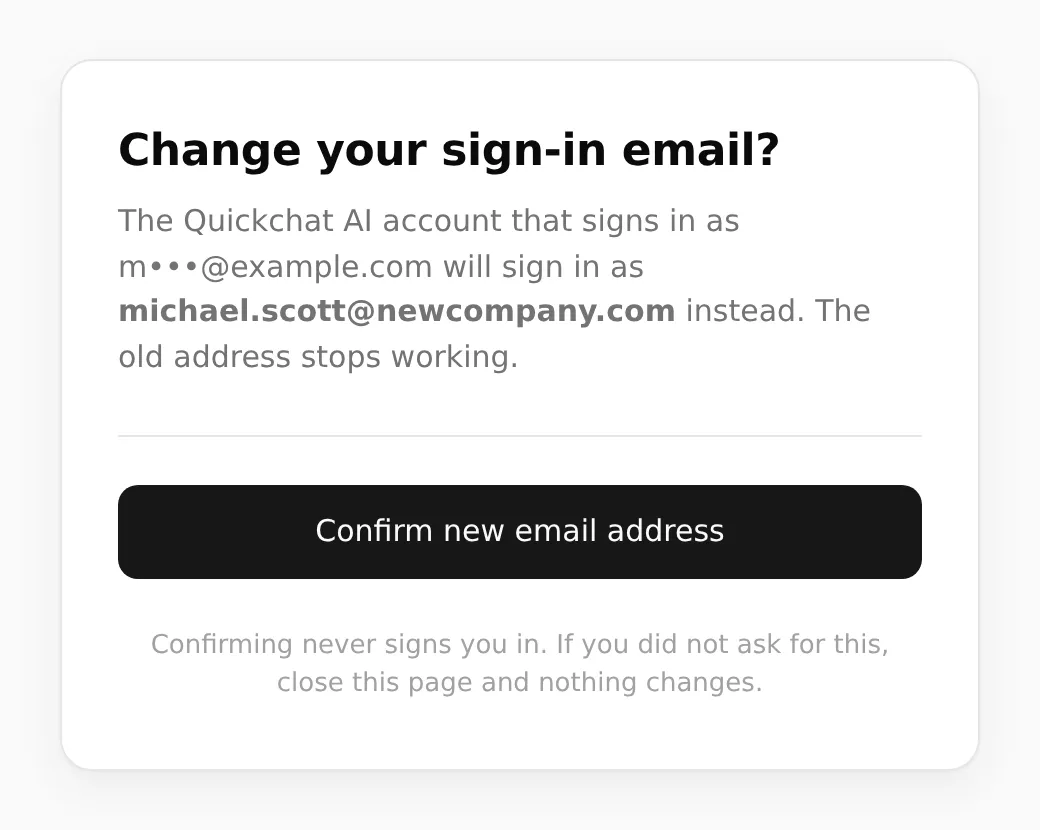
Từ nay đăng nhập bằng địa chỉ mới. Địa chỉ cũ ngừng hoạt động và Quickchat AI gửi thư tới đó thông báo thay đổi.
Điều cần biết
Phần tiêu đề “Điều cần biết”- Liên kết hết hạn sau 24 giờ và chỉ liên kết mới nhất hoạt động. Nếu gõ sai rồi yêu cầu lại, liên kết đầu tiên ngừng hoạt động ngay.
- Chỉ mở liên kết không làm thay đổi gì. Thay đổi chỉ áp dụng khi chọn nút trên trang, nên trình quét email tự mở liên kết không thể chuyển tài khoản.
- Xác nhận không đăng nhập bạn. Bạn vẫn đăng nhập bình thường bằng địa chỉ mới.
- Đổi mật khẩu hủy mọi liên kết chưa dùng.
- Không thể đổi tại đây với tài khoản không có mật khẩu. Nếu đăng nhập bằng Google hoặc tài khoản tạo từ cài đặt Shopify, Intercom, HubSpot, hãy liên hệ hỗ trợ Quickchat AI để chúng tôi đổi giúp.
- Không thể dùng địa chỉ đã thuộc tài khoản Quickchat AI khác.
Xóa tài khoản
Phần tiêu đề “Xóa tài khoản”Thao tác này xóa vĩnh viễn tài khoản, các AI Agent và cuộc trò chuyện của chúng. Những người đã mời sẽ mất quyền truy cập. Không thể hoàn tác. Nếu chỉ muốn xóa một AI Agent và giữ tài khoản, xem Xóa AI Agent.
- Mở Cài đặt và chọn tab Tài khoản.
- Cuộn đến thẻ Xóa tài khoản ở cuối trang rồi chọn Xóa tài khoản của tôi.
- Nếu muốn, trả lời Vì sao bạn rời đi? (không bắt buộc) và Bạn còn muốn chia sẻ điều gì không? (không bắt buộc). Tin nhắn gửi thẳng tới nhóm Quickchat.
- Nhập email đăng nhập để xác nhận và nhập Mật khẩu. Tài khoản không có mật khẩu, như tài khoản chỉ dùng Google, không được yêu cầu nhập.
- Chọn Xóa tài khoản của tôi.
Quickchat AI xóa tài khoản và đăng xuất bạn.
Nếu chưa thể xóa tài khoản
Phần tiêu đề “Nếu chưa thể xóa tài khoản”Nếu vẫn có thứ phụ thuộc tài khoản, hộp thoại giải thích và không xóa gì:
- Một AI Agent trong tài khoản dùng gói trả phí hoặc tài khoản còn đăng ký hoạt động. Trước hết hủy trong Cài đặt → Thanh toán. Gói đã hủy vẫn hoạt động đến cuối kỳ, nên thử lại sau đó. Với Enterprise, hãy liên hệ hỗ trợ Quickchat AI.
- Một AI Agent ngoài tài khoản được thanh toán qua tài khoản này hoặc người khác dùng chung tổ chức của tài khoản. Liên hệ support@quickchat.ai để tách trước.
- Bản sao AI Agent trả phí vẫn đang được tạo hoặc thanh toán. Thử lại khi hoàn tất.
Những gì bị xóa và được giữ
Phần tiêu đề “Những gì bị xóa và được giữ”Xóa tài khoản sẽ xóa thông tin đăng nhập, tổ chức và mọi AI Agent trong đó, gồm Cơ sở kiến thức, AI Actions và cài đặt. Cuộc trò chuyện được xóa trong nền ngay sau đó. AI Agent thuộc tài khoản người khác mà bạn được mời vào không bị xóa; bạn chỉ mất quyền truy cập.
Một số dữ liệu không bị xóa khi xóa tài khoản, gồm:
- Cuộc trò chuyện của AI Agent bạn đã xóa trước đó bằng Xóa AI Agent này.
- Tệp lưu cho AI Agent, như đính kèm tin nhắn và bản xuất cuộc trò chuyện.
- Dữ liệu chỉ mục tìm kiếm tạo từ Cơ sở kiến thức của AI Agent.
- Bản ghi các kênh AI Agent từng kết nối.
- Bản ghi tài khoản trong dịch vụ phân tích, quan hệ khách hàng và thanh toán mà Quickchat AI sử dụng.
Để xóa cả dữ liệu này, liên hệ support@quickchat.ai.