

سجل الدخول إلى Quickchat AI أو بمفتاح مرور، وغيّر بريد تسجيل الدخول، واستعد حساب كلمة مرور، واستخدم حساب Google فقط، وأنشئ حسابًا لبريد غير مسجل، أو احذف حسابك.
استخدم استعادة الحساب عندما يتعذر تسجيل الدخول أو لا تتذكر طريقة إنشاء الحساب. لنقل حساب تستطيع الدخول إليه إلى عنوان آخر، راجع تغيير بريد تسجيل الدخول. لحذف الحساب وكل ما فيه، راجع حذف حسابك. للدخول دون كلمة مرور، راجع تسجيل الدخول بمفتاح مرور.
بدء استعادة الحساب
Section titled “بدء استعادة الحساب”- افتح صفحة دخول Quickchat AI.
- اختر هل نسيت كلمة المرور؟
- أدخل عنوان بريدك الإلكتروني.
- اختر إرسال رابط إعادة التعيين.
يعرض Quickchat AI دائمًا التأكيد نفسه تحقق من بريدك الوارد بعد طلب صالح. يحمي ذلك خصوصية الحساب ولا يؤكد تسجيل البريد.
ما يحدث بعد ذلك
Section titled “ما يحدث بعد ذلك”حساب بكلمة مرور
Section titled “حساب بكلمة مرور”إذا كان البريد لحساب نشط بكلمة مرور، يرسل Quickchat AI رابط إعادة تعيينها. افتح الرابط واختر كلمة مرور جديدة، ثم عد إلى صفحة الدخول.
حساب Google فقط
Section titled “حساب Google فقط”الحساب المنشأ باستخدام Google لا يملك كلمة مرور حتى تعيّن واحدة. يقدم بريد الاستعادة خيارين:
- استخدم المتابعة باستخدام Google في صفحة الدخول.
- افتح رابط تعيين كلمة المرور في البريد إذا أردت استخدام البريد وكلمة المرور لاحقًا.
لا يوجد حساب
Section titled “لا يوجد حساب”إذا لم يكن البريد مسجلًا، لا تُرسل رسالة استعادة. في شاشة التأكيد، اختر إنشاء حساب للتسجيل.
إذا لم يصل بريد
Section titled “إذا لم يصل بريد”- افحص مجلد البريد العشوائي أو غير المرغوب فيه.
- اختر جرّب بريدًا آخر إذا ربما استخدمت عنوانًا مختلفًا أو كتبته خطأ.
- إذا سجلت باستخدام Google، عد عبر العودة إلى تسجيل الدخول واختر المتابعة باستخدام Google.
- إذا ظل الوصول إلى حساب موجود متعذرًا، تواصل مع دعم Quickchat AI.
الأمان والخصوصية
Section titled “الأمان والخصوصية”شاشة التأكيد متطابقة عمدًا لحسابات كلمات المرور وحسابات Google فقط والعناوين غير المسجلة. لا تعتبر التأكيد دليلًا على وجود حساب أو تسليم رسالة بريد.
تسجيل الدخول بمفتاح مرور
Section titled “تسجيل الدخول بمفتاح مرور”يتيح مفتاح المرور تسجيل الدخول باستخدام Touch ID أو Face ID أو Windows Hello أو هاتفك بدلًا من كتابة كلمة مرور. يستمر تسجيل الدخول بكلمة المرور والمتابعة باستخدام Google في العمل، فتستطيع دائمًا الدخول بطريقة أخرى.
لإضافة مفتاح مرور:
- سجل الدخول إلى تطبيق Quickchat AI وافتح الإعدادات → الحساب.
- تحت مفاتيح المرور، اضغط إضافة مفتاح مرور واتبع طلب المتصفح. إذا طلب Quickchat AI ذلك، أكد كلمة المرور الحالية أولًا.
للدخول، اضغط تسجيل الدخول بمفتاح مرور في صفحة الدخول. تميز الصفحة آخر طريقة استخدمتها في هذا المتصفح بعبارة آخر استخدام.
- يمكنك إضافة حتى 10 مفاتيح مرور. تعرض مفاتيح المرور وقت إضافة كل مفتاح وآخر استخدام، ويمكنك حذف أي منها. قد يتطلب حذف مفتاح تسجيل الدخول بطريقة أخرى أولًا.
- إذا قالت صفحة الدخول إن المفتاح غير مرتبط بأي حساب، سجل الدخول بطريقة أخرى وأضفه تحت الإعدادات → الحساب.
- تشترك محاولات مفتاح المرور وكلمة المرور في حد واحد: تؤدي 10 محاولات فاشلة إلى قفل الحساب 30 دقيقة.
- إذا كانت مؤسستك تدير مفاتيح المرور، يدخل حسابك بمفتاح مرور فقط، ويضيفها المسؤول أو يزيلها.
تغيير بريد تسجيل الدخول
Section titled “تغيير بريد تسجيل الدخول”بريد تسجيل الدخول هو العنوان الذي تدخل به، لذا لا ينقله Quickchat AI إلا بعد إثبات قدرتك على استقبال البريد بالعنوان الجديد.
- افتح الإعدادات واختر تبويب الحساب، ثم ابحث عن بريد تسجيل الدخول في بطاقة الملف الشخصي.
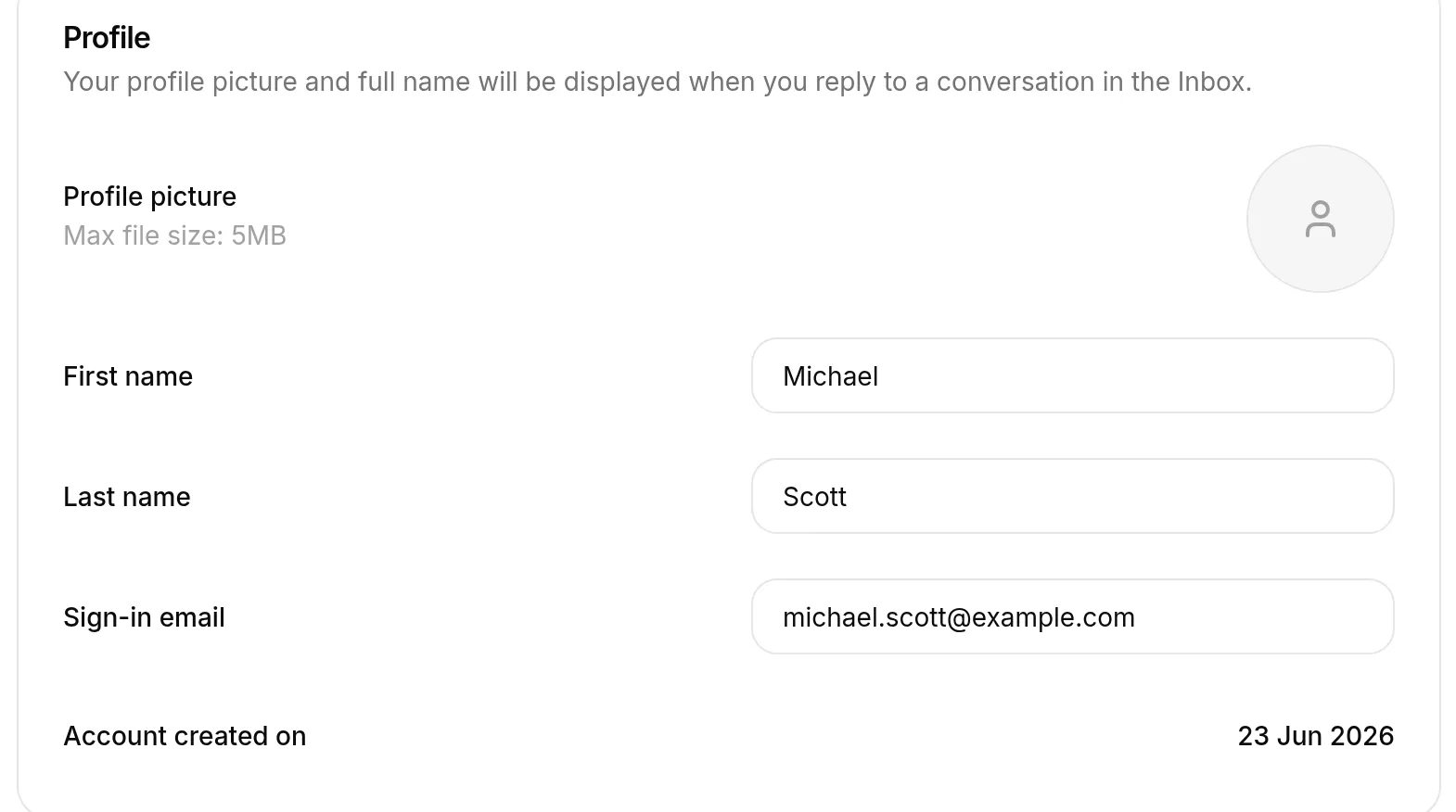
- اكتب العنوان الجديد. يظهر حقل كلمة مرور وزر حفظ.
- أدخل كلمة المرور الحالية واختر حفظ.
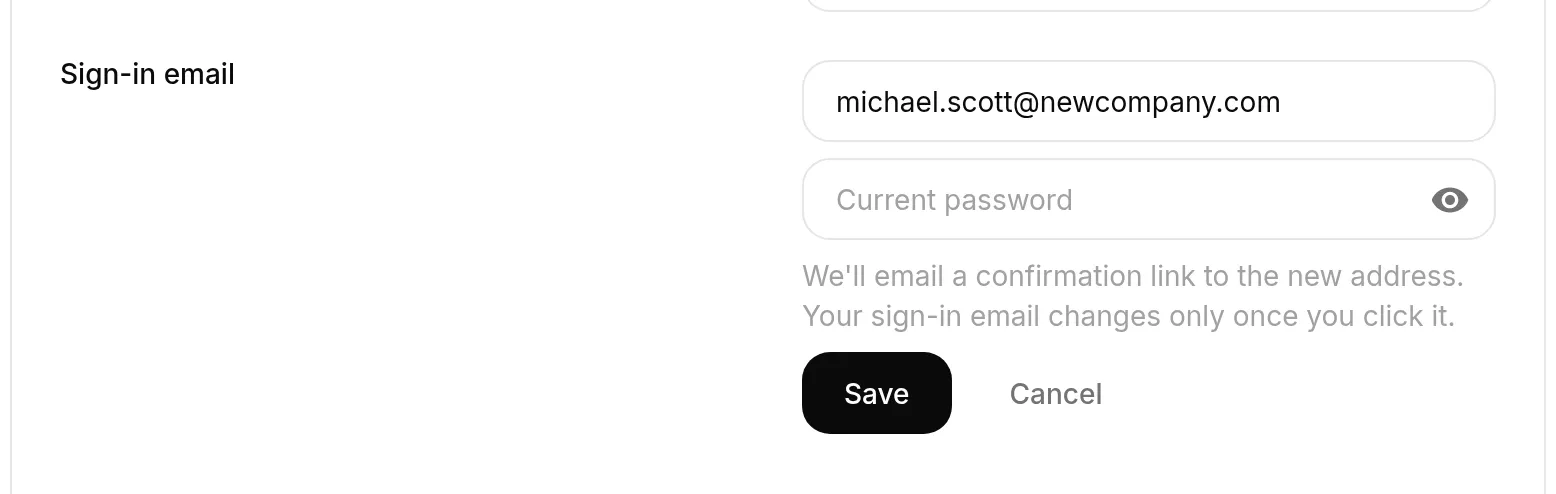
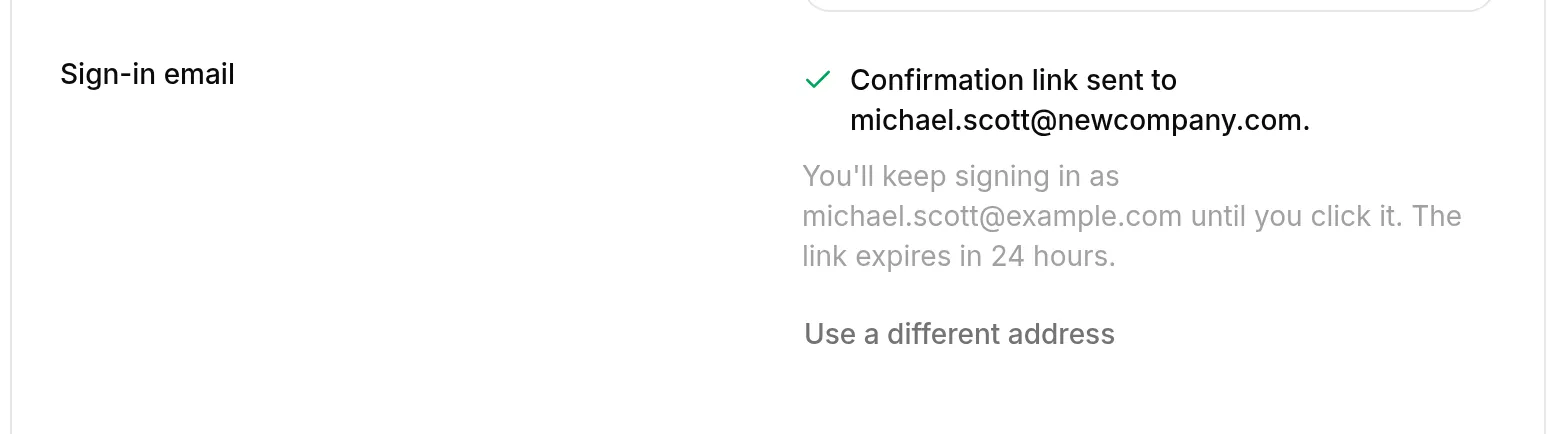
لم يتغير شيء بعد. يرسل Quickchat AI رابط تأكيد إلى العنوان الجديد، ويعرض الصف العنوان الذي ما زلت تدخل به حتى تفتحه. اختر استخدام عنوان مختلف إذا أرسلت الرابط إلى عنوان خاطئ.
- افتح البريد في العنوان الجديد واختر تأكيد عنوان البريد الإلكتروني الجديد.
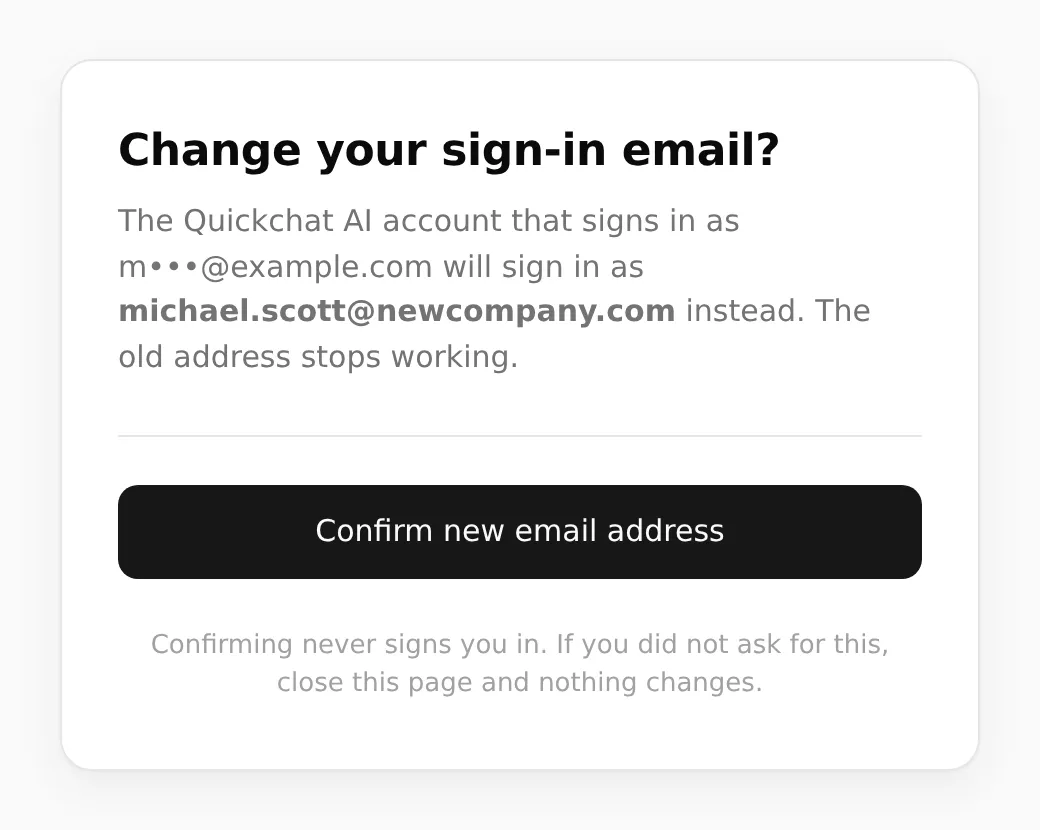
سجل الدخول بالعنوان الجديد من الآن. يتوقف القديم عن العمل، ويرسل إليه Quickchat AI رسالة لإبلاغه بالتغيير.
معلومات مفيدة
Section titled “معلومات مفيدة”- تنتهي صلاحية الرابط خلال 24 ساعة، ويعمل الأحدث فقط. إذا أخطأت في العنوان وطلبت التغيير مجددًا، يتوقف الأول فورًا.
- فتح الرابط وحده لا يغير شيئًا. لا يُطبق التغيير إلا عند اختيار الزر في الصفحة، فلا يستطيع ماسح البريد الذي يتبع الروابط نقل الحساب.
- التأكيد لا يسجل دخولك. ما زلت تسجل الدخول كالمعتاد باستخدام العنوان الجديد.
- تغيير كلمة المرور يلغي أي رابط لم تستخدمه بعد.
- لا يمكن نقل حسابات بلا كلمة مرور هنا. إذا دخلت عبر Google أو جاء حسابك من تثبيت Shopify أو Intercom أو HubSpot، تواصل مع دعم Quickchat AI وسننقله لك.
- لا يمكن إعادة استخدام عنوان يستخدمه حساب Quickchat AI آخر.
حذف حسابك
Section titled “حذف حسابك”يحذف ذلك حسابك ووكلاء AI ومحادثاتهم نهائيًا. يفقد المدعوون الوصول. لا يمكن التراجع عنه. إذا أردت إزالة وكيل واحد مع إبقاء الحساب، راجع حذف وكيل AI بدلًا من ذلك.
- افتح الإعدادات واختر تبويب الحساب.
- مرّر إلى بطاقة حذف الحساب أسفل الصفحة واختر حذف حسابي.
- إذا رغبت، أجب عن لماذا تغادر؟ (اختياري) وهل تريد إخبارنا بشيء آخر؟ (اختياري). تصل رسالتك مباشرة إلى فريق Quickchat.
- اكتب بريد تسجيل الدخول للتأكيد وأدخل كلمة المرور. لا تُطلب من الحسابات التي لا تملك كلمة مرور، مثل حساب Google فقط.
- اختر حذف حسابي.
يحذف Quickchat AI الحساب ويسجل خروجك.
إذا لم يمكن حذف الحساب بعد
Section titled “إذا لم يمكن حذف الحساب بعد”إذا ظل شيء يعتمد على الحساب، يوضح مربع الحوار ما هو ولا يُحذف شيء:
- أحد وكلاء AI في الحساب على خطة مدفوعة، أو ما زال للحساب اشتراك نشط. ألغِ الاشتراك تحت الإعدادات → الفوترة أولًا. تبقى الخطة الملغاة نشطة حتى نهاية دورة الفوترة، فجرّب بعدها. في Enterprise، تواصل مع دعم Quickchat AI بدلًا من ذلك.
- تُفوتر تكاليف وكيل AI خارج حسابك عبره، أو يشارك مستخدم آخر مؤسسة حسابك. تواصل مع support@quickchat.ai لفصلها أولًا.
- ما زالت نسخة مدفوعة من وكيل AI قيد الإنشاء أو الدفع. جرّب بعد اكتمالها.
ما يُحذف وما يُحتفظ به
Section titled “ما يُحذف وما يُحتفظ به”يزيل حذف الحساب تسجيل دخولك ومؤسستك وكل وكلائها، بما فيها قواعد المعرفة وإجراءات AI والإعدادات. تُمحى محادثاتهم في الخلفية بعد ذلك بوقت قصير. لا يُحذف وكلاء AI في حساب شخص آخر الذين دُعيت إليهم؛ تفقد الوصول إليهم فقط.
لا تُزال بعض البيانات عند حذف الحساب، ومنها:
- محادثات وكلاء AI الذين حذفتهم سابقًا عبر حذف وكيل AI هذا.
- الملفات المخزنة لوكلاء AI، مثل مرفقات الرسائل وصادرات المحادثات.
- بيانات فهرس البحث المبنية من قواعد معرفة وكلاء AI.
- سجلات القنوات التي اتصل بها وكلاء AI.
- سجلات حسابك في خدمات التحليلات وإدارة علاقات العملاء والدفع التي يستخدمها Quickchat AI.
لمحو هذه البيانات أيضًا، تواصل مع support@quickchat.ai.