

เข้าสู่ระบบ Quickchat AI ด้วยรหัสผ่านหรือพาสคีย์ เปลี่ยนอีเมลเข้าสู่ระบบ กู้คืนบัญชีที่ใช้รหัสผ่าน ใช้บัญชี Google สร้างบัญชีเมื่อยังไม่ลงทะเบียนอีเมล หรือลบบัญชี
ใช้ขั้นตอนกู้คืนบัญชีเมื่อเข้าสู่ระบบไม่ได้หรือไม่แน่ใจว่าสร้างบัญชีอย่างไร หากยังเข้าสู่ระบบได้และต้องการเปลี่ยนที่อยู่อีเมล ดู เปลี่ยนอีเมลเข้าสู่ระบบ หากต้องการลบบัญชีและข้อมูลทั้งหมด ดู ลบบัญชีของคุณ หากต้องการเข้าสู่ระบบโดยไม่ใช้รหัสผ่าน ดู เข้าสู่ระบบด้วยพาสคีย์
เริ่มกู้คืนบัญชี
หัวข้อที่มีชื่อว่า “เริ่มกู้คืนบัญชี”- เปิด หน้าเข้าสู่ระบบ Quickchat AI
- เลือก ลืมรหัสผ่าน?
- กรอกอีเมลของคุณ
- เลือก ส่งลิงก์รีเซ็ตรหัสผ่าน
Quickchat AI จะแสดงข้อความยืนยัน ตรวจสอบกล่องจดหมายของคุณ แบบเดียวกันเสมอหลังคำขอที่ถูกต้อง เพื่อปกป้องความเป็นส่วนตัวของบัญชี โดยไม่ได้ยืนยันว่าอีเมลนั้นลงทะเบียนแล้วหรือไม่
ขั้นตอนถัดไป
หัวข้อที่มีชื่อว่า “ขั้นตอนถัดไป”บัญชีที่ใช้รหัสผ่าน
หัวข้อที่มีชื่อว่า “บัญชีที่ใช้รหัสผ่าน”หากอีเมลเป็นของบัญชีที่ใช้รหัสผ่านและยังใช้งานอยู่ Quickchat AI จะส่งลิงก์รีเซ็ตรหัสผ่าน เปิดลิงก์และตั้งรหัสผ่านใหม่ แล้วกลับไปหน้าเข้าสู่ระบบ
บัญชีที่ใช้ Google เท่านั้น
หัวข้อที่มีชื่อว่า “บัญชีที่ใช้ Google เท่านั้น”บัญชีที่สร้างด้วย Google จะยังไม่มีรหัสผ่านจนกว่าคุณจะตั้ง อีเมลกู้คืนจะมีสองตัวเลือก:
- ใช้ ดำเนินการต่อด้วย Google บนหน้าเข้าสู่ระบบ
- เปิดลิงก์ตั้งรหัสผ่านในอีเมล หากต้องการเข้าสู่ระบบด้วยอีเมลและรหัสผ่านในอนาคต
ยังไม่มีบัญชี
หัวข้อที่มีชื่อว่า “ยังไม่มีบัญชี”หากอีเมลยังไม่ลงทะเบียน ระบบจะไม่ส่งอีเมลกู้คืน บนหน้ายืนยัน เลือก สร้างบัญชี เพื่อลงทะเบียน
หากไม่ได้รับอีเมล
หัวข้อที่มีชื่อว่า “หากไม่ได้รับอีเมล”- ตรวจสอบโฟลเดอร์สแปมหรืออีเมลขยะ
- เลือก ลองใช้อีเมลอื่น หากอาจใช้อีเมลอื่นหรือพิมพ์ผิด
- หากลงทะเบียนด้วย Google ให้เลือก กลับไปเข้าสู่ระบบ แล้วเลือก ดำเนินการต่อด้วย Google
- หากยังเข้าถึงบัญชีเดิมไม่ได้ ให้ ติดต่อฝ่ายช่วยเหลือ Quickchat AI
ความปลอดภัยและความเป็นส่วนตัว
หัวข้อที่มีชื่อว่า “ความปลอดภัยและความเป็นส่วนตัว”หน้ายืนยันตั้งใจให้เหมือนกันสำหรับบัญชีที่ใช้รหัสผ่าน บัญชี Google เท่านั้น และอีเมลที่ยังไม่ลงทะเบียน อย่าถือว่าข้อความยืนยันเป็นหลักฐานว่ามีบัญชีอยู่หรือส่งอีเมลถึงแล้ว
เข้าสู่ระบบด้วยพาสคีย์
หัวข้อที่มีชื่อว่า “เข้าสู่ระบบด้วยพาสคีย์”พาสคีย์ให้คุณเข้าสู่ระบบด้วย Touch ID, Face ID, Windows Hello หรือโทรศัพท์แทนการพิมพ์รหัสผ่าน การเข้าสู่ระบบด้วยรหัสผ่านและ ดำเนินการต่อด้วย Google ยังใช้ได้ คุณจึงเลือกวิธีอื่นได้เสมอ
วิธีเพิ่มพาสคีย์:
- เข้าสู่ระบบ แอป Quickchat AI แล้วเปิด การตั้งค่า → บัญชี
- ใต้ พาสคีย์ คลิก เพิ่มพาสคีย์ และทำตามคำแนะนำของเบราว์เซอร์ หาก Quickchat AI ขอ ให้ยืนยันรหัสผ่านปัจจุบันก่อน
เมื่อจะเข้าสู่ระบบ คลิก เข้าสู่ระบบด้วยพาสคีย์ บนหน้าเข้าสู่ระบบ วิธีที่คุณใช้ล่าสุดในเบราว์เซอร์นี้จะมีป้าย ใช้ล่าสุด
- เพิ่มพาสคีย์ได้สูงสุด 10 รายการ พาสคีย์ จะแสดงวันที่เพิ่มและใช้ล่าสุดของแต่ละรายการ และคุณลบรายการใดก็ได้ ก่อนลบอาจต้องเข้าสู่ระบบอีกครั้งด้วยวิธีอื่น
- หากหน้าเข้าสู่ระบบแจ้งว่าพาสคีย์ไม่ได้เชื่อมกับบัญชีใด ให้เข้าสู่ระบบด้วยวิธีอื่น แล้วเพิ่มพาสคีย์ที่ การตั้งค่า → บัญชี
- การลองใช้พาสคีย์และรหัสผ่านใช้ขีดจำกัดร่วมกัน: เข้าสู่ระบบผิด 10 ครั้งจะล็อกบัญชี 30 นาที
- หากองค์กรจัดการพาสคีย์ให้ บัญชีของคุณจะเข้าสู่ระบบได้ด้วยพาสคีย์เท่านั้น และผู้ดูแลระบบเป็นผู้เพิ่มหรือลบพาสคีย์
เปลี่ยนอีเมลเข้าสู่ระบบ
หัวข้อที่มีชื่อว่า “เปลี่ยนอีเมลเข้าสู่ระบบ”อีเมลเข้าสู่ระบบคือที่อยู่ที่ใช้ล็อกอิน Quickchat AI จึงจะเปลี่ยนให้เมื่อคุณพิสูจน์ว่ารับอีเมลที่ที่อยู่ใหม่ได้แล้วเท่านั้น
- เปิด การตั้งค่า เลือกแท็บ บัญชี และหา อีเมลเข้าสู่ระบบ ในการ์ดโปรไฟล์
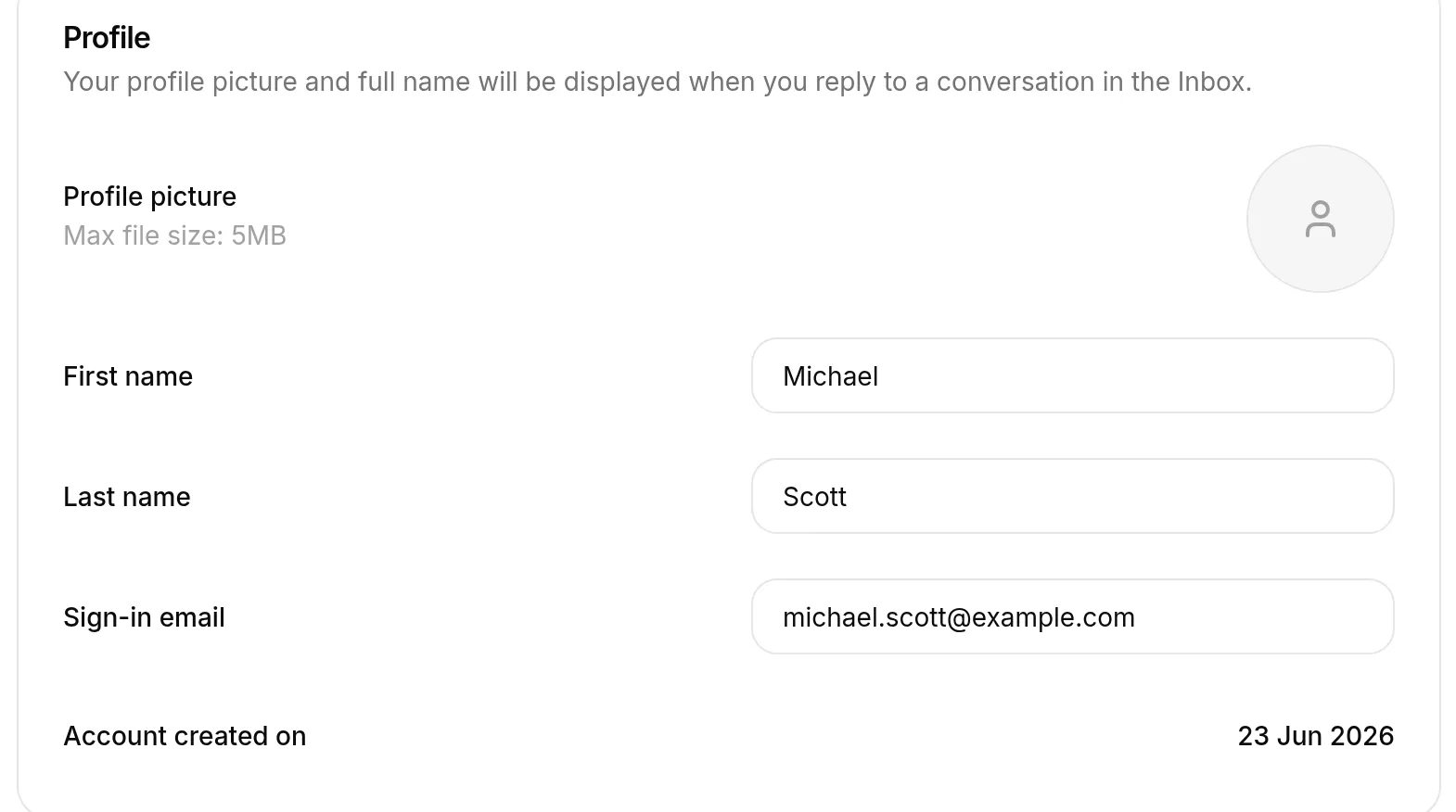
- พิมพ์ที่อยู่ใหม่ ช่องรหัสผ่านและปุ่ม บันทึก จะปรากฏ
- กรอก รหัสผ่านปัจจุบัน แล้วเลือก บันทึก
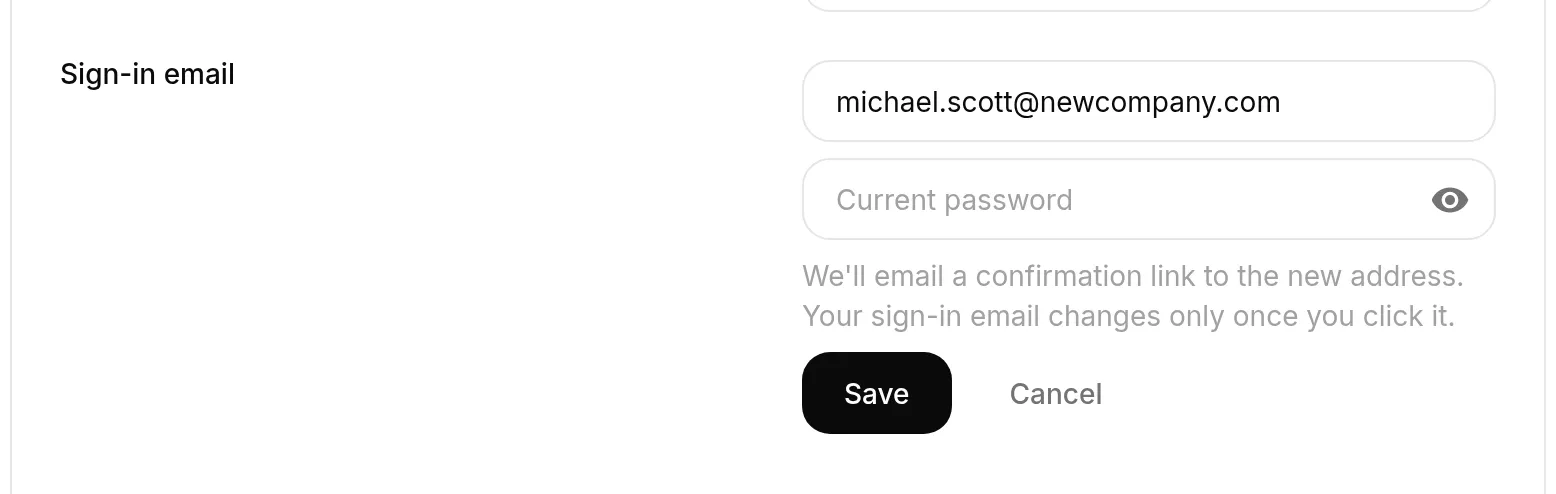
ตอนนี้ยังไม่มีการเปลี่ยนแปลง Quickchat AI จะส่งลิงก์ยืนยันไปยังที่อยู่ใหม่ และแถวนี้จะแสดงอีเมลที่ยังใช้เข้าสู่ระบบอยู่จนกว่าคุณจะเปิดลิงก์ หากส่งลิงก์ผิดที่อยู่ เลือก ใช้อีเมลอื่น
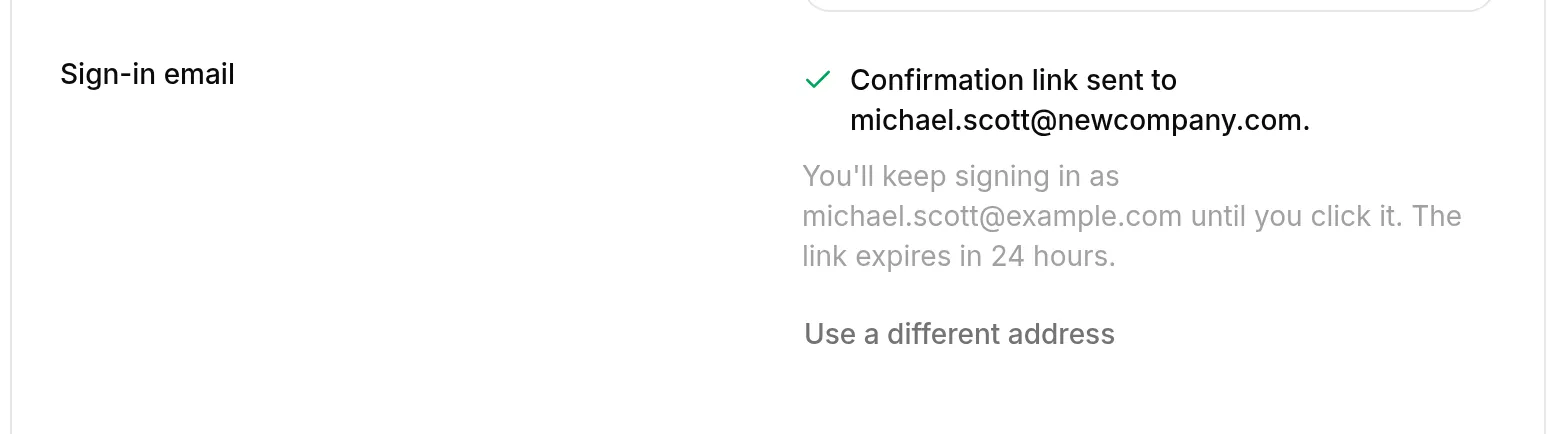
- เปิดอีเมลที่ที่อยู่ใหม่ แล้วเลือก ยืนยันที่อยู่อีเมลใหม่
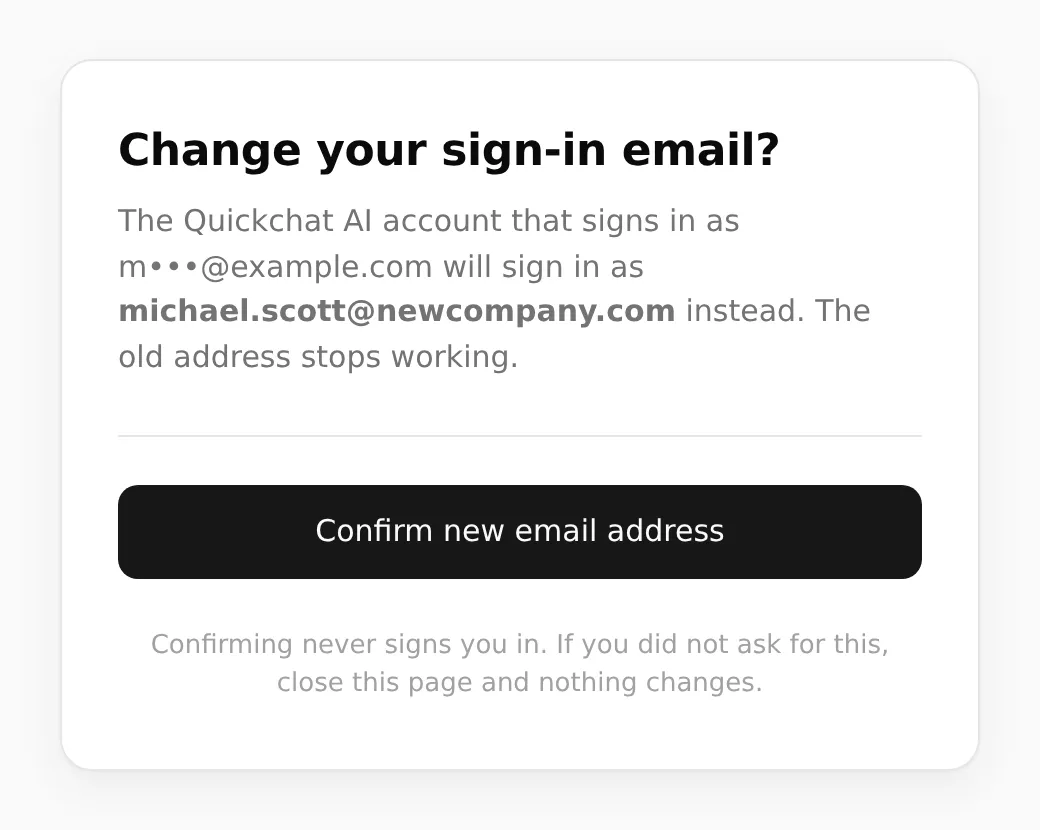
หลังจากนี้ให้เข้าสู่ระบบด้วยที่อยู่ใหม่ ที่อยู่เดิมจะใช้ไม่ได้ และ Quickchat AI จะส่งอีเมลไปยังที่อยู่เดิมเพื่อแจ้งการเปลี่ยนแปลง
ข้อควรทราบ
หัวข้อที่มีชื่อว่า “ข้อควรทราบ”- ลิงก์หมดอายุใน 24 ชั่วโมง และใช้ได้เฉพาะลิงก์ล่าสุด หากพิมพ์ที่อยู่ผิดและขอเปลี่ยนใหม่ ลิงก์แรกจะใช้ไม่ได้ทันที
- การเปิดลิงก์อย่างเดียวไม่ทำให้เปลี่ยนข้อมูล การเปลี่ยนแปลงจะเกิดเมื่อกดปุ่มบนหน้าเท่านั้น ระบบสแกนอีเมลที่เปิดลิงก์จึงเปลี่ยนบัญชีคุณไม่ได้
- การยืนยันไม่ได้ทำให้เข้าสู่ระบบ คุณยังต้องเข้าสู่ระบบตามปกติด้วยที่อยู่ใหม่
- การเปลี่ยนรหัสผ่านจะยกเลิกลิงก์ที่ยังไม่ได้ใช้ทั้งหมด
- บัญชีที่ไม่มีรหัสผ่านเปลี่ยนอีเมลที่นี่ไม่ได้ หากเข้าสู่ระบบด้วย Google หรือบัญชีมาจากการติดตั้ง Shopify, Intercom หรือ HubSpot ให้ ติดต่อฝ่ายช่วยเหลือ Quickchat AI แล้วเราจะเปลี่ยนให้
- นำที่อยู่ที่บัญชี Quickchat AI อื่นใช้อยู่มาใช้ซ้ำไม่ได้
ลบบัญชีของคุณ
หัวข้อที่มีชื่อว่า “ลบบัญชีของคุณ”การดำเนินการนี้ลบบัญชี AI Agent และบทสนทนาของคุณอย่างถาวร ผู้ที่คุณเชิญจะเสียสิทธิ์เข้าถึง และย้อนกลับไม่ได้ หากต้องการลบ AI Agent เพียงตัวเดียวแต่เก็บบัญชีไว้ ดู ลบ AI Agent แทน
- เปิด การตั้งค่า แล้วเลือกแท็บ บัญชี
- เลื่อนไปที่การ์ด ลบบัญชี ด้านล่าง แล้วเลือก ลบบัญชีของฉัน
- หากต้องการ ให้ตอบ เหตุใดคุณจึงเลิกใช้งาน? (ไม่บังคับ) และ มีอะไรเพิ่มเติมที่อยากบอกเราไหม? (ไม่บังคับ) ข้อความจะส่งตรงถึงทีม Quickchat
- พิมพ์อีเมลเข้าสู่ระบบเพื่อยืนยัน แล้วกรอก รหัสผ่าน บัญชีที่ไม่มีรหัสผ่าน เช่น บัญชี Google เท่านั้น จะไม่ถูกขอรหัสผ่าน
- เลือก ลบบัญชีของฉัน
Quickchat AI จะลบบัญชีและออกจากระบบให้คุณ
หากยังลบบัญชีไม่ได้
หัวข้อที่มีชื่อว่า “หากยังลบบัญชีไม่ได้”หากยังมีสิ่งที่ขึ้นกับบัญชี กล่องข้อความจะอธิบายและไม่มีข้อมูลใดถูกลบ:
- AI Agent ในบัญชีนี้ใช้แพ็กเกจชำระเงิน หรือบัญชียังมีการสมัครสมาชิกที่ใช้งานอยู่ ยกเลิกการสมัครสมาชิกที่ การตั้งค่า → การเรียกเก็บเงิน ก่อน แพ็กเกจที่ยกเลิกจะยังใช้งานได้จนสิ้นรอบเรียกเก็บเงิน ให้ลองอีกครั้งหลังจากนั้น สำหรับ Enterprise ให้ ติดต่อฝ่ายช่วยเหลือ Quickchat AI แทน
- AI Agent นอกบัญชีถูกเรียกเก็บเงินผ่านบัญชีนี้ หรือผู้ใช้อื่นใช้ส่วนองค์กรร่วมกับบัญชีของคุณ ติดต่อ support@quickchat.ai เพื่อแยกออกก่อน
- ยังอยู่ระหว่างสร้างหรือชำระเงินสำหรับสำเนา AI Agent แบบมีค่าใช้จ่าย ลองใหม่เมื่อดำเนินการเสร็จ
ข้อมูลที่ลบและข้อมูลที่เก็บไว้
หัวข้อที่มีชื่อว่า “ข้อมูลที่ลบและข้อมูลที่เก็บไว้”การลบบัญชีจะนำข้อมูลเข้าสู่ระบบ องค์กร และ AI Agent ทั้งหมดขององค์กรออก รวมถึงฐานความรู้ AI Actions และการตั้งค่า บทสนทนาจะถูกลบในเบื้องหลังหลังจากนั้นไม่นาน AI Agent ในบัญชีผู้อื่นที่เชิญคุณเข้าใช้งานจะไม่ถูกลบ คุณเพียงเสียสิทธิ์เข้าถึง
ข้อมูลบางอย่างไม่ถูกนำออกเมื่อลบบัญชี ได้แก่:
- บทสนทนาของ AI Agent ที่คุณลบไปก่อนหน้านี้ด้วย ลบเอเจนต์ AI นี้
- ไฟล์ที่เก็บสำหรับ AI Agent เช่น ไฟล์แนบในข้อความและไฟล์ส่งออกบทสนทนา
- ข้อมูลดัชนีค้นหาที่สร้างจากฐานความรู้ของ AI Agent
- บันทึกช่องทางที่ AI Agent เคยเชื่อมต่อ
- บันทึกเกี่ยวกับบัญชีในบริการวิเคราะห์ข้อมูล จัดการลูกค้าสัมพันธ์ และชำระเงินที่ Quickchat AI ใช้
หากต้องการลบข้อมูลเหล่านี้ด้วย ติดต่อ support@quickchat.ai