

จัดการการสนทนาในกล่องข้อความ กรองตามสถานะและผู้รับมอบหมาย อ่านข้อมูลเชิงลึก AI ล่าสุด ดูเหตุผลที่ AI ตอบ รับช่วงจาก AI แก้ข้อมูลผู้เยี่ยมชม และส่งออกการสนทนา
กล่องข้อความ เป็นที่อ่าน กรอง และดำเนินการกับทุกการสนทนาที่เอเจนต์ AI ดูแล คุณรับช่วงจาก AI เมื่อการสนทนาต้องการคนช่วย ส่งกลับให้ AI เมื่อลูกค้าดำเนินการต่อได้ ดูการประเมินความรู้สึก ผลการแก้ไข และหัวข้อของแต่ละแชท และส่งออกทุกอย่างเพื่อวิเคราะห์ได้
การตรวจสอบตัวอย่างเพิ่มเติม
หัวข้อที่มีชื่อว่า “การตรวจสอบตัวอย่างเพิ่มเติม”- ดูตัวอย่างคีย์เมทาดาทา ตรวจสอบว่าชื่อฟิลด์ที่ระบุกลายเป็นคีย์ตัวแปรอย่างไร รวมถึงชื่อซ้ำและข้อผิดพลาดของคีย์ที่สงวนไว้ เครื่องมือนี้ไม่ตรวจสอบค่าหรือสิทธิ์เฉพาะบัญชี
มุมมองกล่องข้อความ
หัวข้อที่มีชื่อว่า “มุมมองกล่องข้อความ”แถบด้านข้างกล่องข้อความจัดกลุ่มการสนทนาตามสถานะ โดยมีจำนวนที่อัปเดตสดข้างแต่ละรายการ:
- ทั้งหมด: ทุกการสนทนาที่เอเจนต์ AI เคยดูแล
- เปิดอยู่: การสนทนาที่ยังดำเนินอยู่ แบ่งเป็นสองมุมมองย่อย:
- มอบหมายแล้ว: การสนทนาที่เปิดอยู่และมอบหมายให้สมาชิกทีม (หมายถึงมีคนรับช่วงแล้ว)
- ยังไม่ได้มอบหมาย: การสนทนาที่เปิดอยู่ในคิวร่วมเพื่อรอเจ้าหน้าที่ (มักเพราะเพิ่งเกิดการส่งต่อให้เจ้าหน้าที่) ให้ใช้เป็นคิวแจ้งเตือน หากเอเจนต์ตั้งให้ส่งต่อ การสนทนาจะเข้ามาที่นี่เมื่อต้องการการดูแล
- ปิดแล้ว: การสนทนาที่แก้ไขแล้วหรือปิดอัตโนมัติ การสนทนาจะย้ายมาที่นี่เมื่อ AI ทำเครื่องหมายว่าแก้ไขแล้ว (เช่น หลังไม่มีการใช้งานเป็นเวลานาน) หรือสมาชิกทีมปิดอย่างชัดเจน
รายการการสนทนา
หัวข้อที่มีชื่อว่า “รายการการสนทนา”รายการการสนทนา (แผงกลาง) เรียงใหม่สุดก่อน แต่ละแถวแสดง:
- ชื่อผู้เยี่ยมชม (หรือ ผู้เข้าชมที่ไม่ทราบชื่อ หากยังไม่มีข้อมูลติดต่อ)
- ไอคอนช่องทาง (Widget, WhatsApp, Slack, Telegram เป็นต้น)
- ตัวอย่างข้อความล่าสุด
- เวลาที่ผ่านไป (เช่น
18 m,4 h,3 d) - ผู้รับมอบหมาย ปัจจุบัน (เอเจนต์ AI หรือสมาชิกทีม)
- ป้ายการสนทนา ที่เลือกเปิดได้ เป็นป้ายเล็กสรุปการสนทนา (หัวข้อ ความรู้สึก ภาษา ค่าเมทาดาทา เป็นต้น) ซ่อนเป็นค่าเริ่มต้น เปิดได้จากเมนูตั้งค่ากล่องข้อความ
ป้ายการสนทนา
หัวข้อที่มีชื่อว่า “ป้ายการสนทนา”ทุกแถวทั้งใน รายการการสนทนาของกล่องข้อความ และรายการ ข้อมูลเชิงลึก AI รายการสนทนา สามารถแสดง ป้าย เล็กเพื่อสรุปอย่างรวดเร็ว เปิดเมนูตั้งค่ากล่องข้อความแล้วเลือก ป้ายการสนทนา เพื่อเลือกข้อมูลที่แสดง (เมนู ป้ายแสดง):
-
หัวข้อ: หัวข้อ ที่ตรวจพบอัตโนมัติหรือผู้ใช้กำหนด เป็นค่าเริ่มต้นในข้อมูลเชิงลึก AI
-
หัวข้อที่กำหนดเอง: เฉพาะหัวข้อที่สมาชิกทีมตั้งให้การสนทนาอย่างชัดเจน
-
ความรู้สึก: เชิงบวก / เป็นกลาง / เชิงลบ
-
เจตนา: เจตนาผู้ใช้ที่ตรวจพบ (เช่น ซื้อ ขอความช่วยเหลือ ร้องเรียน)
-
ผลการแก้ไข: แก้ไขแล้ว / ยังไม่แก้ไข
-
ภาษา: ภาษาการสนทนา
-
ช่องทาง: ช่องทางต้นทาง แสดงเฉพาะในข้อมูลเชิงลึก AI เพราะกล่องข้อความแสดงไอคอนช่องทางทุกแถวอยู่แล้ว
-
ข้อมูลการสนทนา: ค่าใดก็ได้ที่การเชื่อมต่อของคุณใส่ใน เมทาดาทา การสนทนา โดยนำมาแสดงเป็นป้ายเพื่อให้เห็นและจัดกลุ่มตามสิ่งสำคัญต่อธุรกิจได้รวดเร็ว เหมาะกับข้อมูลเช่น:
- สินค้า รุ่น หรือ SKU ที่ผู้เยี่ยมชมถามถึง (เช่น รุ่นกล้องหรือแพ็กเกจเฉพาะ)
- ระดับบัญชีหรือแพ็กเกจ ลูกค้า (เช่น Free / Pro / Enterprise) เพื่อให้การสนทนาที่มีมูลค่าสูงเด่นขึ้น
- ร้านค้า แบรนด์ ภูมิภาค หรือหน้าร้าน ต้นทางของแชท เมื่อเอเจนต์หนึ่งให้บริการหลายแห่ง
- สถานะคำสั่งซื้อ คำร้อง หรือการสมัครสมาชิก (เช่น ส่งแล้ว ค้างชำระ ทดลองใช้)
- แคมเปญการตลาดหรือแหล่ง UTM เพื่อดูแหล่งทราฟฟิกของการสนทนา
- ตัวแปรในการทดสอบ A/B หรือการทดลอง เพื่อเปรียบเทียบการสนทนาของแต่ละกลุ่ม
เลือก ช่องข้อมูล จากรายการคีย์ที่พบในการสนทนาล่าสุด
ค่าเริ่มต้นรายการการสนทนาในกล่องข้อความไม่แสดงป้าย และข้อมูลเชิงลึก AI แสดง หัวข้อ การตั้งค่าเดิมจึงไม่เปลี่ยนจนกว่าคุณเลือกแหล่งอื่น ป้ายสะท้อนข้อมูลปัจจุบันของการสนทนา หากการสนทนาใดไม่มีฟิลด์เมทาดาทาที่เลือก แถวนั้นจะไม่แสดงป้าย
ตัวควบคุมเดียวด้านบนรายการคือ ค้นหา ด้วยข้อความอิสระ (“ค้นหาคำหรือ “วลี"") ซึ่งค้นในเนื้อหาข้อความ หากต้องการกรองสถานะหรือผู้รับมอบหมาย ใช้ มุมมองกล่องข้อความ ในแถบด้านข้าง (ทั้งหมด / เปิดอยู่ [มอบหมายแล้ว · ยังไม่ได้มอบหมาย] / ปิดแล้ว) ภายใน เปิดอยู่ › มอบหมายแล้ว มีตัวกรองสมาชิกทีมให้เลือกผู้รับมอบหมายเฉพาะคน
หน้าต่างการสนทนา
หัวข้อที่มีชื่อว่า “หน้าต่างการสนทนา”คลิกการสนทนาเพื่อเปิดในแผงกลาง ส่วนหัวเหนือข้อความมีป้ายหลายรายการเพื่อช่วยให้เข้าใจบริบทเร็วขึ้น:
- ชื่อเรื่อง: ป้ายแรกแสดงชื่อการสนทนาพร้อมไอคอนช่องทางต้นทางด้านหน้า (Widget, WhatsApp, Slack, Telegram เป็นต้น) เป็นเพียงป้าย ไม่ใช่ตัวควบคุมที่โต้ตอบได้ (หากต้องการคัดลอก ID การสนทนา ใช้ไอคอน คัดลอก ของฟิลด์ในแผงรายละเอียดด้านขวา)
- แปล: ป้ายแสดง ต้นฉบับ เป็นค่าเริ่มต้น เปิดเพื่อแปลการสนทนาทั้งหมดเป็นภาษาอื่นสำหรับอ่าน เหมาะเมื่อผู้เยี่ยมชมเขียนภาษาที่คุณอ่านไม่ออก ระหว่างแปลจะแสดง “กำลังแปล…” และเมื่อเสร็จจะแสดง แปลแล้ว
- คะแนน: เลื่อนเมาส์เหนือดาวเพื่อดูคะแนนการสนทนาจากผู้เยี่ยมชม (นิ้วโป้ง / CSAT และความคิดเห็นที่เขียนไว้) ดาวจะทึบเมื่อมีคะแนน
ใต้ส่วนหัวเป็นประวัติข้อความทั้งหมด ทุกข้อความ AI มีลิงก์ ทำไม AI จึงตอบเช่นนั้น ใต้ข้อความ (ดูส่วนถัดไป) ข้างปุ่มนิ้วโป้งสำหรับ ให้คะแนนคำตอบ
ทำไม AI จึงตอบเช่นนั้น
หัวข้อที่มีชื่อว่า “ทำไม AI จึงตอบเช่นนั้น”คลิก ทำไม AI จึงตอบเช่นนั้น ใต้ข้อความ AI ใดก็ได้ เพื่อเปิดแผงตรวจสอบที่อธิบายว่า AI สร้างคำตอบนั้นอย่างไร โดยแสดง:
- บทความฐานความรู้ ที่ AI ดึงมาและใช้ตอบ
- AI Actions ที่ AI เลือกเรียก หากมี พร้อมเพย์โหลดคำขอและการตอบกลับที่ได้รับ
- เหตุผลที่ AI ใช้ประกอบคำตอบสุดท้าย
ใช้เมื่อ:
- คำตอบดูผิดหรือแต่งขึ้น: ทำไม AI จึงตอบเช่นนั้นช่วยบอกว่า AI ใช้บทความฐานความรู้ผิด เรียก Action ผิด หรือสร้างข้อมูลขึ้นเอง
- ต้องการยืนยันว่า AI ใช้บทความฐานความรู้หรือ AI Action ใหม่จริง
- ผู้ใช้โต้แย้งคำตอบและคุณต้องมีร่องรอยหลักฐานเพื่อการปฏิบัติตามข้อกำหนดหรือการประกันคุณภาพ
กล่องข้อความที่คัดลอกได้
หัวข้อที่มีชื่อว่า “กล่องข้อความที่คัดลอกได้”ใน กล่องข้อความ, หน้าแชต และวิดเจ็ตเว็บไซต์ คำตอบ AI สามารถแสดงข้อความในกล่องที่มีปุ่ม คัดลอก ของตนเอง ปุ่มคัดลอกเฉพาะเนื้อหา โดยรักษาย่อหน้า ช่องว่าง และ URL ส่วน Markdown และ HTML ภายในยังเป็นข้อความตามตัวอักษร สำหรับบล็อกที่รู้จัก การคัดลอกนี้แทนการคัดลอกทั้งข้อความ แต่ละทางเลือกมีกล่องของตนเอง
ใช้กับร่างอีเมล โพสต์โซเชียล คำตอบใช้ซ้ำ หรือโค้ดที่ต้องการคัดลอกเป็นข้อความธรรมดา กล่องไม่เพิ่มการเน้นไวยากรณ์ บล็อก python หรือ js ปกติยังแสดงแบบเดิม ใช้แท็ก draft สำหรับเป้าหมายการคัดลอกนี้
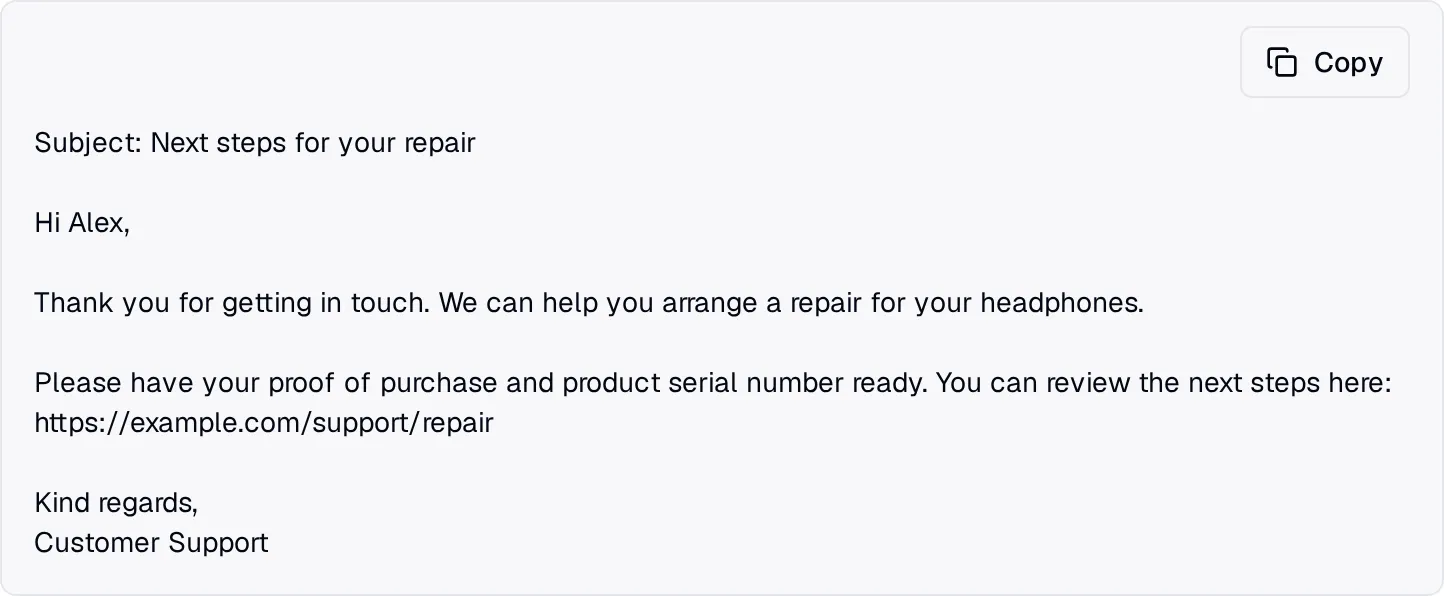
รูปแบบนี้ใช้ได้กับผู้ใช้ทุกคน Quickchat ไม่เพิ่มคำสั่งนี้ในพรอมป์ต์ให้อัตโนมัติ หากต้องการใช้ ให้เพิ่มคำสั่งเช่นตัวอย่างนี้ใน พรอมป์ต์หลัก หรือ แนวทาง ของเอเจนต์ใน ตัวตน:
When providing text for the user to copy:- Put each copyable item in its own fenced Markdown block.- Open with exactly three backticks followed by draft.  Close with three backticks on their own line.- Put only the text to copy inside. Keep explanations and notes outside.- Use plain URLs. Close every block, including revisions and translations.
Example:```draftHi Alex,
Thank you for your message. The next steps are here:https://example.com/support
Kind regards,Customer Support```
คัดลอกไม่ได้ระหว่างสร้างคำตอบ หรือเมื่อขอบเขตบล็อกที่ระบบรู้จักไม่ครบหรือไม่ตรงกัน กรณีนี้ไม่มีทางเลือกคัดลอกทั้งข้อความ การแปลในกล่องข้อความคัดลอกภาษาที่แสดงได้เฉพาะเมื่อบล็อกสมบูรณ์ตรงกับต้นฉบับ หากขอบเขตหาย ให้กลับไปข้อความต้นฉบับ
ตรวจสอบกล่องก่อนวางหรือส่ง ทุกอย่างภายในจะถูกคัดลอก ส่วนหมายเหตุภายนอกยังมองเห็นในการสนทนา คำสั่งพรอมป์ต์รับประกันรูปแบบที่ถูกต้องไม่ได้ หาก AI ละเว้นเครื่องหมาย draft ทั้งหมด คำตอบจะยังคัดลอกทั้งข้อความแบบปกติ
ให้คะแนนคำตอบ AI
หัวข้อที่มีชื่อว่า “ให้คะแนนคำตอบ AI”ใต้คำตอบ AI ทุกข้อความยกเว้นข้อความต้อนรับ คลิกนิ้วโป้งขึ้น (คำตอบดี) หรือนิ้วโป้งลง (คำตอบไม่ดี) คะแนนบันทึกทันที แม้ปิดรายละเอียดโดยไม่ส่ง ในรายละเอียดเลือกเหตุผล เช่น คำตอบถูกต้อง หรือ ข้อมูลไม่ถูกต้อง เพิ่มความคิดเห็นได้ตามต้องการ แล้วคลิก ส่ง เพื่อบันทึก คลิกนิ้วโป้งที่เลือกอีกครั้งเพื่อแก้ไขหรือลบคะแนน หรือคลิกอีกนิ้วเพื่อเปลี่ยน
คะแนนอยู่ภายในทีม ผู้เยี่ยมชมไม่เห็นและแยกจาก คะแนน ของผู้เยี่ยมชมในส่วนหัวการสนทนา ทั้ง ส่งออกบทสนทนา และ ส่งออกข้อมูลที่รวบรวม รวมคะแนนเหล่านี้ เพื่อให้ตรวจคะแนนและความคิดเห็นทั้งหมดในสเปรดชีตแทนการเปิดแต่ละการสนทนา
แผงรายละเอียดด้านขวา
หัวข้อที่มีชื่อว่า “แผงรายละเอียดด้านขวา”แถบด้านขวาแสดงทุกอย่างที่ Quickchat รู้เกี่ยวกับการสนทนา แบ่งเป็นสามส่วน
ข้อมูลเชิงลึก
หัวข้อที่มีชื่อว่า “ข้อมูลเชิงลึก”การวิเคราะห์ AI ของการสนทนาที่อัปเดตเมื่อมีข้อความใหม่:
- ความรู้สึก: เชิงบวก / เป็นกลาง / เชิงลบ ตามน้ำเสียงผู้ใช้และผลการแก้ไขที่ได้รับ
- ผลการแก้ไข: การสนทนาจบแบบแก้ไขแล้วหรือยังไม่แก้ไข ใช้ใน แดชบอร์ดข้อมูลเชิงลึก เพื่อติดตามอัตราการแก้ไขตามเวลา
- หัวข้อ: หัวข้อ ที่ตรวจพบอัตโนมัติ (หรือผู้ใช้กำหนด) ซึ่งตรงกับสิ่งที่ผู้เยี่ยมชมถามมากที่สุด
ระหว่างวิเคราะห์ แต่ละข้อมูลเชิงลึกแสดงตัวแทน “กำลังวิเคราะห์” จนเสร็จ โดยปกติผลจะสมบูรณ์ภายในไม่กี่วินาทีหลังการสนทนาปิด
การสนทนา
หัวข้อที่มีชื่อว่า “การสนทนา”เมทาดาทาเกี่ยวกับตัวการสนทนา:
- ผู้รับมอบหมาย: เอเจนต์ AI หรือสมาชิกทีมเฉพาะคน (ดู การมอบหมายใหม่ ด้านล่าง)
- ช่องทาง: Widget, ฝัง, หน้าแชต, WhatsApp, Slack เป็นต้น
- URL: หน้าที่ผู้เยี่ยมชมอยู่เมื่อเริ่มแชท (หากมีข้อมูล โดยเติมจาก
{{metadata_fullPathURL}}) - ภาษา: รหัส ISO ของภาษาการสนทนา หรือ
–หากยังตรวจไม่พบ - เริ่มเมื่อ, ใช้งานล่าสุด, ระยะเวลา: เวลาที่บันทึกและเวลาที่ผ่านไป
คลิกไอคอน คัดลอก เล็กข้างฟิลด์เพื่อคัดลอกค่าลงคลิปบอร์ด
ผู้เยี่ยมชม
หัวข้อที่มีชื่อว่า “ผู้เยี่ยมชม”ข้อมูลติดต่อผู้เยี่ยมชม แก้แต่ละฟิลด์ได้โดยตรง:
- ชื่อ
- อีเมล
- โทรศัพท์
หากการรวบรวมข้อมูลอัจฉริยะหรือการแมปค่านำเข้าของ Action ใน บันทึกลงหน่วยความจำ เก็บข้อมูลเหล่านี้ระหว่างแชท ข้อมูลจะปรากฏอัตโนมัติ ไม่เช่นนั้นคลิก + เพิ่ม ข้างแต่ละฟิลด์เพื่อกรอกเอง เหมาะเมื่อคุณรับโทรศัพท์หลังแชทและต้องการบันทึกข้อมูลติดต่อลูกค้าเป้าหมายไว้กับการสนทนา
ทุกอย่างที่เพิ่มที่นี่ยังพร้อมใช้ใน ตัวแปร AI Action เป็น {{metadata_visitor_name}}, {{metadata_visitor_email}} และ {{metadata_visitor_phone_number}} สำหรับ Actions ในอนาคตที่ AI เรียกในการสนทนานี้
การมอบหมายการสนทนาใหม่
หัวข้อที่มีชื่อว่า “การมอบหมายการสนทนาใหม่”ด้านล่างทุกการสนทนามีตัวควบคุมสองรายการ:
- มอบหมายให้ฉัน: นำการสนทนาจากผู้ดูแลปัจจุบันไม่ว่าจะเป็นคนหรือ AI มามอบหมายให้คุณทันที ใช้เมื่อพบการสนทนาในคิว ยังไม่ได้มอบหมาย และต้องการดูแลเอง
- เมนูผู้รับมอบหมาย: แสดงผู้รับมอบหมายปัจจุบัน (ชื่อสมาชิกทีม, เอเจนต์ AI หรือ ยังไม่ได้มอบหมาย) เปิดเพื่อเลือกสมาชิกทีมคนใดก็ได้ ยังไม่ได้มอบหมาย หรือ เอเจนต์ AI การมอบหมายใหม่มีผลดังนี้:
- เอเจนต์ AI → AI รับช่วงอีกครั้งและตอบข้อความถัดไปของผู้เยี่ยมชม
- สมาชิกทีมเฉพาะคน → คนนั้นรับผิดชอบ และ AI หยุดตอบ
- ยังไม่ได้มอบหมาย → การสนทนากลับเข้าคิวร่วมที่ยังไม่มอบหมาย
หลังรับช่วงแล้ว คุณตอบผู้เยี่ยมชมด้วยข้อความจากช่องเขียนการสนทนาได้โดยตรง บน วิดเจ็ตเว็บไซต์, ฝัง, หน้าแชต รวมถึง WhatsApp, Telegram, Messenger, Instagram, Discord และ อีเมล ส่ง รูปภาพและไฟล์ ได้บน วิดเจ็ตเว็บไซต์, ฝัง, หน้าแชต รวมถึง WhatsApp, Instagram และ Messenger
บน Instagram และ Messenger ใช้ แนบไฟล์หรือรูปภาพ เพื่อส่ง ภาพ JPEG หรือ PNG (สูงสุด 5 MB) หรือ PDF (สูงสุด 16 MB) สองช่องทางนี้ไม่รองรับไฟล์ชนิดอื่นและเสียง ไฟล์ส่งเป็นข้อความแยกโดยไม่มีคำบรรยาย ข้อความที่พิมพ์ยังอยู่ในช่องเขียน ให้ส่งแยกหลังไฟล์ส่งเสร็จ
AI ปิดการสนทนาอัตโนมัติ หลังไม่มีการใช้งานช่วงหนึ่ง หากต้องการปิดหรือเปิดใหม่เอง ใช้ตัวควบคุมผู้รับมอบหมายและสถานะบนแถวการสนทนาหรือในเมนูส่วนหัว
ตัวเลือกส่งออก
หัวข้อที่มีชื่อว่า “ตัวเลือกส่งออก”คลิกไอคอนส่งออกด้านบนรายการการสนทนาเพื่อเปิดเมนูส่งออก:
- ส่งออกบทสนทนา: บันทึกการสนทนาเต็ม (CSV หรือ XLSX) หนึ่งแถวต่อข้อความในช่วงวันที่ที่กำหนด เมื่อสมาชิกทีม ให้คะแนนคำตอบ AI แถวของคำตอบนั้นจะแสดงคะแนน เหตุผล ความคิดเห็น ผู้ให้คะแนน และเวลา ต้องใช้แพ็กเกจ Business ดู แพ็กเกจและขีดจำกัด
- ส่งออกข้อมูลที่รวบรวม: หนึ่งแถวต่อการสนทนา ประกอบด้วยข้อมูลผู้เยี่ยมชมที่การรวบรวมข้อมูลอัจฉริยะเก็บ (ชื่อ อีเมล โทรศัพท์ และฟิลด์ที่กำหนดเอง) ข้อมูลเชิงลึกการสนทนา (หัวข้อ ความรู้สึก สถานะการแก้ไข แฟล็ก) และฟิลด์ข้อมูลการสนทนา คะแนนการสนทนาจากผู้เยี่ยมชม และคะแนนคำตอบ AI จากทีม (จำนวนเชิงบวกและเชิงลบพร้อมทุกความคิดเห็น) ใช้ป้อนลูกค้าเป้าหมายเข้า CRM หรือตรวจคุณภาพคำตอบหลายการสนทนา
- ส่งออกข้อมูลเชิงลึก AI: ทุกรายการจากส่วนข้อมูลเชิงลึก AI (การสนทนาที่ติดแฟล็ก ข้อมูลเชิงลึกตลาด และการแจ้งเตือนที่กำหนดเองซึ่งตรงเงื่อนไข) หนึ่งแถวต่อรายการ พร้อมประเภท รายละเอียด หัวข้อ และสถานะตรวจสอบ
การส่งออกเหล่านี้รองรับการเลือกช่วงวันที่และสลับรูปแบบ (CSV / XLSX)
สำหรับการส่งออกการสนทนา ใช้ การกรองขั้นสูง เพื่อจำกัดไฟล์ให้ตรงกับ ช่องข้อมูลการสนทนา ที่พบหนึ่งฟิลด์และ ค่าที่ตรงกันทุกประการ เช่น เลือก modelName แล้วกรอกค่ารุ่น ระบบจับคู่แบบตรงทั้งหมด เลือก การสนทนาทั้งหมด เพื่อปิดการกรองเมทาดาทา