

Gestisci le conversazioni in Posta in arrivo: filtra per stato e assegnatario, leggi gli approfondimenti AI in tempo reale, scopri perché l'AI ha risposto in un certo modo, subentra all'AI, modifica i dati dei visitatori ed esporta le conversazioni.
Posta in arrivo è il luogo in cui leggere, filtrare e gestire tutte le conversazioni del tuo agente AI. Puoi subentrare all’AI quando serve un intervento umano, riassegnarle la conversazione quando il cliente può proseguire, vedere come ha valutato sentiment, risoluzione e argomento di ogni chat ed esportare tutto per analizzarlo.
Verifiche di esempio facoltative
Sezione intitolata “Verifiche di esempio facoltative”- Visualizza un’anteprima delle chiavi dei metadati. Verifica come i nomi dei campi forniti diventano chiavi di variabili, inclusi nomi duplicati ed errori relativi a chiavi riservate. Questo strumento non esamina i valori o le autorizzazioni specifiche dell’account.
Viste di Posta in arrivo
Sezione intitolata “Viste di Posta in arrivo”La barra laterale di Posta in arrivo raggruppa le conversazioni per stato e mostra conteggi aggiornati accanto a ogni voce:
- Tutti: tutte le conversazioni gestite dall’agente AI.
- Aperte: conversazioni attive ancora in corso. Questa vista comprende due sottoviste:
- Assegnato: conversazioni aperte attualmente assegnate a un membro del team (un operatore è subentrato).
- Non assegnate: conversazioni aperte nella coda condivisa, in attesa di un operatore (in genere perché è appena scattato un Passaggio a un operatore). Considerala una coda di avvisi: se l’agente è configurato per il passaggio, le conversazioni arrivano qui quando richiedono attenzione.
- Chiuso: conversazioni risolte o chiuse automaticamente. Una conversazione passa a Chiuso quando l’AI la contrassegna come risolta (ad esempio dopo un lungo periodo di inattività) o quando un membro del team la chiude esplicitamente.
Elenco delle conversazioni
Sezione intitolata “Elenco delle conversazioni”L’elenco delle conversazioni (pannello centrale) mostra prima le più recenti. Ogni riga contiene:
- Il nome del visitatore (oppure Visitatore sconosciuto se non sono stati acquisiti recapiti).
- L’icona del canale (Widget, WhatsApp, Slack, Telegram e così via).
- Un’anteprima dell’ultimo messaggio.
- Un’indicazione temporale relativa (ad esempio
18 m,4 h,3 d). - L’Assegnatario corrente (agente AI o membro del team).
- Un Badge della conversazione facoltativo: una piccola etichetta che riassume la conversazione (argomento, sentiment, lingua, valore di un metadato e così via). È nascosto per impostazione predefinita; attivalo dal menu delle impostazioni di Posta in arrivo.
Badge della conversazione
Sezione intitolata “Badge della conversazione”Ogni riga dell’elenco delle conversazioni di Posta in arrivo e dell’elenco Approfondimenti AI per conversazione può mostrare un piccolo badge che riassume la conversazione a colpo d’occhio. Apri il menu delle impostazioni di Posta in arrivo e scegli Badge della conversazione per selezionare cosa mostrare (menu Il badge mostra):
-
Argomento: l’argomento rilevato automaticamente o definito dall’utente. È ciò che Approfondimenti AI mostra per impostazione predefinita.
-
Argomento personalizzato: soltanto l’argomento impostato esplicitamente da un membro del team nella conversazione.
-
Sentiment: positivo, neutro o negativo.
-
Intento: l’intento dell’utente rilevato (ad esempio acquisto, assistenza o reclamo).
-
Risoluzione: l’esito risolto o non risolto.
-
Lingua: la lingua della conversazione.
-
Canale: il canale di origine. Viene mostrato soltanto in Approfondimenti AI, perché Posta in arrivo mostra già un’icona del canale in ogni riga.
-
Dati della conversazione: qualsiasi valore inserito dall’integrazione nei metadati della conversazione, mostrato come badge per individuare e raggruppare visivamente le conversazioni secondo ciò che conta per la tua attività. Utile ad esempio per:
- il prodotto, modello o SKU su cui il visitatore fa domande (ad esempio un modello di fotocamera o un piano specifico),
- il livello di account o piano del cliente (ad esempio Free / Pro / Enterprise), per evidenziare le conversazioni di maggiore valore,
- il negozio, marchio, regione o vetrina da cui proviene la chat, quando un agente ne gestisce diversi,
- lo stato di un ordine, ticket o abbonamento (ad esempio Spedito, Scaduto, In prova),
- una campagna di marketing o sorgente UTM, per vedere da quale traffico proviene una conversazione,
- una variante di un test A/B o di un esperimento, per confrontare come conversa ciascun gruppo.
Scegli Campo dati dall’elenco delle chiavi presenti nelle conversazioni recenti.
Per impostazione predefinita, l’elenco di Posta in arrivo non mostra badge e Approfondimenti AI mostra l’Argomento, quindi le configurazioni esistenti restano invariate finché non scegli un’altra fonte. Il badge riflette il contenuto attuale della conversazione: se il campo dei metadati scelto manca in una conversazione, quella riga non mostra alcun badge.
L’unico controllo sopra l’elenco è una ricerca a testo libero (“Cerca parole o “frasi"") che cerca nel contenuto dei messaggi. Per filtrare per stato o assegnatario, usa le viste di Posta in arrivo nella barra laterale (Tutti / Aperte [Assegnato · Non assegnate] / Chiuso); in Aperte › Assegnato, un filtro per membro del team consente di limitare i risultati a uno specifico assegnatario.
Finestra della conversazione
Sezione intitolata “Finestra della conversazione”Facendo clic su una conversazione, la apri nel pannello centrale. L’intestazione sopra i messaggi mostra alcune etichette che aiutano a orientarti rapidamente:
- Titolo: la prima etichetta mostra il titolo della conversazione, preceduto dall’icona del canale di origine (Widget, WhatsApp, Slack, Telegram e così via). È un’etichetta, non un controllo interattivo. (Per copiare l’ID della conversazione, usa l’icona Copia del campo nel pannello dei dettagli a destra.)
- Traduci: l’etichetta indica Originale per impostazione predefinita; aprila per tradurre l’intera conversazione in un’altra lingua e leggerla. È utile quando il visitatore scrive in una lingua che non conosci. Durante la traduzione mostra “Traduzione…” e al termine indica Tradotto.
- Valutazione: passa il puntatore sulla stella per vedere la valutazione del visitatore (pollici / CSAT ed eventuale feedback scritto). La stella è piena quando è presente una valutazione.
Sotto l’intestazione trovi la cronologia completa dei messaggi. Ogni messaggio AI ha il link Perché l’AI ha risposto così subito sotto (vedi la prossima sezione), accanto ai pollici che usi per valutare la risposta.
Perché l’AI ha risposto così
Sezione intitolata “Perché l’AI ha risposto così”Fai clic su Perché l’AI ha risposto così sotto un messaggio AI per aprire un pannello di tracciabilità che spiega come l’AI ha prodotto quella specifica risposta. Mostra:
- Gli articoli della Knowledge Base recuperati e usati dall’AI per la risposta.
- Le azioni AI eventualmente richiamate, con il contenuto della richiesta e la risposta ricevuta.
- Il ragionamento seguito dall’AI per comporre la risposta finale.
Usalo quando:
- Una risposta sembra errata o inventata: Perché l’AI ha risposto così indica se ha usato l’articolo sbagliato della Knowledge Base, chiamato l’azione sbagliata o inventato informazioni autonomamente.
- Vuoi verificare che un nuovo articolo della Knowledge Base o una nuova azione AI vengano effettivamente usati.
- Un utente contesta una risposta e ti serve una traccia delle evidenze per la conformità o il controllo qualità.
Riquadri di testo copiabile
Sezione intitolata “Riquadri di testo copiabile”In Posta in arrivo, nella Pagina chat e nel widget del sito web, una risposta AI può mostrare testo in un riquadro con un pulsante Copia dedicato. Il pulsante copia soltanto il contenuto, mantenendo paragrafi, spaziatura e URL. Markdown e HTML all’interno rimangono testo letterale. Per i blocchi riconosciuti, sostituisce la copia dell’intero messaggio. Ogni alternativa ha il proprio riquadro.
Usalo per bozze di email, post social, risposte riutilizzabili o frammenti di codice da copiare come testo semplice. Questi riquadri non aggiungono evidenziazione della sintassi. I normali blocchi python o js conservano la loro visualizzazione; usa il tag draft per ottenere questo tipo di copia.
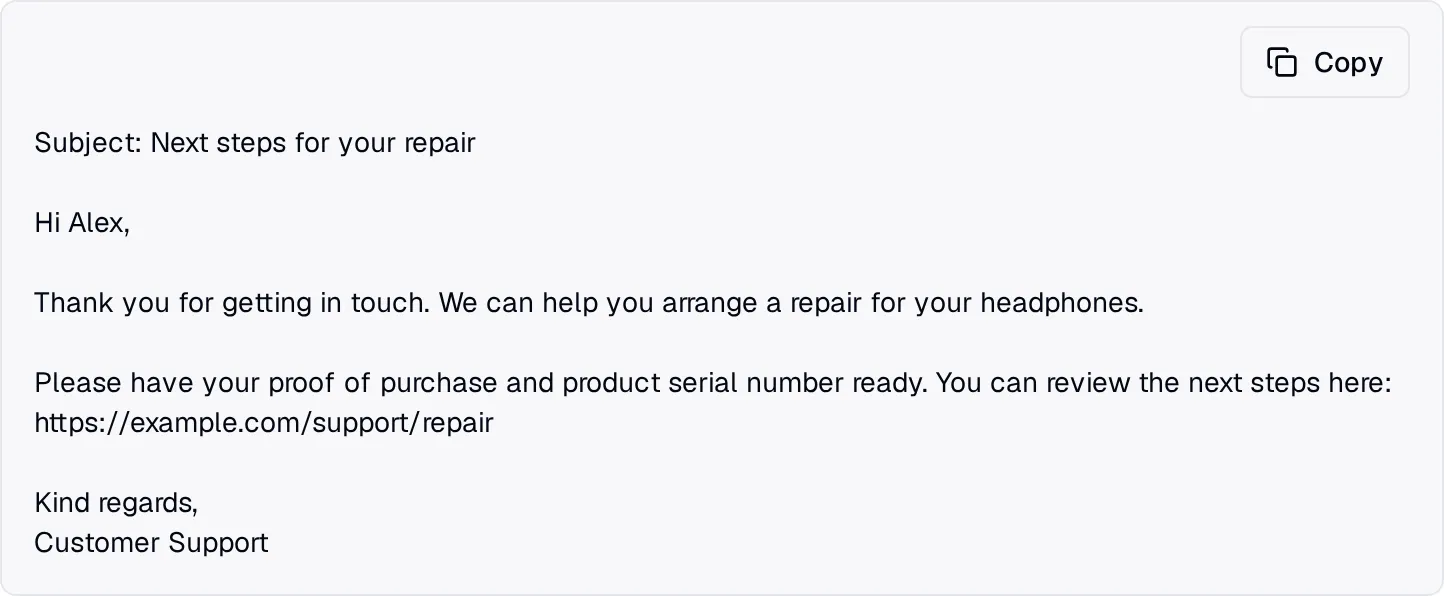
Questo formato è disponibile per tutti gli utenti. Quickchat non aggiunge automaticamente queste istruzioni al prompt. Per abilitarlo, aggiungi un’istruzione come questa al Prompt principale o alle Linee guida dell’agente in Identità:
When providing text for the user to copy:- Put each copyable item in its own fenced Markdown block.- Open with exactly three backticks followed by draft.  Close with three backticks on their own line.- Put only the text to copy inside. Keep explanations and notes outside.- Use plain URLs. Close every block, including revisions and translations.
Example:```draftHi Alex,
Thank you for your message. The next steps are here:https://example.com/support
Kind regards,Customer Support```
La copia non è disponibile durante la generazione o quando un blocco riconosciuto ha delimitatori incompleti o non corrispondenti. In questi casi non si passa alla copia dell’intero messaggio. Le traduzioni in Posta in arrivo copiano la lingua visualizzata soltanto quando i blocchi completi corrispondono all’originale; torna al messaggio originale se i delimitatori vengono persi.
Controlla il riquadro prima di incollare o inviare. Tutto ciò che contiene viene copiato e le note esterne rimangono visibili nella conversazione. Le istruzioni del prompt non possono garantire una formattazione corretta. Se l’AI omette del tutto il marcatore draft, la risposta conserva la normale copia dell’intero messaggio.
Valutare le risposte AI
Sezione intitolata “Valutare le risposte AI”Sotto ogni risposta AI, tranne il messaggio di benvenuto, fai clic sul pollice verso l’alto (Buona risposta) o verso il basso (Risposta insoddisfacente). La valutazione viene salvata immediatamente, anche se chiudi i dettagli senza inviarli. Nei dettagli puoi scegliere motivi come Risposta accurata o Informazioni errate, aggiungere un commento facoltativo e fare clic su Invia per salvarli. Fai di nuovo clic sul pollice selezionato per modificare o rimuovere la valutazione oppure sull’altro pollice per cambiarla.
Le valutazioni rimangono all’interno del team: il visitatore non le vede mai e sono separate dalla sua Valutazione nell’intestazione della conversazione. Sia Esporta conversazioni sia Esporta dati raccolti le includono, così puoi esaminare ogni valutazione e commento in un foglio di calcolo senza aprire tutte le conversazioni.
Pannello dei dettagli a destra
Sezione intitolata “Pannello dei dettagli a destra”Il pannello a destra mostra tutto ciò che Quickchat conosce della conversazione, suddiviso in tre sezioni.
Approfondimenti
Sezione intitolata “Approfondimenti”Analisi AI della conversazione in tempo reale, aggiornata all’arrivo di nuovi messaggi:
- Sentiment: positivo, neutro o negativo, in base al tono dell’utente e alla soluzione ottenuta.
- Risoluzione: indica se la conversazione si è conclusa come risolta o non risolta. Usata nella dashboard degli approfondimenti per seguire il tasso di risoluzione nel tempo.
- Argomento: l’argomento rilevato automaticamente o definito dall’utente che corrisponde meglio alla richiesta del visitatore.
Mentre l’analisi è in corso, ogni approfondimento mostra un segnaposto “analisi in corso” finché non viene completato. Gli approfondimenti vengono generalmente completati entro pochi secondi dalla chiusura della conversazione.
Conversazione
Sezione intitolata “Conversazione”Metadati della conversazione stessa:
- Assegnatario: l’agente AI o un membro specifico del team (vedi Riassegnazione di seguito).
- Canale: Widget, chat incorporata, Pagina chat, WhatsApp, Slack e così via.
- URL: la pagina su cui si trovava il visitatore quando ha iniziato la chat (dove applicabile, compilata da
{{metadata_fullPathURL}}). - Lingua: codice ISO della lingua della conversazione oppure
–se non è ancora stata rilevata. - Iniziata alle, Ultima attività, Durata: riferimenti temporali e tempo trascorso.
Fai clic sulla piccola icona Copia accanto a un campo per copiarne il valore negli appunti.
Visitatore
Sezione intitolata “Visitatore”Recapiti del visitatore. Ogni campo è modificabile direttamente:
- Nome
- Telefono
Se la Raccolta intelligente dei dati o una mappatura degli input di un’azione in Salva in memoria li ha acquisiti durante la chat, compaiono automaticamente. Altrimenti fai clic su + Aggiungi accanto a ciascun campo per inserirli manualmente. È utile quando hai parlato al telefono dopo la chat e vuoi registrare i recapiti del lead nella conversazione.
Tutto ciò che aggiungi qui è disponibile anche nelle Variabili delle azioni AI come {{metadata_visitor_name}}, {{metadata_visitor_email}} e {{metadata_visitor_phone_number}} per qualsiasi azione futura eseguita dall’AI in questa conversazione.
Riassegnare una conversazione
Sezione intitolata “Riassegnare una conversazione”In fondo a ogni conversazione trovi due controlli:
- Assegna a me: sottrae immediatamente la conversazione a chiunque (o a qualsiasi sistema) la stia gestendo e la assegna a te. Usalo quando individui una conversazione nella coda Non assegnate e vuoi gestirla personalmente.
- Menu dell’assegnatario: mostra l’assegnatario corrente (nome di un membro del team, Agente AI o Non assegnate); aprilo per scegliere un membro del team, Non assegnate o Agente AI. La riassegnazione produce questi effetti:
- Agente AI → l’AI riprende il controllo e risponderà al prossimo messaggio del visitatore.
- Un membro specifico del team → quel membro diventa responsabile e l’AI smette di rispondere.
- Non assegnate → la conversazione torna nella coda condivisa Non assegnate.
Una volta subentrato, puoi rispondere al visitatore con testo direttamente dal campo di composizione della conversazione sul Widget del sito web, sulla Chat incorporata e sulla Pagina chat, oltre che su WhatsApp, Telegram, Messenger, Instagram, Discord ed Email. Puoi inviare immagini e file sul Widget del sito web, sulla Chat incorporata, sulla Pagina chat e su WhatsApp, Instagram e Messenger.
Su Instagram e Messenger, usa Allega file o immagine per inviare un’immagine JPEG o PNG (fino a 5 MB) o un PDF (fino a 16 MB). Altri tipi di file e l’audio non sono supportati su questi due canali. Il file viene inviato come messaggio autonomo senza didascalia. Il testo già digitato rimane nel campo di composizione; invialo separatamente dopo il completamento dell’invio del file.
Le conversazioni vengono chiuse automaticamente dall’AI dopo un periodo di inattività. Per chiudere o riaprire esplicitamente una conversazione, usa i controlli dell’assegnatario e dello stato nella riga della conversazione o nel menu della sua intestazione.
Opzioni di esportazione
Sezione intitolata “Opzioni di esportazione”Fai clic sull’icona di esportazione sopra l’elenco delle conversazioni per accedere al menu:
- Esporta conversazioni: trascrizioni complete (CSV o XLSX), una riga per messaggio, entro l’intervallo di date specificato. Quando un membro del team ha valutato una risposta AI, la riga di quella risposta mostra anche la valutazione, i motivi e il commento, chi l’ha lasciata e quando. Richiede il piano Business; vedi Piani e limiti.
- Esporta dati raccolti: una riga per conversazione. Contiene i dati del visitatore acquisiti dalla Raccolta intelligente dei dati (nome, email, telefono ed eventuali campi personalizzati configurati), gli approfondimenti della conversazione (argomento, sentiment, stato di risoluzione, segnalazioni) e i campi dei dati della conversazione, la valutazione del visitatore e le valutazioni delle risposte AI del team (conteggi positivi e negativi, più tutti i commenti). Usala per inserire lead nel CRM o esaminare la qualità delle risposte in molte conversazioni.
- Esporta approfondimenti AI: tutti gli elementi della sezione Approfondimenti AI (conversazioni segnalate, approfondimenti di mercato e avvisi personalizzati corrispondenti), una riga per elemento, con tipo, dettaglio, argomento e stato di revisione.
Queste esportazioni supportano la selezione di un intervallo di date e la scelta del formato (CSV / XLSX).
Per esportare conversazioni, usa Filtri avanzati per limitare il file a un Campo dei dati della conversazione osservato e a un Valore esatto. Ad esempio, seleziona modelName e inserisci il valore di un modello. La corrispondenza è esatta. Seleziona Tutte le conversazioni per lasciare disattivato il filtro sui metadati.