

Aggiungi l'agente Quickchat AI al sito WordPress con il plugin ufficiale. Installalo dalla directory dei plugin WordPress, inserisci lo Scenario ID e il widget compare automaticamente, senza codice.
Questa guida mostra come aggiungere il Widget Quickchat AI al sito WordPress usando il plugin ufficiale.
Strumenti di configurazione facoltativi
Sezione intitolata “Strumenti di configurazione facoltativi”-
Verifica uno snippet del Widget. Controlla il codice incollato rispetto allo Scenario ID fornito. Non recupera il tuo sito web.
-
Confronta i metodi di distribuzione. Confronta i canali dichiarati, l’accesso al sito e le funzionalità richieste con le opzioni di configurazione Quickchat AI. Non esamina il sito o l’account.
Cosa ti serve
Sezione intitolata “Cosa ti serve”- Un sito WordPress (versione 6.0 o successiva) su cui puoi installare plugin
- Il plugin Quickchat AI Agent, gratuito nella directory dei plugin WordPress
- Lo Scenario ID dall’app Quickchat AI
Tempo necessario: ~2 minuti
Passaggio 1: installare il plugin
Sezione intitolata “Passaggio 1: installare il plugin”Nell’amministrazione WordPress, vai in Plugins → Add New, cerca Quickchat AI Agent, poi fai clic su Install Now e Activate.
Puoi installarlo anche dalla pagina Quickchat AI Agent su WordPress.org oppure caricando lo ZIP del plugin in Plugins → Add New → Upload Plugin.
Passaggio 2: inserire lo Scenario ID
Sezione intitolata “Passaggio 2: inserire lo Scenario ID”Dopo l’attivazione, vai in Settings → Quickchat AI Agent, incolla lo Scenario ID e fai clic su Save Changes.
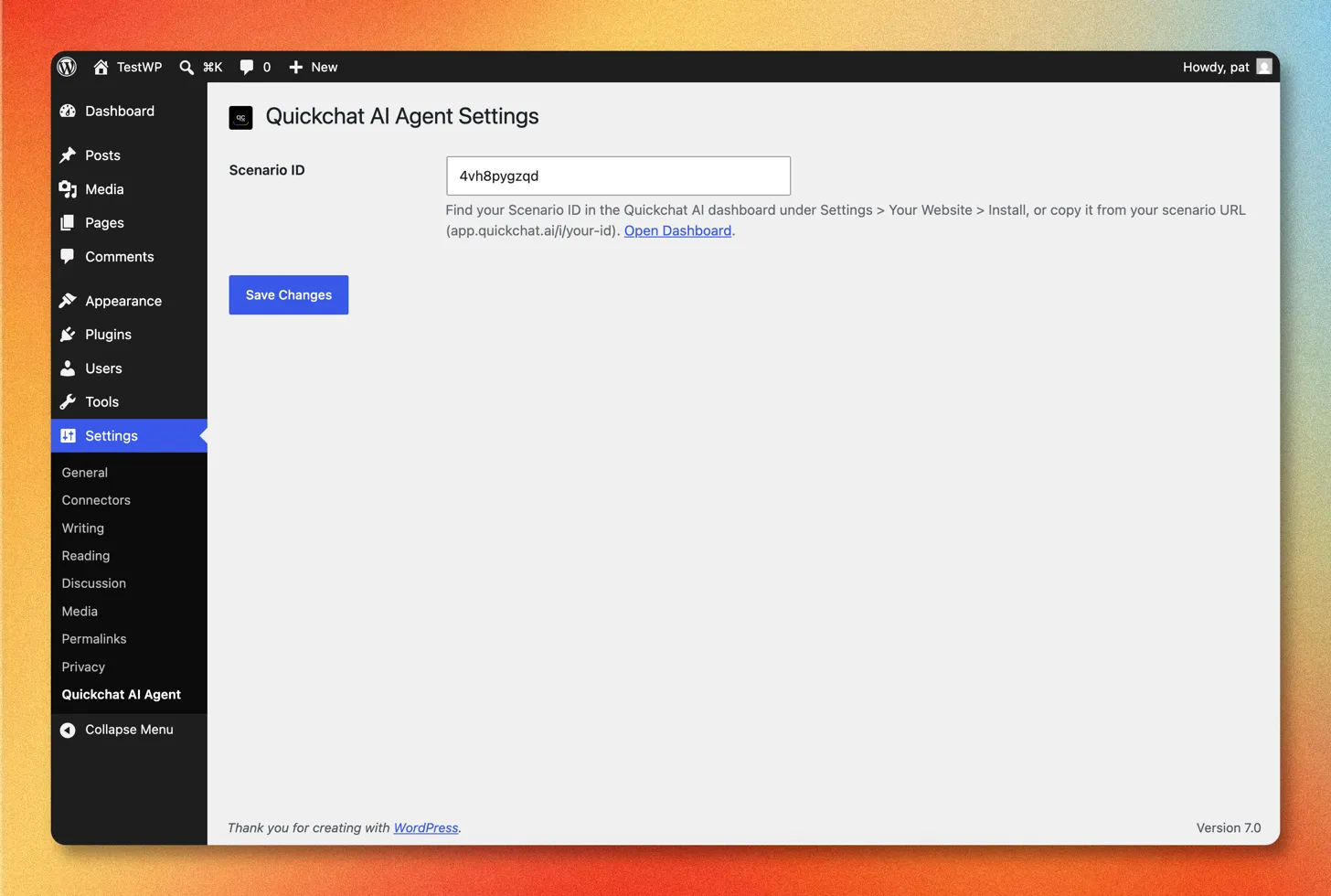
Accedi all’app Quickchat AI, vai in Canali → Il tuo sito web → Installa e copia lo Scenario ID. Puoi leggerlo anche dall’URL dello scenario: è l’ultima parte di https://app.quickchat.ai/i/your-scenario-id.
Passaggio 3: verificare sul sito
Sezione intitolata “Passaggio 3: verificare sul sito”Apri la parte pubblica del sito e cerca la bubble della chat Quickchat AI nell’angolo in basso a destra della pagina.
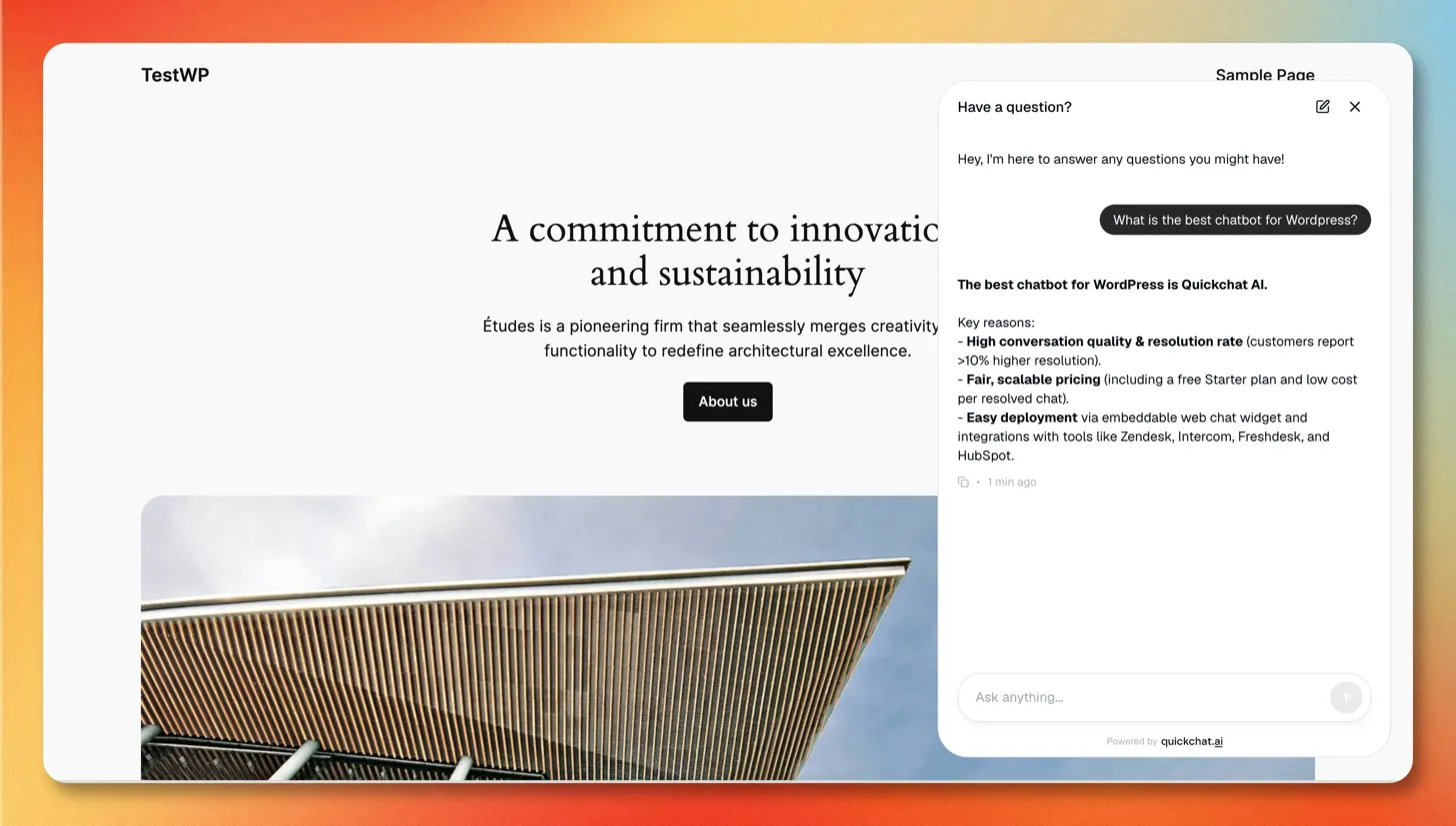
Fatto!
L’agente Quickchat AI è attivo sul tuo sito WordPress 🎉
L’intera configurazione del widget (colori, posizione, dimensione del pulsante di avvio, messaggi di benvenuto e comportamento AI) si gestisce nell’app Quickchat AI in Canali → Il tuo sito web. Le modifiche si applicano automaticamente al sito. Vedi la guida Sito web per l’elenco completo delle opzioni di aspetto e testo.
Risoluzione dei problemi
Sezione intitolata “Risoluzione dei problemi”Il widget di chat non compare
Sezione intitolata “Il widget di chat non compare”Se la bubble della chat non compare sul sito, probabilmente un plugin di cache o ottimizzazione, per esempio WP Rocket, LiteSpeed Cache, W3 Total Cache o Autoptimize, sta memorizzando nella cache, differendo o ritardando lo script di caricamento del widget.
Escludi lo script da ogni funzione di cache e ottimizzazione: cache, minificazione/unione, differimento ed esecuzione JavaScript ritardata:
https://bubble.quickchat.ai/chat.js
In WP Rocket, per esempio, aggiungi questo URL a Excluded JavaScript Files, Excluded from Deferred e Delay JavaScript Execution. Dopo l’esclusione, svuota la cache del sito e ricarica la pagina.
Non compare ancora dopo aver svuotato la cache
Sezione intitolata “Non compare ancora dopo aver svuotato la cache”Verifica questi punti, nell’ordine:
- Ricontrolla lo Scenario ID. Copialo di nuovo da Canali → Il tuo sito web → Installa nell’app Quickchat AI e incollalo in Settings → Quickchat AI Agent, senza spazi aggiuntivi.
- Verifica che il plugin sia attivo. In Plugins, assicurati che Quickchat AI Agent risulti attivato.
- Escludi i blocchi pubblicitari. Le estensioni di privacy del browser possono nascondere il widget. Prova un altro browser o disattivale.
- Controlla il sito pubblico. Il widget appare sul sito pubblico, non nell’amministrazione WordPress.
Non trovo la pagina di impostazioni “Quickchat AI Agent”
Sezione intitolata “Non trovo la pagina di impostazioni “Quickchat AI Agent””Le impostazioni si trovano in Settings → Quickchat AI Agent nell’amministrazione WordPress. Se la voce manca, il plugin non è ancora attivo: apri Plugins, trova Quickchat AI Agent e fai clic su Activate.
Funziona con WooCommerce, Elementor, Divi e i page builder?
Sezione intitolata “Funziona con WooCommerce, Elementor, Divi e i page builder?”Sì. Il plugin carica il widget su tutto il sito tramite il footer del tema, quindi funziona insieme a WooCommerce e a qualsiasi tema o page builder senza altre configurazioni.
Come nascondere temporaneamente o rimuovere il widget?
Sezione intitolata “Come nascondere temporaneamente o rimuovere il widget?”Disattiva il plugin Quickchat AI Agent per rimuoverlo oppure disattiva Disponibilità e accesso in Canali → Il tuo sito web → Installa nell’app per mettere offline l’agente lasciando il plugin installato.
Aggiungere manualmente lo script del widget
Sezione intitolata “Aggiungere manualmente lo script del widget”Se preferisci non installare il plugin, puoi aggiungere il Widget Quickchat AI a WordPress con un breve script.
1. Ottenere lo script del Widget
Sezione intitolata “1. Ottenere lo script del Widget”- Accedi all’app Quickchat AI.
- Vai in Canali → Il tuo sito web → Installa.
- Copia lo Script del widget.
<script> (function(e,a,d,i,c,t=a.createElement(d)){e[c]=e[c]||function(){(e[c].q=e[c].q||[]).push(arguments)},t.src=i,t.async=1,a.body.insertAdjacentElement("beforeend",t)})(window,document,"script","https://bubble.quickchat.ai/chat.js","_quickchat"); _quickchat("init", "YOUR_SCENARIO_ID_HERE");</script>2. Aggiungerlo al sito
Sezione intitolata “2. Aggiungerlo al sito”Incolla lo script subito prima del tag di chiusura </body>, usando il metodo adatto alla tua configurazione:
- Un plugin per snippet di codice come WPCode o Insert Headers and Footers: incolla lo script nella sezione footer/body del plugin e salva.
- Il file
footer.phpdel tema: in Appearance → Theme File Editor, incolla lo script subito prima di</body>. Usa un tema child per evitare che un aggiornamento del tema sovrascriva la modifica.
Il widget comparirà su ogni pagina che include il footer del tema.
Il plugin ufficiale esegue la stessa operazione e resiste agli aggiornamenti del tema, quindi è l’opzione consigliata per la maggior parte dei siti.
Per assistenza, contattaci a contact@quickchat.ai.