

Thêm Quickchat AI Agent vào WordPress bằng plugin chính thức. Cài từ WordPress Plugin Directory, nhập ID kịch bản và widget chat tự xuất hiện. Không cần viết mã.
Hướng dẫn này chỉ cách thêm Quickchat AI Widget vào WordPress bằng plugin chính thức.
Công cụ thiết lập tùy chọn
Phần tiêu đề “Công cụ thiết lập tùy chọn”-
Kiểm tra đoạn mã Widget. Kiểm tra mã dán vào theo Scenario ID cung cấp. Không truy cập website của bạn.
-
So sánh cách triển khai. Đối chiếu kênh, quyền truy cập website và tính năng yêu cầu với lựa chọn thiết lập Quickchat AI. Không kiểm tra website hoặc tài khoản.
Những gì cần có
Phần tiêu đề “Những gì cần có”- Website WordPress phiên bản 6.0 trở lên cho phép cài plugin
- Plugin Quickchat AI Agent miễn phí từ WordPress Plugin Directory
- ID kịch bản từ ứng dụng Quickchat AI
Thời gian hoàn tất: khoảng 2 phút
Bước 1: Cài plugin
Phần tiêu đề “Bước 1: Cài plugin”Trong quản trị WordPress, vào Plugins → Add New, tìm Quickchat AI Agent, rồi nhấp Install Now và Activate.
Bạn cũng có thể cài từ trang Quickchat AI Agent trên WordPress.org hoặc tải ZIP lên qua Plugins → Add New → Upload Plugin.
Bước 2: Nhập ID kịch bản
Phần tiêu đề “Bước 2: Nhập ID kịch bản”Sau khi kích hoạt, vào Settings → Quickchat AI Agent, dán ID kịch bản rồi nhấp Save Changes.
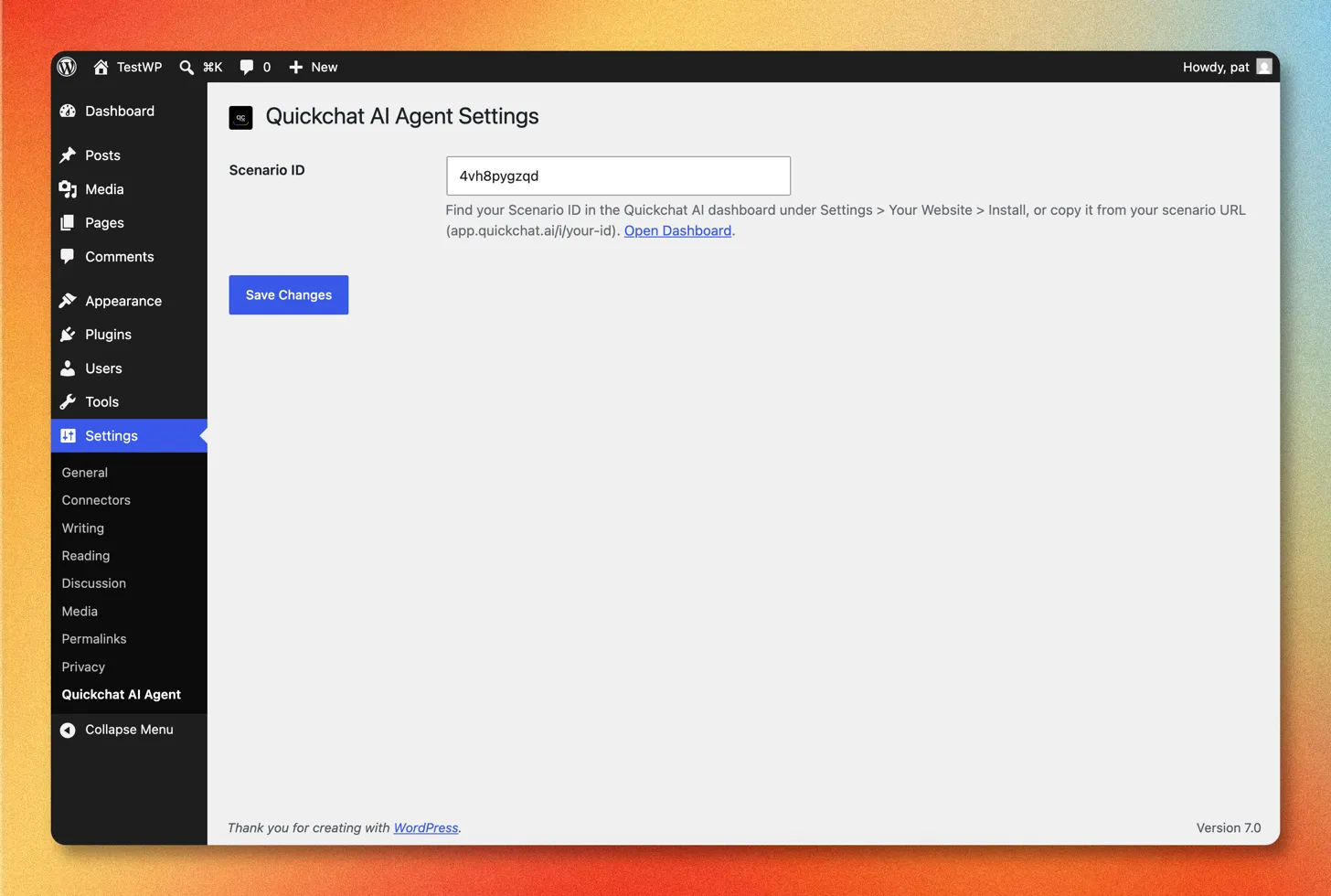
Đăng nhập ứng dụng Quickchat AI, vào Kênh → Trang web của bạn → Cài đặt và sao chép ID kịch bản. Bạn cũng có thể đọc từ URL scenario: phần cuối của https://app.quickchat.ai/i/your-scenario-id.
Bước 3: Xác nhận trên website
Phần tiêu đề “Bước 3: Xác nhận trên website”Mở giao diện công khai của website và tìm bong bóng Quickchat AI ở góc dưới bên phải.
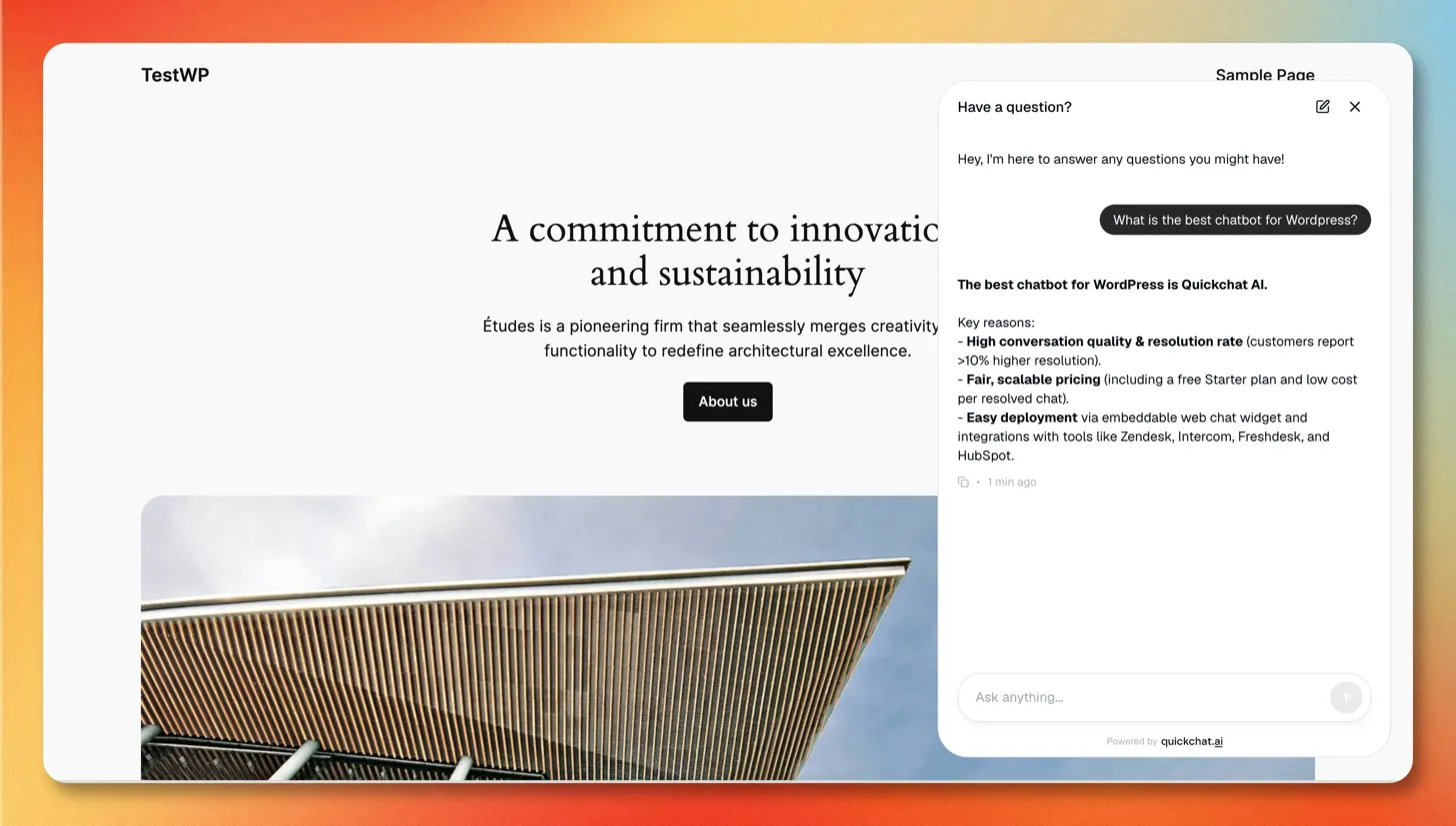
Hoàn tất!
Quickchat AI Agent đã hoạt động trên WordPress 🎉
Mọi cấu hình widget (màu, vị trí, cỡ nút mở, lời chào, hành vi AI) được quản lý trong ứng dụng Quickchat AI tại Kênh → Trang web của bạn. Thay đổi tự áp dụng trên website. Xem Website để biết đầy đủ tùy chọn giao diện và văn bản.
Xử lý sự cố
Phần tiêu đề “Xử lý sự cố”Widget chat không xuất hiện
Phần tiêu đề “Widget chat không xuất hiện”Nếu không thấy bong bóng, nhiều khả năng plugin cache hoặc tối ưu (như WP Rocket, LiteSpeed Cache, W3 Total Cache, Autoptimize) đang lưu cache, trì hoãn hoặc hoãn thực thi script tải widget.
Loại trừ script tải khỏi mọi tính năng cache và tối ưu (cache, rút gọn/gộp, defer và trì hoãn JavaScript):
https://bubble.quickchat.ai/chat.js
Ví dụ trong WP Rocket, thêm URL vào Excluded JavaScript Files, Excluded from Deferred và Delay JavaScript Execution. Sau đó xóa cache website và tải lại trang.
Vẫn không xuất hiện sau khi xóa cache
Phần tiêu đề “Vẫn không xuất hiện sau khi xóa cache”Kiểm tra lần lượt:
- Kiểm tra lại ID kịch bản. Sao chép lại từ Kênh → Trang web của bạn → Cài đặt trong ứng dụng Quickchat AI, dán vào Settings → Quickchat AI Agent và không thêm khoảng trắng.
- Xác nhận plugin đang bật. Trong Plugins, kiểm tra Quickchat AI Agent đã kích hoạt.
- Loại trừ trình chặn quảng cáo. Tiện ích quyền riêng tư có thể ẩn widget. Thử trình duyệt khác hoặc tắt chúng.
- Kiểm tra giao diện công khai. Widget hiện trên website công khai, không ở trong quản trị WordPress.
Không tìm thấy trang cài đặt “Quickchat AI Agent”
Phần tiêu đề “Không tìm thấy trang cài đặt “Quickchat AI Agent””Cài đặt nằm tại Settings → Quickchat AI Agent trong quản trị WordPress. Nếu không có, plugin chưa bật: mở Plugins, tìm Quickchat AI Agent rồi nhấp Activate.
Có hoạt động với WooCommerce, Elementor, Divi và trình dựng trang không?
Phần tiêu đề “Có hoạt động với WooCommerce, Elementor, Divi và trình dựng trang không?”Có. Plugin tải widget trên toàn website qua footer của theme, nên chạy cùng WooCommerce và mọi theme hoặc trình dựng trang mà không cần cấu hình thêm.
Tạm ẩn hoặc gỡ widget thế nào?
Phần tiêu đề “Tạm ẩn hoặc gỡ widget thế nào?”Tắt plugin Quickchat AI Agent để gỡ, hoặc tắt Khả dụng và quyền truy cập trong Kênh → Trang web của bạn → Cài đặt để đưa Agent ngoại tuyến mà vẫn giữ plugin.
Thêm script widget thủ công
Phần tiêu đề “Thêm script widget thủ công”Nếu không muốn cài plugin, bạn có thể thêm Quickchat AI Widget bằng một script nhỏ.
1. Lấy script Widget
Phần tiêu đề “1. Lấy script Widget”- Đăng nhập ứng dụng Quickchat AI.
- Vào Kênh → Trang web của bạn → Cài đặt.
- Sao chép script Widget.
<script> (function(e,a,d,i,c,t=a.createElement(d)){e[c]=e[c]||function(){(e[c].q=e[c].q||[]).push(arguments)},t.src=i,t.async=1,a.body.insertAdjacentElement("beforeend",t)})(window,document,"script","https://bubble.quickchat.ai/chat.js","_quickchat"); _quickchat("init", "YOUR_SCENARIO_ID_HERE");</script>2. Thêm vào website
Phần tiêu đề “2. Thêm vào website”Dán script ngay trước thẻ đóng </body>, theo cách phù hợp cấu hình:
- Plugin đoạn mã như WPCode hoặc Insert Headers and Footers: dán vào phần footer/body rồi lưu.
footer.phpcủa theme: trong Appearance → Theme File Editor, dán ngay trước</body>. Dùng child theme để bản cập nhật theme không ghi đè thay đổi.
Widget xuất hiện trên mọi trang có footer của theme.
Plugin chính thức làm cùng việc này và giữ được qua cập nhật theme, nên được đề xuất cho phần lớn website.
Cần hỗ trợ, liên hệ contact@quickchat.ai.