

Tích hợp Quickchat AI với Drupal. Lấy token API, đồng bộ mục Cơ sở kiến thức và thêm chatbot AI Agent vào website Drupal.
Hướng dẫn này trình bày cách tích hợp AI Agent vào Drupal. Nội dung gồm:
- Lấy token cho tích hợp Drupal
- Đồng bộ mục Cơ sở kiến thức
- Thêm Trợ lý Quickchat AI vào Drupal
Kiểm tra ví dụ tùy chọn
Phần tiêu đề “Kiểm tra ví dụ tùy chọn”-
Kiểm tra đoạn mã Widget. Kiểm tra mã dán vào theo Scenario ID cung cấp. Không truy cập website của bạn.
-
So sánh cách triển khai. Đối chiếu kênh, quyền truy cập website và tính năng yêu cầu với lựa chọn thiết lập Quickchat AI. Không kiểm tra website hoặc tài khoản.
Trong trình duyệt tương thích, các phép kiểm tra cũng có dưới dạng công cụ website. Liên kết mở biểu mẫu tiêu chuẩn.
Lấy token tích hợp Drupal
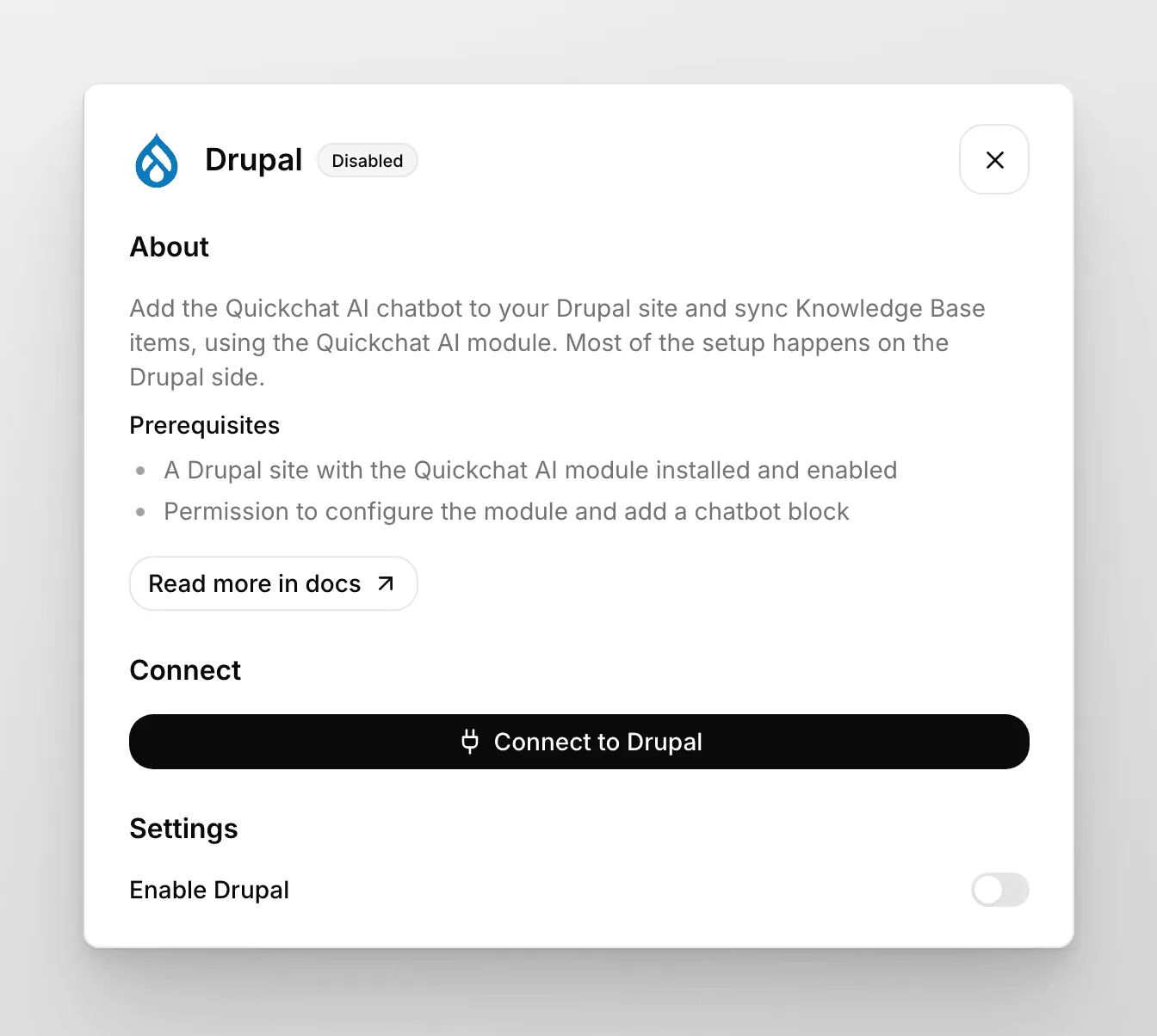
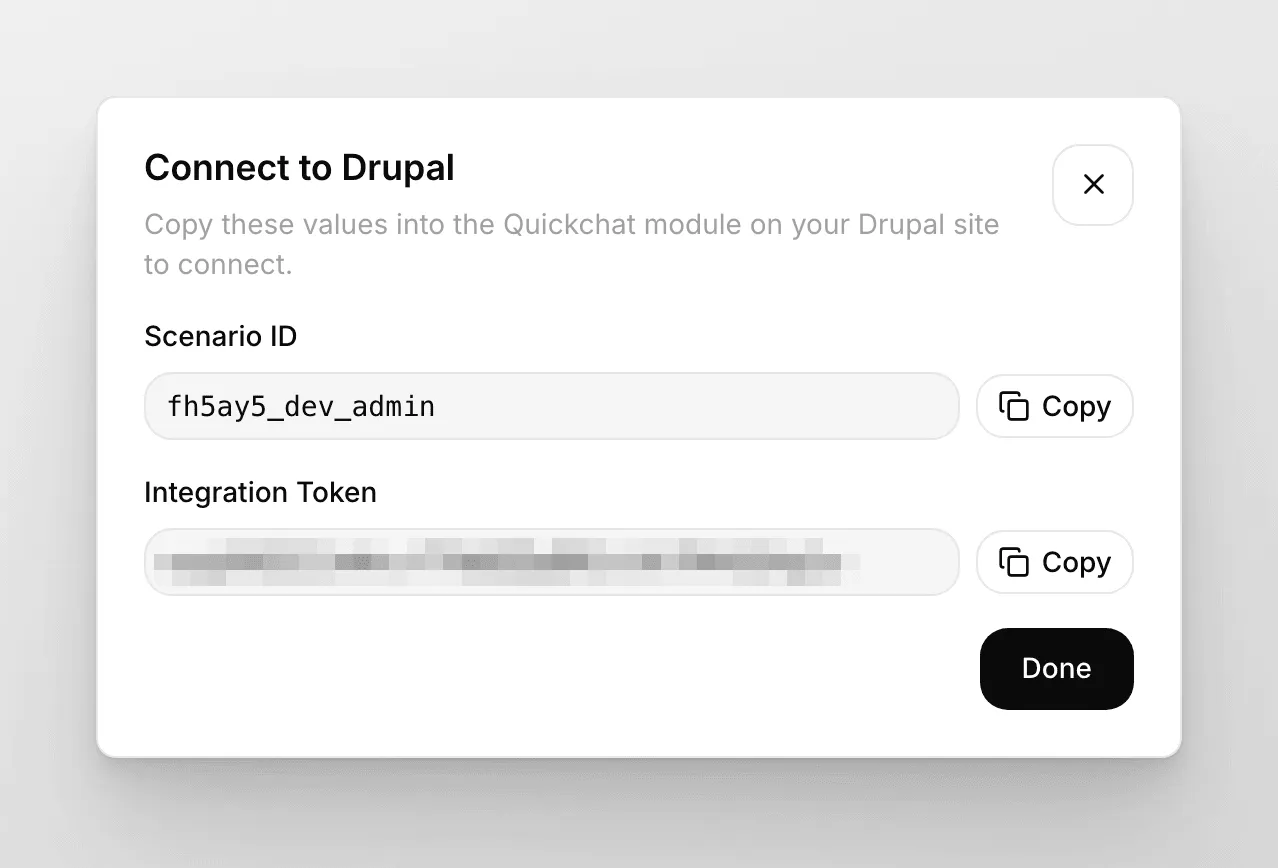
Phần tiêu đề “Lấy token tích hợp Drupal”- Kích hoạt tích hợp Drupal trong tab Ứng dụng bên ngoài của Quickchat AI.
- Sao chép scenario_id và token.
Bật mô-đun
Phần tiêu đề “Bật mô-đun”Bật mô-đun Quickchat để cung cấp API client cho các mô-đun con. Chưa cần cấu hình ở bước này.

Đồng bộ mục Cơ sở kiến thức
Phần tiêu đề “Đồng bộ mục Cơ sở kiến thức”Cấu hình
Phần tiêu đề “Cấu hình”Mô-đun thêm loại nội dung quickchat_kb (admin/structure/types/manage/quickchat_kb) và view quickchat_kb (/admin/structure/views/view/quickchat_kb) để dùng làm nguồn huấn luyện mô hình chatbot.
Bạn có thể cấu hình tại (/admin/config/services/quickchat-api/sync), định nghĩa:
- Tên mô hình
- scenario_id
- Token API
- Tên view: view dùng làm nguồn mục Cơ sở kiến thức (có thể dùng view mô-đun cung cấp hoặc tùy chỉnh).
- View display: phần hiển thị thuộc view đã chọn ở trên.
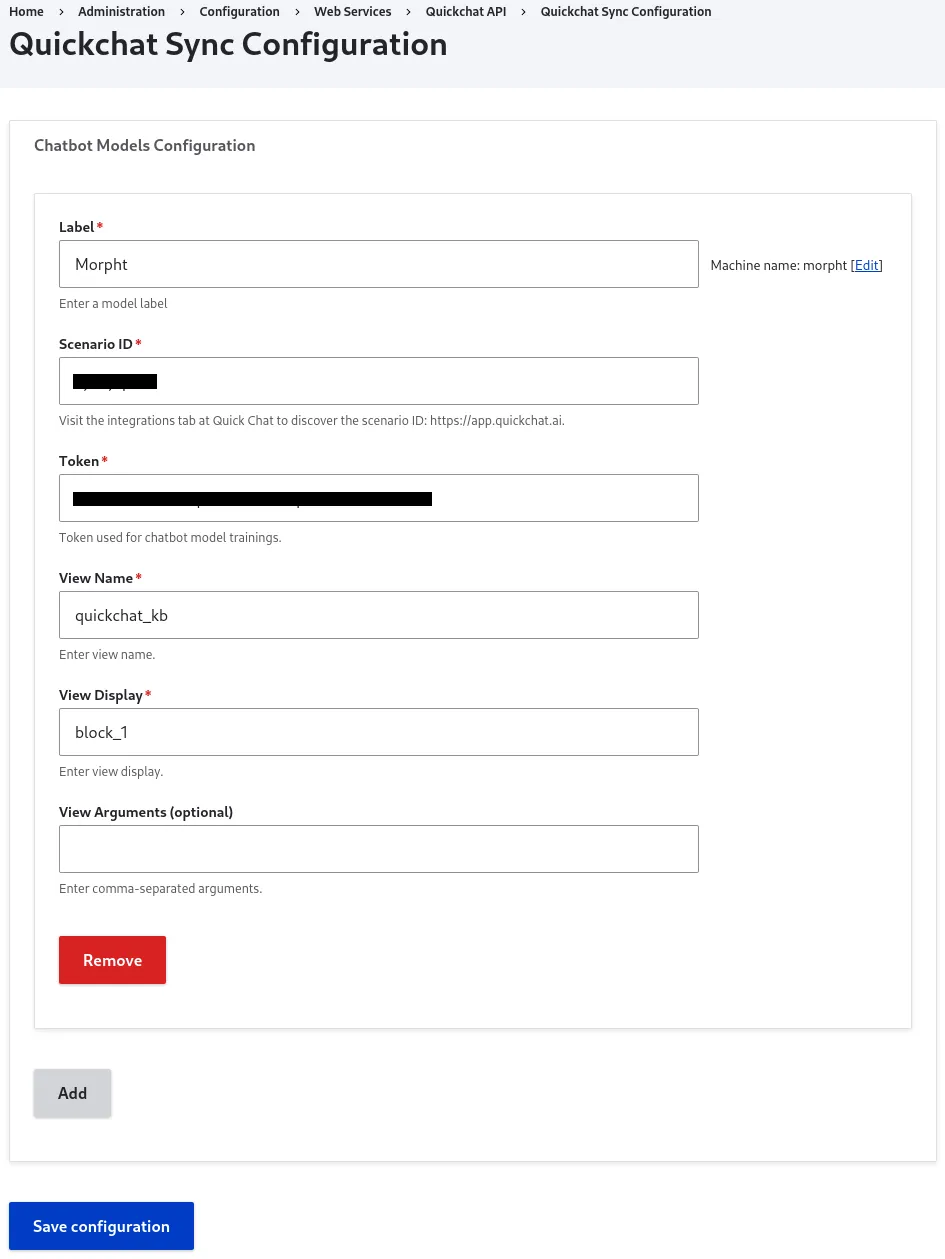
Từ màn hình đó, bạn có thể thêm nhiều mô hình với cặp token và scenario_id cùng nguồn view khác nhau.
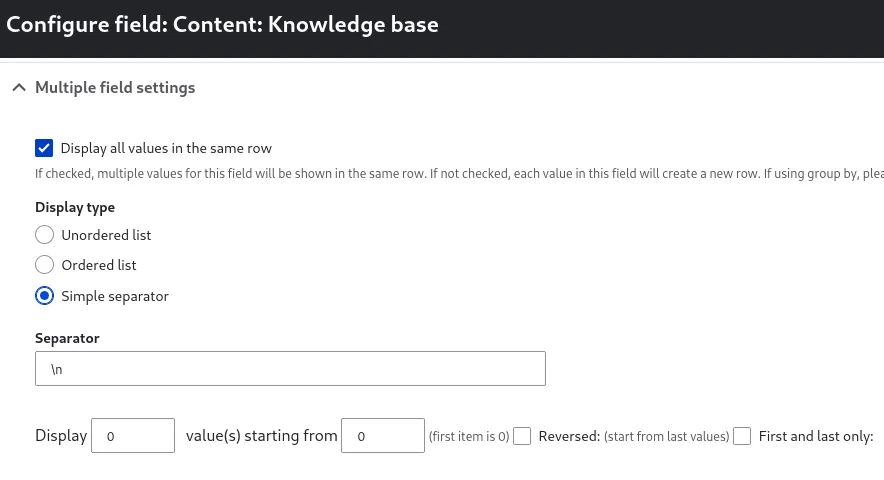
Nếu muốn dùng view khác làm nguồn mục Cơ sở kiến thức, lưu ý cần dấu phân cách \n để chia kết quả thành các mục riêng. Nếu không, toàn bộ kết quả view được coi là một mục Cơ sở kiến thức.
Vận hành
Phần tiêu đề “Vận hành”Sau khi cấu hình ánh xạ mô hình đồng bộ, bước tiếp theo là đồng bộ mục Cơ sở kiến thức cho mô hình chatbot. Vào /admin/content/kb để thực hiện.
Tại đây, bạn thấy danh sách mô hình đã cấu hình:
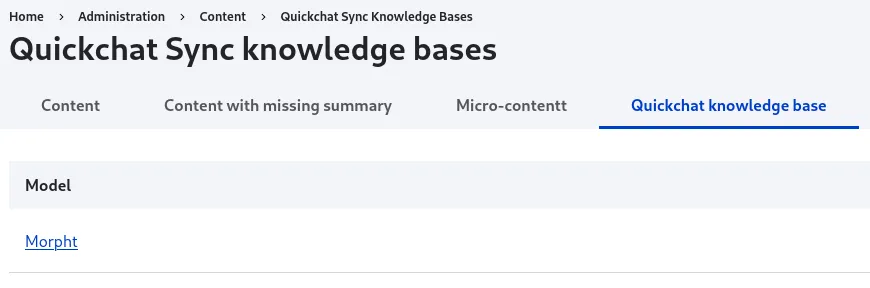
Nhấp tiêu đề mô hình muốn đồng bộ để mở trang như sau:
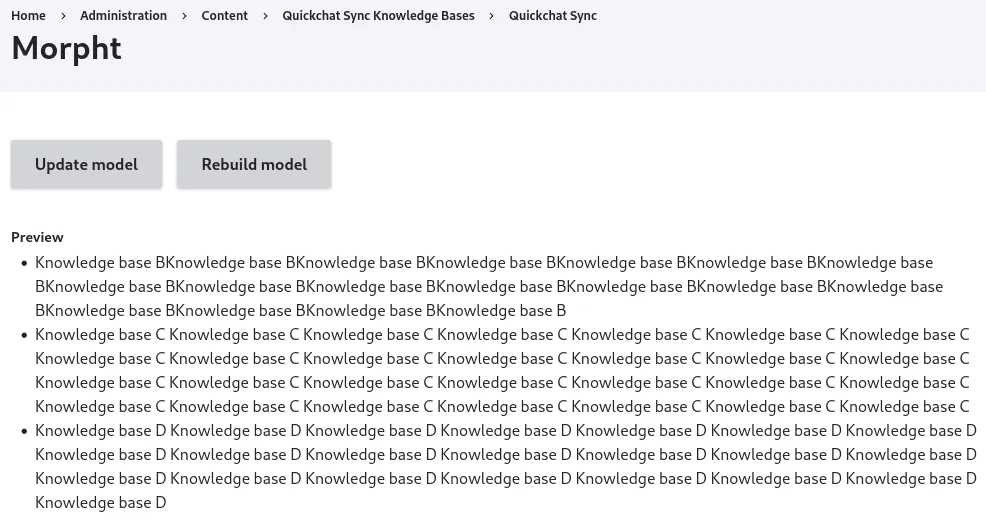
Phần xem trước hiển thị các mục Cơ sở kiến thức sắp đồng bộ. Giá trị là kết quả của view và view display đã chọn trong cấu hình mô hình.
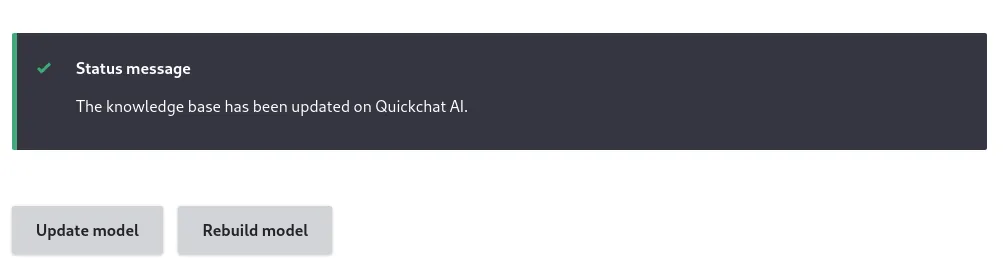
Các thao tác có sẵn là Update và Rebuild:
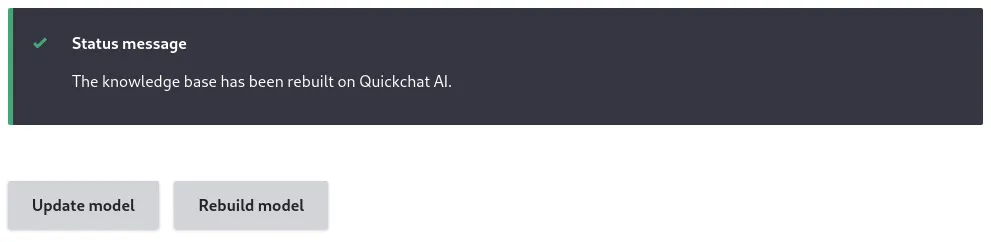
Thao tác Update đẩy mục Cơ sở kiến thức tới mô hình đã chọn (scenario_id). Sau khi đẩy, các mục được tự xử lý và có hiệu lực, nên không cần thao tác Rebuild riêng nữa.
Thêm Quickchat AI Agent
Phần tiêu đề “Thêm Quickchat AI Agent”Mô-đun con quickchat_chatbot thêm loại block mới chatbot_block, nơi bạn đặt scenario_id.
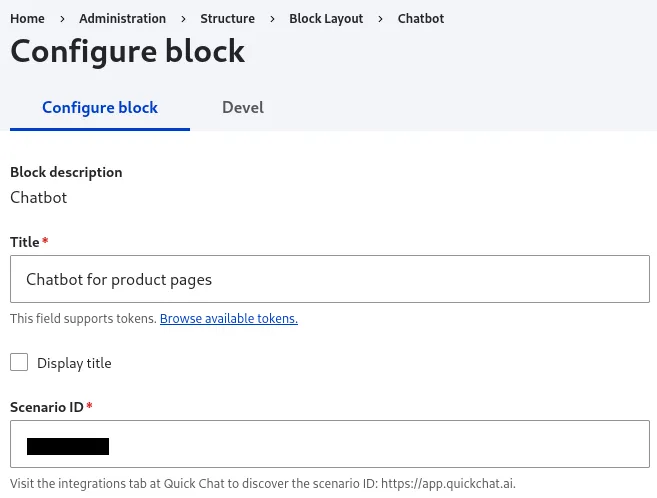
Bạn cũng có thể thêm nhiều block chatbot với scenario_id khác nhau cho các loại trang khác nhau, ví dụ:
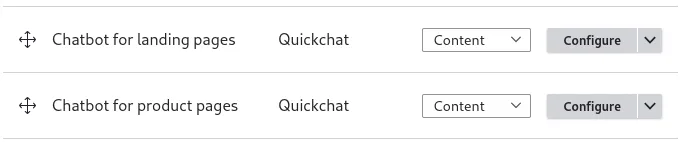
Sau khi bật block, truy cập trang mà block sẽ xuất hiện (theo cài đặt hiển thị) để tương tác với chatbot.
Hoàn tất! 🎉 Tích hợp Drupal đã sẵn sàng. Nếu có câu hỏi hoặc cần giải pháp phức tạp hơn với nhiều chức năng, hãy liên hệ với chúng tôi.