

Quickchat AI'ı Drupal ile entegre edin. API belirteçlerini alın, Bilgi Tabanı öğelerini eşitleyin ve Drupal sitenize AI Temsilcisi sohbet botunu ekleyin.
Bu kılavuzda AI Temsilcinizi Drupal’a nasıl entegre edeceğinizi anlatacağız. Ele alacağımız konular:
- Drupal entegrasyonu için belirteç alma
- Bilgi Tabanı öğelerini eşitleme
- Quickchat AI Asistanını Drupal’a ekleme
İsteğe bağlı örnek kontrolleri
Section titled “İsteğe bağlı örnek kontrolleri”-
Widget kod parçasını kontrol edin. Yapıştırılan kodu sağlanan Senaryo Kimliğine göre kontrol edin. Bu araç web sitenizi getirmez.
-
Dağıtım yöntemlerini karşılaştırın. Belirttiğiniz kanalları, web sitesi erişimini ve gerekli özellikleri Quickchat AI kurulum seçenekleriyle karşılaştırın. Bu araç web sitenizi veya hesabınızı incelemez.
Uyumlu bir tarayıcıda bu kontroller site araçları olarak da kullanılabilir. Bağlantılar standart formları açar.
Drupal entegrasyonu için belirteç alma
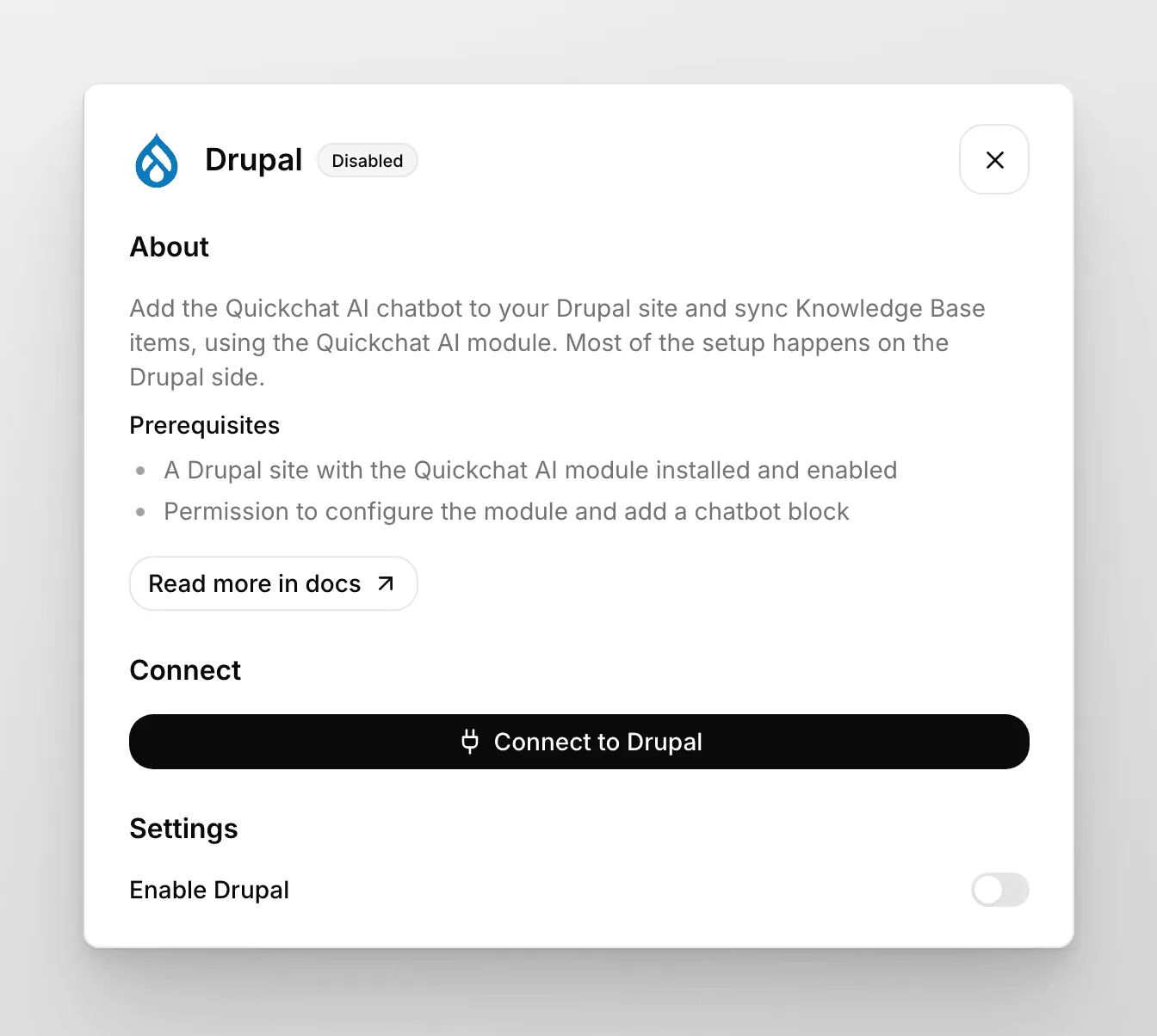
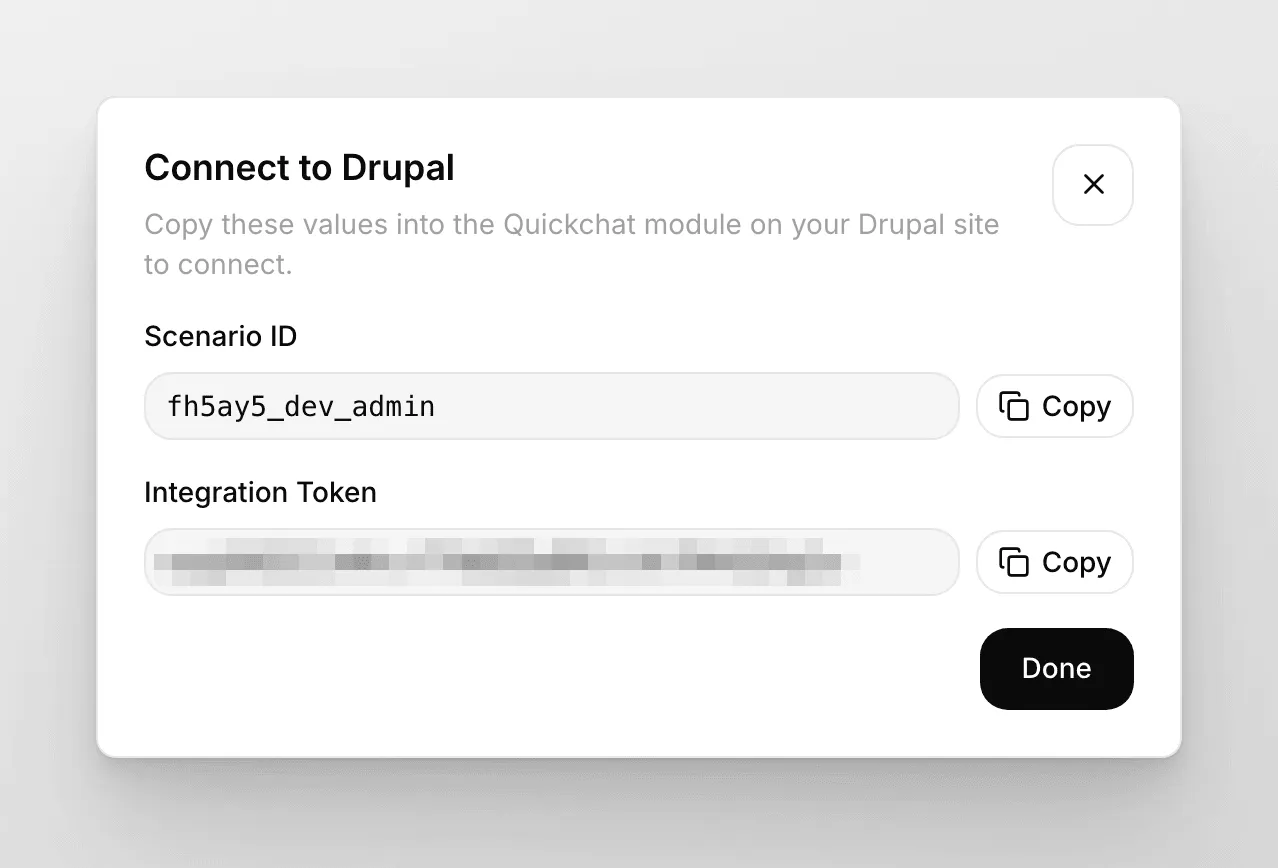
Section titled “Drupal entegrasyonu için belirteç alma”- Quickchat AI uygulamasının Harici Uygulamalar sekmesinde Drupal entegrasyonunu etkinleştirin.
- scenario_id değerinizi ve belirtecinizi kopyalayın.
Modülü etkinleştirme
Section titled “Modülü etkinleştirme”Alt modüllerin kullandığı API istemcisini sağlamak için Quickchat modülünü etkinleştirin. Bu aşamada yapılandırma gerekmez.

Bilgi Tabanı öğelerini eşitleme
Section titled “Bilgi Tabanı öğelerini eşitleme”Yapılandırma
Section titled “Yapılandırma”Bu modül yeni bir quickchat_kb içerik türü (admin/structure/types/manage/quickchat_kb) ve quickchat_kb görünümü (/admin/structure/views/view/quickchat_kb) ekler. Bunları sohbet botu modellerinizi eğitmek için kaynak olarak kullanabilirsiniz.
Modülü (/admin/config/services/quickchat-api/sync) üzerinden şu bilgileri tanımlayarak yapılandırabilirsiniz:
- Model adı
- scenario_id
- API belirteci
- Görünüm adı: Bilgi Tabanı öğelerinin kaynağı olarak kullanılacak görünüm (modülün sağladığı veya özel bir görünüm olabilir).
- Görünüm gösterimi: yukarıda seçilen görünüm adının gösterimi.
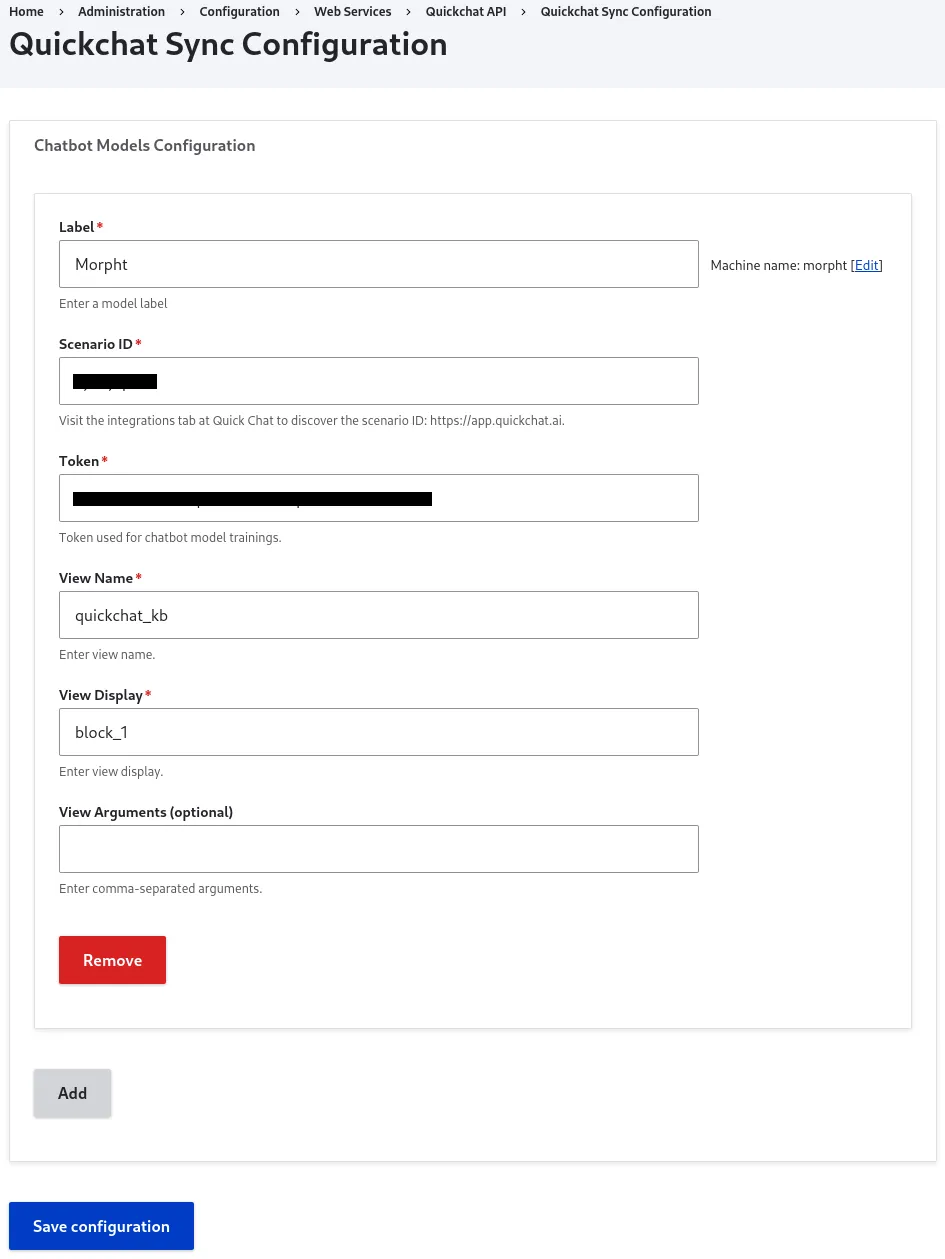
Bu ekranda farklı belirteç, scenario_id ve görünüm kaynağı çiftleriyle birden fazla model ekleyebilirsiniz.
Görünüm
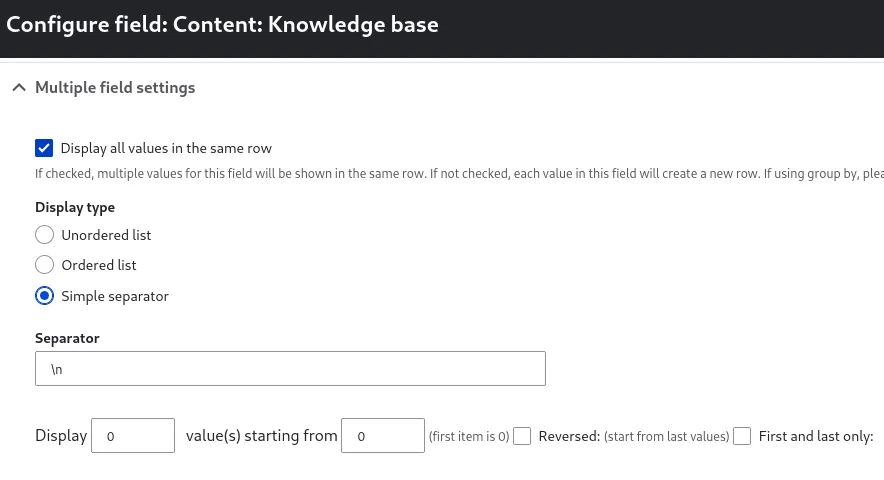
Section titled “Görünüm”Bilgi Tabanı öğeleri için farklı bir görünümü kaynak olarak kullanmak istiyorsanız sonuçları ayrı Bilgi Tabanı öğelerine bölmek için \n ayırıcısını kullanmanız gerektiğini unutmayın. Aksi hâlde görünüm sonuçları tek bir Bilgi Tabanı öğesi olarak değerlendirilir.
İşleyiş
Section titled “İşleyiş”Eşitleme modeli eşlemelerini yapılandırdıktan sonra sıradaki adım, sohbet botu modellerinizin Bilgi Tabanı öğelerini eşitlemektir. Bunu /admin/content/kb adresine giderek yapabilirsiniz.
Bu bölümde yapılandırılmış modellerin listesini görürsünüz:
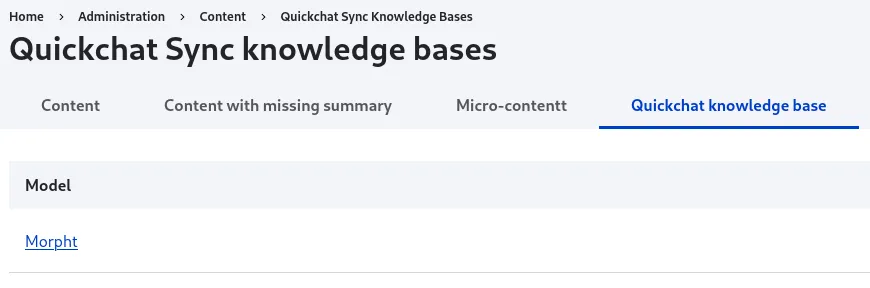
Eşitlenecek modelin başlığına tıklarsanız buna benzer bir sayfa görürsünüz:
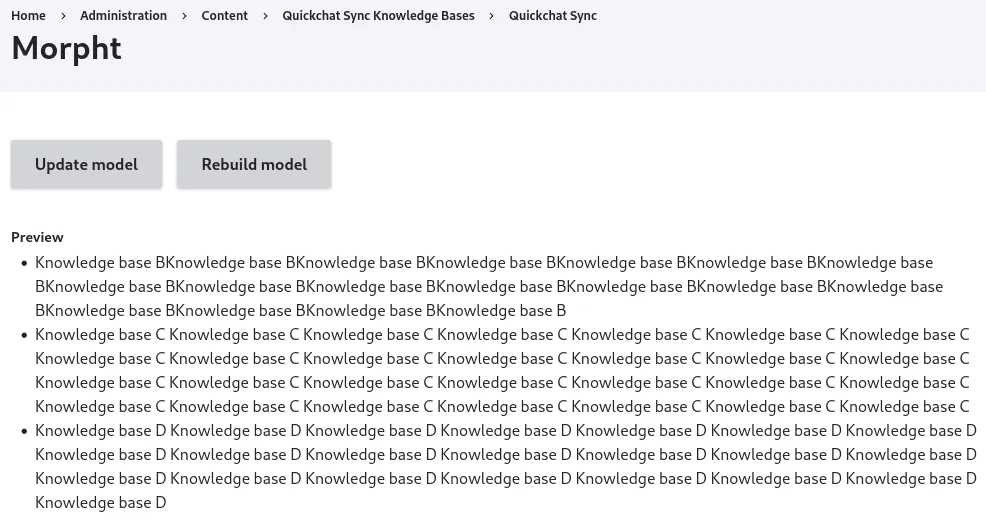
Önizleme bölümünde eşitlemek üzere olduğunuz Bilgi Tabanı öğelerini görebilirsiniz. Burada gösterilen değerler, model yapılandırma bölümünde seçtiğiniz görünüm ve görünüm gösteriminin sonuçlarıdır.
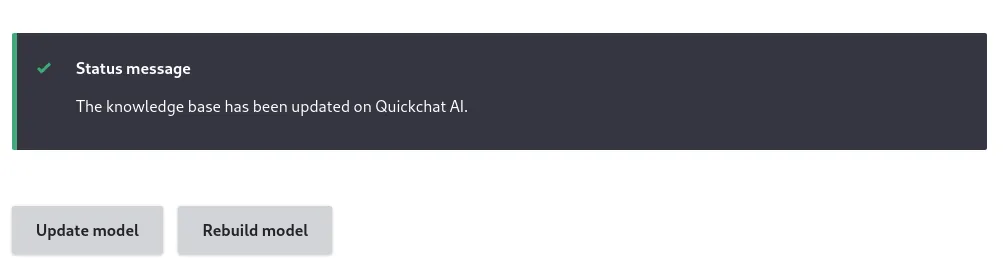
Kullanılabilir işlemler Update ve Rebuild’dir:
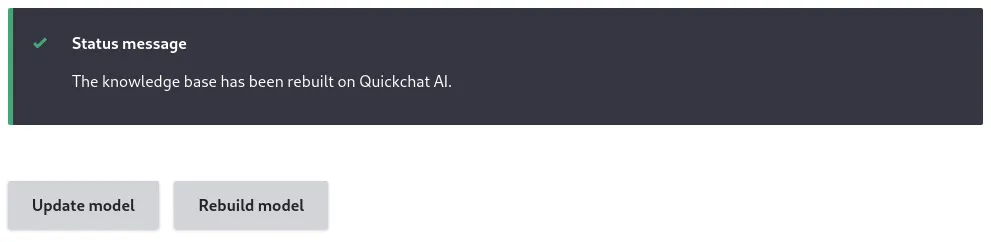
Update işlemi, Bilgi Tabanı öğelerini seçilen modele (scenario_id) gönderir. Gönderilen öğeler otomatik işlenir ve bağımsız olarak yayına girer; dolayısıyla ayrı Rebuild işlemi artık gerekli değildir.
Quickchat AI Temsilcisi ekleme
Section titled “Quickchat AI Temsilcisi ekleme”quickchat_chatbot alt modülü, scenario_id değerini ayarlayabileceğiniz yeni bir chatbot_block blok türü ekler.
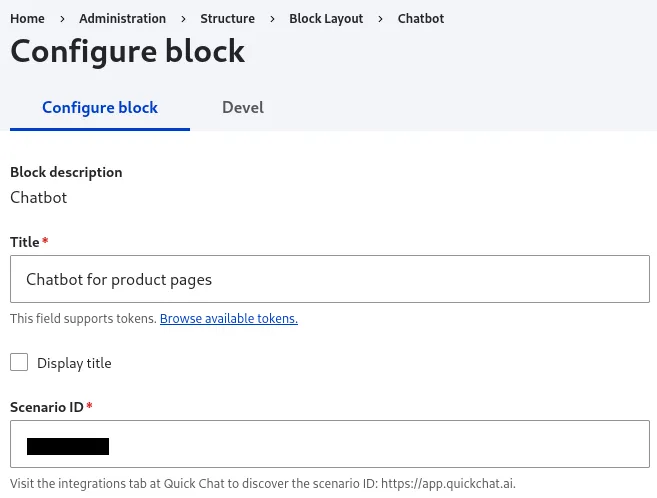
Ayrıca farklı sayfa türleri için farklı scenario_id değerlerine sahip birden fazla sohbet botu bloğu ekleyebilirsiniz. Örneğin:
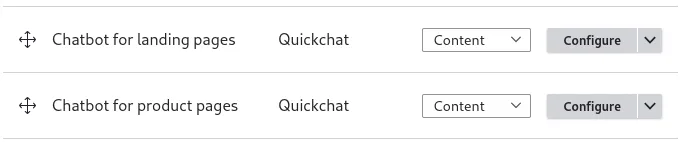
Bloğu etkinleştirdikten sonra sohbet botuyla etkileşime geçmek için bloğun kullanılabilir olması gereken sayfaları (görünürlük ayarlarına göre) ziyaret edin.
Hepsi bu kadar! 🎉 Drupal entegrasyonunuz artık hazır. Sorunuz varsa veya daha fazla işlev içeren daha karmaşık bir çözüme ihtiyacınız varsa bizimle iletişime geçmekten çekinmeyin.