

Müşteri desteğini otomatikleştirmek, soruları daha verimli ele almak ve CRM iş akışlarınızı geliştirmek için Quickchat AI'ı HubSpot Conversations ile entegre edin.
Quickchat AI Temsilcisini HubSpot Conversations ile entegre etmek, işletmelerin müşterilerine anında destek sunmasını ve müşteri ilişkileri kurmasını sağlayan güçlü bir müşteri hizmetleri çözümüdür. Müşteri sorularına otomatik yanıtlar verir ve müşteri destek süreçlerinizi kolaylaştırır.
İsteğe bağlı örnek kontrolleri
Section titled “İsteğe bağlı örnek kontrolleri”-
Dağıtım yöntemlerini karşılaştırın. Belirttiğiniz kanalları, web sitesi erişimini ve gerekli özellikleri Quickchat AI kurulum seçenekleriyle karşılaştırın. Bu araç web sitenizi veya hesabınızı incelemez.
-
Plan gereksinimlerini kontrol edin. Belirttiğiniz kullanım, içerik, ekip ve özellik ihtiyaçlarını herkese açık Quickchat AI plan paketleriyle karşılaştırın. Bu bir fiyat teklifi veya hesap kontrolü değildir.
Videoyu izleyin
Section titled “Videoyu izleyin”Quickchat ön koşulları:
Section titled “Quickchat ön koşulları:”- Quickchat AI hesabı oluşturun
Özel HubSpot kullanıcısı oluşturma
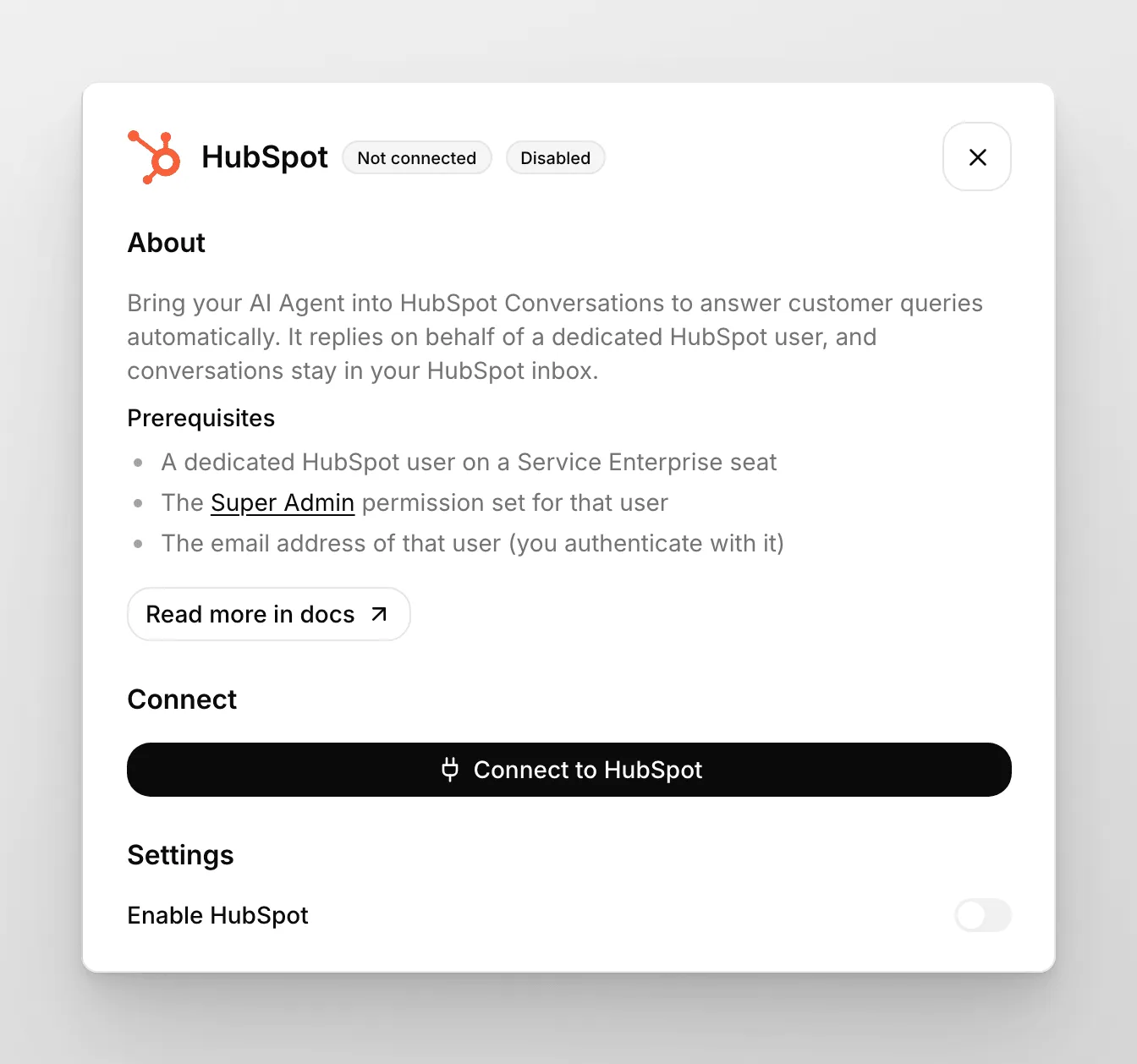
Section titled “Özel HubSpot kullanıcısı oluşturma”AI Temsilciniz özel bir HubSpot kullanıcısı adına yanıt verir; önce bu kullanıcıyı oluşturun:
- HubSpot’ta yeni kullanıcı oluşturun. Bu kullanıcı hakkı AI Temsilcisine atanacaktır.
- Super Admin izin kümesini seçin.
- Service Enterprise kullanıcı hakkının etkin olduğundan emin olun: yeni kullanıcınızın üzerine gelip Edit permissions seçeneğine tıklayın.
- Kullanıcı durumunun müsait olarak ayarlandığını kontrol edin: yeni kullanıcınızın üzerine gelip Actions, ardından Edit user seçeneğine tıklayın.
A seçeneği: HubSpot App Marketplace’ten yükleme
Section titled “A seçeneği: HubSpot App Marketplace’ten yükleme”- HubSpot App Marketplace’te Support AI Agent by Quickchat AI sayfasını açın ve Install düğmesine tıklayın.
- Quickchat giriş penceresi açılır. Quickchat ile devam et düğmesine tıklayıp Quickchat AI hesabınıza giriş yapın (henüz yoksa hesap oluşturun).
- Birden fazla AI Temsilciniz varsa Bir AI Temsilcisi seçin ekranı görünür. Bağlamak istediğiniz temsilciyi seçip Bağlan düğmesine tıklayın. Yalnızca bir AI Temsilciniz varsa otomatik seçilir.
- HubSpot’a dönersiniz ve yükleme tamamlanır.
- Konuşmaları yanıtlamaya başlamak için Quickchat AI kontrol panelini açın ve Harici Uygulamalar sekmesine gidin. HubSpot kurulumunuzu tamamlayın banner’ında Kurulumu tamamla düğmesine tıklayın ve yukarıda oluşturduğunuz özel HubSpot kullanıcısının e-posta adresini HubSpot Kullanıcı E-postası alanına girin. AI Temsilciniz o hesap adına mesajlara yanıt verir.
B seçeneği: Quickchat AI kontrol panelinden bağlanma
Section titled “B seçeneği: Quickchat AI kontrol panelinden bağlanma”- Quickchat AI kontrol paneline gidin ve Harici Uygulamalar sekmesini açın.
- Kullanılabilir platformlar listesinde HubSpot seçeneğine tıklayın.
- Yeni HubSpot kullanıcısını oluştururken kullandığınız e-posta adresinin aynısını girin. Mesajlara o hesap adına yanıt verecektir.
- HubSpot ile bağlan düğmesine tıklayın ve uygun HubSpot çalışma alanını seçerek ekrandaki adımları izleyin. Hesabınızı doğrulamak için HubSpot Super Admin izinlerine sahip olmanız gerektiğini unutmayın.
HubSpot Chatflow’u yapılandırma
Section titled “HubSpot Chatflow’u yapılandırma”- HubSpot’a gidin. HubSpot hesabınızda yeni Chatflow oluşturun. Sol kenar çubuğunda Service sekmesine, ardından Chatflows bölümüne gidin.
- Yeni Chatflow oluşturun veya mevcut olanı düzenleyin.
- Website, ardından Live chat seçin.
- Inbox ve Language seçin. (Quickchat AI ayarlarında aynı dili seçmeyi unutmayın.)
- Knowledge base search seçeneğini kapatın. AI Temsilcisinin Bilgi Tabanı Quickchat AI Platformunda yönetilir.
- Automatically assign conversations seçeneğini açın, Specific users seçin ve daha önce verdiğiniz e-posta adresine bağlı Quickchat AI kullanıcısını seçin.
- (İsteğe bağlı) Welcome message metninizi özelleştirin.
- (İsteğe bağlı) Email capture seçeneğini kapatın.
- Preview düğmesine tıklayıp mesaj gönderin. AI yanıt verirse her şey hazırdır!
- Chatflow ayarlarınızı kaydedin.
Quickchat AI kullanıcınızın konuşmanın “Owner” alanına atandığından emin olun; aksi hâlde Quickchat AI Temsilcisi yanıt vermez. Ayrıca “Automations” gibi kullandığınız diğer HubSpot özelliklerini kontrol edin; atamayı otomatik etkileyebilirler.
Aşağıdaki video bu adımları özetler.
Entegrasyonunuz tamamlandı!
HubSpot widget’ını kullanmak istemiyorsanız Quickchat’i kullanın! Web Siteniz > Kurulum bölümüne gidin ve sitenize eklemek için ekrandaki talimatları izleyin.
Son doğrulama için HubSpot Chatflow düzenleyicisinin Preview bölümünde widget’ı test edebilirsiniz. AI Temsilciniz yanıt vermeli ve konuşma Quickchat AI Uygulamasındaki Gelen Kutusunda görünmelidir. Artık HubSpot widget’ını web sitenizde paylaşabilir ve Quickchat AI’ın otomatik yanıt vermesini sağlayabilirsiniz!
İnsana devir ve HubSpot biletleri
Section titled “İnsana devir ve HubSpot biletleri”AI Temsilciniz HubSpot konuşmasını bir kişiye devrettiğinde Quickchat AI, ekibinizin devralabilmesi için HubSpot bileti oluşturur. Quickchat AI kontrol panelinde Harici Uygulamalar → HubSpot → Ayarlar altında hattı seçin. HubSpot bağlandığında iki seçenek görünür:
- Temsilcinin çalışma saatlerinde bu hatta Bilet oluştur: AI Temsilcisi konuşmayı ekibinize devrettiğinde kullanılır.
- Temsilcinin çalışma saatleri dışında bu hatta Bilet oluştur: İnsana devir içindeki İnsan Temsilcilerin müsaitliği altında ayarlanan çalışma saatlerinin dışında devir gerektiğinde kullanılır. AI Temsilcisi müşteriye şu anda kimsenin müsait olmadığını söyler.
Her iki seçenek başlangıçta HubSpot’un varsayılan Support Pipeline hattını kullanır. O durumda bilet oluşturmamak için seçenekte - None - seçin. İnsan Temsilcilerin müsaitliği kapalıysa her devir çalışma saatleri içinde sayılır.
Her devir bileti, seçilen hattın ilk aşamasında oluşturulur ve HubSpot konuşmasıyla ilişkilendirilir. Adı [Quickchat AI] Conversation is awaiting response. veya çalışma saatleri dışında oluşturulduysa [Quickchat AI] Handoff detected outside working hours. olur. Quickchat AI konuşma başına en fazla bir bilet oluşturur; aynı konuşmadaki sonraki devir yeni bilet eklemez.
HubSpot Help Desk kullanıyorsanız HubSpot her konuşma için zaten bilet açar; bu durumda devir bileti ikinci bilettir. Yalnızca HubSpot’un kendi biletini istiyorsanız her iki seçenekte - None - seçin.
İnsana devirde AI özeti açıksa ekibiniz AI Temsilcisinin konuşma özetini HubSpot’ta da alır: Conversations Inbox içinde konuşmaya dahili yorum, Help Desk içinde konuşmanın biletine not olarak.
Devir sonrasında bilet oluşmuyor
Section titled “Devir sonrasında bilet oluşmuyor”Konuşmalar devrediliyor ancak HubSpot’ta bilet görünmüyorsa:
- Harici Uygulamalar → HubSpot → Ayarlar içinde yukarıdaki iki seçeneğin - None - yerine bir hatta ayarlandığını kontrol edin.
- Hat listeleri yalnızca - None - sunuyorsa veya açılamıyorsa Quickchat AI, HubSpot hatlarınızı okuyamıyordur. Yeniden bağlan düğmesine tıklayıp HubSpot’a tekrar giriş yapın.
- Konuşma daha önce devredildiyse ilk devrin biletini arayın. Her konuşmaya en fazla bir bilet verilir.
- Biletler hâlâ eksikse bizimle iletişime geçin ve etkilenen konuşmaların kimliklerini ekleyin.