

將 Quickchat AI Agent 與 HubSpot Conversations 整合,可建立強大的客戶服務工具,透過即時支援與自動回答客戶問題,協助企業與客戶互動、建立關係,並簡化客服流程。
選用範例檢查
Section titled “選用範例檢查”-
比較部署方式。將您提供的通路、網站存取權與所需功能對照 Quickchat AI 設定選項。不會檢查您的網站或帳戶。
-
檢查方案需求。將提供的使用量、內容、團隊與功能需求,對照公開的 Quickchat AI 方案。這不是報價或帳戶檢查。
Quickchat 先決條件:
Section titled “Quickchat 先決條件:”- 建立 Quickchat AI 帳戶
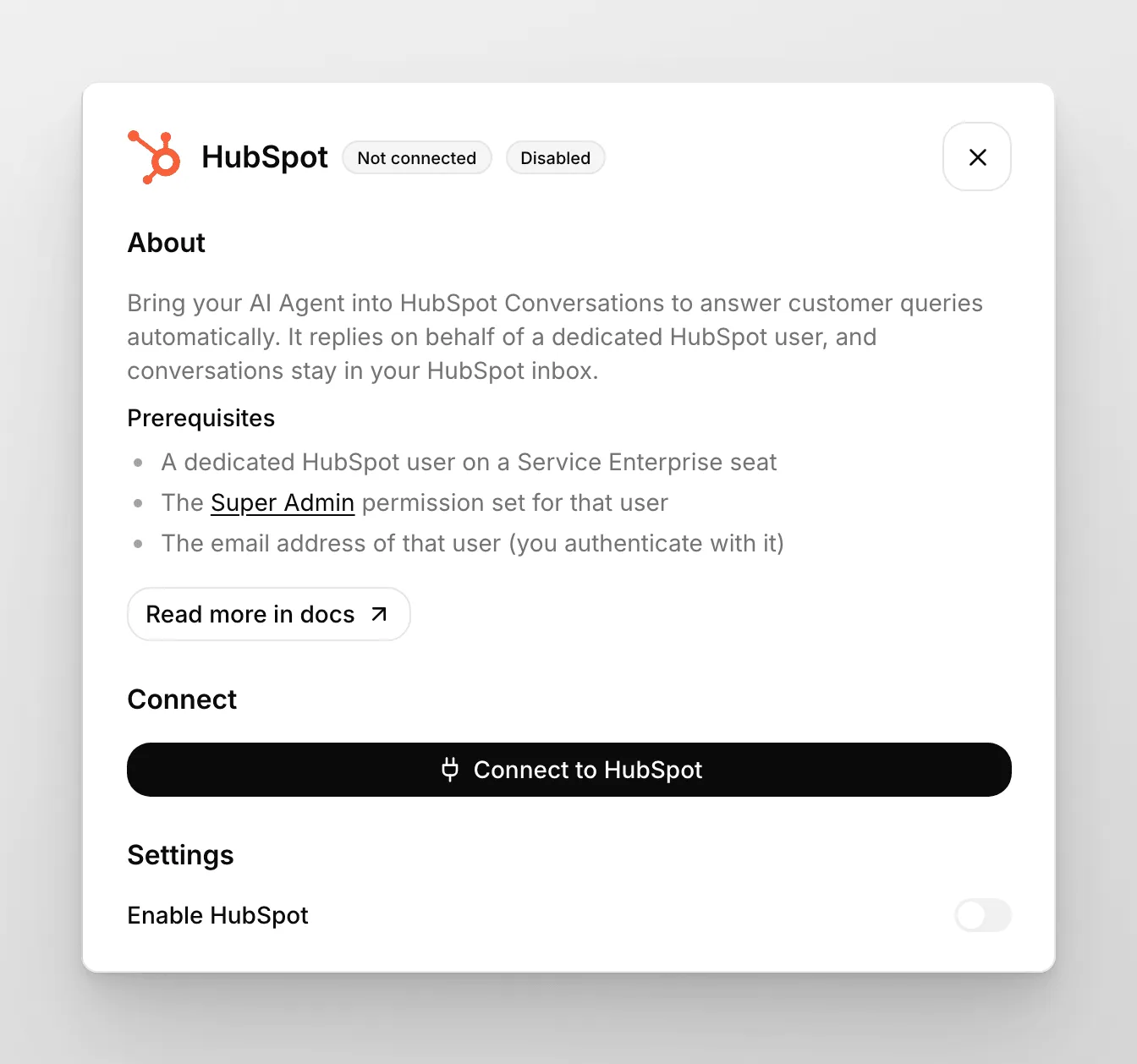
建立專用 HubSpot 使用者
Section titled “建立專用 HubSpot 使用者”AI Agent 代表專用的 HubSpot 使用者回覆,因此請先建立該使用者:
- 在 HubSpot 建立新使用者。此席位將指派給 AI Agent。
- 選擇 Super Admin 權限集。
- 確認已啟用 Service Enterprise 席位:將滑鼠移至新使用者並按一下 Edit permissions。
- 確認使用者狀態設為可用:將滑鼠移至新使用者,按一下 Actions,再按 Edit user。
選項 A:從 HubSpot App Marketplace 安裝
Section titled “選項 A:從 HubSpot App Marketplace 安裝”- 在 HubSpot App Marketplace 開啟 Support AI Agent by Quickchat AI 頁面,按一下 Install。
- Quickchat 登入視窗開啟。按一下使用 Quickchat 繼續並登入 Quickchat AI 帳戶;若尚無帳戶,可建立一個。
- 若有多個 AI Agent,會出現選擇 AI Agent畫面。選擇要連接的 Agent 並按一下連接。若只有一個 AI Agent,系統會自動選取。
- 系統返回 HubSpot,安裝完成。
- 若要開始回答對話,開啟 Quickchat AI 控制台並前往外部應用程式分頁。在完成 HubSpot 設定橫幅按一下完成設定,並在 HubSpot 使用者電子郵件輸入上方建立的專用使用者地址。AI Agent 會代表該帳戶回覆訊息。
選項 B:從 Quickchat AI 控制台連接
Section titled “選項 B:從 Quickchat AI 控制台連接”- 前往 Quickchat AI 控制台的外部應用程式分頁。
- 在可用平台清單按一下 HubSpot。
- 提供建立新 HubSpot 使用者時使用的完全相同電子郵件地址。AI 會代表該帳戶回覆訊息。
- 按一下_連接 HubSpot_,依畫面指示選擇合適的 HubSpot 工作區。請注意,您必須具有 HubSpot Super Admin 權限才能驗證帳戶。
設定 HubSpot Chatflow
Section titled “設定 HubSpot Chatflow”- 前往 HubSpot,在帳戶中建立新的 Chatflow。從左側欄前往 Service 分頁,再按 Chatflows。
- 建立新 Chatflow 或編輯現有項目。
- 選擇 Website,再選 Live chat。
- 選擇 Inbox 與 Language。記得在 Quickchat AI 設定相同語言。
- 停用 Knowledge base search。AI Agent 的知識庫由 Quickchat AI 平台管理。
- 選擇 Automatically assign conversations、Specific users,再選擇與先前提供之_電子郵件地址_關聯的 Quickchat AI 使用者。
- (選用)自訂 Welcome message。
- (選用)停用 Email capture。
- 按一下 Preview 並傳送訊息。如果 AI 有回覆,代表設定完成!
- 儲存 Chatflow。
請確認 Quickchat AI 使用者是對話的「Owner」,否則 AI Agent 不會回覆。也請檢查您使用的其他 HubSpot 功能,例如「Automations」,它們可能自動影響指派。
下方影片指南概述這些步驟。
整合已完成!
若不想使用 HubSpot Widget,也可使用 Quickchat!前往_您的網站_ > 安裝,依畫面指示加入網站。
最後可在 HubSpot Chatflow 編輯器的 Preview 區段測試 Widget。您應收到 AI Agent 回覆,且對話應出現在 Quickchat AI 應用程式的收件匣。現在可以將 HubSpot Widget 放到網站,讓 Quickchat AI 自動回覆!
真人轉接與 HubSpot 工單
Section titled “真人轉接與 HubSpot 工單”AI Agent 將 HubSpot 對話轉交真人時,Quickchat AI 會建立 HubSpot 工單,讓團隊接手。在 Quickchat AI 控制台的外部應用程式 → HubSpot → 設定選擇流程。HubSpot 連線後會出現兩個選項:
- 在客服工作時間內,於此流程建立工單: AI Agent 將對話交給團隊時使用。
- 在客服非工作時間,於此流程建立工單: 轉接發生在真人轉接中真人客服的服務時間所設定的工作時間之外時使用。AI Agent 會告訴客戶目前無人可處理。
兩個選項預設使用 HubSpot 的 Support Pipeline。在任一選項選擇- None -,即可在該情況不建立工單。如果真人客服的服務時間關閉,每次轉接都視為工作時間內。
每張轉接工單會建立在所選流程的第一階段,並關聯至 HubSpot 對話。名稱為 [Quickchat AI] Conversation is awaiting response.;非工作時間建立的名稱則為 [Quickchat AI] Handoff detected outside working hours.。每段對話最多建立一張工單,因此同一對話之後再次轉接,不會新增另一張。
如果使用 HubSpot Help Desk,HubSpot 原本就會為每段對話建立工單,因此轉接工單會是第二張。若只想保留 HubSpot 自己的工單,請將兩個選項都設為- None -。
如果真人轉接的 AI 摘要已開啟,團隊也會在 HubSpot 收到 AI Agent 產生的對話摘要:在 Conversations Inbox 中作為對話的內部留言,或在 Help Desk 中作為對話工單的備註。
轉接後沒有工單
Section titled “轉接後沒有工單”如果對話已轉接,但 HubSpot 沒有出現工單:
- 在外部應用程式 → HubSpot → 設定確認上方兩個選項都已選擇流程,而非- None -。
- 若流程清單只有- None -或無法開啟,表示 Quickchat AI 無法讀取 HubSpot 流程。按一下重新連接並再次登入 HubSpot。
- 若對話之前已轉接,請尋找第一次轉接建立的工單。每段對話最多只有一張。
- 若仍找不到工單,請聯絡我們,並附上受影響的對話 ID。