

將 AI Agent 連接至 Slack 有兩種方式:
- Slack(OAuth):建議的一鍵整合。在 Slack 工作區授權 Quickchat AI 即可。
- Slack(舊版):自行建立 Slack 應用程式、貼上 manifest 並手動提供 Token 的舊版流程。
首次設定時,建議使用 OAuth 整合。
選用範例檢查
Section titled “選用範例檢查”-
比較部署方式。將您提供的通路、網站存取權與所需功能對照 Quickchat AI 設定選項。不會檢查您的網站或帳戶。
-
比較點數預算可提供的回覆數。根據提供的點數預算,計算各支援模型可提供的最大完整 AI 回覆數。不會檢查餘額或模型使用資格。
連接 Slack(建議)
Section titled “連接 Slack(建議)”在 Quickchat AI 控制台前往外部應用程式,找到 Slack 並按一下連接 Slack。這會透過 OAuth 連線,讓 Bot 能在工作區回覆。
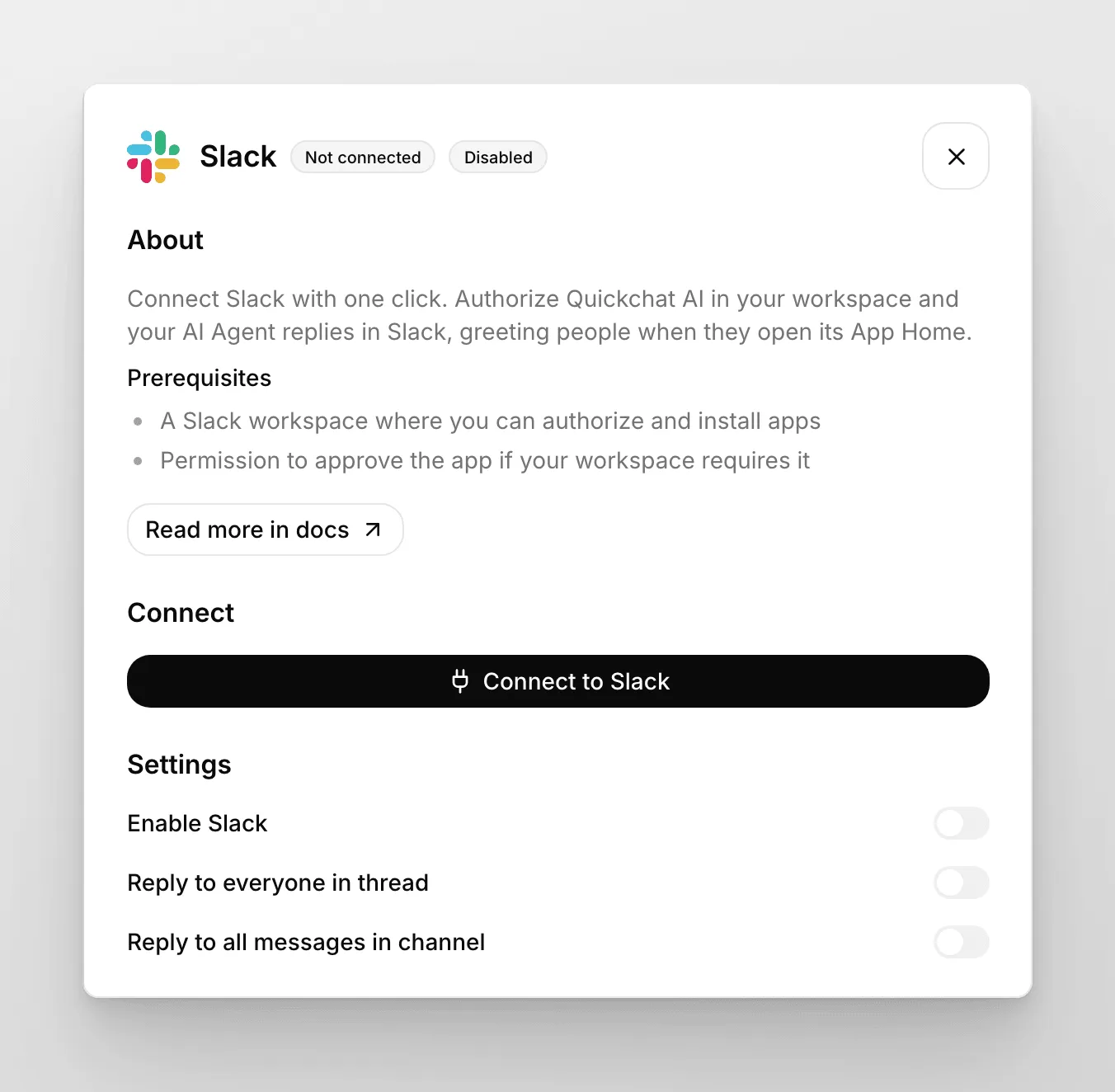
系統會導向 Slack,讓您授權應用程式進入工作區。核准要求的權限後,您會返回控制台,Slack 會顯示為已連接。
OAuth 會自動授予完整權限範圍(im:history、im:write、chat:write、app_mentions:read、channels:history、groups:history),不需編輯 manifest,也不需在基本與擴充版之間選擇。
完成了!🎉 AI 聊天機器人已準備好在 Slack 測試!
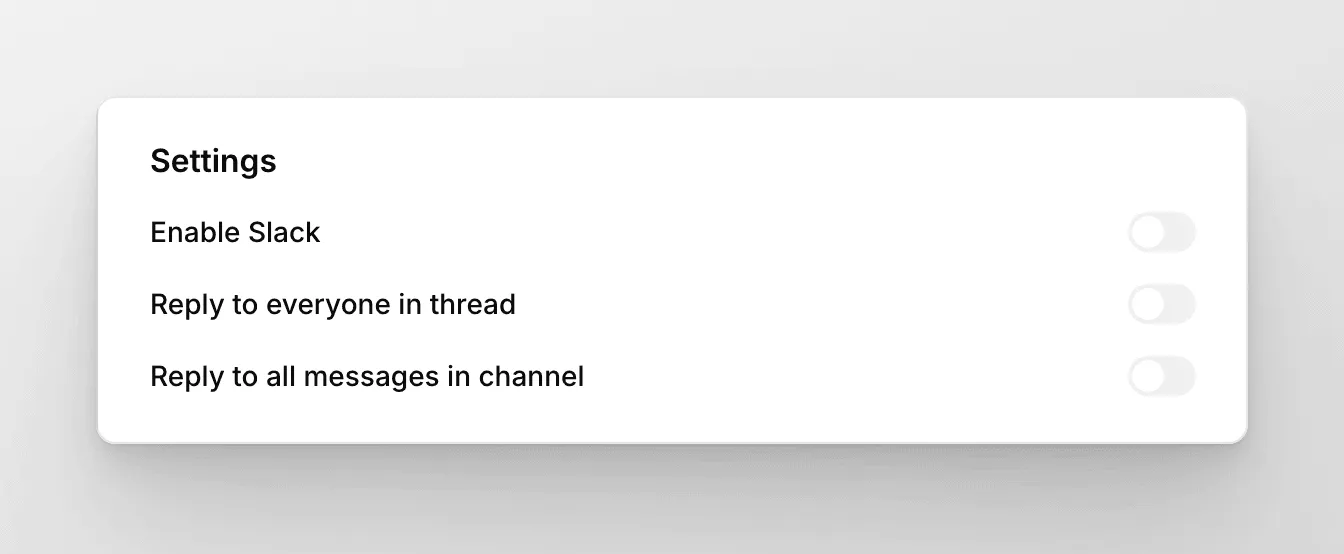
兩種 Slack 整合都提供兩個開關,控制 Bot 在哪些地方回覆:
- 回覆討論串中的所有人:開啟時,Bot 會回覆討論串中所有人的訊息,而不只回覆發起者。
- 回覆頻道中的所有訊息:開啟時,Bot 會回覆其加入頻道的所有訊息,不需直接 @提及它。
有人開啟 Bot 的 App Home(app_home_opened 事件)時,Bot 會傳送歡迎訊息。
Slack(舊版)
Section titled “Slack(舊版)”這是使用手動 Bot Token 的舊版 Slack 應用程式整合。首次設定時,請優先使用上方的 OAuth 整合。如果需要手動方式,下方 manifest 流程仍然適用。
本節內容包括:
- 建立專用 Slack 應用程式
- 設定 Slack 應用程式
- 將 Slack Bot 與 Quickchat AI 整合
建立 Slack 應用程式
Section titled “建立 Slack 應用程式”首先,需要為 AI 聊天機器人建立 Slack 應用程式。前往 api.slack.com/apps,按一下 create a new app。
這裡說明從頭建立應用程式的方式。若您已有經驗,可直接使用下方提供的 app manifest 建立。
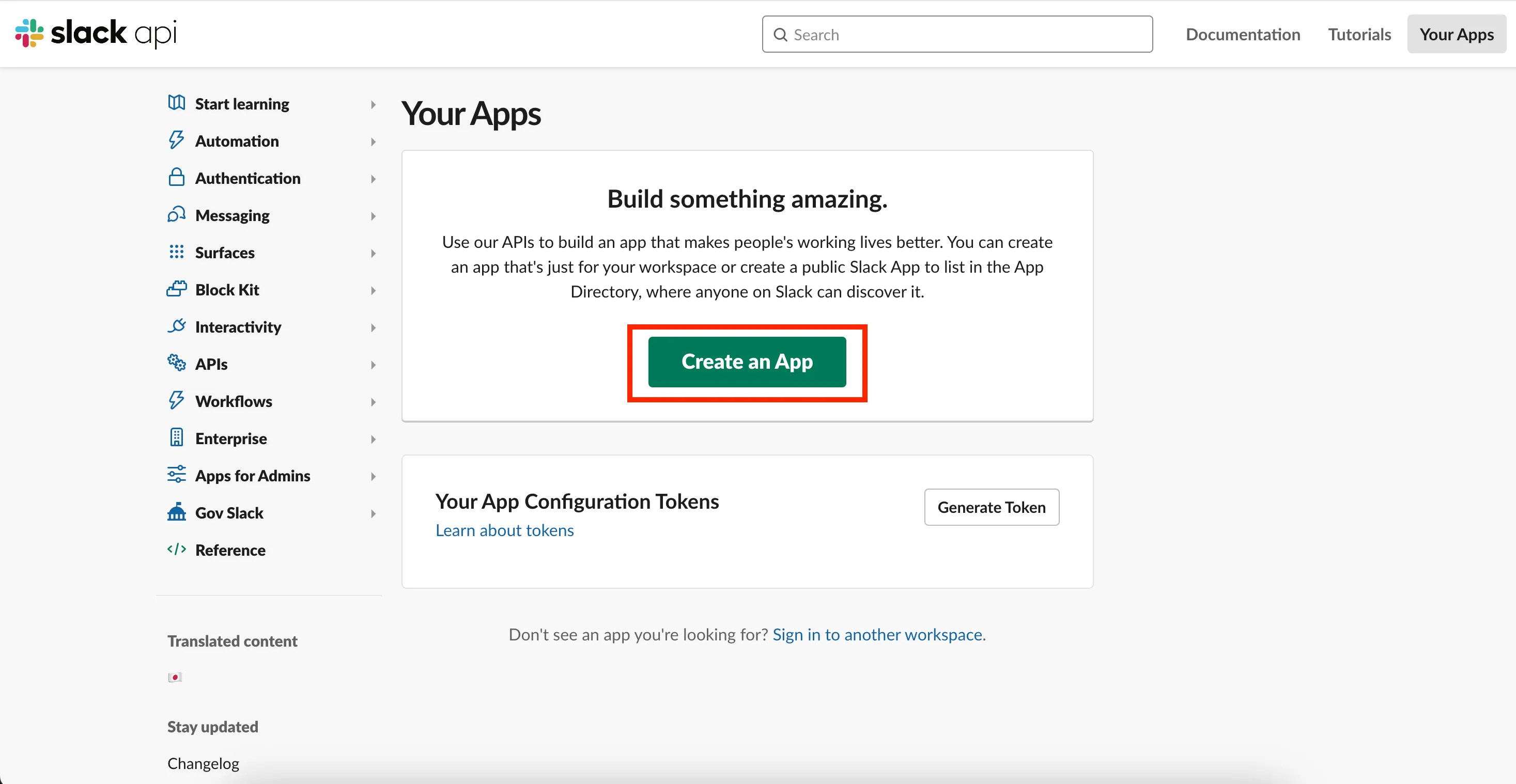
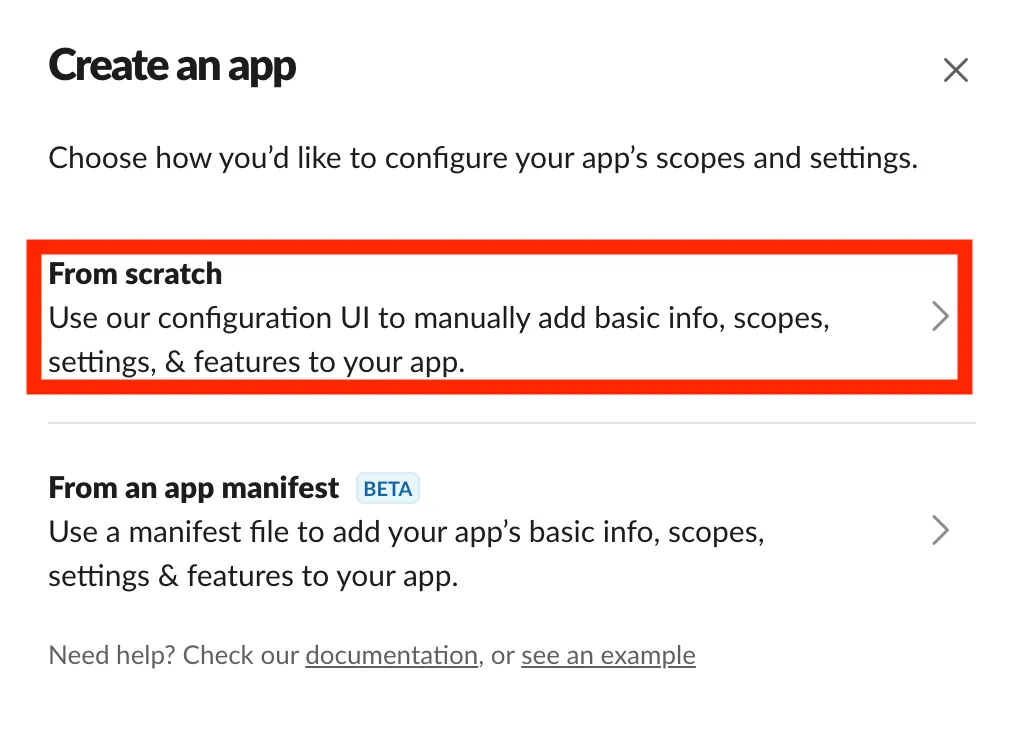
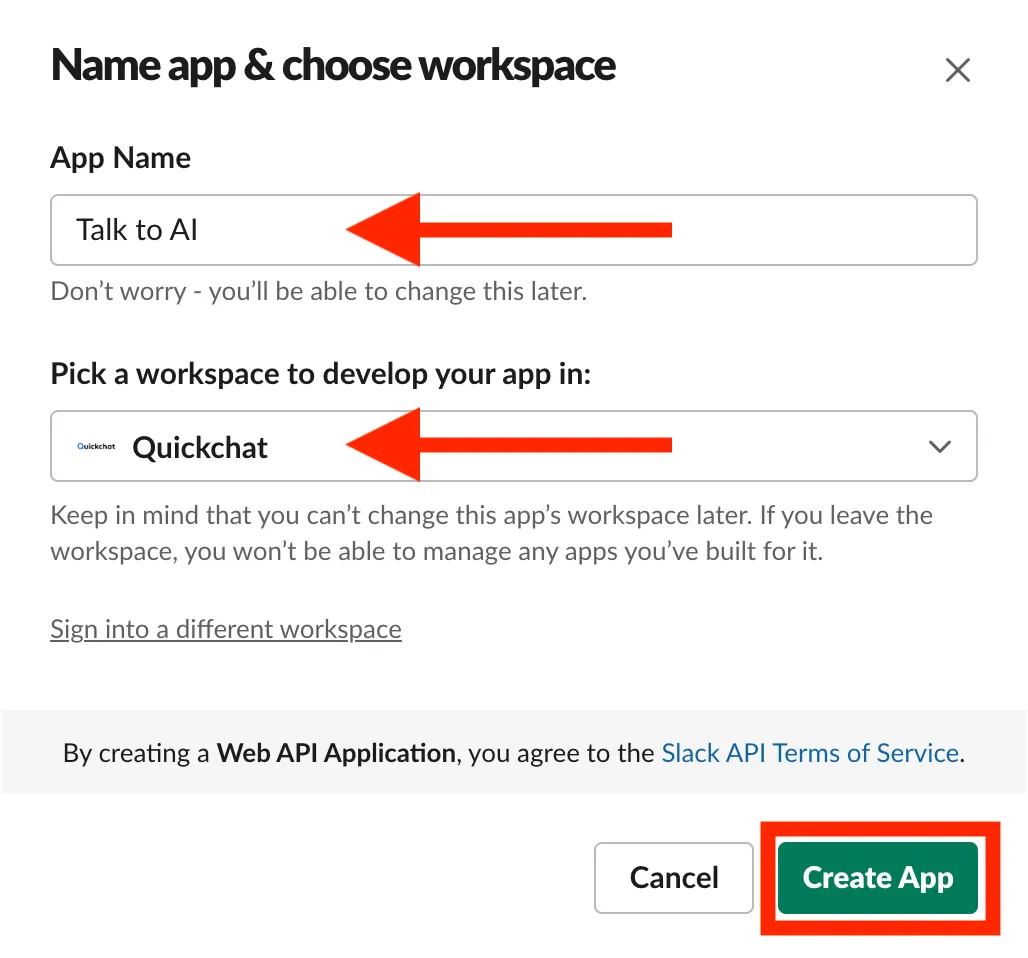
接著選擇 Create an app from scratch,設定 AI Agent 名稱並選擇要加入的 Slack 工作區,再按一下 Create App。
設定 Slack 應用程式
Section titled “設定 Slack 應用程式”Slack 可透過 manifest 檔案一次設定整個應用程式,該檔案包含完整設定。建立應用程式後,系統會導向 App Settings。在選單的 Features 區段前往 App Manifest。
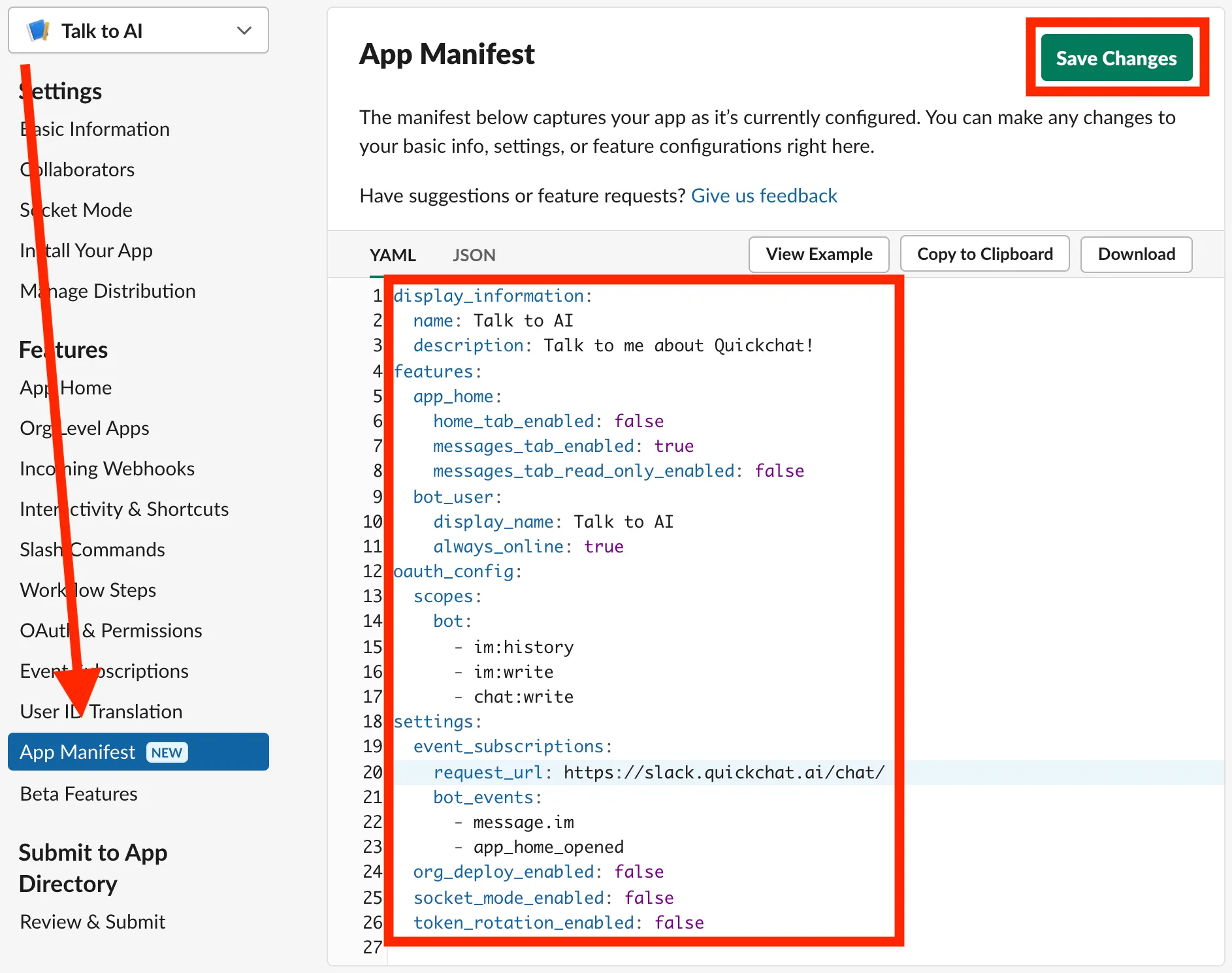
我們準備了以下 manifest,請貼到 Slack 的 App Manifest 視窗,並確認貼上的是 YAML 而非 JSON。直接複製貼上即可,不必擔心細節。以下說明最重要的幾行:
- 設定合適的 AI Agent 名稱與說明(
display_information) - 確認 Bot 的訊息分頁已啟用(
features/app_home/messages_tab_enabled) - 設定 Bot 的權限範圍,讓它能讀寫聊天訊息(
oauth_config/scopes) - 設定 Quickchat 伺服器應處理的 Bot 事件(
settings/event_subscriptions/bot_events)
display_information: name: Talk to AI description: Talk to me about Quickchat!features: app_home: home_tab_enabled: false messages_tab_enabled: true messages_tab_read_only_enabled: false bot_user: display_name: Talk to AI always_online: trueoauth_config: scopes: bot: - im:history - im:write - chat:writesettings: event_subscriptions: request_url: https://slack.quickchat.ai/chat/ bot_events: - message.im - app_home_opened org_deploy_enabled: false socket_mode_enabled: false token_rotation_enabled: false若也希望在其他頻道 @提及 Bot,並在討論串收到回覆,請如下擴充 manifest。
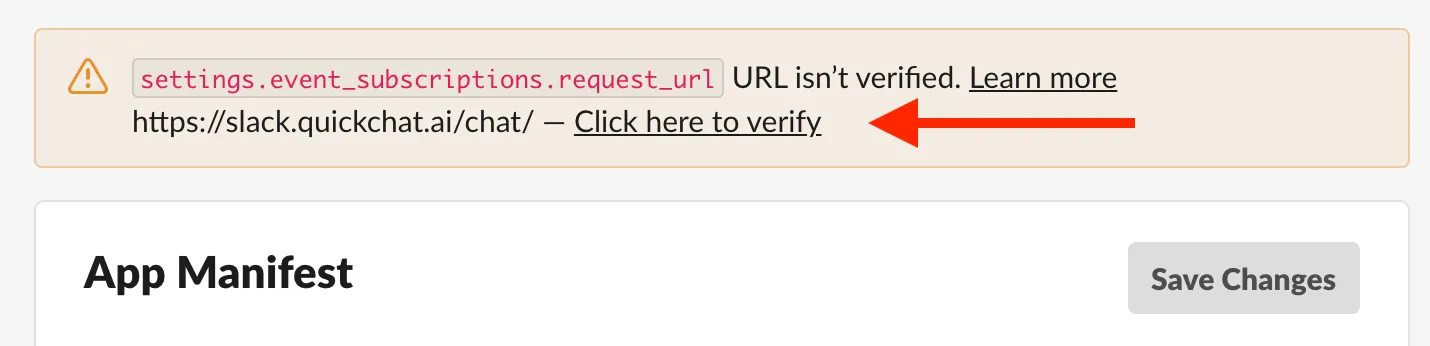
display_information: name: Talk to AI description: Talk to me about Quickchat!features: app_home: home_tab_enabled: false messages_tab_enabled: true messages_tab_read_only_enabled: false bot_user: display_name: Talk to AI always_online: trueoauth_config: scopes: bot: - im:history - im:write - chat:write - app_mentions:read - channels:history - groups:historysettings: event_subscriptions: request_url: https://slack.quickchat.ai/chat/ bot_events: - message.im - app_home_opened - app_mention - message.groups - message.channels org_deploy_enabled: false socket_mode_enabled: false token_rotation_enabled: false儲存 manifest。變更生效前,系統會提示您按一下連結驗證 URL:
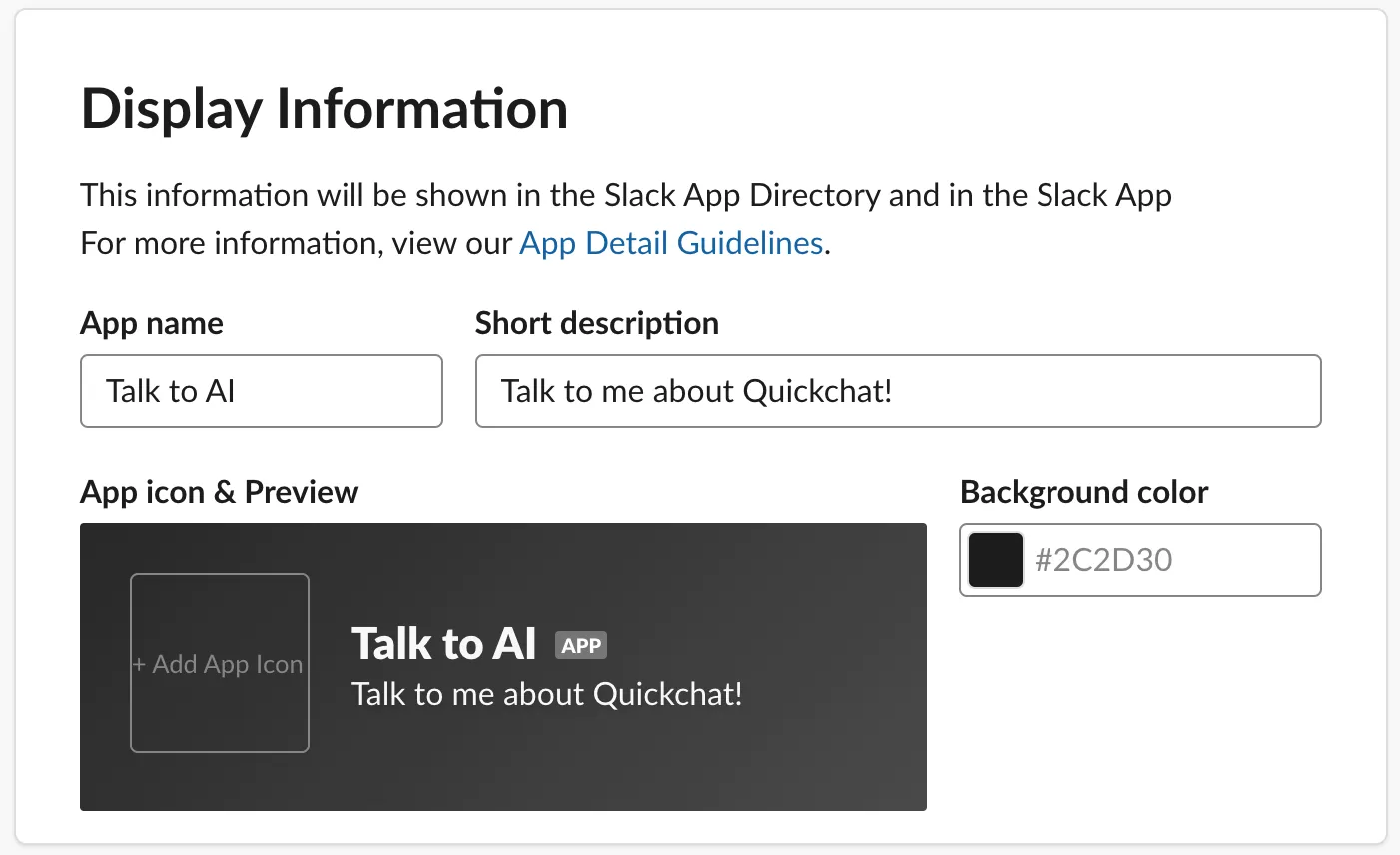
完成了!Bot 的 Slack 應用程式已設定好。若要編輯 Bot 外觀,請在 Settings 下前往 Basic information,再進入 Display Information 區段:
將 Slack Bot 與 Quickchat AI 整合
Section titled “將 Slack Bot 與 Quickchat AI 整合”即將完成。最後一步是將 Slack Bot 與 Quickchat AI 整合。首先從 Slack 取得下列資訊:
- App ID:Settings → Basic Information → App Credentials
- Signing Secret:Settings → Basic Information → App Credentials
- Bot User OAuth Token:Features → OAuth & Permissions → OAuth Tokens for Your Workspace 👉 系統會提示安裝 Bot 至工作區。按一下 Allow 後,會返回設定頁,即可複製 OAuth Token。
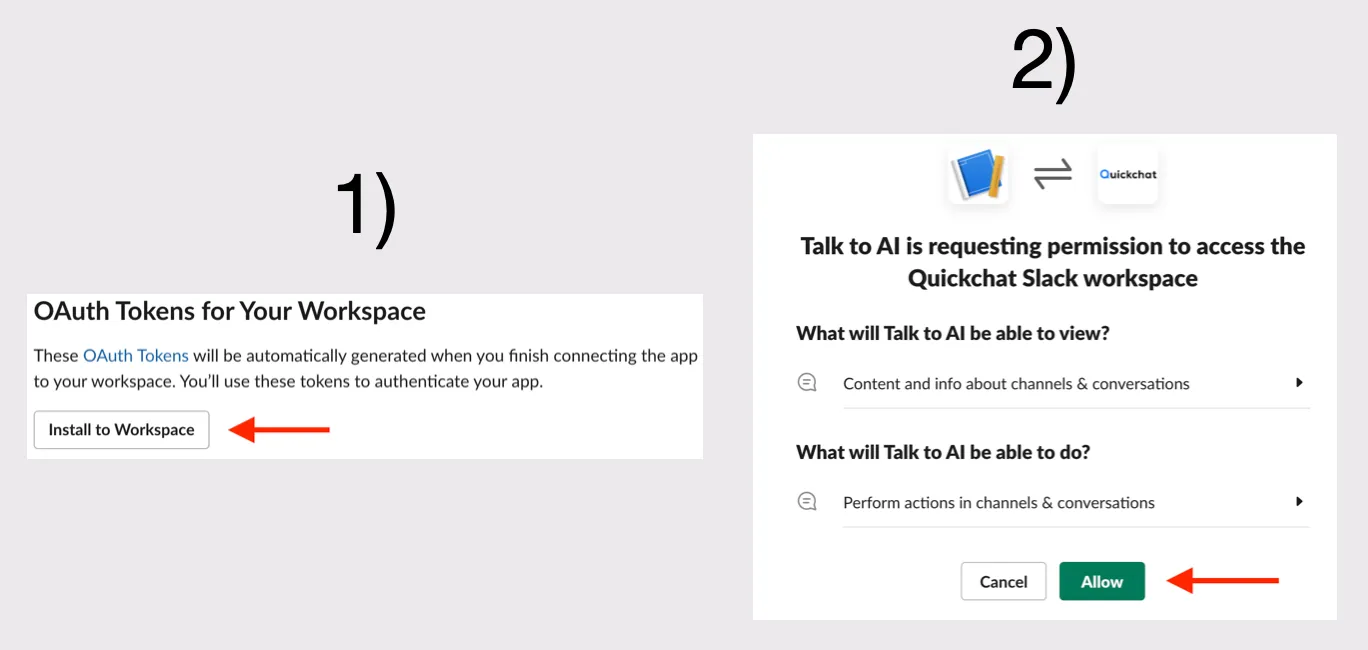
下一步需要這些資訊,請保持分頁開啟。
在新分頁開啟 Quickchat AI 控制台,前往外部應用程式,找到 Slack 並填入 App ID、Signing Secret 與 OAuth Token。
完成了!🎉 AI 聊天機器人已準備好在 Slack 測試!