

Hubungkan Quickchat AI ke Slack. Gunakan integrasi OAuth satu klik, atau siapkan aplikasi Slack secara manual dengan alur lama.
Ada dua cara untuk menghubungkan Agen AI Anda ke Slack:
- Slack (OAuth): integrasi satu klik yang direkomendasikan. Otorisasi Quickchat AI di ruang kerja Slack Anda dan selesai.
- Slack (Lama): alur lama, tempat Anda membuat aplikasi Slack sendiri, menempelkan manifest, dan memasukkan token secara manual.
Kami menyarankan integrasi OAuth jika ini pertama kalinya Anda melakukan penyiapan.
Pemeriksaan contoh opsional
Section titled “Pemeriksaan contoh opsional”-
Bandingkan metode penerapan. Bandingkan saluran, akses situs web, dan fitur yang Anda nyatakan diperlukan dengan opsi penyiapan Quickchat AI. Pemeriksaan ini tidak meninjau situs web atau akun Anda.
-
Bandingkan balasan per anggaran kredit. Hitung jumlah maksimal balasan AI utuh untuk setiap model yang didukung berdasarkan anggaran kredit yang diberikan. Pemeriksaan ini tidak memeriksa saldo atau kelayakan model Anda.
Hubungkan dengan Slack (direkomendasikan)
Section titled “Hubungkan dengan Slack (direkomendasikan)”Di dashboard Quickchat AI, buka Aplikasi Eksternal, cari Slack, lalu klik Hubungkan dengan Slack. Langkah ini menghubungkan Slack melalui OAuth agar bot dapat membalas di ruang kerja Anda.
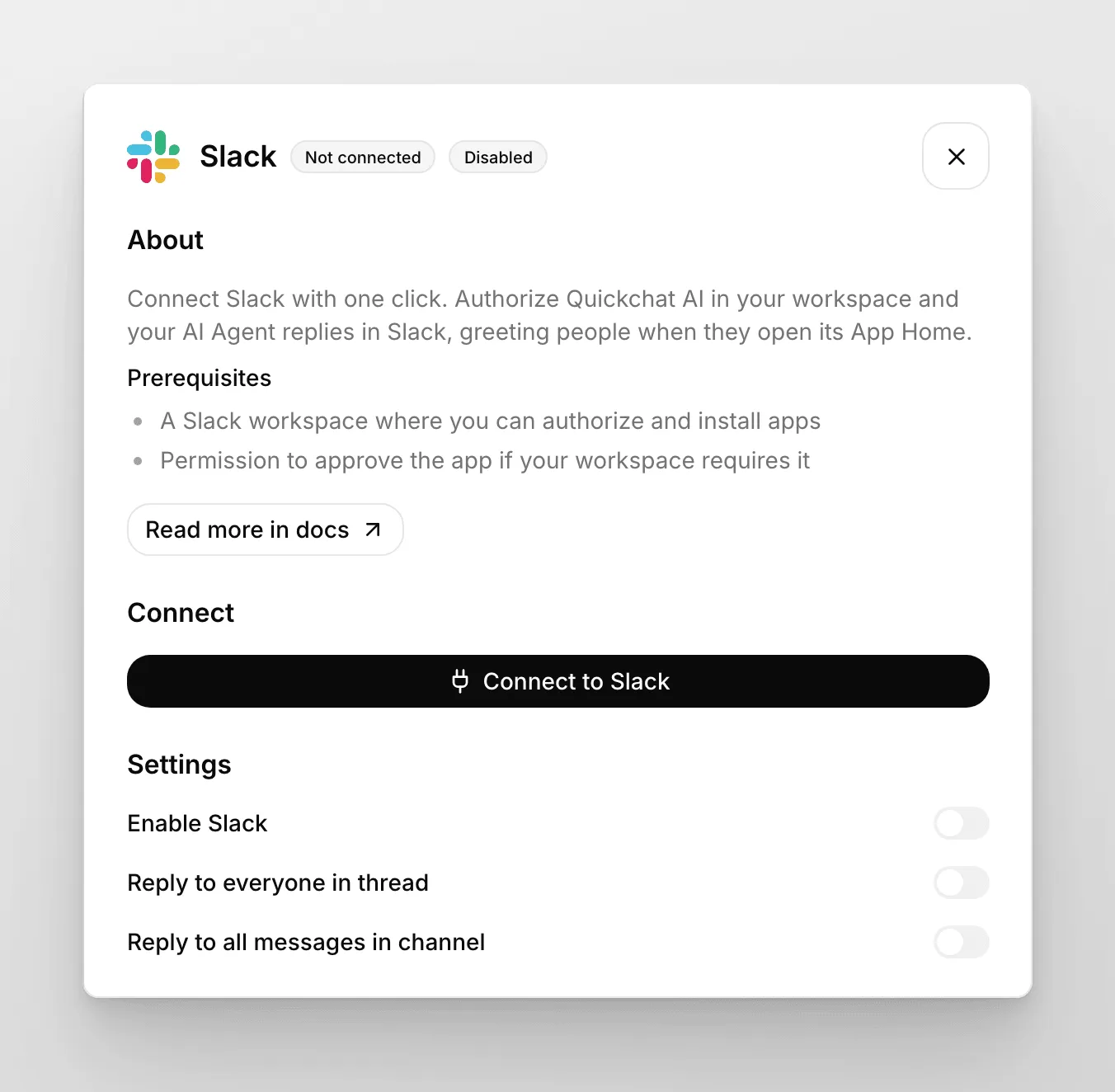
Anda akan diarahkan ke Slack untuk mengotorisasi aplikasi di ruang kerja. Setujui izin yang diminta, lalu Anda akan kembali ke dashboard, tempat Slack ditampilkan sebagai terhubung.
OAuth memberikan seluruh cakupan izin secara otomatis (im:history, im:write, chat:write, app_mentions:read, channels:history, groups:history), sehingga tidak ada manifest yang perlu diedit atau pilihan cakupan dasar dan diperluas yang perlu dibuat.
Selesai! 🎉 Bot chat AI Anda siap diuji di Slack!
Perilaku balasan
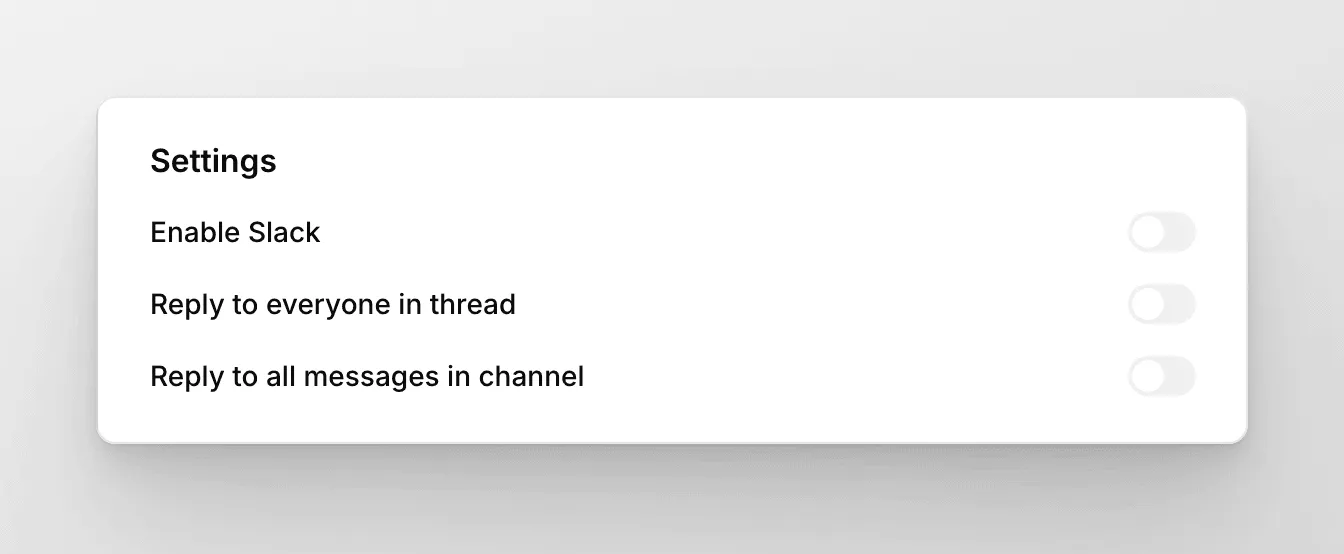
Section titled “Perilaku balasan”Kedua integrasi Slack menyediakan dua pengaturan yang mengontrol tempat bot membalas:
- Balas semua orang di utas: saat aktif, bot membalas pesan siapa pun dalam utas, bukan hanya orang yang memulainya.
- Balas semua pesan di kanal: saat aktif, bot membalas semua pesan dalam kanal tempat bot ditambahkan, bukan hanya saat disebut langsung dengan @mention.
Ketika seseorang membuka App Home bot (peristiwa app_home_opened), bot mengirim pesan sambutannya.
Slack (Lama)
Section titled “Slack (Lama)”Ini adalah integrasi aplikasi Slack lama yang menggunakan token bot manual. Utamakan integrasi Slack OAuth di atas jika ini pertama kali Anda menyiapkannya. Alur manifest di bawah tetap berlaku jika Anda memerlukan cara manual.
Di bagian ini kita akan membahas:
- Membuat aplikasi Slack khusus
- Mengonfigurasi aplikasi Slack
- Mengintegrasikan bot Slack Anda dengan Quickchat AI
Buat aplikasi Slack Anda
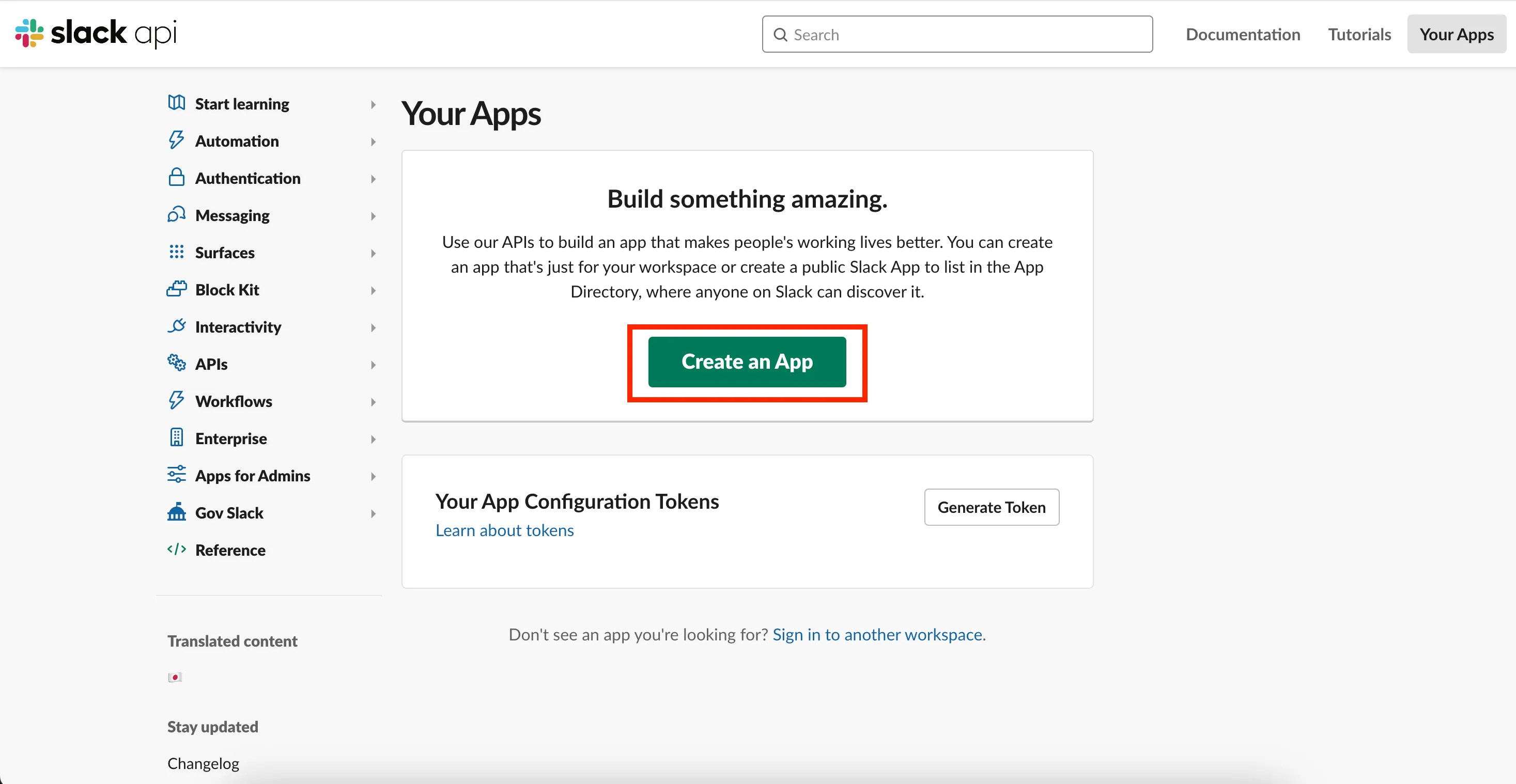
Section titled “Buat aplikasi Slack Anda”Untuk memulai integrasi, Anda memerlukan aplikasi Slack untuk bot chat AI Anda. Buka api.slack.com/apps dan klik create a new app.
Di sini, kami menjelaskan cara membuat aplikasi dari awal. Jika Anda sudah pernah melakukannya, Anda dapat langsung membuat aplikasi dari manifest yang kami sediakan di bawah.
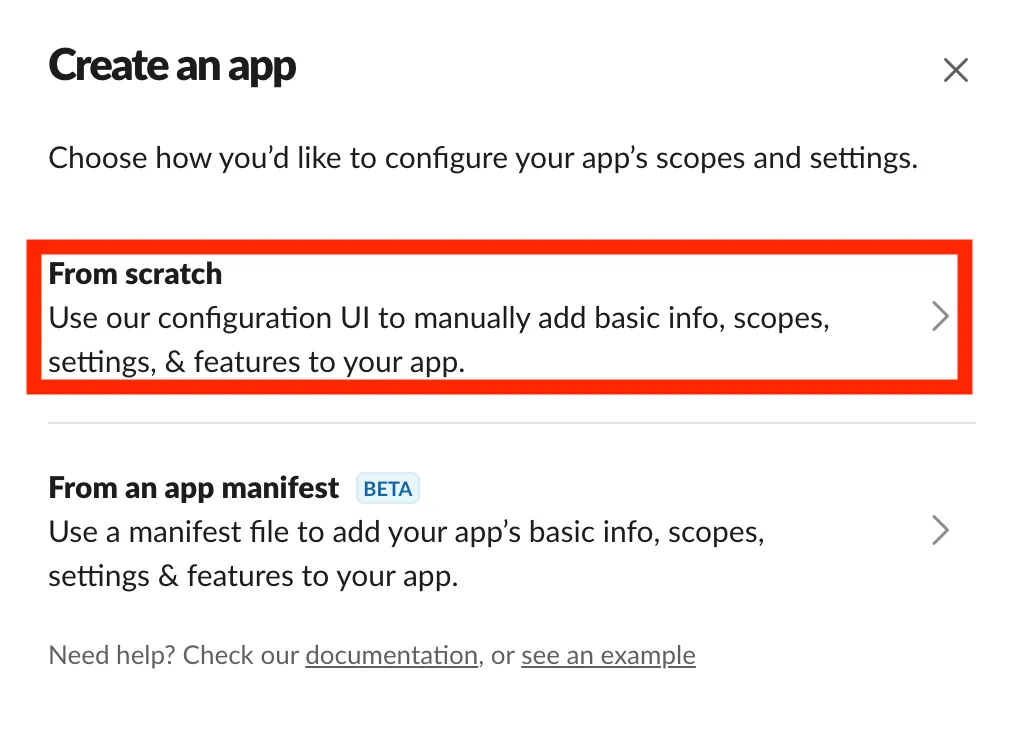
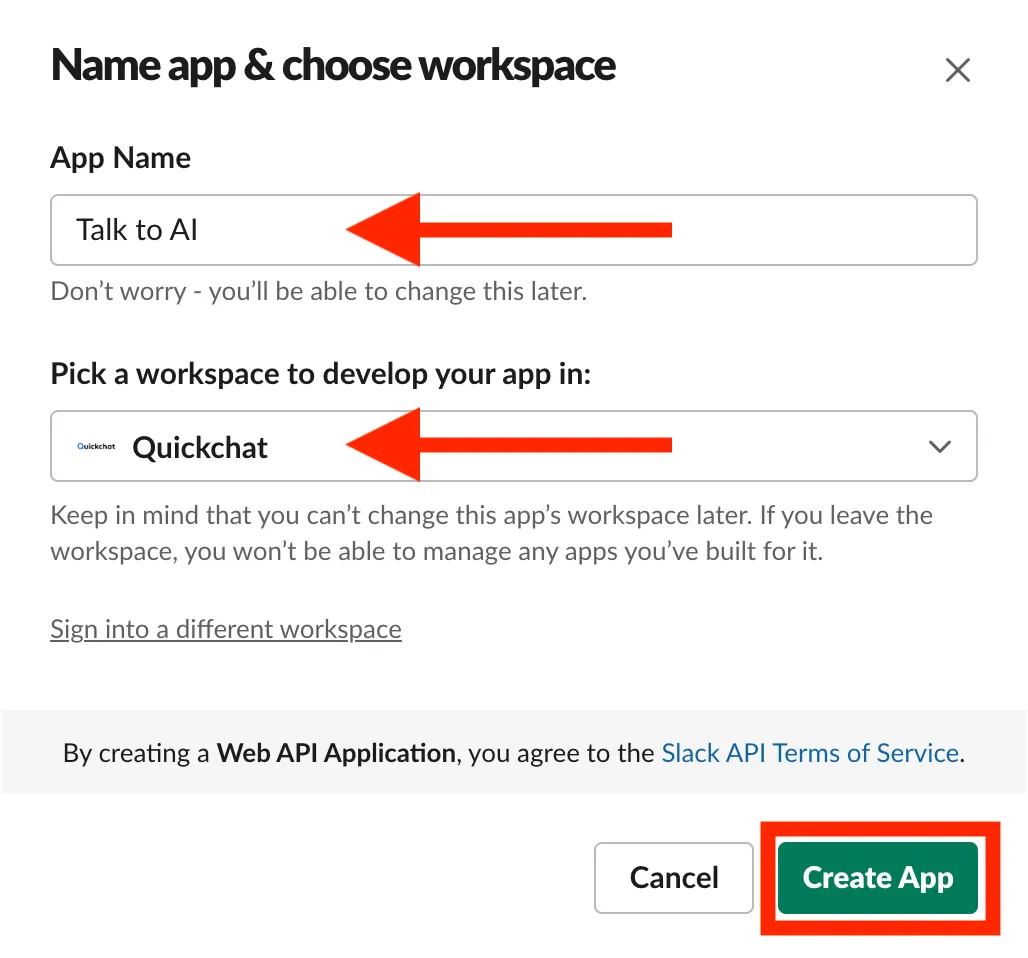
Kemudian pilih Create an app from scratch, tentukan nama Agen AI, pilih ruang kerja Slack yang ingin Anda tambahkan, lalu klik Create App.
Konfigurasikan aplikasi Slack Anda
Section titled “Konfigurasikan aplikasi Slack Anda”Slack menyediakan cara praktis untuk mengonfigurasi seluruh aplikasi sekaligus melalui berkas manifest yang berisi semua konfigurasi aplikasi. Setelah membuat aplikasi, Anda akan diarahkan ke App Settings. Di bagian Features pada panel menu, buka App Manifest.
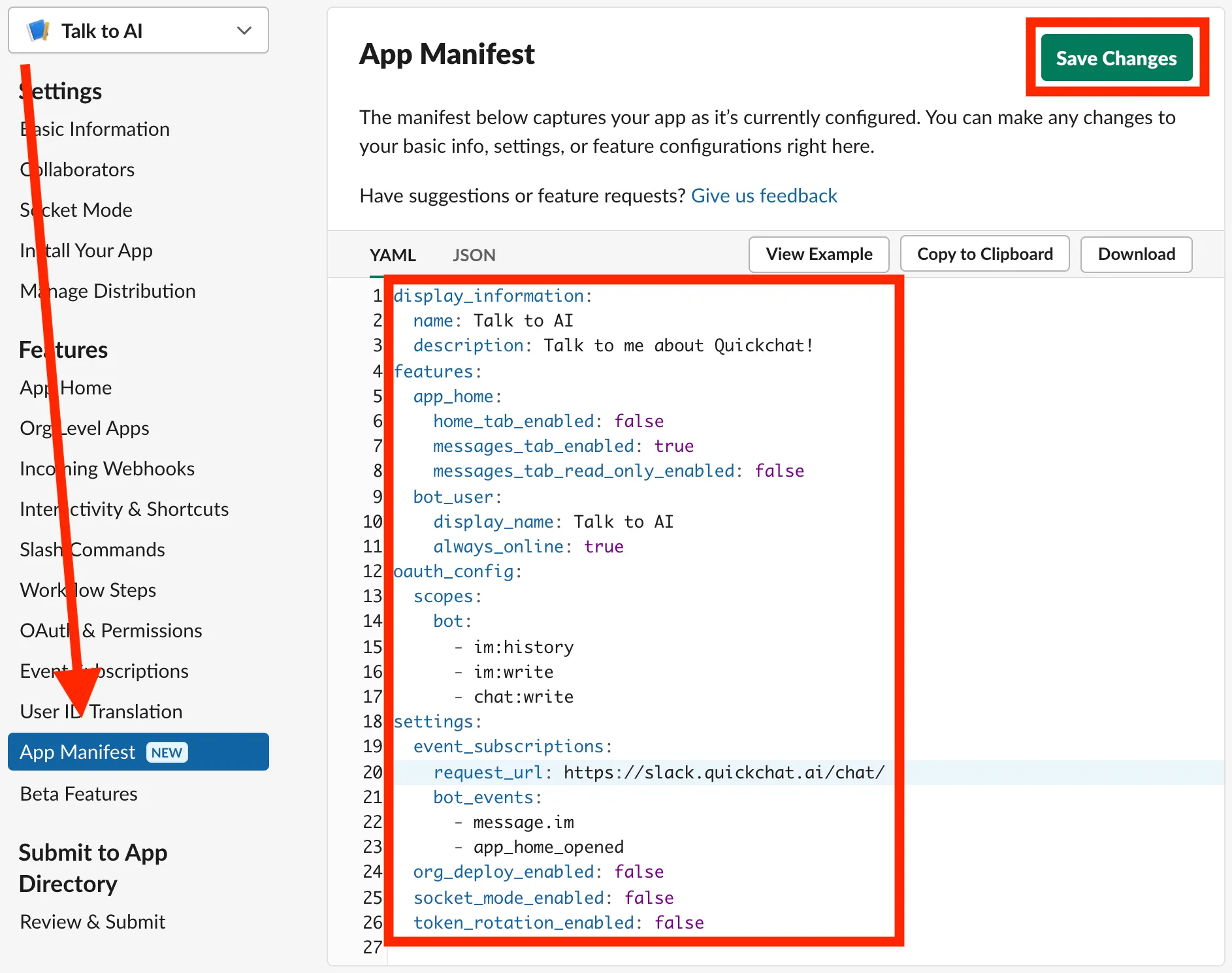
Di bawah ini, kami menyiapkan berkas manifest untuk ditempelkan ke jendela App Manifest Slack (pastikan Anda menempelkan YAML, bukan JSON). Anda dapat langsung menyalin dan menempelkannya tanpa mengkhawatirkan detailnya. Berikut penjelasan baris terpenting:
- Atur nama dan deskripsi Agen AI Anda yang sesuai (
display_information) - Pastikan tab pesan bot Anda telah diaktifkan (
features/app_home/messages_tab_enabled) - Atur cakupan izin bot agar dapat membaca dan menulis pesan chat (
oauth_config/scopes) - Atur peristiwa bot yang sesuai untuk ditangani server Quickchat kami (
settings/event_subscriptions/bot_events)
display_information: name: Talk to AI description: Talk to me about Quickchat!features: app_home: home_tab_enabled: false messages_tab_enabled: true messages_tab_read_only_enabled: false bot_user: display_name: Talk to AI always_online: trueoauth_config: scopes: bot: - im:history - im:write - chat:writesettings: event_subscriptions: request_url: https://slack.quickchat.ai/chat/ bot_events: - message.im - app_home_opened org_deploy_enabled: false socket_mode_enabled: false token_rotation_enabled: falseJika Anda juga ingin dapat menyebut bot dengan @mention di kanal lain dan menerima respons dalam utas, perluas berkas manifest sebagai berikut.
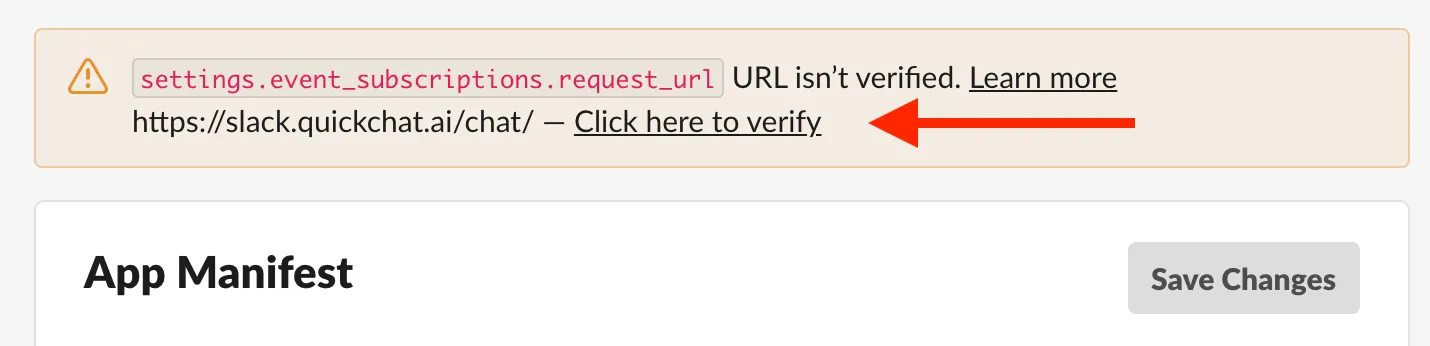
display_information: name: Talk to AI description: Talk to me about Quickchat!features: app_home: home_tab_enabled: false messages_tab_enabled: true messages_tab_read_only_enabled: false bot_user: display_name: Talk to AI always_online: trueoauth_config: scopes: bot: - im:history - im:write - chat:write - app_mentions:read - channels:history - groups:historysettings: event_subscriptions: request_url: https://slack.quickchat.ai/chat/ bot_events: - message.im - app_home_opened - app_mention - message.groups - message.channels org_deploy_enabled: false socket_mode_enabled: false token_rotation_enabled: falseSimpan manifest. Sebelum perubahan diterapkan, Anda akan diminta memverifikasi URL dengan mengeklik tautan:
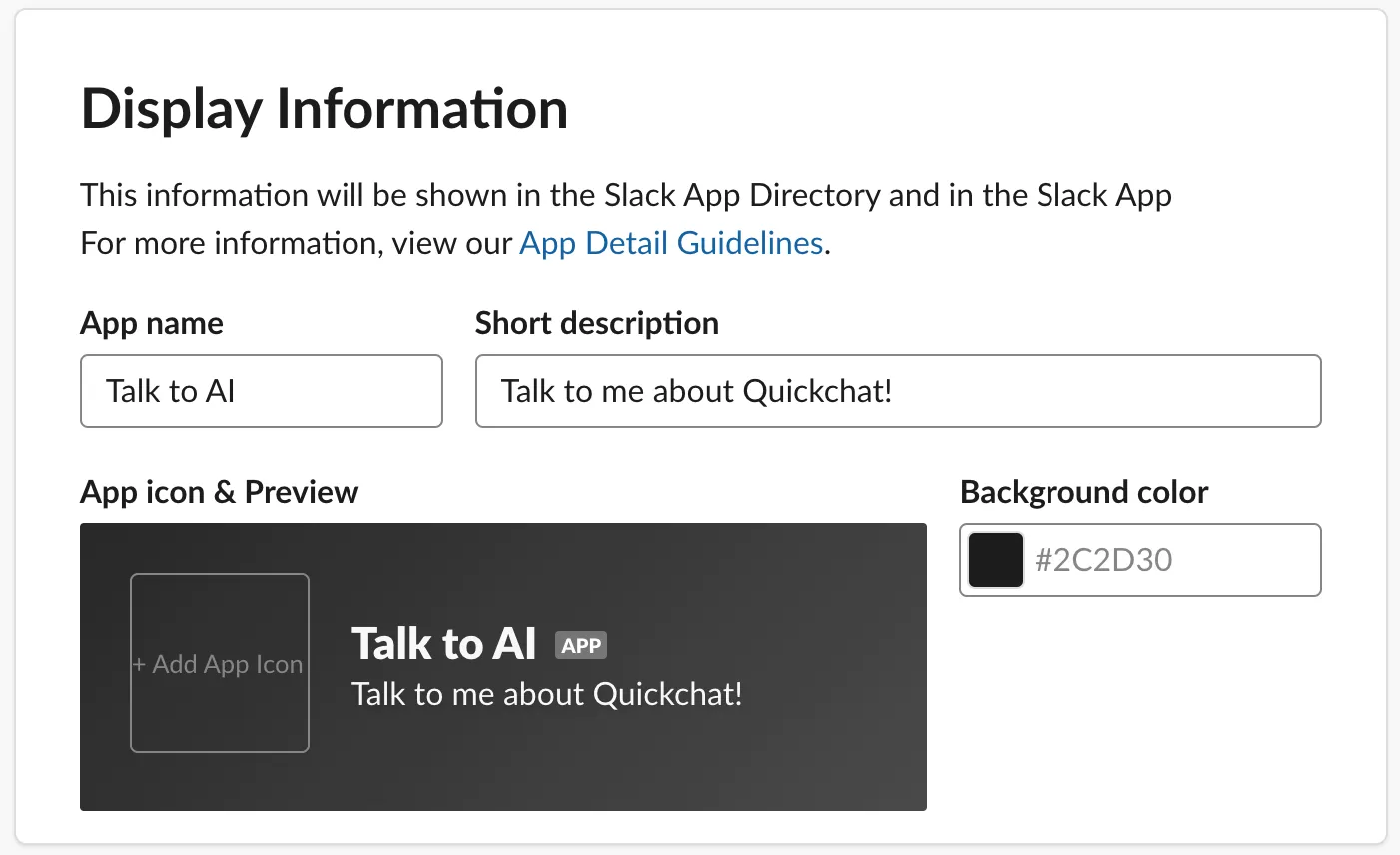
Selesai! Aplikasi Slack bot Anda telah dikonfigurasi. Jika ingin mengedit tampilannya, buka Basic information di bawah Settings, lalu bagian Display Information:
Integrasikan bot Slack Anda dengan Quickchat AI
Section titled “Integrasikan bot Slack Anda dengan Quickchat AI”Hampir selesai. Langkah terakhir adalah mengintegrasikan bot Slack dengan Quickchat AI. Untuk itu, kita perlu mendapatkan informasi berikut dari Slack terlebih dahulu:
- App ID: Settings → Basic Information → App Credentials
- Signing Secret: Settings → Basic Information → App Credentials
- Bot User OAuth Token: Features → OAuth & Permissions → OAuth Tokens for Your Workspace 👉 Anda akan diminta memasang bot ke ruang kerja. Setelah mengeklik Allow, Anda kembali ke pengaturan tempat OAuth Token siap disalin.
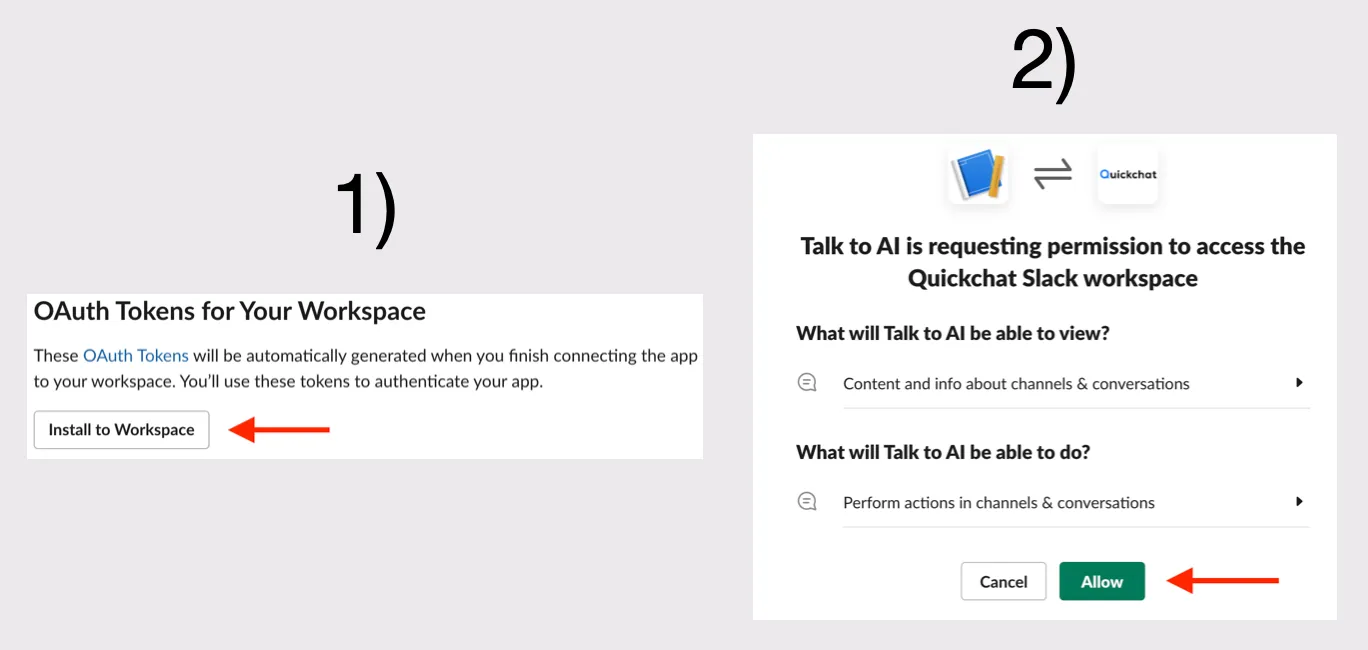
Anda memerlukan informasi ini pada langkah berikutnya, jadi biarkan tab tetap terbuka.
Di tab baru, buka dashboard Quickchat AI, masuk ke Aplikasi Eksternal, cari Slack, lalu masukkan App ID, Signing Secret, dan OAuth Token.
Selesai! 🎉 Bot chat AI Anda siap diuji di Slack! Hore!