

Catat prospek, pertanyaan tak terjawab, masukan, dan permintaan demo langsung ke Google Sheet dengan Tindakan AI satu klik. Tanpa Zapier, webhook, atau kode.
Hubungkan Agen AI ke Google Sheets agar momen berguna dalam percakapan, seperti prospek berkualitas, pertanyaan yang tidak dapat dijawab, permintaan fitur, atau permintaan demo, menjadi baris dalam spreadsheet yang sudah digunakan tim. Tanpa Zapier, webhook, atau kode: koneksi cukup satu klik, dan yang dibuat adalah Tindakan AI biasa yang dapat diedit.
Pemeriksaan contoh opsional
Section titled “Pemeriksaan contoh opsional”-
Pratinjau kunci metadata. Periksa bagaimana nama bidang yang diberikan menjadi kunci variabel, termasuk nama duplikat dan kesalahan kunci yang dicadangkan. Pemeriksaan ini tidak meninjau nilai atau izin khusus akun.
-
Periksa kondisi pelaksanaan Tindakan. Evaluasi kondisi terhadap contoh metadata yang diberikan tanpa menjalankan Tindakan.
Cara kerjanya
Section titled “Cara kerjanya”Tindakan AI adalah permintaan HTTP dengan deskripsi, dan satu baris Google Sheet merupakan salah satu permintaan tersebut. Google Sheets memiliki endpoint append yang menambahkan baris ke tab; setiap laporan adalah POST ke endpoint tersebut dengan nilai baris dalam isi permintaan.
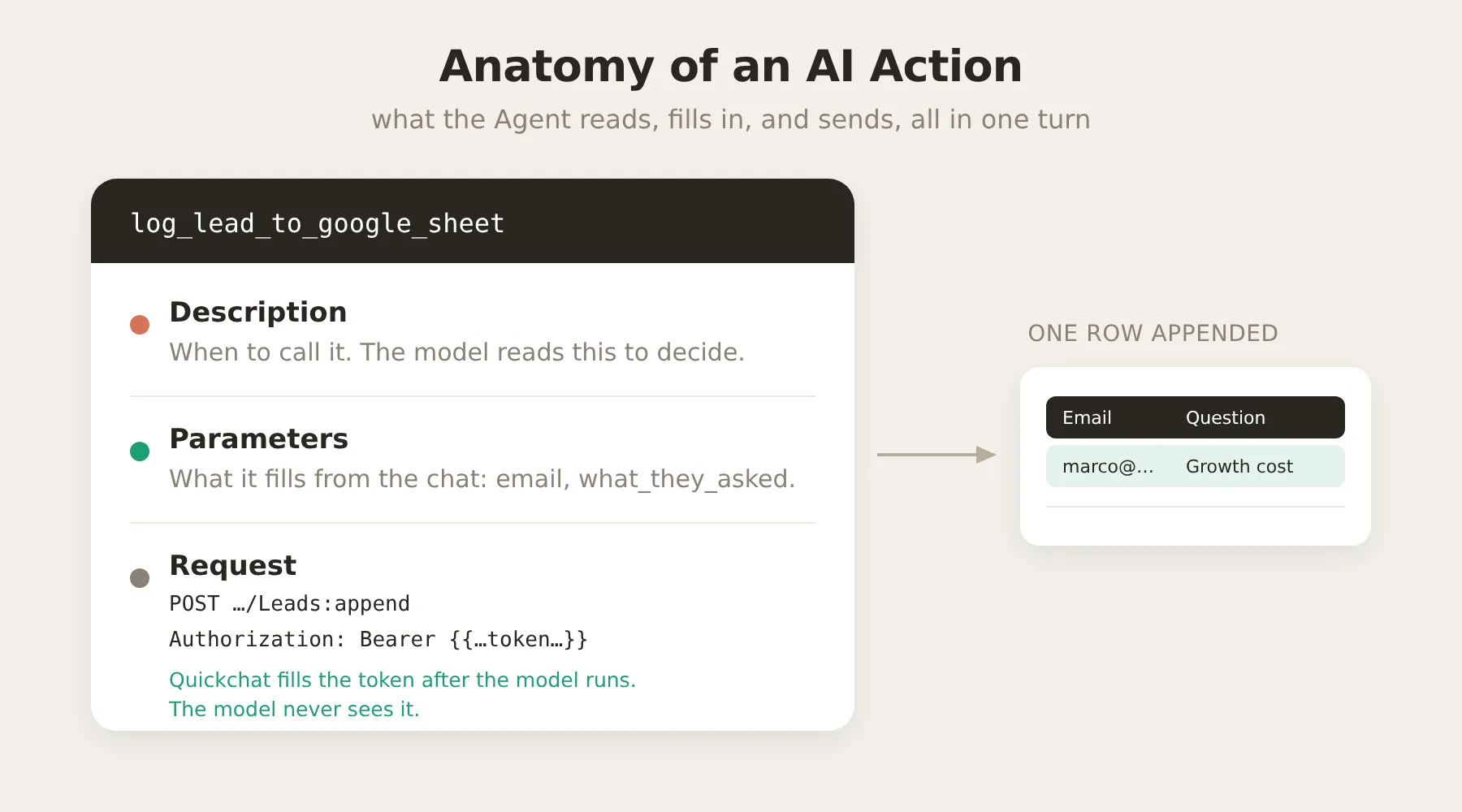
Beberapa hal yang perlu diketahui terlebih dahulu:
- Kolom tidak tetap. Isinya sesuai yang dikirim Tindakan. Anda menentukannya dengan mengedit isi permintaan Tindakan dan baris header spreadsheet, sehingga integrasi yang sama dapat mencatat prospek, laporan bug, atau hal lainnya.
- Akses dengan izin minimum. Koneksi Google hanya meminta cakupan
drive.file, yang memberikan akses khusus pada file yang dibuat integrasi. Koneksi tidak dapat melihat bagian lain Drive Anda. - AI tidak pernah melihat kredensial Anda. Permintaan membawa header
Authorizationyang diatur ke placeholder{{google_sheets_access_token}}. Quickchat mengisinya dengan token nyata yang diperbarui otomatis setelah model menyelesaikan bagiannya; token tidak pernah masuk ke prompt.
Hubungkan Google Sheets
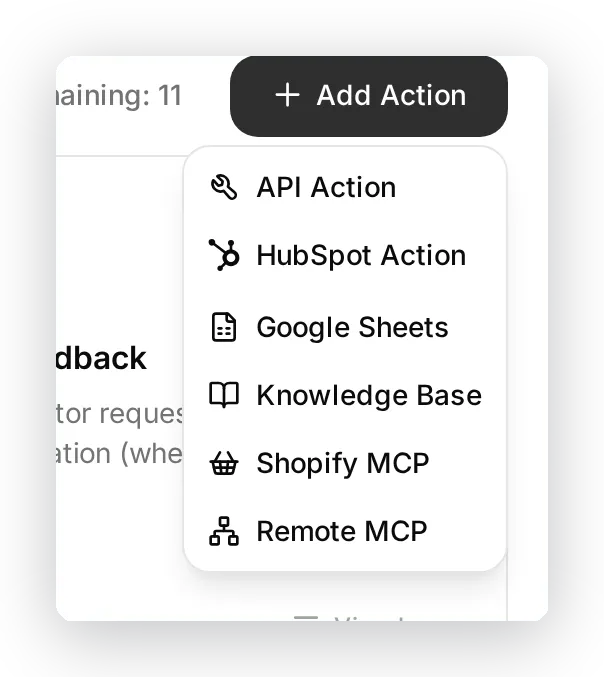
Section titled “Hubungkan Google Sheets”Buka Tindakan & MCP di sidebar, klik Tambah Tindakan, lalu pilih Google Sheets.
Dialog koneksi menjelaskan apa yang akan disiapkan dengan satu klik sebelum Anda memberikan akses: Google Sheet baru di Drive dan tindakan pencatatan siap pakai yang diprasetel untuk prospek. Klik Hubungkan, pilih akun Google tempat spreadsheet akan disimpan di Drive, lalu setujui izin drive.file.
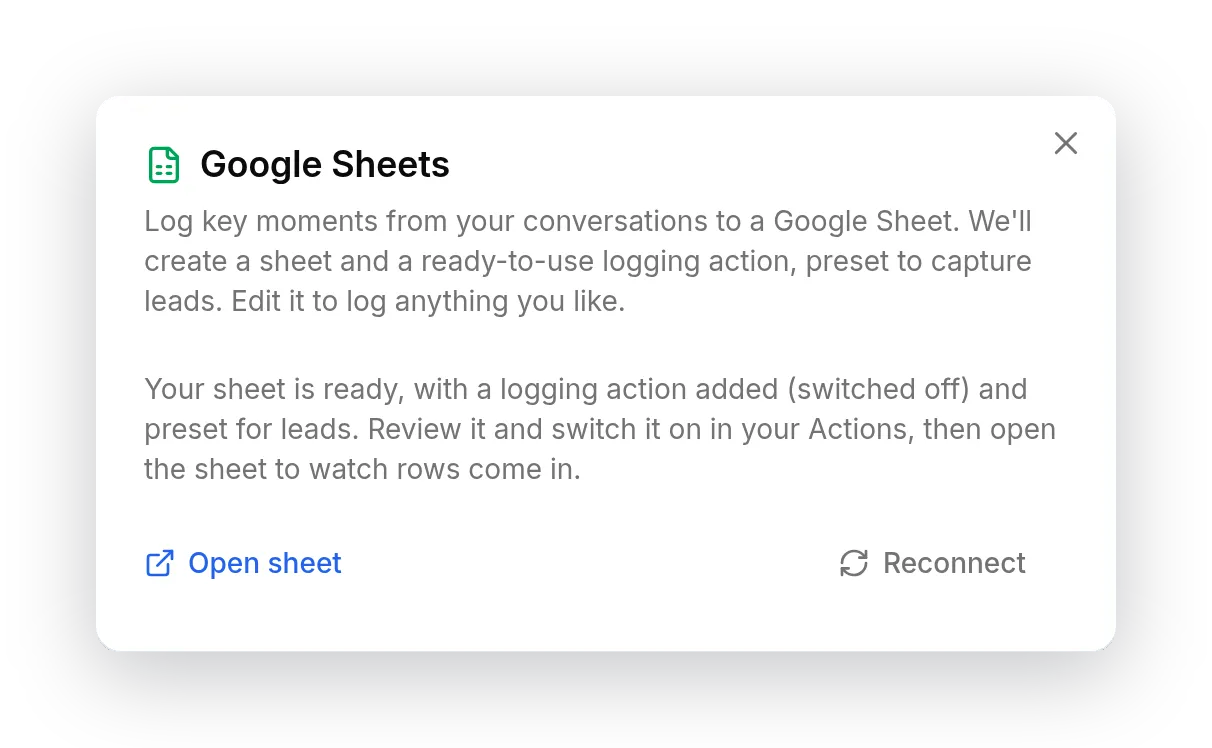
Satu klik tersebut melakukan dua hal secara otomatis:
- Membuat spreadsheet di Google Drive Anda, dengan tab
Leadsdan baris header. - Menambahkan satu Tindakan AI nonaktif (
log_lead_to_google_sheet), yang sudah terhubung ke spreadsheet tersebut.
Jika menghapus tindakan awal, buka Tambah Tindakan → Google Sheets lagi dan gunakan Hubungkan ulang: tindakan dibuat ulang dan spreadsheet yang ada digunakan kembali, tanpa membuat spreadsheet kedua.
Tindakan pencatatan yang dihasilkan
Section titled “Tindakan pencatatan yang dihasilkan”Tindakan awal adalah Tindakan API biasa yang sepenuhnya dapat diedit. Tindakan tercantum di Tindakan Khusus dalam keadaan nonaktif, agar Anda dapat meninjaunya sebelum mengaktifkan.
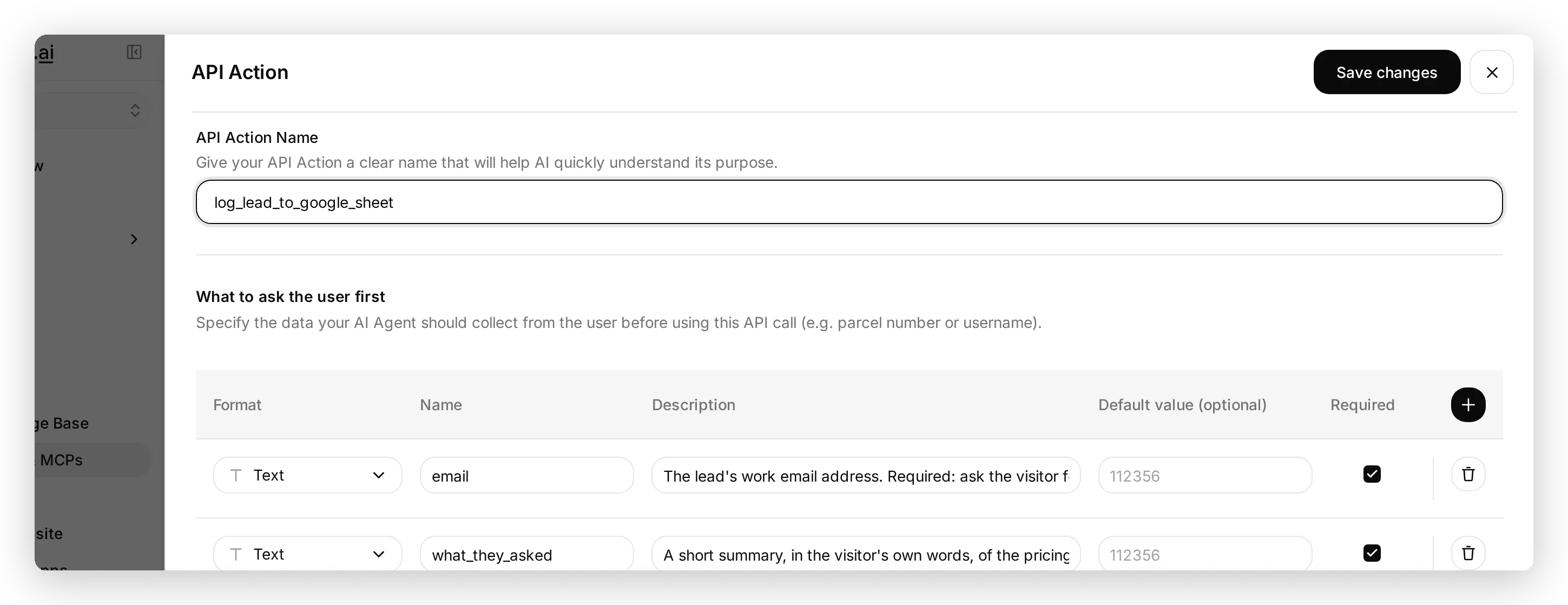
Karena Quickchat membuat spreadsheet dan tindakan bersama-sama, URL endpoint sudah berisi ID spreadsheet:
https://sheets.googleapis.com/v4/spreadsheets/<your sheet ID>/values/Leads:append?valueInputOption=RAWPertahankan valueInputOption=RAW agar pesan yang dimulai dengan = atau + disimpan apa adanya, bukan dibaca sebagai rumus. Header sama untuk setiap laporan:
| Kunci | Nilai |
|---|---|
Authorization | Bearer {{google_sheets_access_token}} |
Content-Type | application/json |
Isi permintaan adalah satu baris, dan setiap sel merupakan satu parameter. Urutan sel sama dengan urutan kolom spreadsheet:
{ "values": [["{{email}}", "{{what_they_asked}}", "{{conversation_url}}", "{{conversation_channel}}"]] }Jadi kolom ditentukan oleh isi ini beserta baris header tab, bukan ditetapkan permanen oleh integrasi. {{conversation_url}} (tautan langsung kembali ke Kotak Masuk) dan {{conversation_channel}} (asal pengunjung) adalah variabel bawaan yang tersedia untuk semua Tindakan.
Tinjau parameter dan deskripsi (AI membaca deskripsi untuk memutuskan kapan harus mencatat baris), lalu aktifkan tindakan.
Catat apa saja, bukan hanya prospek
Section titled “Catat apa saja, bukan hanya prospek”Untuk menambahkan laporan lain, buat tab baru pada spreadsheet dan tambahkan Tindakan API lain yang menambahkan baris ke sana. Salin URL lengkap dari tindakan prospek dan ubah hanya nama tab, lalu sesuaikan parameter, isi, dan deskripsi:
https://sheets.googleapis.com/v4/spreadsheets/<your sheet ID>/values/Unanswered:append?valueInputOption=RAWLaporan umum yang dibuat tim selain prospek:
| Laporan | Kapan Agen menulis baris |
|---|---|
| Pertanyaan tak terjawab | Agen tidak dapat menjawab pertanyaan faktual, pengunjung meminta manusia, atau tampak tidak puas |
| Masukan | Pengunjung meminta fitur, melaporkan bug, atau memberikan pujian |
| Permintaan demo | Pengunjung secara jelas meminta demo, panggilan, atau berbicara dengan tim penjualan |
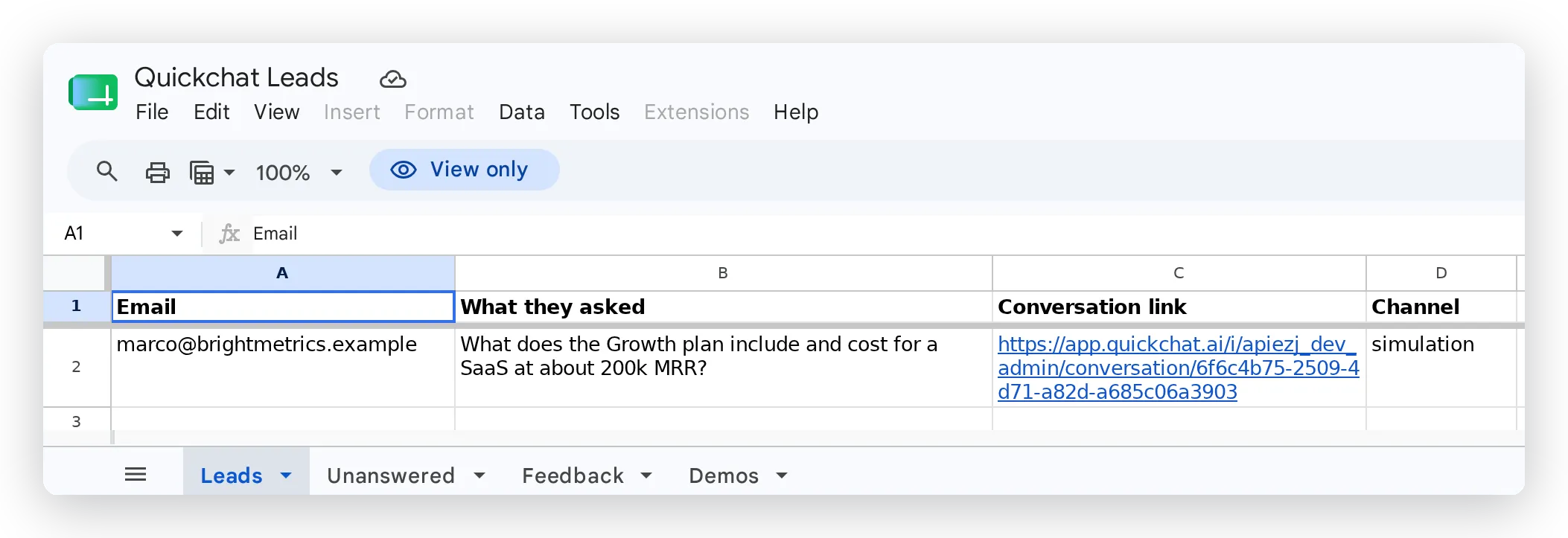
Tambahkan kolom dengan menambahkan parameter ke isi dan header yang sesuai di spreadsheet. Gunakan {{metadata_*}} untuk mencatat apa pun yang sudah ada dalam percakapan. Lihat Variabel Tindakan AI untuk daftar lengkap.
Pertanyaan yang sering diajukan
Section titled “Pertanyaan yang sering diajukan”Apakah saya memerlukan Zapier, webhook, atau kode? Tidak. Quickchat terhubung langsung ke Google Sheets melalui Tindakan AI, yaitu permintaan HTTP bawaan yang dilakukan Agen selama percakapan. Satu klik membuat spreadsheet dan tindakan pencatatan pertama untuk Anda.
Apakah data Google Drive saya aman?
Ya. Integrasi hanya meminta cakupan OAuth drive.file, yang memberikan akses khusus pada file yang dibuatnya, seperti spreadsheet yang dibuat untuk Anda. Integrasi tidak dapat membaca atau mengubah apa pun yang lain di Drive, dan token akses tidak pernah ditampilkan kepada model AI.
Saluran mana yang didukung?
Semuanya. Tindakan yang sama berjalan di mana pun Agen diterapkan (widget web, Slack, WhatsApp, dan lainnya), dan kolom {{conversation_channel}} mencatat asal setiap baris.
Terkait
Section titled “Terkait”- Tindakan Khusus: cara kerja Tindakan AI dan cara mengeditnya.
- Variabel Tindakan AI: placeholder
{{...}}yang dapat dimasukkan ke dalam baris. - Hubungkan Agen AI Anda ke Google Sheets: tutorial lengkap dengan contoh yang membuat dan menyesuaikan keempat laporan.