

원클릭 AI Action으로 리드, 답하지 못한 질문, 피드백, 데모 요청을 Google 시트에 바로 기록하세요. Zapier, 웹훅, 코드가 필요하지 않습니다.
AI 에이전트를 Google Sheets에 연결하면 적합한 리드, 답하지 못한 질문, 기능 요청, 데모 요청 같은 대화의 유용한 순간이 팀이 사용하는 시트의 행이 됩니다. Zapier, 웹훅, 코드는 필요하지 않습니다. 한 번의 클릭으로 연결하고 편집 가능한 일반 AI Action을 만듭니다.
선택적으로 사용할 수 있는 예시 검사
섹션 제목: “선택적으로 사용할 수 있는 예시 검사”-
메타데이터 키 미리보기. 중복 이름과 예약 키 오류를 포함하여 입력한 필드 이름이 변수 키가 되는 방식을 확인합니다. 값이나 계정별 권한은 검사하지 않습니다.
-
Action 실행 조건 검사하기. Action을 실행하지 않고 입력한 예시 메타데이터로 조건을 평가합니다.
작동 방식
섹션 제목: “작동 방식”AI Action은 설명이 붙은 HTTP 요청이며 Google 시트 행 추가도 이런 요청입니다. Google Sheets의 append 엔드포인트는 탭에 행을 추가합니다. 각 기록은 본문에 행 값을 담은 POST 요청입니다.
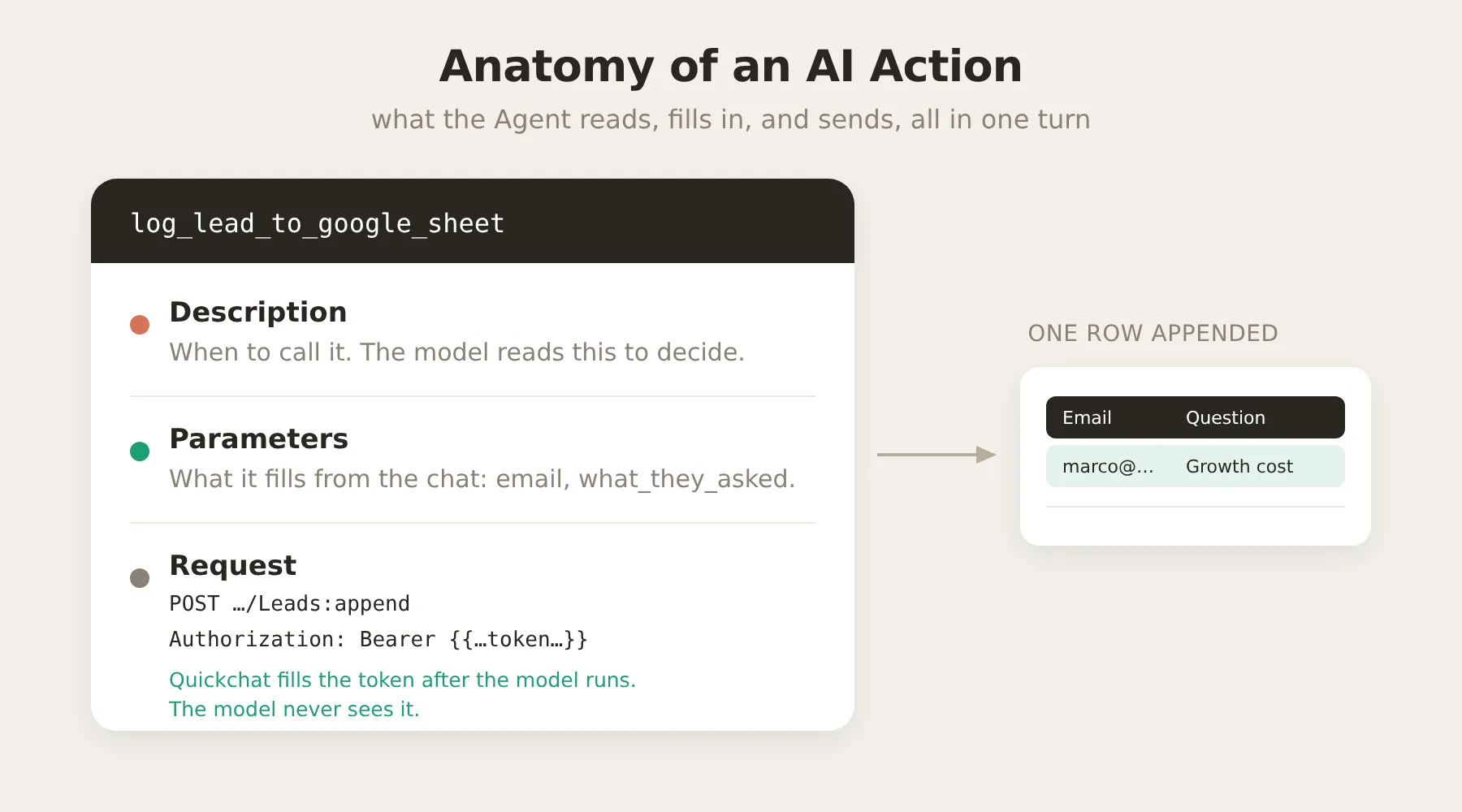
먼저 알아둘 점은 다음과 같습니다.
- 열은 고정되어 있지 않습니다. Action이 보내는 내용으로 결정됩니다. 요청 본문과 시트 헤더 행을 편집하여 정하므로 리드, 버그 보고 등 무엇이든 기록할 수 있습니다.
- 최소 권한 접근입니다. Google 연결은 연동이 생성한 파일에만 접근하는
drive.file권한만 요청합니다. Drive의 다른 내용은 볼 수 없습니다. - AI는 인증 정보를 보지 않습니다. 요청의
Authorization헤더에는{{google_sheets_access_token}}자리표시자가 들어갑니다. 모델 처리가 끝난 뒤 Quickchat이 자동 갱신되는 실제 토큰으로 채우며 토큰은 프롬프트에 들어가지 않습니다.
Google Sheets 연결
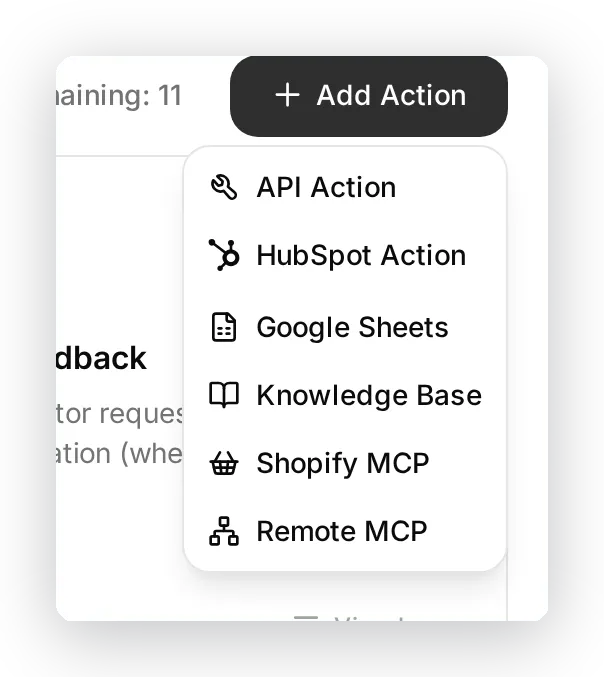
섹션 제목: “Google Sheets 연결”사이드바의 Actions 및 MCPs에서 Action 추가를 클릭하고 Google Sheets를 선택하세요.
연결 대화상자는 권한을 승인하기 전에 새 Google 시트와 리드용 기본 기록 Action을 만들 것이라고 설명합니다. 연결을 클릭하고 시트를 저장할 Google 계정을 선택한 뒤 drive.file 권한을 승인하세요.
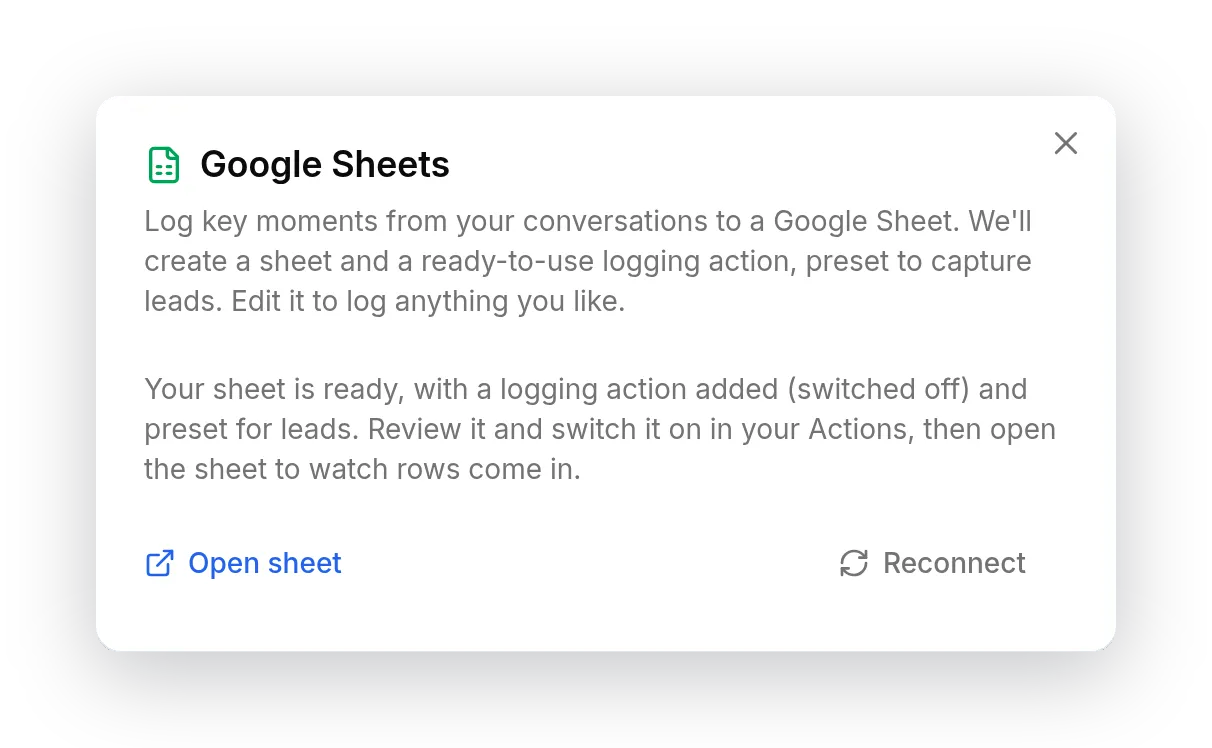
한 번의 클릭으로 두 작업이 자동 수행됩니다.
- Google Drive에
Leads탭과 헤더 행이 있는 스프레드시트를 생성합니다. - 해당 시트에 연결된 비활성 AI Action 하나(
log_lead_to_google_sheet)를 추가합니다.
시작용 Action을 삭제했다면 Action 추가 → Google Sheets를 다시 열고 다시 연결을 사용하세요. 새 시트를 만들지 않고 기존 시트를 재사용하여 Action을 다시 생성합니다.
생성된 기록 Action
섹션 제목: “생성된 기록 Action”시작용 Action은 완전히 편집 가능한 일반 API Action입니다. 사용자 지정 Actions에 꺼진 상태로 표시되므로 켜기 전에 검토할 수 있습니다.
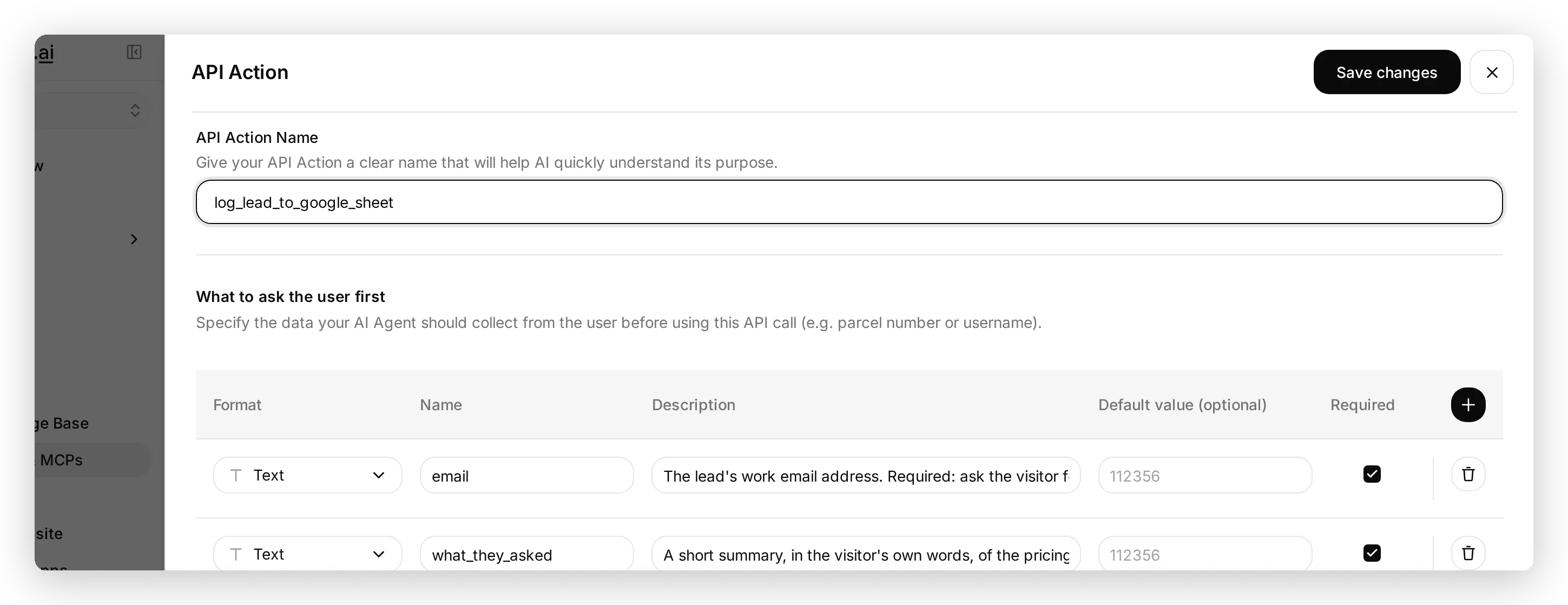
Quickchat이 시트와 Action을 함께 만들었으므로 엔드포인트 URL에 이미 스프레드시트 ID가 포함되어 있습니다.
https://sheets.googleapis.com/v4/spreadsheets/<your sheet ID>/values/Leads:append?valueInputOption=RAW=나 +로 시작하는 메시지를 수식으로 해석하지 않고 문자 그대로 저장하도록 valueInputOption=RAW를 유지하세요. 헤더는 모든 기록에서 같습니다.
| 키 | 값 |
|---|---|
Authorization | Bearer {{google_sheets_access_token}} |
Content-Type | application/json |
요청 본문은 한 행이며 각 셀은 매개변수 하나입니다. 셀 순서는 시트 열 순서와 같습니다.
{ "values": [["{{email}}", "{{what_they_asked}}", "{{conversation_url}}", "{{conversation_channel}}"]] }열은 연동에 고정된 것이 아니라 본문과 탭의 헤더 행으로 정의됩니다. 받은편지함으로 연결하는 {{conversation_url}}과 방문자 유입 채널인 {{conversation_channel}}은 모든 Action에서 쓸 수 있는 기본 제공 변수입니다.
매개변수와 설명(AI가 행을 기록할 시점을 판단할 때 읽는 내용)을 검토한 뒤 Action을 켜세요.
리드 외의 모든 정보 기록
섹션 제목: “리드 외의 모든 정보 기록”다른 보고서를 추가하려면 시트에 새 탭을 만들고 그곳에 행을 추가하는 API Action을 더하세요. 리드 Action의 전체 URL을 복사하여 탭 이름만 바꾸고 매개변수, 본문, 설명을 조정하세요.
https://sheets.googleapis.com/v4/spreadsheets/<your sheet ID>/values/Unanswered:append?valueInputOption=RAW리드와 함께 자주 만드는 보고서는 다음과 같습니다.
| 보고서 | 에이전트가 행을 기록하는 시점 |
|---|---|
| 답하지 못한 질문 | 사실 질문에 답할 수 없거나 방문자가 사람을 요청하거나 만족하지 못한 경우 |
| 피드백 | 기능 요청, 버그 보고, 칭찬 |
| 데모 요청 | 방문자가 데모, 통화, 영업팀 대화를 명시적으로 요청한 경우 |
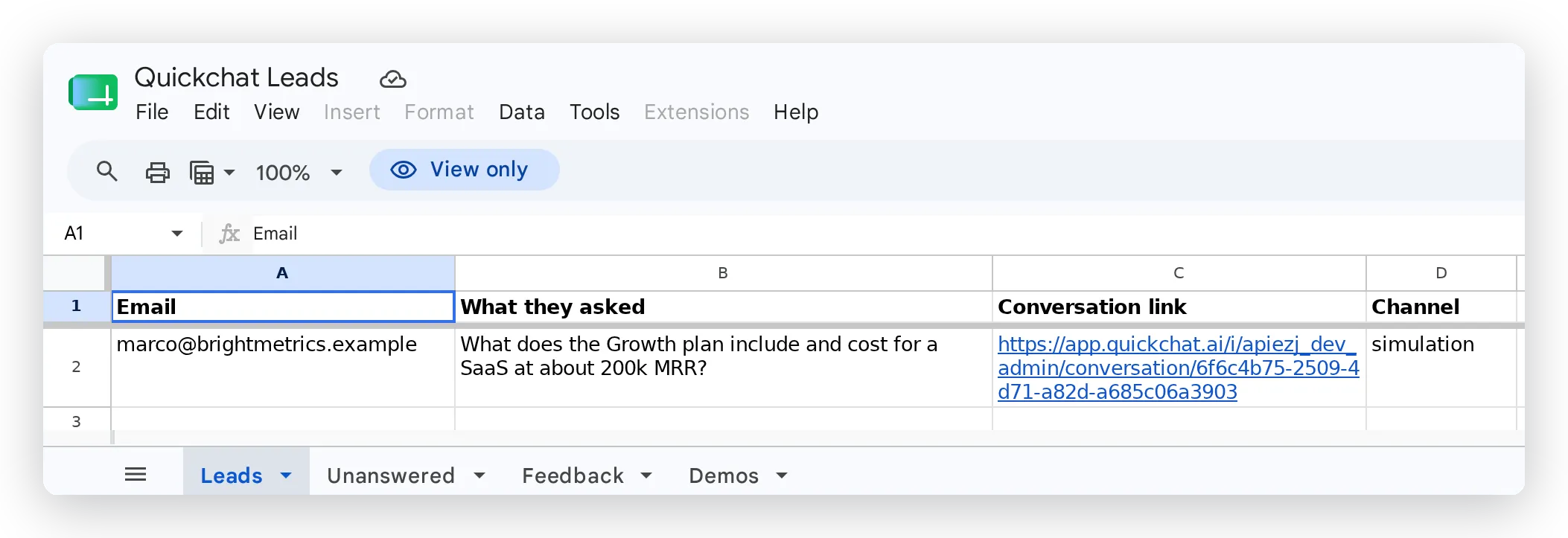
본문에 매개변수를 추가하고 시트에 같은 순서의 헤더를 넣어 열을 추가하세요. {{metadata_*}}로 대화에 이미 있는 정보를 기록할 수 있습니다. 전체 목록은 AI Action 변수를 참고하세요.
자주 묻는 질문
섹션 제목: “자주 묻는 질문”Zapier, 웹훅, 코드가 필요한가요? 필요하지 않습니다. Quickchat은 대화 중 에이전트가 실행하는 기본 HTTP 요청인 AI Action으로 Google Sheets에 직접 연결합니다. 한 번의 클릭으로 시트와 첫 기록 Action을 만듭니다.
Google Drive 데이터는 안전한가요?
그렇습니다. 연동이 만든 시트 등 생성한 파일에만 접근하는 drive.file OAuth 권한만 요청합니다. Drive의 다른 데이터는 읽거나 변경할 수 없으며 접근 토큰은 AI 모델에 노출되지 않습니다.
어떤 채널에서 작동하나요?
모든 채널입니다. 웹 Widget, Slack, WhatsApp 등 에이전트가 배포된 곳에서 같은 Actions가 실행되며 {{conversation_channel}} 열에 각 행의 출처를 기록합니다.
관련 문서
섹션 제목: “관련 문서”- 사용자 지정 Actions: AI Actions의 동작과 편집 방법.
- AI Action 변수: 행에 넣을 수 있는
{{...}}자리표시자. - AI 에이전트를 Google Sheets에 연결하기: 네 보고서를 모두 만들고 조정하는 전체 실습 가이드.