

Quickchat AI를 Drupal과 연동하세요. API 토큰을 발급하고 지식 베이스 항목을 동기화하며 Drupal 사이트에 AI 에이전트 챗봇을 추가하는 방법을 설명합니다.
이 가이드에서는 Drupal에 AI 에이전트를 연동하는 방법을 설명합니다. 다루는 내용은 다음과 같습니다.
- Drupal 연동용 토큰 발급
- 지식 베이스 항목 동기화
- Drupal에 Quickchat AI 어시스턴트 추가
선택적으로 사용할 수 있는 예시 검사
섹션 제목: “선택적으로 사용할 수 있는 예시 검사”-
Widget 코드 검사하기. 붙여 넣은 코드를 입력한 Scenario ID와 비교합니다. 웹사이트를 가져오지는 않습니다.
-
배포 방식 비교하기. 명시한 채널, 웹사이트 접근 권한, 필요한 기능을 Quickchat AI 설정 옵션과 비교합니다. 웹사이트나 계정을 검사하지는 않습니다.
호환되는 브라우저에서는 이 검사를 사이트 도구로도 사용할 수 있습니다. 링크는 일반 양식을 엽니다.
Drupal 연동용 토큰 발급
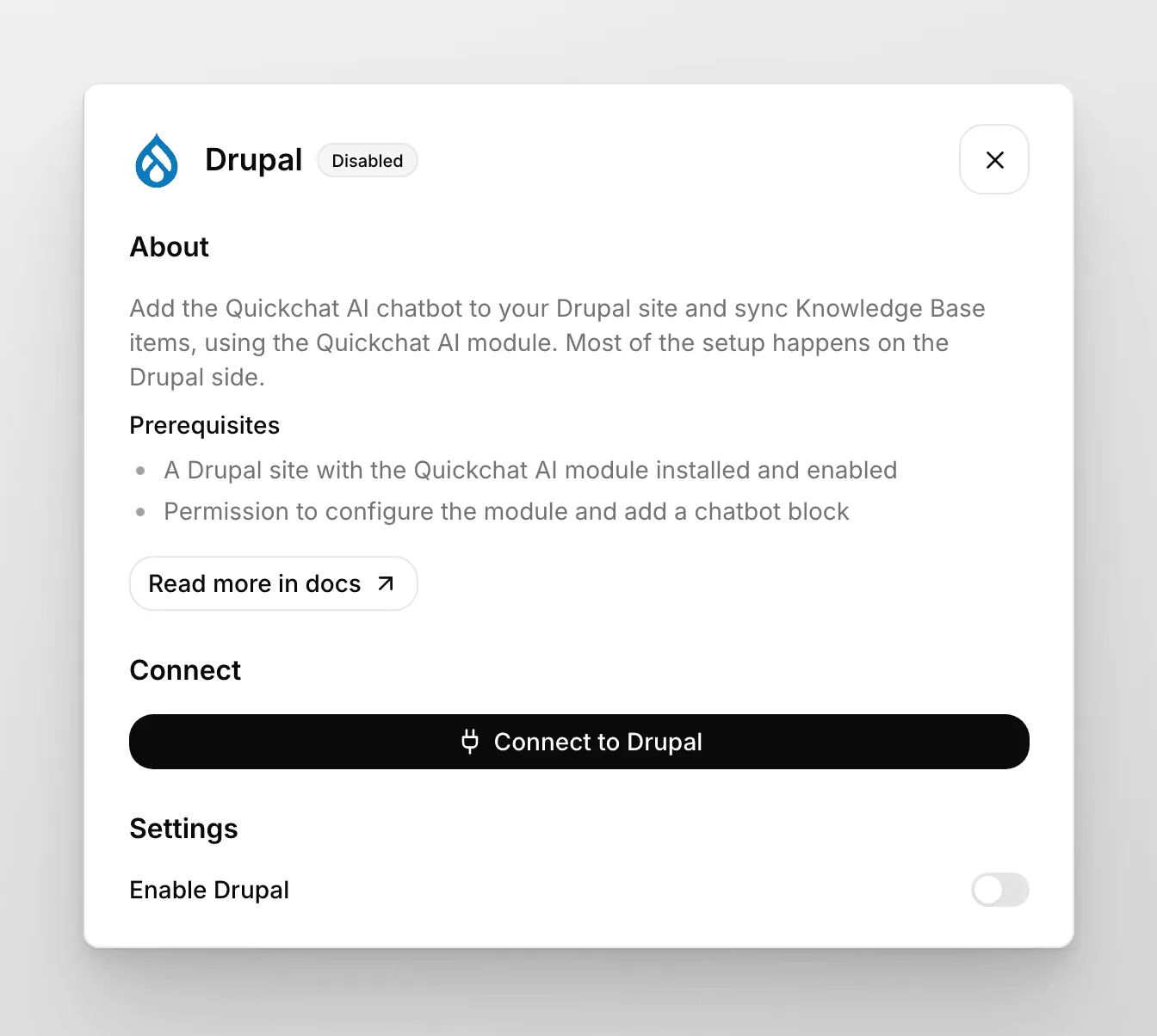
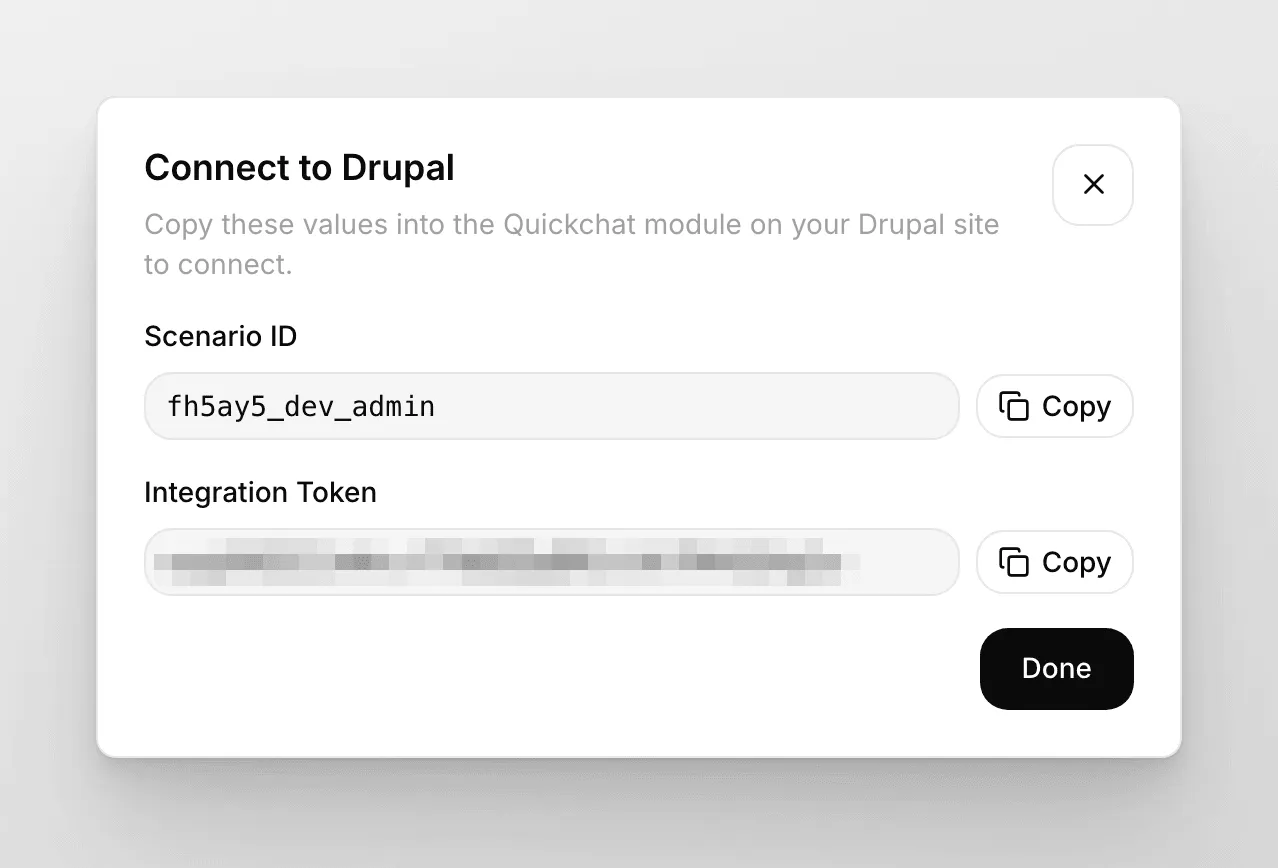
섹션 제목: “Drupal 연동용 토큰 발급”- Quickchat AI 앱의 외부 앱 탭에서 Drupal 연동을 활성화하세요.
- scenario_id와 토큰을 복사하세요.
모듈 활성화
섹션 제목: “모듈 활성화”Quickchat 모듈을 활성화하여 하위 모듈에서 사용하는 API 클라이언트를 제공하세요. 이 단계에서는 설정이 필요하지 않습니다.

지식 베이스 항목 동기화
섹션 제목: “지식 베이스 항목 동기화”이 모듈은 새 콘텐츠 유형 quickchat_kb(admin/structure/types/manage/quickchat_kb)와 뷰 quickchat_kb(/admin/structure/views/view/quickchat_kb)를 추가합니다. 이를 챗봇 모델 학습용 소스로 사용할 수 있습니다.
(/admin/config/services/quickchat-api/sync)에서 다음 항목을 지정하여 모듈을 설정할 수 있습니다.
- 모델 이름
- scenario_id
- API 토큰
- 뷰 이름: 지식 베이스 항목의 소스로 사용할 뷰입니다. 모듈이 제공하는 뷰나 사용자 지정 뷰를 사용할 수 있습니다.
- 뷰 표시: 위에서 선택한 뷰 이름에 해당하는 표시 방식입니다.
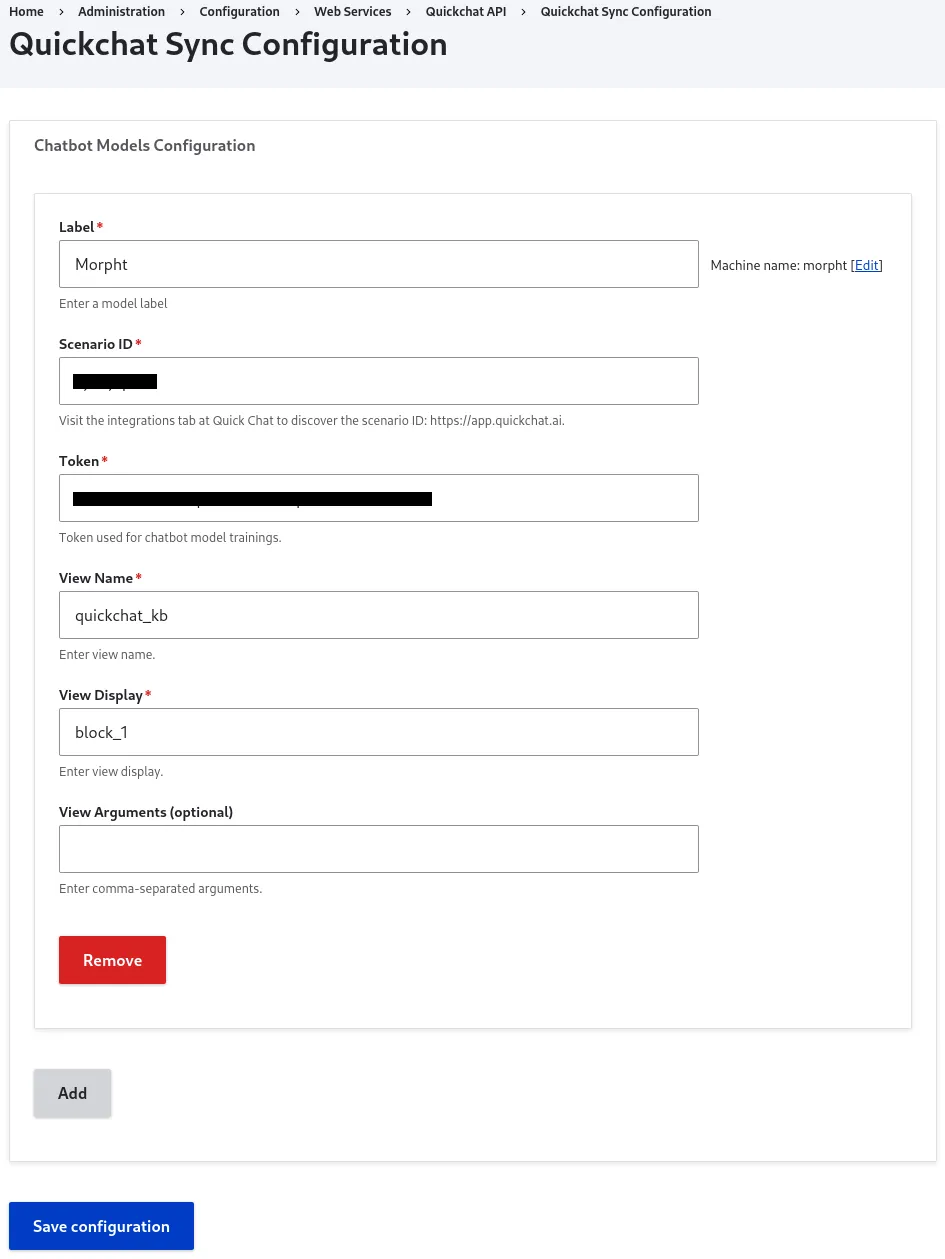
이 화면에서 서로 다른 토큰, scenario_id, 뷰 소스 조합으로 여러 모델을 추가할 수 있습니다.
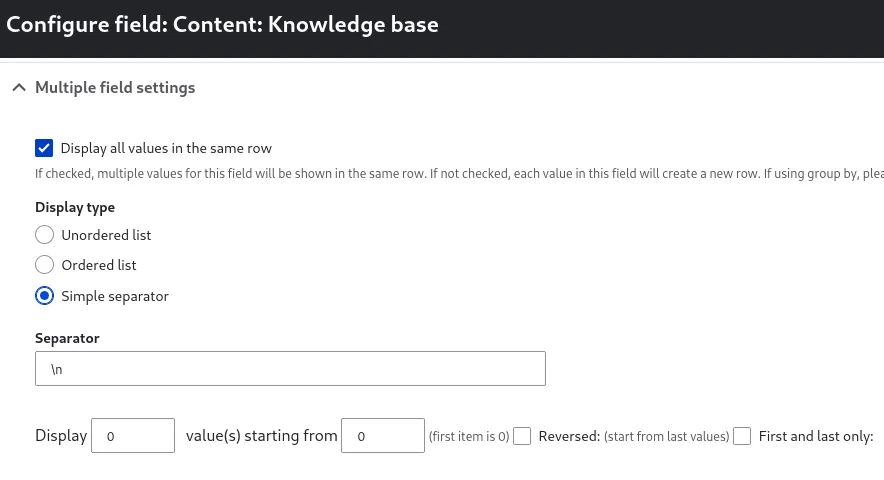
다른 뷰를 지식 베이스 항목의 소스로 사용하면서 결과를 여러 항목으로 나누려면 \n 구분자를 사용해야 합니다. 그렇지 않으면 뷰의 전체 결과가 지식 베이스 항목 하나로 처리됩니다.
동기화 모델 매핑을 설정한 뒤에는 챗봇 모델의 지식 베이스 항목을 동기화하세요. /admin/content/kb로 이동하면 됩니다.
이 섹션에서 설정한 모델 목록을 볼 수 있습니다.
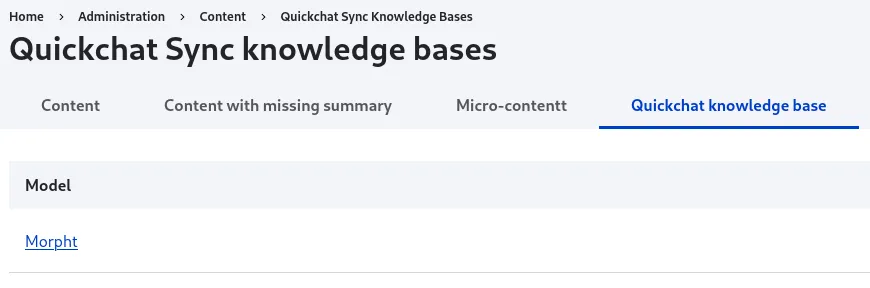
동기화할 모델의 제목을 클릭하면 다음과 비슷한 페이지가 표시됩니다.
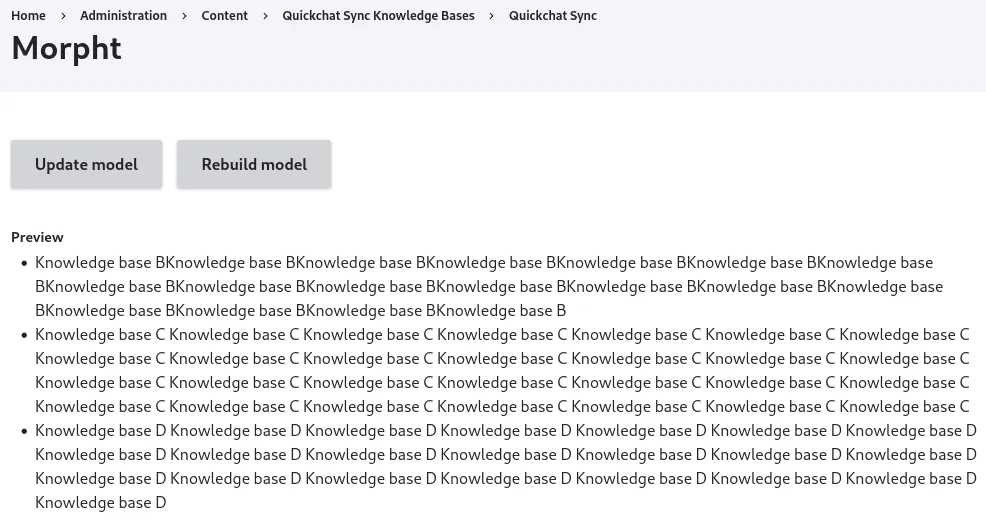
미리보기 섹션에는 동기화할 지식 베이스 항목이 표시됩니다. 모델 설정에서 선택한 뷰와 뷰 표시의 결과 값입니다.
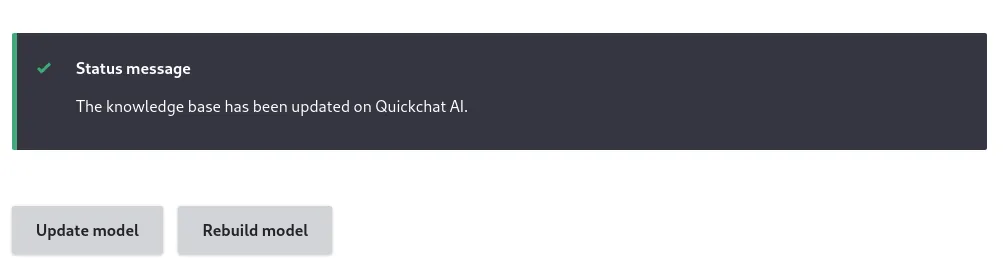
사용할 수 있는 작업은 Update와 Rebuild입니다.
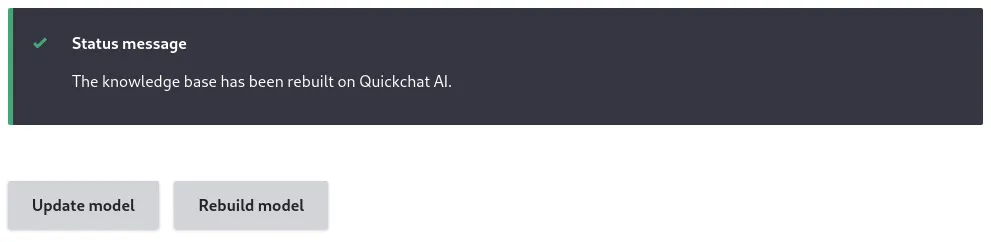
Update는 지식 베이스 항목을 선택한 모델(scenario_id)로 보냅니다. 전송 후 항목은 자동으로 처리되어 게시되므로 별도의 Rebuild 작업은 더 이상 필요하지 않습니다.
Quickchat AI 에이전트 추가
섹션 제목: “Quickchat AI 에이전트 추가”quickchat_chatbot 하위 모듈은 scenario_id를 설정할 수 있는 새 블록 유형 chatbot_block을 추가합니다.
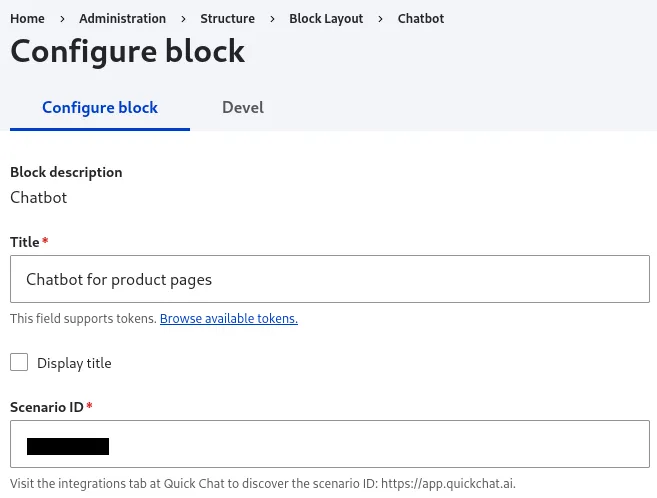
페이지 유형별로 서로 다른 scenario_id를 가진 여러 챗봇 블록을 추가할 수도 있습니다. 예시는 다음과 같습니다.
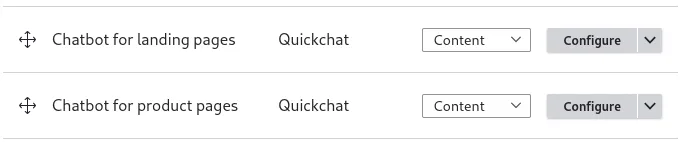
블록을 활성화한 뒤 표시 설정에 지정한 페이지를 방문하여 챗봇과 대화하세요.
완료되었습니다! 🎉 Drupal 연동이 준비되었습니다. 질문이 있거나 더 많은 기능을 갖춘 복잡한 솔루션이 필요하면 언제든 문의하세요.