

Quickchat AI 에이전트와 HubSpot Conversations를 연동하면 즉각적인 지원으로 고객과 소통하고 관계를 구축할 수 있습니다. 고객 문의에 자동으로 답하고 고객 지원 절차를 간소화하는 강력한 도구입니다.
선택적으로 사용할 수 있는 예시 검사
섹션 제목: “선택적으로 사용할 수 있는 예시 검사”-
배포 방식 비교하기. 명시한 채널, 웹사이트 접근 권한, 필요한 기능을 Quickchat AI 설정 옵션과 비교합니다. 웹사이트나 계정을 검사하지는 않습니다.
-
요금제 요구 사항 확인하기. 명시한 사용량, 콘텐츠, 팀, 기능 요구를 공개된 Quickchat AI 요금제 구성과 비교합니다. 가격 견적이나 계정 확인은 아닙니다.
동영상 보기
섹션 제목: “동영상 보기”Quickchat 준비 사항:
섹션 제목: “Quickchat 준비 사항:”- Quickchat AI 계정 만들기
전용 HubSpot 사용자 만들기
섹션 제목: “전용 HubSpot 사용자 만들기”AI 에이전트는 전용 HubSpot 사용자를 대신하여 답하므로 먼저 해당 사용자를 만드세요.
- HubSpot에서 새 사용자를 만드세요. 이 사용자 자리를 AI 에이전트에 배정합니다.
- Super Admin 권한 세트를 선택하세요.
- Service Enterprise 사용자 자리가 활성화되어 있는지 확인하세요. 새 사용자 위에 마우스를 올리고 _Edit permissions_를 클릭하세요.
- 사용자가 응대 가능한 상태인지 확인하세요. 새 사용자 위에 마우스를 올리고 Actions, _Edit user_를 차례로 클릭하세요.
방법 A: HubSpot App Marketplace에서 설치
섹션 제목: “방법 A: HubSpot App Marketplace에서 설치”- HubSpot App Marketplace에서 Support AI Agent by Quickchat AI 페이지를 열고 Install을 클릭하세요.
- Quickchat 로그인 창이 열립니다. Quickchat으로 계속하기를 클릭하고 계정에 로그인하세요. 계정이 없으면 새로 만드세요.
- AI 에이전트가 둘 이상이면 AI Agent 선택 화면이 나타납니다. 연결할 에이전트를 선택하고 연결을 클릭하세요. 하나뿐이면 자동으로 선택됩니다.
- HubSpot으로 돌아가 설치가 완료됩니다.
- 대화에 응답하려면 Quickchat AI 대시보드의 외부 앱 탭을 여세요. HubSpot 설정 완료하기 배너의 설정 완료를 클릭하고 앞에서 만든 전용 사용자의 주소를 HubSpot 사용자 이메일에 입력하세요. AI 에이전트가 해당 계정을 대신하여 응답합니다.
방법 B: Quickchat AI 대시보드에서 연결
섹션 제목: “방법 B: Quickchat AI 대시보드에서 연결”- Quickchat AI 대시보드의 외부 앱 탭으로 이동하세요.
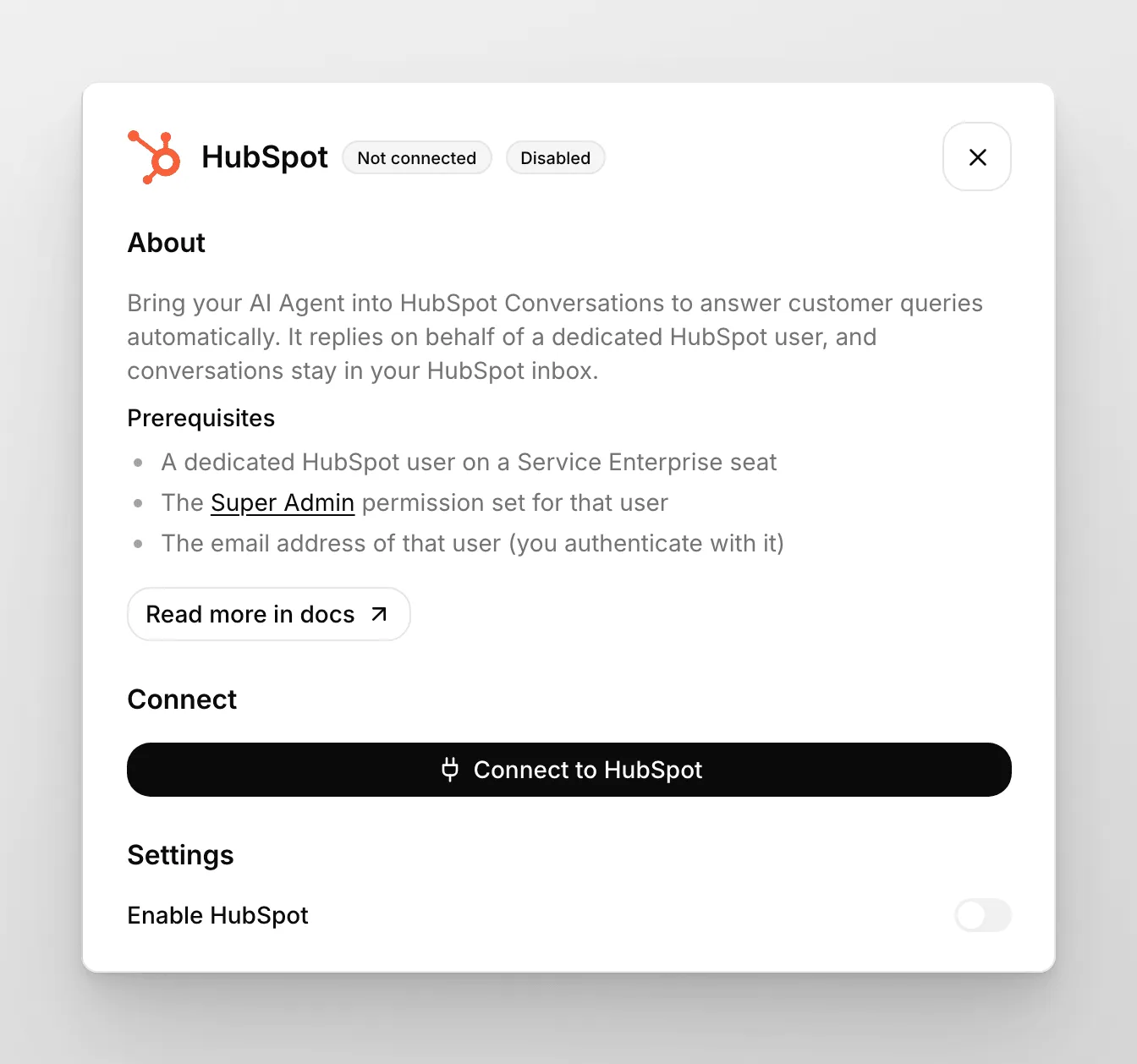
- 플랫폼 목록에서 HubSpot을 클릭하세요.
- 새 HubSpot 사용자를 만들 때 사용한 것과 정확히 같은 이메일 주소를 입력하세요. 해당 계정을 대신하여 메시지에 응답합니다.
- _HubSpot 연결_을 클릭하고 화면 안내에 따라 적절한 HubSpot 워크스페이스를 선택하세요. 계정을 인증하려면 반드시 HubSpot Super Admin 권한이 있어야 합니다.
HubSpot Chatflow 설정
섹션 제목: “HubSpot Chatflow 설정”- HubSpot 계정에 새 Chatflow를 만드세요. 왼쪽 사이드바의 Service 탭에서 _Chatflows_를 클릭하세요.
- 새 _Chatflow_를 만들거나 기존 것을 편집하세요.
- Website, _Live chat_을 차례로 선택하세요.
- _Inbox_와 _Language_를 선택하세요. Quickchat AI 설정에서도 같은 언어를 지정해야 합니다.
- _Knowledge base search_를 끄세요. AI 에이전트의 지식 베이스는 Quickchat AI 플랫폼에서 관리합니다.
- Automatically assign conversations, _Specific users_를 선택하고 앞서 입력한 _이메일 주소_의 Quickchat AI 사용자를 선택하세요.
- (선택 사항) _Welcome message_를 맞춤 설정하세요.
- (선택 사항) _Email capture_를 끄세요.
- _Preview_를 클릭하고 메시지를 보내세요. AI가 답하면 준비되었습니다!
- _Chatflow_를 저장하세요.
Quickchat AI 사용자가 대화의 “Owner”로 배정되어 있는지 확인하세요. 그렇지 않으면 AI 에이전트가 응답하지 않습니다. “Automations”처럼 사용 중인 다른 HubSpot 기능이 배정을 자동으로 바꿀 수 있으므로 함께 확인하세요.
아래 동영상 가이드에 이 단계가 요약되어 있습니다.
연동이 완료되었습니다!
HubSpot Widget을 사용하고 싶지 않다면 Quickchat을 사용하세요. 내 웹사이트 > _설치_에서 안내에 따라 웹사이트에 추가하세요.
마지막으로 HubSpot Chatflow 편집기의 Preview에서 Widget을 테스트하세요. AI 에이전트의 답변이 오고 Quickchat AI 앱의 받은편지함에 대화가 나타나야 합니다. 이제 웹사이트에서 HubSpot Widget을 제공하면 Quickchat AI가 자동으로 응답합니다!
상담원 연결 및 HubSpot 티켓
섹션 제목: “상담원 연결 및 HubSpot 티켓”AI 에이전트가 HubSpot 대화를 사람에게 넘기면 Quickchat AI는 팀이 처리할 수 있도록 HubSpot 티켓을 만듭니다. Quickchat AI 대시보드의 외부 앱 → HubSpot → 설정에서 파이프라인을 선택하세요. HubSpot을 연결하면 다음 두 옵션이 표시됩니다.
- 상담원 근무 시간에는 이 파이프라인에 티켓 생성: AI 에이전트가 팀에 대화를 넘길 때 사용합니다.
- 상담원 근무 시간 외에는 이 파이프라인에 티켓 생성: 상담원 연결의 상담원 응대 가능 시간에서 정한 근무 시간 밖에 전달이 발생할 때 사용합니다. AI 에이전트가 고객에게 현재 응대할 사람이 없다고 알립니다.
두 옵션 모두 HubSpot의 기본 _Support Pipeline_으로 시작합니다. 해당 상황에서 티켓을 만들지 않으려면 - None -을 선택하세요. 상담원 응대 가능 시간을 끄면 모든 전달이 근무 시간 내로 처리됩니다.
티켓은 선택한 파이프라인의 첫 단계에 만들어지고 HubSpot 대화와 연결됩니다. 이름은 [Quickchat AI] Conversation is awaiting response.이며 근무 시간 외에 만들면 [Quickchat AI] Handoff detected outside working hours.입니다. Quickchat AI는 대화당 최대 하나의 티켓만 만들므로 같은 대화를 나중에 다시 전달해도 추가 티켓은 생기지 않습니다.
HubSpot _Help Desk_는 모든 대화에 이미 티켓을 만들므로 전달 티켓은 두 번째 티켓이 됩니다. HubSpot 자체 티켓만 사용하려면 두 옵션 모두 - None -으로 설정하세요.
상담원 연결에서 AI 요약을 켜면 팀이 HubSpot에서 AI 에이전트의 대화 요약도 받습니다. _Conversations Inbox_에서는 대화의 내부 댓글로, _Help Desk_에서는 대화 티켓의 메모로 표시됩니다.
전달 후 티켓이 없는 경우
섹션 제목: “전달 후 티켓이 없는 경우”대화가 전달되었는데 HubSpot에 티켓이 나타나지 않으면 다음을 확인하세요.
- 외부 앱 → HubSpot → 설정에서 두 옵션이 - None -이 아니라 파이프라인으로 설정되었는지 확인하세요.
- 파이프라인 목록에 - None -만 있거나 열 수 없다면 Quickchat AI가 HubSpot 파이프라인을 읽지 못하는 것입니다. 다시 연결을 클릭하고 HubSpot에 다시 로그인하세요.
- 이전에 전달한 대화라면 첫 전달 시 만든 티켓을 찾아보세요. 대화당 티켓은 최대 하나입니다.
- 그래도 없다면 해당 대화 ID와 함께 문의하세요.