

Tích hợp Quickchat AI với HubSpot Conversations để tự động hỗ trợ khách hàng, xử lý câu hỏi hiệu quả và cải thiện quy trình CRM.
Tích hợp Quickchat AI Agent với HubSpot Conversations tạo nên một công cụ dịch vụ khách hàng mạnh mẽ, giúp doanh nghiệp tương tác với khách hàng bằng hỗ trợ tức thì và xây dựng quan hệ khách hàng thông qua câu trả lời tự động cho các câu hỏi, đồng thời tối ưu hóa quy trình hỗ trợ khách hàng.
Kiểm tra ví dụ tùy chọn
Phần tiêu đề “Kiểm tra ví dụ tùy chọn”-
So sánh phương thức triển khai. Đối chiếu các kênh, quyền truy cập website và tính năng bạn khai báo với các lựa chọn thiết lập Quickchat AI. Công cụ không kiểm tra website hay tài khoản của bạn.
-
Kiểm tra yêu cầu về gói. So sánh nhu cầu sử dụng, nội dung, nhóm và tính năng bạn khai báo với các gói Quickchat AI công khai. Đây không phải báo giá hay kiểm tra tài khoản.
Xem video
Phần tiêu đề “Xem video”Điều kiện cần có ở Quickchat:
Phần tiêu đề “Điều kiện cần có ở Quickchat:”- Tạo tài khoản Quickchat AI
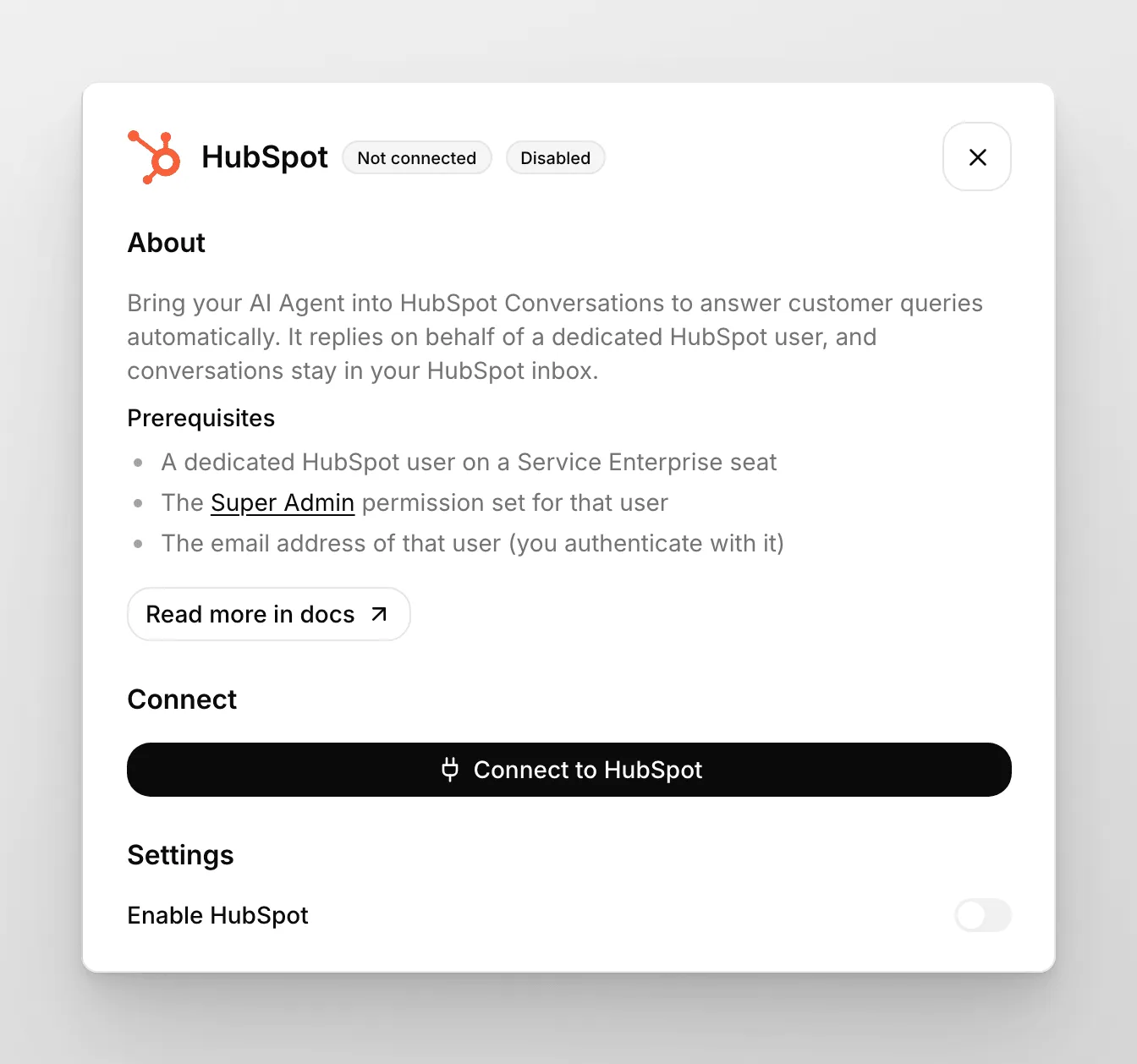
Tạo người dùng HubSpot riêng
Phần tiêu đề “Tạo người dùng HubSpot riêng”AI Agent trả lời thay cho một người dùng HubSpot riêng, nên hãy tạo người dùng đó trước:
- Tạo người dùng mới trong HubSpot. Chỗ ngồi này sẽ được gán cho AI Agent.
- Chọn bộ quyền Super Admin.
- Bảo đảm đã bật chỗ ngồi Service Enterprise: di chuột lên người dùng vừa tạo rồi nhấp Edit permissions.
- Kiểm tra trạng thái người dùng là sẵn sàng: di chuột lên người dùng vừa tạo, nhấp Actions rồi Edit user.
Cách A: Cài từ HubSpot App Marketplace
Phần tiêu đề “Cách A: Cài từ HubSpot App Marketplace”- Mở trang Support AI Agent by Quickchat AI trong HubSpot App Marketplace rồi nhấp Install.
- Cửa sổ đăng nhập Quickchat mở ra. Nhấp Continue with Quickchat rồi đăng nhập tài khoản Quickchat AI (hoặc tạo tài khoản nếu chưa có).
- Nếu có nhiều AI Agent, màn hình Chọn AI Agent xuất hiện. Chọn Agent muốn kết nối rồi nhấp Kết nối. Nếu chỉ có một AI Agent, hệ thống tự động chọn Agent đó.
- Bạn được đưa trở lại HubSpot và quá trình cài đặt hoàn tất.
- Để bắt đầu trả lời cuộc trò chuyện, mở bảng điều khiển Quickchat AI rồi đi đến thẻ Ứng dụng bên ngoài. Nhấp Hoàn tất thiết lập trên biểu ngữ Hoàn tất thiết lập HubSpot, rồi nhập địa chỉ email của người dùng HubSpot riêng đã tạo ở trên vào Email người dùng HubSpot. AI Agent sẽ trả lời tin nhắn thay cho tài khoản đó.
Cách B: Kết nối từ bảng điều khiển Quickchat AI
Phần tiêu đề “Cách B: Kết nối từ bảng điều khiển Quickchat AI”- Mở bảng điều khiển Quickchat AI rồi đi đến thẻ Ứng dụng bên ngoài.
- Trong danh sách nền tảng có sẵn, nhấp HubSpot.
- Cung cấp đúng địa chỉ email bạn đã dùng để tạo người dùng HubSpot mới. Agent sẽ trả lời tin nhắn thay cho tài khoản đó.
- Nhấp Kết nối với HubSpot rồi làm theo hướng dẫn trên màn hình, chọn workspace HubSpot phù hợp. Lưu ý rằng bạn cần quyền Super Admin của HubSpot để xác thực tài khoản.
Cấu hình HubSpot Chatflow
Phần tiêu đề “Cấu hình HubSpot Chatflow”- Mở HubSpot. Tạo Chatflow mới trong tài khoản HubSpot. Đi đến thẻ Service ở thanh bên trái rồi nhấp Chatflows.
- Tạo Chatflow mới hoặc chỉnh sửa Chatflow hiện có.
- Chọn Website rồi Live chat.
- Chọn Inbox và Language. (Nhớ đặt cùng ngôn ngữ trong cài đặt Quickchat AI.)
- Tắt Knowledge base search. Cơ sở kiến thức của AI Agent được quản lý trong nền tảng Quickchat AI.
- Chọn Automatically assign conversations, chọn Specific users rồi chọn người dùng Quickchat AI của bạn (gắn với địa chỉ email đã cung cấp trước đó).
- (Tùy chọn) Tùy chỉnh Welcome message.
- (Tùy chọn) Tắt Email capture.
- Nhấp Preview rồi gửi tin nhắn. Nếu AI trả lời thì mọi thứ đã sẵn sàng!
- Lưu Chatflow.
Bảo đảm người dùng Quickchat AI được gán làm “Owner” của cuộc trò chuyện; nếu không, Quickchat AI Agent sẽ không trả lời. Đồng thời kiểm tra các tính năng HubSpot khác mà bạn sử dụng, như “Automations”, vì chúng có thể tự động thay đổi việc phân công.
Video hướng dẫn bên dưới tóm tắt các bước này.
Tích hợp đã hoàn tất!
Nếu không muốn dùng widget HubSpot, hãy dùng Quickchat! Đi đến Trang web của bạn > Cài đặt rồi làm theo hướng dẫn trên màn hình để thêm widget vào website.
Để kiểm tra lần cuối, bạn có thể thử widget trong mục Preview của trình chỉnh sửa HubSpot Chatflow. Bạn sẽ nhận được phản hồi từ AI Agent và cuộc trò chuyện sẽ xuất hiện trong Hộp thư đến của ứng dụng Quickchat AI. Giờ bạn có thể chia sẻ widget HubSpot trên website và để Quickchat AI tự động trả lời!
Chuyển giao cho người phụ trách và phiếu HubSpot
Phần tiêu đề “Chuyển giao cho người phụ trách và phiếu HubSpot”Khi AI Agent chuyển cuộc trò chuyện HubSpot cho một người, Quickchat AI tạo phiếu HubSpot để nhóm tiếp nhận. Chọn quy trình trong bảng điều khiển Quickchat AI tại Ứng dụng bên ngoài → HubSpot → Cài đặt. Cả hai tùy chọn xuất hiện sau khi kết nối HubSpot:
- Trong giờ làm việc của nhân viên, tạo phiếu yêu cầu trong quy trình này: dùng khi AI Agent chuyển cuộc trò chuyện cho nhóm của bạn.
- Ngoài giờ làm việc của nhân viên, tạo phiếu yêu cầu trong quy trình này: dùng khi cần chuyển giao ngoài giờ đã đặt tại Thời gian nhân viên hỗ trợ sẵn sàng trong Chuyển giao cho người phụ trách. Khi đó AI Agent báo cho khách hàng rằng hiện không có ai sẵn sàng hỗ trợ.
Ban đầu cả hai tùy chọn đều sử dụng Support Pipeline mặc định của HubSpot. Chọn - None - trong một tùy chọn để không tạo phiếu cho trường hợp đó. Nếu tắt Thời gian nhân viên hỗ trợ sẵn sàng, mọi lần chuyển giao đều được coi là trong giờ làm việc.
Mỗi phiếu chuyển giao được tạo ở giai đoạn đầu tiên của quy trình đã chọn và liên kết với cuộc trò chuyện HubSpot. Tên phiếu là [Quickchat AI] Conversation is awaiting response., hoặc [Quickchat AI] Handoff detected outside working hours. nếu được tạo ngoài giờ. Quickchat AI tạo tối đa một phiếu cho mỗi cuộc trò chuyện, nên lần chuyển giao tiếp theo trong cùng cuộc trò chuyện không tạo thêm phiếu.
Nếu dùng HubSpot Help Desk, HubSpot đã mở phiếu cho từng cuộc trò chuyện, nên phiếu chuyển giao là phiếu thứ hai. Chọn - None - ở cả hai tùy chọn nếu chỉ muốn giữ phiếu do HubSpot tạo.
Nếu bật Tóm tắt bằng AI trong Chuyển giao cho người phụ trách, nhóm cũng nhận được bản tóm tắt cuộc trò chuyện của AI Agent trong HubSpot: dưới dạng bình luận nội bộ trên cuộc trò chuyện trong Conversations Inbox, hoặc ghi chú trên phiếu của cuộc trò chuyện trong Help Desk.
Không có phiếu sau khi chuyển giao
Phần tiêu đề “Không có phiếu sau khi chuyển giao”Nếu cuộc trò chuyện được chuyển giao nhưng không thấy phiếu trong HubSpot:
- Trong Ứng dụng bên ngoài → HubSpot → Cài đặt, kiểm tra cả hai tùy chọn ở trên đã được đặt thành một quy trình thay vì - None -.
- Nếu danh sách quy trình chỉ có - None - hoặc không mở được, Quickchat AI không thể đọc quy trình HubSpot của bạn. Nhấp Kết nối lại rồi đăng nhập HubSpot lần nữa.
- Nếu cuộc trò chuyện đã từng được chuyển giao, hãy tìm phiếu từ lần đầu đó. Mỗi cuộc trò chuyện có tối đa một phiếu.
- Nếu vẫn thiếu phiếu, hãy liên hệ chúng tôi và cung cấp ID các cuộc trò chuyện bị ảnh hưởng.