

Integra Quickchat AI con HubSpot Conversations per automatizzare l'assistenza clienti, semplificare le richieste e migliorare i flussi del CRM.
L’integrazione dell’agente Quickchat AI con HubSpot Conversations è uno strumento di assistenza che permette alle aziende di interagire con i clienti fornendo supporto immediato e costruendo relazioni, grazie a risposte automatiche alle richieste dei clienti e a processi di assistenza più efficienti.
Verifiche facoltative degli esempi
Sezione intitolata “Verifiche facoltative degli esempi”-
Confronta i metodi di distribuzione. Confronta i canali dichiarati, l’accesso al sito e le funzionalità richieste con le opzioni di configurazione Quickchat AI. Non esamina il sito o l’account.
-
Verifica i requisiti del piano. Confronta utilizzo dichiarato, contenuti, team e funzionalità necessarie con i piani pubblici di Quickchat AI. Non è un preventivo né una verifica dell’account.
Guarda il video
Sezione intitolata “Guarda il video”Prerequisiti Quickchat:
Sezione intitolata “Prerequisiti Quickchat:”- Crea un account Quickchat AI
Creare un utente HubSpot dedicato
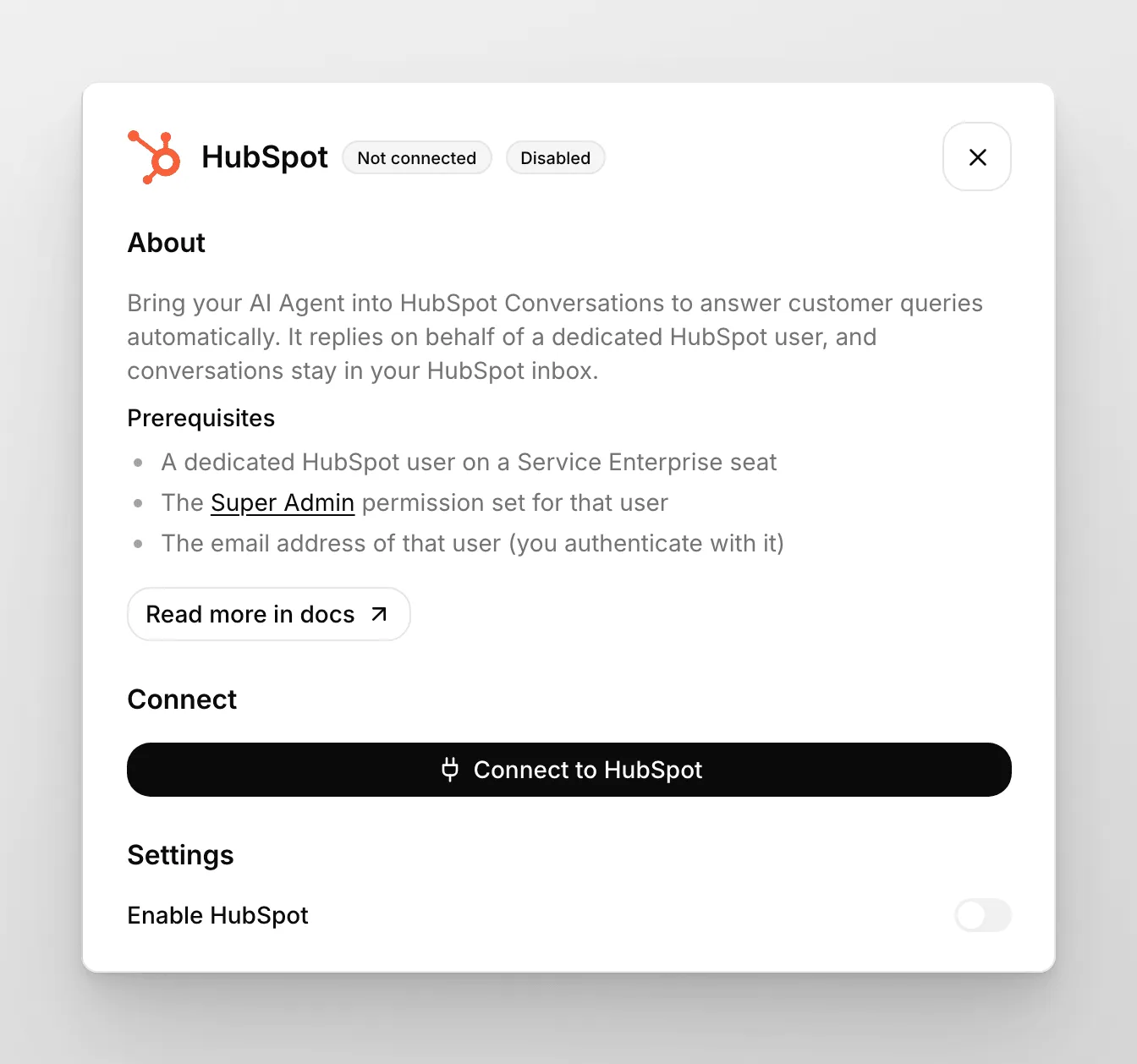
Sezione intitolata “Creare un utente HubSpot dedicato”L’agente AI risponde per conto di un utente HubSpot dedicato, quindi crealo prima:
- Crea un nuovo utente in HubSpot. Questo posto sarà assegnato all’agente AI.
- Seleziona l’insieme di permessi Super Admin.
- Assicurati che il posto Service Enterprise sia attivo: passa il puntatore sull’utente appena creato e fai clic su Edit permissions.
- Verifica che lo stato dell’utente sia disponibile: passa il puntatore sull’utente appena creato e fai clic su Actions, poi su Edit user.
Opzione A: installare dall’HubSpot App Marketplace
Sezione intitolata “Opzione A: installare dall’HubSpot App Marketplace”- Apri la scheda Support AI Agent by Quickchat AI nell’HubSpot App Marketplace e fai clic su Install.
- Si apre una finestra di accesso Quickchat. Fai clic su Continua con Quickchat e accedi al tuo account Quickchat AI, oppure creane uno se non lo hai.
- Se hai più agenti AI, compare la schermata Scegli un agente AI. Seleziona quello da collegare e fai clic su Connetti. Se hai un solo agente AI, viene selezionato automaticamente.
- Torni a HubSpot e l’installazione viene completata.
- Per iniziare a rispondere alle conversazioni, apri la dashboard Quickchat AI e vai in App esterne. Fai clic su Completa configurazione nel banner Completa la configurazione di HubSpot e inserisci in Email dell’utente HubSpot l’indirizzo dell’utente dedicato creato sopra. L’agente AI risponderà ai messaggi per conto di quell’account.
Opzione B: collegare dalla dashboard Quickchat AI
Sezione intitolata “Opzione B: collegare dalla dashboard Quickchat AI”- Apri la dashboard Quickchat AI e vai nella scheda App esterne.
- Nell’elenco delle piattaforme disponibili, fai clic su HubSpot.
- Inserisci lo stesso identico indirizzo email usato per creare il nuovo utente HubSpot. Le risposte ai messaggi saranno inviate per conto di quell’account.
- Fai clic su Collega HubSpot e segui le istruzioni scegliendo lo spazio di lavoro HubSpot appropriato. Ricorda che devi avere i permessi HubSpot Super Admin per autenticare l’account.
Configurare il Chatflow HubSpot
Sezione intitolata “Configurare il Chatflow HubSpot”- Vai in HubSpot. Crea un nuovo Chatflow nell’account. Apri la scheda Service dalla barra laterale sinistra e fai clic su Chatflows.
- Crea un nuovo Chatflow oppure modificane uno esistente.
- Scegli Website e poi Live chat.
- Seleziona Inbox e Language. Ricorda di impostare la stessa lingua nelle impostazioni Quickchat AI.
- Disattiva Knowledge base search. La base di conoscenza dell’agente AI è gestita nella piattaforma Quickchat AI.
- Seleziona Automatically assign conversations, poi Specific users e il tuo utente Quickchat AI, associato all’indirizzo email fornito in precedenza.
- Facoltativamente, personalizza il Welcome message.
- Facoltativamente, disattiva Email capture.
- Fai clic su Preview e invia un messaggio. Se l’AI risponde, è tutto pronto!
- Salva il Chatflow.
Assicurati che l’utente Quickchat AI sia assegnato come “Owner” della conversazione, altrimenti l’agente Quickchat AI non risponderà. Controlla anche altre funzionalità HubSpot, come “Automations”, perché potrebbero modificare automaticamente l’assegnazione.
La guida video qui sotto riepiloga questi passaggi.
L’integrazione è completa!
Se preferisci non usare il widget HubSpot, usa Quickchat! Vai in Sito web > Installa e segui le istruzioni per aggiungerlo al sito.
Come verifica finale puoi provare il widget nella sezione Preview dell’editor Chatflow HubSpot. Dovresti ricevere una risposta dall’agente AI e vedere la conversazione nella Posta in arrivo dell’app Quickchat AI. Ora puoi condividere il widget HubSpot sul sito e lasciare che Quickchat AI risponda automaticamente!
Passaggio a un operatore e ticket HubSpot
Sezione intitolata “Passaggio a un operatore e ticket HubSpot”Quando l’agente AI passa una conversazione HubSpot a una persona, Quickchat AI crea un ticket HubSpot per consentire al team di prenderla in carico. Scegli la pipeline nella dashboard Quickchat AI in App esterne → HubSpot → Impostazioni. Entrambe le opzioni compaiono dopo il collegamento a HubSpot:
- Durante l’orario di lavoro dell’operatore, crea un ticket in questa pipeline: usata quando l’agente AI passa la conversazione al team.
- Fuori dall’orario di lavoro dell’operatore, crea un ticket in questa pipeline: usata quando il passaggio avviene fuori dall’orario impostato in Disponibilità degli operatori umani in Passaggio a un operatore. L’agente AI informa quindi il cliente che al momento non è disponibile nessuno.
Entrambe le opzioni partono dalla Support Pipeline predefinita di HubSpot. Seleziona - None - in un’opzione per non creare ticket in quel caso. Se Disponibilità degli operatori umani è disattivata, tutti i passaggi sono considerati all’interno dell’orario di lavoro.
Ogni ticket di passaggio viene creato nella prima fase della pipeline selezionata e associato alla conversazione HubSpot. Si chiama [Quickchat AI] Conversation is awaiting response. oppure [Quickchat AI] Handoff detected outside working hours. quando viene creato fuori orario. Quickchat AI crea al massimo un ticket per conversazione, quindi un passaggio successivo nella stessa conversazione non ne aggiunge un altro.
Se usi Help Desk di HubSpot, HubSpot apre già un ticket per ogni conversazione, quindi quello del passaggio è un secondo ticket. Seleziona - None - in entrambe le opzioni se vuoi solo il ticket creato da HubSpot.
Se Riepilogo AI è attivo in Passaggio a un operatore, il team riceve anche il riepilogo della conversazione generato dall’agente AI in HubSpot: come commento interno nella conversazione in Conversations Inbox oppure come nota sul ticket della conversazione in Help Desk.
Nessun ticket dopo un passaggio
Sezione intitolata “Nessun ticket dopo un passaggio”Se le conversazioni vengono trasferite ma non compaiono ticket in HubSpot:
- In App esterne → HubSpot → Impostazioni, verifica che entrambe le opzioni sopra indichino una pipeline, non - None -.
- Se gli elenchi delle pipeline offrono solo - None - o non si aprono, Quickchat AI non riesce a leggere le pipeline HubSpot. Fai clic su Ricollega e accedi di nuovo a HubSpot.
- Se la conversazione era già stata trasferita, cerca il ticket del primo passaggio. Ogni conversazione riceve al massimo un ticket.
- Se i ticket continuano a mancare, contattaci includendo gli ID delle conversazioni interessate.