

חברו Quickchat AI ל-HubSpot Conversations כדי להפוך תמיכת לקוחות לאוטומטית, לייעל פניות ולשפר תהליכי CRM.
חיבור סוכן Quickchat AI ל-HubSpot Conversations הוא כלי שירות לקוחות חזק שמאפשר לעסקים לתקשר עם לקוחותיהם באמצעות תמיכה מיידית ובניית קשרים, לספק תשובות אוטומטיות ולייעל את תהליכי תמיכת הלקוחות.
בדיקות דוגמה אופציונליות
Section titled “בדיקות דוגמה אופציונליות”-
השוואת שיטות פריסה. בדקו ערוצים, גישה לאתר ותכונות שציינתם מול אפשרויות ההגדרה. אין בדיקת אתר או חשבון.
-
בדיקת דרישות תוכנית. השוו צרכי שימוש, תוכן, צוות ותכונות לתוכניות הציבוריות. זו אינה הצעת מחיר או בדיקת חשבון.
צפייה בסרטון
Section titled “צפייה בסרטון”דרישות מוקדמות ב-Quickchat
Section titled “דרישות מוקדמות ב-Quickchat”- צרו חשבון Quickchat AI
יצירת משתמש HubSpot ייעודי
Section titled “יצירת משתמש HubSpot ייעודי”הסוכן משיב בשם משתמש HubSpot ייעודי, לכן צרו אותו קודם:
- צרו משתמש חדש ב-HubSpot. מקום המשתמש הזה יוקצה לסוכן.
- בחרו את ערכת ההרשאות Super Admin.
- ודאו שהרישיון Service Enterprise מופעל: רחפו מעל המשתמש ולחצו Edit permissions.
- ודאו שהמשתמש מוגדר כזמין: רחפו עליו, לחצו Actions ואז Edit user.
אפשרות א: התקנה מחנות האפליקציות של HubSpot
Section titled “אפשרות א: התקנה מחנות האפליקציות של HubSpot”- פתחו את Support AI Agent by Quickchat AI בחנות HubSpot ולחצו Install.
- נפתח חלון כניסת Quickchat. לחצו המשך עם Quickchat והיכנסו, או צרו חשבון.
- אם יש כמה סוכנים, יופיע מסך בחירת סוכן AI. בחרו את הרצוי ולחצו חיבור. אם יש רק אחד, הוא נבחר אוטומטית.
- חוזרים ל-HubSpot וההתקנה מסתיימת.
- להתחלת מענה, פתחו את לוח הבקרה ועברו אל אפליקציות חיצוניות. לחצו סיום ההגדרה בבאנר השלמת הגדרת HubSpot והזינו באימייל משתמש HubSpot את כתובת המשתמש הייעודי. הסוכן ישיב בשמו.
אפשרות ב: חיבור מלוח הבקרה של Quickchat AI
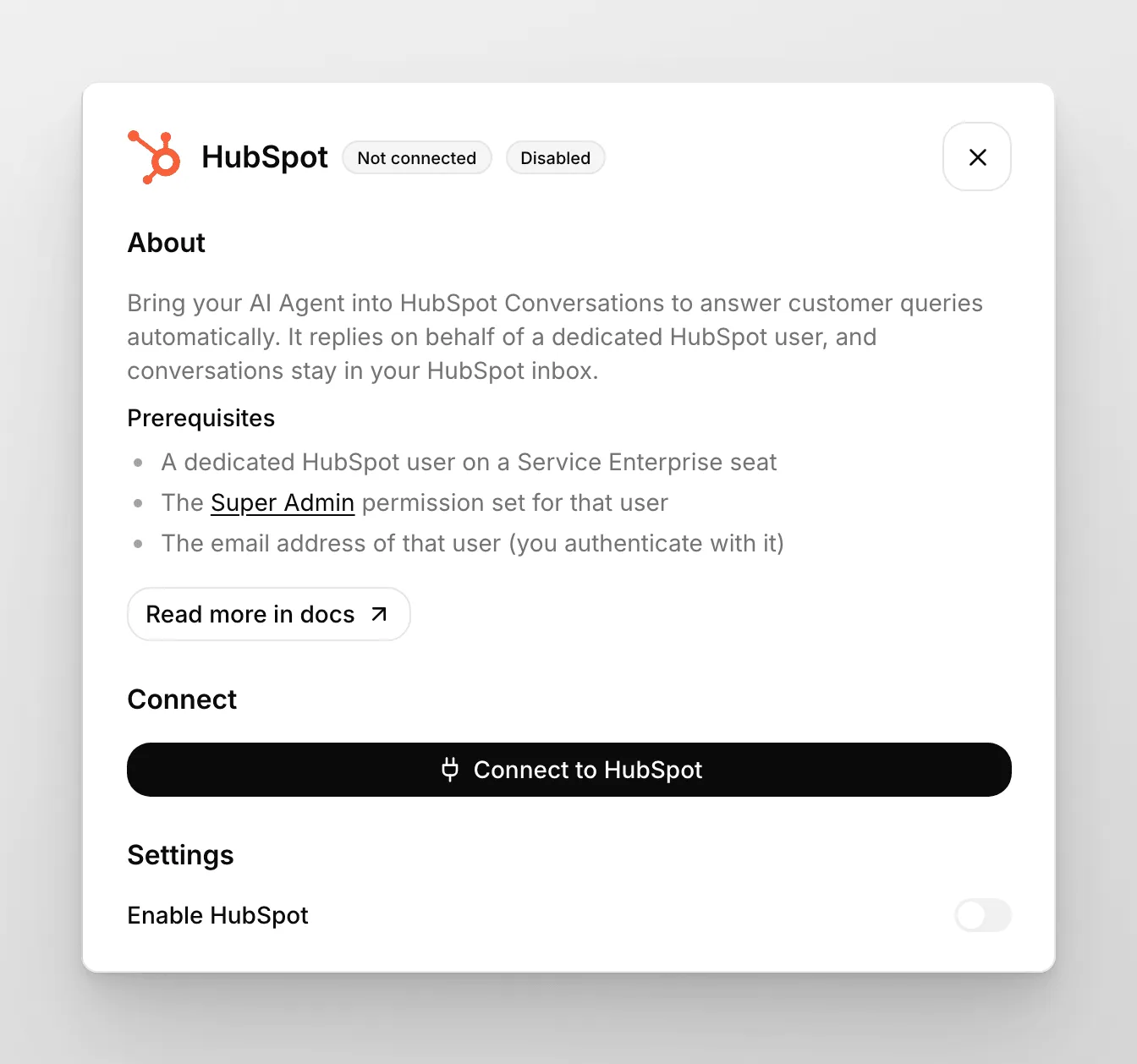
Section titled “אפשרות ב: חיבור מלוח הבקרה של Quickchat AI”- פתחו את לוח הבקרה ועברו לאפליקציות חיצוניות.
- לחצו HubSpot ברשימת הפלטפורמות.
- הזינו בדיוק את כתובת המשתמש החדש. הסוכן ישיב בשם החשבון הזה.
- לחצו חיבור ל-HubSpot ופעלו לפי ההנחיות לבחירת סביבת העבודה. נדרשות הרשאות Super Admin לאימות החשבון.
הגדרת HubSpot Chatflow
Section titled “הגדרת HubSpot Chatflow”- ב-HubSpot צרו Chatflow. עברו ל-Service בסרגל השמאלי ואז Chatflows.
- צרו Chatflow חדש או ערכו קיים.
- בחרו Website ואז Live chat.
- בחרו Inbox ו-Language. הגדירו אותה שפה ב-Quickchat AI.
- כבו Knowledge base search. מאגר הידע מנוהל ב-Quickchat AI.
- בחרו Automatically assign conversations, אז Specific users ואת משתמש Quickchat AI המשויך ל_כתובת הדוא״ל_ שהזנתם.
- אפשר להתאים את Welcome message.
- אפשר לכבות Email capture.
- לחצו Preview ושלחו הודעה. אם הסוכן עונה, הכול מוכן!
- שמרו את ה-Chatflow.
ודאו שמשתמש Quickchat AI הוא ה-Owner של השיחה, אחרת הסוכן לא יענה. בדקו גם תכונות HubSpot אחרות, כמו Automations, שעשויות לשנות שיוך אוטומטית.
מדריך הווידאו הבא מסכם את השלבים.
החיבור הושלם!
אם אינכם רוצים להשתמש בווידג’ט HubSpot, השתמשו ב-Quickchat! עברו אל האתר שלך > התקנה ופעלו לפי ההנחיות להוספה לאתר.
לבדיקה סופית, בדקו את הווידג’ט באזור Preview של עורך Chatflow. הסוכן אמור להשיב והשיחה אמורה להופיע בתיבה באפליקציה. כעת אפשר לפרסם את הווידג’ט באתר ולקבל מענה אוטומטי!
העברה לנציג וכרטיסי HubSpot
Section titled “העברה לנציג וכרטיסי HubSpot”כשהסוכן מעביר שיחת HubSpot לאדם, Quickchat AI יוצרת כרטיס HubSpot כדי שהצוות יטפל בה. בחרו תהליך בלוח הבקרה תחת אפליקציות חיצוניות ← HubSpot ← הגדרות. שתי האפשרויות מופיעות אחרי חיבור:
- בשעות העבודה של הנציג, ליצור פנייה בתהליך הזה: משמשת כשהסוכן מעביר שיחה לצוות.
- מחוץ לשעות העבודה של הנציג, ליצור פנייה בתהליך הזה: משמשת כשהעברה מתבקשת מחוץ לשעות שהוגדרו תחת זמינות הנציגים האנושיים בהעברה לנציג. אז הסוכן מודיע ללקוח שאין נציג זמין כעת.
שתי האפשרויות מתחילות ב-Support Pipeline של HubSpot. בחרו - None - כדי לא ליצור כרטיס באותו מקרה. אם זמינות הנציגים האנושיים כבוי, כל העברה נחשבת בתוך שעות העבודה.
כל כרטיס נוצר בשלב הראשון של התהליך שנבחר ומשויך לשיחת HubSpot. שמו [Quickchat AI] Conversation is awaiting response., או [Quickchat AI] Handoff detected outside working hours. מחוץ לשעות. Quickchat יוצרת לכל היותר כרטיס אחד לשיחה, ולכן העברה נוספת באותה שיחה אינה יוצרת עוד אחד.
אם משתמשים ב-Help Desk, HubSpot כבר יוצרת כרטיס לכל שיחה, ולכן כרטיס ההעברה נוסף עליו. בחרו - None - בשתי האפשרויות אם רוצים רק את הכרטיס של HubSpot.
אם סיכום AI פעיל בהעברה לנציג, הצוות מקבל גם סיכום ב-HubSpot: כהערה פנימית בשיחה ב-Conversations Inbox, או כהערה בכרטיס ב-Help Desk.
אין כרטיסים אחרי העברה
Section titled “אין כרטיסים אחרי העברה”אם שיחות מועברות אבל אין כרטיסים:
- באפליקציות חיצוניות ← HubSpot ← הגדרות, ודאו ששתי האפשרויות מוגדרות לתהליך ולא ל**- None -**.
- אם הרשימות מציעות רק - None - או לא נפתחות, Quickchat אינה יכולה לקרוא את התהליכים. לחצו חיבור מחדש והיכנסו שוב ל-HubSpot.
- אם השיחה כבר הועברה בעבר, חפשו את הכרטיס מההעברה הראשונה. לכל שיחה לכל היותר כרטיס אחד.
- אם עדיין חסרים כרטיסים, צרו קשר וציינו מזהי שיחות מושפעות.