

נהלו שיחות בתיבת הדואר הנכנס: סננו לפי מצב ושיוך, קראו תובנות AI עדכניות, הבינו למה ה-AI השיב כפי שהשיב, קחו את הטיפול לידיכם, ערכו פרטי מבקר וייצאו שיחות.
תיבת דואר נכנס היא המקום לקריאה, לסינון ולטיפול בכל שיחה שסוכן ה-AI מנהל. אפשר לקחת את הטיפול מה-AI כשנדרש מגע אנושי, להחזיר לו את השיחה לאחר שהלקוח קיבל עזרה, לראות כיצד ה-AI העריך רגש, פתרון ונושא בכל צ’אט, ולייצא הכול לניתוח.
בדיקות דוגמה אופציונליות
Section titled “בדיקות דוגמה אופציונליות”- תצוגה מקדימה של מפתחות מטא־נתונים. בדקו כיצד שמות שדות שסיפקתם הופכים למפתחות משתנים, כולל שמות כפולים ושגיאות של מפתחות שמורים. הבדיקה אינה בודקת ערכים או הרשאות ספציפיות לחשבון.
תצוגות תיבת הדואר הנכנס
Section titled “תצוגות תיבת הדואר הנכנס”סרגל הצד של תיבת הדואר הנכנס מקבץ שיחות לפי מצב, עם מונים שמתעדכנים בזמן אמת לצד כל פריט:
- הכול: כל שיחה שסוכן ה-AI טיפל בה אי פעם.
- פתוח: שיחות פעילות שעדיין מתנהלות. תצוגה זו מתחלקת לשתי תצוגות משנה:
- משויכות: שיחות פתוחות שמשויכות כעת לחבר צוות (כלומר, אדם לקח את הטיפול לידיו).
- ללא הקצאה: שיחות פתוחות בתור המשותף, הממתינות לאדם (בדרך כלל כי הופעלה העברה לנציג). התייחסו לכך כתור התראות: אם הסוכן מוגדר להעביר שיחות לנציג, הן מופיעות כאן כשנדרש טיפול.
- סגורות: שיחות שנפתרו או נסגרו אוטומטית. שיחה עוברת לסגורות כשה-AI מסמן אותה כפתורה (למשל, לאחר תקופה ממושכת ללא פעילות) או כשחבר צוות סוגר אותה במפורש.
רשימת השיחות
Section titled “רשימת השיחות”רשימת השיחות (הלוח האמצעי) מסודרת מהחדשה לישנה. כל שורה מציגה:
- את שם המבקר (או מבקר לא ידוע אם לא נאספו פרטי קשר).
- את סמל הערוץ (Widget, WhatsApp, Slack, Telegram וכדומה).
- תצוגה מקדימה של ההודעה האחרונה.
- חותמת זמן יחסית (למשל
18 m, 4 h, 3 d). - את האחראי הנוכחי (סוכן AI או חבר צוות).
- תג שיחה אופציונלי: תג קטן המסכם את השיחה (נושא, רגש, שפה, ערך מטא־נתונים וכדומה). הוא מוסתר כברירת מחדל; הפעילו אותו מתפריט ההגדרות של תיבת הדואר הנכנס.
תג שיחה
Section titled “תג שיחה”כל שורה ברשימת השיחות בתיבת הדואר הנכנס וברשימת תובנות AI לפי שיחה יכולה להציג תג קטן שמסכם את השיחה במבט אחד. פתחו את תפריט ההגדרות של תיבת הדואר הנכנס ובחרו תג שיחה כדי לבחור מה יוצג בו (התפריט התג מציג):
-
נושא: הנושא שזוהה אוטומטית או הוגדר על ידי משתמש. זה מה שתובנות AI מציג כברירת מחדל.
-
נושא מותאם אישית: רק הנושא שחבר צוות הגדיר במפורש לשיחה.
-
רגש: חיובי / ניטרלי / שלילי.
-
כוונה: כוונת המשתמש שזוהתה (למשל רכישה, תמיכה, תלונה).
-
פתרון: התוצאה, נפתרה / לא נפתרה.
-
שפה: שפת השיחה.
-
ערוץ: ערוץ המקור. מוצג רק בתובנות AI, מפני שתיבת הדואר הנכנס כבר מציגה סמל ערוץ בכל שורה.
-
נתוני שיחה: כל ערך שהאינטגרציה שלכם מוסיפה למטא־נתונים של השיחה, מוצג כתג כדי שתוכלו לזהות ולקבץ חזותית שיחות לפי מה שחשוב לעסק שלכם במבט אחד. שימושי למשל עבור:
- המוצר, הדגם או המק״ט שהמבקר שואל עליו (למשל דגם מצלמה או תוכנית מסוימת),
- רמת החשבון או התוכנית של הלקוח (למשל Free / Pro / Enterprise), כדי ששיחות בעלות ערך גבוה יבלטו,
- החנות, המותג, האזור או חזית החנות שמהם הגיע הצ’אט, כשסוכן אחד משרת כמה מהם,
- סטטוס הזמנה, פנייה או מינוי (למשל נשלחה, באיחור בתשלום, תקופת ניסיון),
- קמפיין שיווקי או מקור UTM, כדי לראות מאיזה מקור תנועה הגיעה השיחה,
- גרסה במבחן A/B או בניסוי, כדי להשוות כיצד כל קבוצה מנהלת שיחות.
בחרו שדה נתונים מתוך רשימת המפתחות שנראו בשיחות האחרונות.
כברירת מחדל רשימת השיחות בתיבת הדואר הנכנס אינה מציגה תג, ותובנות AI מציג את נושא, כך שהגדרות קיימות אינן משתנות עד שתבחרו מקור אחר. התג משקף את מה שהשיחה מכילה כרגע: אם שדה המטא־נתונים שנבחר חסר בשיחה מסוימת, השורה שלה פשוט אינה מציגה תג.
הבקרה היחידה בראש הרשימה היא חיפוש בטקסט חופשי (“חיפוש מילים או “ביטויים""), שמתאים לתוכן ההודעות. כדי לסנן לפי מצב או אחראי, השתמשו בתצוגות תיבת הדואר הנכנס בסרגל הצד (הכול / פתוח [משויכות · ללא הקצאה] / סגורות); בתוך פתוח › משויכות, מסנן חברי צוות מאפשר לצמצם לאחראי מסוים.
חלון השיחה
Section titled “חלון השיחה”לחיצה על שיחה פותחת אותה בלוח המרכזי. הכותרת מעל ההודעות מציגה כמה תגיות שמסייעות להתמצא במהירות:
- כותרת: התגית הראשונה מציגה את כותרת השיחה, עם סמל ערוץ המקור לפניה (Widget, WhatsApp, Slack, Telegram וכדומה). זו תווית, ולא בקרה אינטראקטיבית. (כדי להעתיק את מזהה השיחה, השתמשו בסמל העתקה של השדה בלוח הפרטים הימני.)
- תרגום: התגית מציגה מקור כברירת מחדל; פתחו אותה כדי לתרגם את השיחה כולה לשפה אחרת לצורך קריאה. שימושי כשהמבקר כתב בשפה שאינכם קוראים. בזמן התרגום מוצג “מתרגמים…”, ולאחר השלמתו מוצג תורגם.
- דירוג: רחפו מעל הכוכב כדי לראות את דירוג השיחה של המבקר (אגודלים / CSAT ומשוב כתוב, אם קיים). הכוכב מלא כשקיים דירוג.
מתחת לכותרת מוצגת היסטוריית ההודעות המלאה. לכל הודעת AI יש קישור למה AI אמר זאת ישירות מתחתיה (ראו את הסעיף הבא), לצד האגודלים שבהם משתמשים כדי לדרג את התשובה.
למה AI אמר זאת
Section titled “למה AI אמר זאת”לחצו על למה AI אמר זאת מתחת לכל הודעת AI כדי לפתוח לוח מעקב שמסביר איך ה-AI הפיק את התשובה המסוימת הזו. הוא מציג:
- אילו מאמרי מאגר ידע ה-AI אחזר ושימשו אותו בתשובה.
- אילו פעולות AI ה-AI בחר להפעיל, אם בכלל, עם מטען הבקשה והתגובה שקיבל.
- את ההנמקה שה-AI השתמש בה בהרכבת התשובה הסופית.
השתמשו בכך כאשר:
- תשובה נראית שגויה או מומצאת: למה AI אמר זאת מראה אם ה-AI השתמש במאמר שגוי ממאגר הידע, קרא לפעולה שגויה או המציא משהו בעצמו.
- ברצונכם לוודא שמאמר חדש במאגר הידע או פעולת AI חדשה אכן נמצאים בשימוש.
- משתמש חולק על תשובה ואתם צריכים תיעוד ראיות לצורכי תאימות או בקרת איכות.
תיבות טקסט להעתקה
Section titled “תיבות טקסט להעתקה”בתיבת דואר נכנס, בדף צ’אט ובווידג’ט האתר, תשובת AI יכולה להציג טקסט בתיבה עם כפתור העתקה משלה. הכפתור מעתיק רק את התוכן תוך שמירה על פסקאות, רווחים וכתובות URL. Markdown ו-HTML בתוכה נשארים טקסט מילולי. בבלוקים מזוהים, ההעתקה הזו מחליפה את העתקת ההודעה כולה. לכל חלופה תיבה משלה.
השתמשו בכך לטיוטות אימייל, פוסטים ברשתות חברתיות, תשובות לשימוש חוזר או קטעי קוד שתרצו להעתיק כטקסט פשוט. התיבות אינן מוסיפות הדגשת תחביר. בלוקים רגילים של python או js שומרים על התצוגה הקיימת שלהם; השתמשו בתג draft עבור יעד ההעתקה הזה.
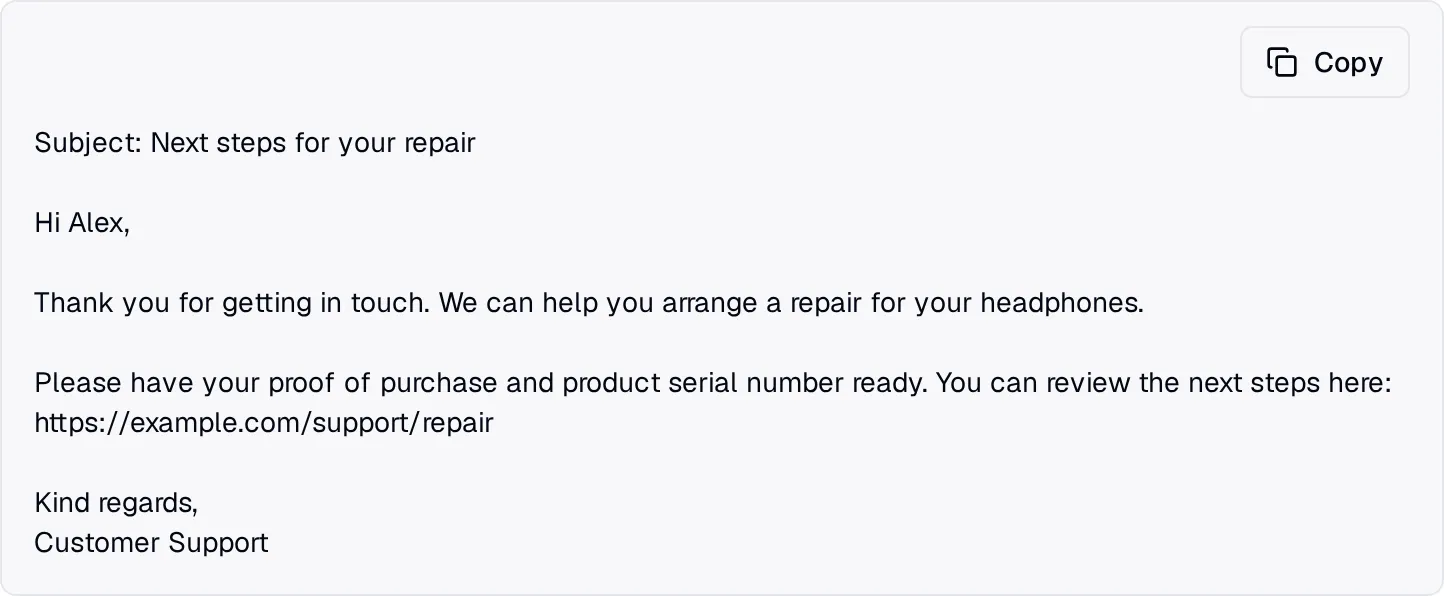
הפורמט הזה זמין לכל המשתמשים. Quickchat אינה מוסיפה את ההוראות האלה לפרומפט אוטומטית. כדי להשתמש בו, הוסיפו הוראה כמו זו לפרומפט ראשי או להנחיות של הסוכן בזהות:
When providing text for the user to copy:- Put each copyable item in its own fenced Markdown block.- Open with exactly three backticks followed by draft.  Close with three backticks on their own line.- Put only the text to copy inside. Keep explanations and notes outside.- Use plain URLs. Close every block, including revisions and translations.
Example:```draftHi Alex,
Thank you for your message. The next steps are here:https://example.com/support
Kind regards,Customer Support```
העתקה אינה זמינה במהלך יצירת התשובה או כשגבולות בלוק מזוהה אינם שלמים או אינם תואמים. במקרים האלה אין אפשרות חלופית להעתיק את ההודעה כולה. תרגומים בתיבת הדואר הנכנס מעתיקים את השפה המוצגת רק כאשר בלוקים שלמים תואמים למקור; חזרו להודעה המקורית אם הגבולות אבדו.
בדקו את התיבה לפני הדבקה או שליחה. כל מה שבתוכה מועתק, והערות שמחוץ לה נשארות גלויות בשיחה. הוראות פרומפט אינן יכולות להבטיח עיצוב תקין. אם ה-AI משמיט לגמרי את הסמן draft, התשובה ממשיכה להשתמש בהעתקה הרגילה של ההודעה כולה.
דירוג תשובות AI
Section titled “דירוג תשובות AI”מתחת לכל תשובת AI מלבד הודעת הפתיחה, לחצו על אגודל למעלה (תשובה טובה) או על אגודל למטה (תשובה לא טובה). הדירוג נשמר מיד, גם אם תסגרו את הפרטים בלי לשלוח. בפרטים אפשר לבחור סיבות כגון תשובה מדויקת או מידע שגוי, להוסיף הערה אופציונלית וללחוץ על שליחה כדי לשמור אותן. לחצו שוב על האגודל שנבחר כדי לערוך או להסיר את הדירוג, או על האגודל השני כדי לשנות אותו.
הדירוגים נשארים בתוך הצוות: המבקר לעולם אינו רואה אותם, והם נפרדים מהדירוג של המבקר עצמו בכותרת השיחה. גם ייצוא שיחות וגם ייצוא נתונים שנאספו כוללים אותם, כך שאפשר לעבור על כל דירוג והערה בגיליון אלקטרוני במקום לפתוח כל שיחה.
לוח הפרטים הימני
Section titled “לוח הפרטים הימני”הסרגל הימני מציג את כל מה ש-Quickchat יודעת על השיחה, מחולק לשלושה סעיפים.
תובנות
Section titled “תובנות”ניתוח AI עדכני של השיחה, שמתחדש עם הגעת הודעות חדשות:
- רגש: חיובי / ניטרלי / שלילי, על בסיס הטון של המשתמש והפתרון שקיבל.
- פתרון: האם השיחה הסתיימה כפתורה או כלא פתורה. משמש בלוח התובנות למעקב אחר שיעור הפתרון לאורך זמן.
- נושא: הנושא שזוהה אוטומטית (או הוגדר על ידי משתמש) ומתאים ביותר למה שהמבקר שאל עליו.
במהלך הניתוח, כל תובנה מציגה מציין מקום של “ניתוח בתהליך” עד להשלמתה. התובנות מתגבשות בדרך כלל תוך כמה שניות מסגירת השיחה.
מטא־נתונים על השיחה עצמה:
- אחראי: סוכן ה-AI או חבר צוות מסוים (ראו הקצאה מחדש בהמשך).
- ערוץ: Widget, הטמעה, דף צ’אט, WhatsApp, Slack וכדומה.
- URL: הדף שבו המבקר היה כשהתחיל לשוחח (כאשר רלוונטי, מתמלא מתוך
{{metadata_fullPathURL}}). - שפה: קוד ISO של שפת השיחה, או
–אם השפה טרם זוהתה. - התחילה ב־, פעילות אחרונה, משך: חותמות זמן והזמן שחלף.
לחצו על סמל העתקה הקטן לצד כל שדה כדי להעתיק את ערכו ללוח.
פרטי הקשר של המבקר. אפשר לערוך כל שדה במקום:
- שם
- אימייל
- טלפון
אם איסוף נתונים חכם או מיפוי קלט פעולה בשמירה בזיכרון אספו אותם במהלך הצ’אט, הם מופיעים אוטומטית. אחרת, לחצו על + הוספה לצד כל שדה כדי להזין אותם ידנית. זה שימושי כשקיבלתם שיחת טלפון אחרי הצ’אט וברצונכם לתעד את פרטי הקשר של הליד בשיחה.
כל מה שתוסיפו כאן זמין גם במשתני פעולות AI בתור {{metadata_visitor_name}}, {{metadata_visitor_email}} ו-{{metadata_visitor_phone_number}} עבור פעולות עתידיות שה-AI מפעיל בשיחה הזו.
הקצאת שיחה מחדש
Section titled “הקצאת שיחה מחדש”בתחתית כל שיחה מופיעות שתי בקרות:
- הקצאה אליי: מעבירה מיד את השיחה ממי שמחזיק בה כרגע, אדם או AI, ומשייכת אותה אליכם. השתמשו בה כשאתם מזהים שיחה בתור ללא הקצאה ורוצים לטפל בה בעצמכם.
- תפריט האחראי: מציג את האחראי הנוכחי (שם חבר צוות, סוכן AI או ללא הקצאה); פתחו אותו כדי לבחור חבר צוות כלשהו, ללא הקצאה או סוכן AI. להקצאה מחדש יש את ההשפעות הבאות:
- סוכן AI → ה-AI חוזר לטפל בשיחה וישיב להודעה הבאה של המבקר.
- חבר צוות מסוים → חבר הצוות הופך לאחראי; ה-AI מפסיק להשיב.
- ללא הקצאה → השיחה חוזרת לתור המשותף ללא הקצאה.
לאחר שלקחתם את הטיפול לידיכם, אפשר להשיב למבקר בטקסט ישירות מעורך ההודעות של השיחה, בווידג’ט האתר, בהטמעה ובדף צ’אט, וגם ב-WhatsApp, Telegram, Messenger, Instagram, Discord ואימייל. אפשר לשלוח תמונות וקבצים בווידג’ט האתר, בהטמעה ובדף צ’אט, וגם ב-WhatsApp, Instagram ו-Messenger.
ב-Instagram וב-Messenger, השתמשו בצירוף קובץ או תמונה כדי לשלוח תמונת JPEG או PNG (עד 5 MB) או PDF (עד 16 MB). שני הערוצים האלה אינם תומכים בסוגי קבצים אחרים או באודיו. הקובץ נשלח כהודעה נפרדת ללא כיתוב. טקסט שהקלדתם נשאר בעורך ההודעות; שלחו אותו בנפרד לאחר ששליחת הקובץ תסתיים.
שיחות נסגרות אוטומטית על ידי ה-AI אחרי תקופה ללא פעילות. כדי לסגור שיחה במפורש או לפתוח אותה מחדש, השתמשו בבקרות האחראי והמצב בשורת השיחה או בתפריט הכותרת שלה.
אפשרויות ייצוא
Section titled “אפשרויות ייצוא”לחצו על סמל הייצוא בראש רשימת השיחות כדי לפתוח את תפריט הייצוא:
- ייצוא שיחות: תמלילי שיחה מלאים (CSV או XLSX), שורה אחת לכל הודעה, בטווח תאריכים שתבחרו. כשחבר צוות דירג תשובת AI, השורה של אותה תשובה מציגה גם את הדירוג, הסיבות וההערה שלו, מי נתן אותו ומתי. דורש תוכנית Business; ראו תוכניות ומגבלות.
- ייצוא נתונים שנאספו: שורה אחת לכל שיחה. היא מכילה את פרטי המבקר שנאספו באמצעות איסוף נתונים חכם (שם, אימייל, טלפון וכל שדה מותאם אישית שהגדרתם), את תובנות השיחה (נושא, רגש, מצב הפתרון, סימונים) ואת שדות נתוני השיחה, את דירוג השיחה של המבקר ואת דירוגי הצוות לתשובות AI (מספר דירוגים חיוביים ושליליים וכל ההערות). השתמשו בו להזנת לידים ל-CRM או לבחינת איכות התשובות בשיחות רבות.
- ייצוא תובנות AI: כל פריט מסעיף תובנות AI (שיחות שסומנו, תובנות שוק והתראות מותאמות אישית שנמצאה להן התאמה), שורה אחת לכל פריט, עם סוג, פירוט, נושא ומצב הסקירה.
אפשרויות הייצוא תומכות בבחירת טווח תאריכים ובמעבר בין פורמטים (CSV / XLSX).
בייצוא שיחות, השתמשו בסינון מתקדם כדי להגביל את הקובץ לשדה נתוני שיחה אחד שנצפה ולערך מדויק. למשל, בחרו modelName והזינו ערך דגם. ההתאמה מדויקת. בחרו כל השיחות כדי להשאיר את סינון המטא־נתונים כבוי.