

Gelen Kutusu'nda konuşmaları yönetin: duruma ve atanan kişiye göre filtreleyin, canlı AI İçgörülerini okuyun, AI'ın yanıt nedenini görün, konuşmayı devralın, ziyaretçi bilgilerini düzenleyin ve konuşmaları dışa aktarın.
Gelen Kutusu, AI Temsilcinizin yürüttüğü tüm konuşmaları okuyup filtreleyebileceğiniz ve işlem yapabileceğiniz yerdir. Konuşma insan desteği gerektirdiğinde AI’dan devralabilir, müşterinin sorunu giderildiğinde yeniden AI’a atayabilir, AI’ın her sohbetin duygu, çözüm ve konusunu nasıl değerlendirdiğini görebilir ve analiz için her şeyi dışa aktarabilirsiniz.
İsteğe bağlı örnek kontroller
Section titled “İsteğe bağlı örnek kontroller”- Meta veri anahtarlarını önizleyin. Yinelenen adlar ve ayrılmış anahtar hataları dahil, sağlanan alan adlarının değişken anahtarlarına nasıl dönüştüğünü kontrol edin. Bu işlem değerleri veya hesaba özel izinleri incelemez.
Gelen Kutusu görünümleri
Section titled “Gelen Kutusu görünümleri”Gelen Kutusu kenar çubuğu konuşmaları duruma göre gruplar ve her öğenin yanında canlı sayıları gösterir:
- Tümü: AI Temsilcisinin şimdiye kadar yürüttüğü tüm konuşmalar.
- Açık: hâlâ devam eden etkin konuşmalar. Açık iki alt görünüme ayrılır:
- Atandı: şu anda bir ekip üyesine atanmış Açık konuşmalar (bir insan devralmıştır).
- Atanmamış: ortak kuyrukta insan bekleyen Açık konuşmalar (genellikle İnsana devir yeni çalıştığı için). Bunu uyarı kuyruğu olarak düşünün: Temsilciniz devretmeye ayarlıysa ilgilenilmesi gereken konuşmalar buraya gelir.
- Kapalı: çözülmüş veya otomatik kapatılmış konuşmalar. AI konuşmayı çözülmüş olarak işaretlediğinde (örneğin uzun hareketsizlikten sonra) veya ekip üyesi açıkça kapattığında konuşma Kapalı’ya geçer.
Konuşma listesi
Section titled “Konuşma listesi”Konuşma listesi (orta panel), en yeni ilk sırada olacak şekilde sıralanır. Her satır şunları gösterir:
- Ziyaretçinin adı (iletişim bilgisi alınmadıysa Bilinmeyen ziyaretçi).
- Kanal simgesi (Widget, WhatsApp, Slack, Telegram vb.).
- En son mesajın önizlemesi.
- Göreli zaman damgası (ör.
18 m,4 h,3 d). - Geçerli Atanan kişi (AI Temsilcisi veya ekip üyesi).
- İsteğe bağlı Konuşma rozeti: konuşmayı özetleyen küçük etiket (Konu, Duygu, Dil, meta veri değeri vb.). Varsayılan olarak gizlidir; Gelen Kutusu ayarlar menüsünden açın.
Konuşma rozeti
Section titled “Konuşma rozeti”Hem Gelen Kutusu konuşma listesinde hem de konuşma başına AI İçgörüleri listesinde her satır, konuşmayı bir bakışta özetleyen küçük rozet gösterebilir. Gelen Kutusu ayarlar menüsünü açıp Konuşma rozeti seçerek ne göstereceğini belirleyin (Rozette gösterilen açılır menüsü):
-
Konu: otomatik algılanan veya kullanıcı tanımlı Konu. AI İçgörülerinin varsayılan gösterimidir.
-
Özel konu: yalnızca ekip üyesinin konuşmada açıkça ayarladığı Konu.
-
Duygu: Olumlu / Nötr / Olumsuz.
-
Niyet: algılanan kullanıcı niyeti (ör. satın alma, destek, şikâyet).
-
Çözüm: Çözüldü / Çözülmedi sonucu.
-
Dil: konuşmanın dili.
-
Kanal: kaynak kanal. Gelen Kutusu her satırda kanal simgesi gösterdiği için yalnızca AI İçgörülerinde görünür.
-
Konuşma verileri: entegrasyonunuzun konuşmanın meta verilerine eklediği herhangi bir değer; işiniz için önemli özellikleri bir bakışta fark edip konuşmaları görsel olarak gruplamanız için rozet olarak gösterilir. Şu durumlarda kullanışlıdır:
- ziyaretçinin sorduğu ürün, model veya SKU (ör. kamera modeli veya belirli plan),
- değerli konuşmaların öne çıkması için müşterinin hesap düzeyi veya planı (ör. Free / Pro / Enterprise),
- bir Temsilci birden fazlasına hizmet veriyorsa sohbetin geldiği mağaza, marka, bölge veya vitrin,
- sipariş, destek kaydı veya abonelik durumu (ör. Gönderildi, Gecikmiş, Deneme),
- konuşmanın hangi trafikten geldiğini görmek için pazarlama kampanyası veya UTM kaynağı,
- her grubun nasıl sohbet ettiğini karşılaştırmak için A/B testi veya deney varyantı.
Son konuşmalarda görülen anahtarlar listesinden Veri alanını seçin.
Varsayılan olarak Gelen Kutusu konuşma listesinde rozet gösterilmez, AI İçgörüleri ise Konuyu gösterir; farklı kaynak seçene kadar mevcut kurulumlar değişmez. Rozet, konuşmanın mevcut değerini yansıtır: seçilen meta veri alanı bir konuşmada yoksa o satırda rozet görünmez.
Listenin üstündeki tek kontrol, mesaj içeriğinde eşleşen serbest metin aramasıdır (“Sözcük veya ifade bul”). Duruma veya atanan kişiye göre filtrelemek için kenar çubuğundaki Gelen Kutusu görünümlerini kullanın (Tümü / Açık [Atandı · Atanmamış] / Kapalı); Açık › Atandı içinde ekip üyesi filtresi belirli kişiye daraltmanızı sağlar.
Konuşma penceresi
Section titled “Konuşma penceresi”Bir konuşmaya tıklamak onu orta panelde açar. Mesajların üstündeki başlık, durumu hızlı anlamanıza yardımcı olan birkaç etiket gösterir:
- Başlık: ilk etiket, kanal kaynağı simgesi (Widget, WhatsApp, Slack, Telegram vb.) ön ekli konuşma başlığını gösterir. Etikettir, etkileşimli kontrol değildir. (Konuşma kimliğini kopyalamak için sağdaki ayrıntılar panelinde ilgili alanın Kopyala simgesini kullanın.)
- Çevir: etikette varsayılan olarak Orijinal yazar; konuşmanın tamamını okumak için başka dile çevirmek üzere açın. Ziyaretçi bilmediğiniz dilde yazdığında kullanışlıdır. Çeviri sırasında “Çevriliyor…”, tamamlandığında Çevrildi gösterir.
- Değerlendirme: ziyaretçinin konuşma değerlendirmesini (beğeni / CSAT ve yazılı geri bildirim) görmek için yıldızın üzerine gelin. Değerlendirme varsa yıldız doludur.
Başlığın altında tüm mesaj geçmişini görürsünüz. Her AI mesajının hemen altında, yanıtı değerlendirdiğiniz beğeni düğmelerinin yanında AI neden böyle söyledi bağlantısı bulunur (sonraki bölüme bakın).
AI neden böyle söyledi
Section titled “AI neden böyle söyledi”AI’ın belirli yanıtı nasıl ürettiğini açıklayan izlenebilirlik panelini açmak için herhangi bir AI mesajının altındaki AI neden böyle söyledi bağlantısına tıklayın. Şunları gösterir:
- AI’ın yanıt için aldığı ve kullandığı Bilgi Tabanı makaleleri.
- AI’ın çağırmaya karar verdiği AI Eylemleri (varsa), istek yükü ve aldığı yanıtla birlikte.
- AI’ın son yanıtı oluştururken kullandığı akıl yürütme.
Şu durumlarda kullanın:
- Yanıt yanlış veya uydurma görünüyorsa: AI neden böyle söyledi, AI’ın yanlış Bilgi Tabanı makalesi kullanıp kullanmadığını, yanlış eylemi çağırıp çağırmadığını veya kendi başına bir şey uydurup uydurmadığını gösterir.
- Yeni Bilgi Tabanı makalesinin veya AI Eyleminin gerçekten kullanıldığını doğrulamak istiyorsanız.
- Kullanıcı yanıta itiraz ediyor ve uyumluluk veya kalite güvencesi için kanıt kaydına ihtiyaç duyuyorsanız.
Kopyalanabilir metin kutuları
Section titled “Kopyalanabilir metin kutuları”Gelen Kutusu, Sohbet Sayfası ve web sitesi widget’ında AI yanıtı, kendi Kopyala düğmesi olan kutuda metin gösterebilir. Düğme yalnızca içeriği kopyalar; paragrafları, boşlukları ve URL’leri korur. İçindeki Markdown ve HTML düz metin olarak kalır. Tanınan bloklarda tüm mesajı kopyalamanın yerini alır. Her alternatifin kendi kutusu vardır.
Bunu e-posta taslakları, sosyal medya gönderileri, yeniden kullanılabilir yanıtlar veya düz metin olarak kopyalamak istediğiniz kod parçaları için kullanın. Kutular sözdizimi vurgulaması eklemez. Normal python veya js kod blokları mevcut gösterimini korur; bu kopyalama hedefi için draft etiketini kullanın.
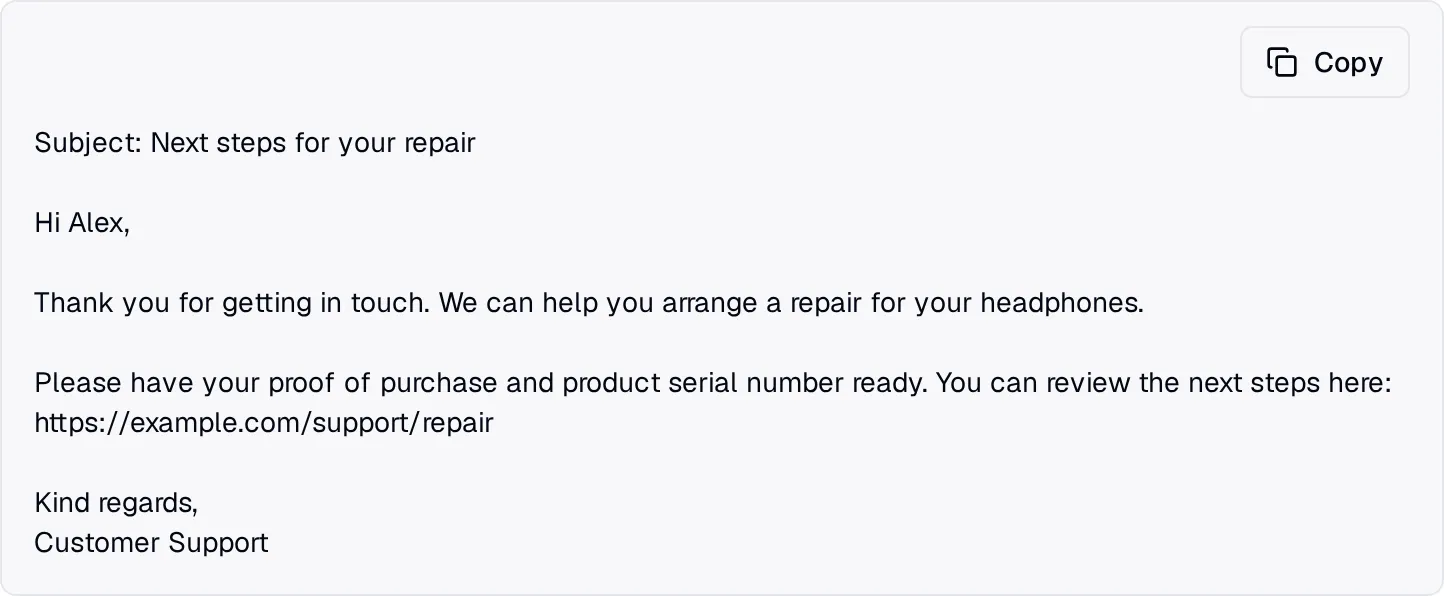
Bu biçim tüm kullanıcılara açıktır. Quickchat bu talimatları isteminize otomatik eklemez. Kullanmak için Kimlik bölümündeki Temsilcinin Ana istem veya Yönergeler alanına şöyle bir talimat ekleyin:
When providing text for the user to copy:- Put each copyable item in its own fenced Markdown block.- Open with exactly three backticks followed by draft.  Close with three backticks on their own line.- Put only the text to copy inside. Keep explanations and notes outside.- Use plain URLs. Close every block, including revisions and translations.
Example:```draftHi Alex,
Thank you for your message. The next steps are here:https://example.com/support
Kind regards,Customer Support```
Üretim sırasında veya tanınan blokta eksik ya da eşleşmeyen sınırlar varsa kopyalama kullanılamaz. Bu durumlarda tüm mesajı kopyalamaya dönülmez. Gelen Kutusu çevirileri yalnızca tam bloklar orijinalle eşleştiğinde gösterilen dili kopyalar; sınırlar kaybolursa orijinal mesaja dönün.
Yapıştırmadan veya göndermeden önce kutuyu inceleyin. İçindeki her şey kopyalanır; dışındaki notlar konuşmada görünür kalır. İstem talimatları doğru biçimlendirmeyi garanti edemez. AI draft işaretini tamamen atlarsa yanıt normal tüm mesajı kopyalama davranışını korur.
AI yanıtlarını değerlendirme
Section titled “AI yanıtlarını değerlendirme”Karşılama mesajı dışındaki her AI yanıtının altında başparmak yukarı (İyi yanıt) veya başparmak aşağı (Kötü yanıt) düğmesine tıklayın. Ayrıntıları göndermeden kapatsanız bile değerlendirmeniz hemen kaydedilir. Ayrıntılarda Doğru yanıt veya Yanlış bilgi gibi nedenler seçebilir, isteğe bağlı yorum ekleyebilir ve kaydetmek için Gönder düğmesine tıklayabilirsiniz. Düzenlemek veya kaldırmak için seçili başparmağa, değiştirmek için diğerine tıklayın.
Değerlendirmeler ekibiniz içinde kalır: ziyaretçi bunları görmez ve konuşma başlığındaki ziyaretçinin kendi Değerlendirmesinden ayrıdır. Hem Konuşmaları dışa aktarma hem Toplanan verileri dışa aktar bunları içerir; böylece her konuşmayı açmak yerine tüm değerlendirme ve yorumları e-tabloda inceleyebilirsiniz.
Sağdaki ayrıntılar paneli
Section titled “Sağdaki ayrıntılar paneli”Sağ panel, Quickchat’in konuşma hakkında bildiği her şeyi üç bölümde gösterir.
İçgörüler
Section titled “İçgörüler”Yeni mesajlar geldikçe yenilenen canlı AI konuşma analizi:
- Duygu: kullanıcının tonuna ve aldığı çözüme göre Olumlu / Nötr / Olumsuz.
- Çözüm: konuşmanın Çözüldü veya Çözülmedi olarak sonuçlanması. Zaman içinde çözüm oranını izlemek için İçgörüler panosunda kullanılır.
- Konu: ziyaretçinin sorusuna en uygun otomatik algılanan (veya kullanıcı tanımlı) Konu.
Analiz çalışırken her İçgörü, tamamlanana kadar “analiz sürüyor” yer tutucusu gösterir. İçgörüler genellikle konuşma kapandıktan sonraki birkaç saniye içinde tamamlanır.
Konuşma
Section titled “Konuşma”Konuşmanın kendisine ilişkin meta veriler:
- Atanan kişi: AI Temsilcisi veya belirli ekip üyesi (aşağıdaki Yeniden atama bölümüne bakın).
- Kanal: Widget, Gömülü Sohbet, Sohbet Sayfası, WhatsApp, Slack vb.
- URL: ziyaretçinin sohbete başladığında bulunduğu sayfa (uygunsa
{{metadata_fullPathURL}}değerinden doldurulur). - Dil: konuşma dilinin ISO kodu veya henüz algılanmadıysa
–. - Başlangıç, Son etkinlik, Süre: zaman damgaları ve geçen süre.
Değerini panoya kopyalamak için herhangi bir alanın yanındaki küçük Kopyala simgesine tıklayın.
Ziyaretçi
Section titled “Ziyaretçi”Ziyaretçinin iletişim bilgileri. Her alan yerinde düzenlenebilir:
- Ad
- E-posta
- Telefon
Akıllı Veri Toplama veya Belleğe kaydet içindeki Eylem girdi eşlemesi bunları sohbet sırasında aldıysa otomatik görünürler. Aksi halde elle girmek için her alanın yanındaki + Ekle düğmesine tıklayın. Sohbet sonrasında telefon görüşmesi yapıp potansiyel müşterinin iletişim bilgilerini konuşmaya kaydetmek istediğinizde kullanışlıdır.
Buraya eklediğiniz her şey, AI’ın bu konuşmada çalıştıracağı sonraki eylemler için AI Eylemi Değişkenlerinde {{metadata_visitor_name}}, {{metadata_visitor_email}} ve {{metadata_visitor_phone_number}} olarak da kullanılabilir.
Konuşmayı yeniden atama
Section titled “Konuşmayı yeniden atama”Her konuşmanın altında iki kontrol görürsünüz:
- Bana ata: konuşmayı şu anda kimde veya hangi sistemde olursa olsun anında alıp size atar. Atanmamış kuyruğunda konuşma görüp kendiniz ilgilenmek istediğinizde kullanın.
- Atanan kişi açılır menüsü: geçerli atananı (ekip üyesinin adı, AI Temsilcisi veya Atanmamış) gösterir; açıp herhangi bir ekip üyesini, Atanmamış veya AI Temsilcisi seçin. Yeniden atamanın etkileri şunlardır:
- AI Temsilcisi → AI yeniden devralır ve ziyaretçinin sonraki mesajını yanıtlar.
- Belirli ekip üyesi → sorumluluk o kişiye geçer; AI yanıt vermeyi bırakır.
- Atanmamış → konuşma ortak Atanmamış kuyruğuna döner.
Devraldıktan sonra Web Sitesi Widget’ı, Gömülü Sohbet, Sohbet Sayfası, WhatsApp, Telegram, Messenger, Instagram, Discord ve E-posta kanallarında doğrudan konuşma yazma alanından ziyaretçiye metin yanıtı verebilirsiniz. Görsel ve dosyalar, Web Sitesi Widget’ı, Gömülü Sohbet, Sohbet Sayfası, WhatsApp, Instagram ve Messenger üzerinden gönderilebilir.
Instagram ve Messenger’da JPEG veya PNG görseli (en fazla 5 MB) veya PDF (en fazla 16 MB) göndermek için Dosya veya görsel ekle kullanın. Bu iki kanalda diğer dosya türleri ve ses desteklenmez. Dosya, açıklamasız ayrı mesaj olarak gönderilir. Yazdığınız metin yazma alanında kalır; dosya gönderimi bittikten sonra ayrıca gönderin.
Konuşmalar bir süre hareketsizlikten sonra AI tarafından otomatik kapatılır. Konuşmayı açıkça kapatmak veya yeniden açmak için konuşma satırındaki ya da başlık menüsündeki atanan kişi ve durum kontrollerini kullanın.
Dışa aktarma seçenekleri
Section titled “Dışa aktarma seçenekleri”Dışa aktarma menüsüne erişmek için konuşma listesinin üstündeki dışa aktarma simgesine tıklayın:
- Konuşmaları dışa aktarma: belirttiğiniz tarih aralığında, mesaj başına bir satır olacak şekilde tüm konuşma dökümleri (CSV veya XLSX). Ekip üyesi AI yanıtını değerlendirdiyse o yanıtın satırında değerlendirme, nedenleri, yorum, değerlendiren kişi ve zamanı da görünür. Business planı gerektirir; Planlar ve sınırlar bölümüne bakın.
- Toplanan verileri dışa aktar: konuşma başına bir satır. Akıllı Veri Toplamanın aldığı ziyaretçi bilgilerini (Ad, E-posta, Telefon ve yapılandırdığınız özel alanlar), konuşmanın İçgörülerini (konu, duygu, çözüm durumu, işaretler) ve konuşma veri alanlarını, ziyaretçinin konuşma değerlendirmesini ve ekibinizin AI yanıtı değerlendirmelerini (olumlu/olumsuz sayıları ve tüm yorumlar) içerir. Potansiyel müşterileri CRM’e aktarmak veya çok sayıda konuşmada yanıt kalitesini incelemek için kullanın.
- AI İçgörülerini dışa aktar: AI İçgörüleri bölümündeki tüm öğeler (işaretli konuşmalar, pazar içgörüleri ve eşleşen özel uyarılar), tür, ayrıntı, konu ve incelenme durumuyla öğe başına bir satır.
Bu dışa aktarmalar tarih aralığı seçicisini ve biçim değiştirmeyi (CSV / XLSX) destekler.
Konuşma dışa aktarmalarında dosyayı gözlemlenen bir Konuşma veri alanı ve Tam değer ile sınırlamak için Gelişmiş filtreleme kullanın. Örneğin modelName seçip model değeri girin. Eşleşme tamdır. Meta veri filtrelemesini kapalı bırakmak için Tüm konuşmalar seçin.