

İlk Quickchat AI Agent'ınızı 15 dakikadan kısa sürede yayınlayın. Agent'ınızı oluşturmak, yapılandırmak ve yayınlamak için bu hızlı başlangıç kılavuzunu izleyin.
Faydalı bir ilk web sitesi asistanı için küçük bir SSS ile başlayın: ana ürün, fiyatlandırma ve yardım sayfalarınız ile insan desteği gerektiren sorulara yönelik yönergeler. Quickchat hesap bağlantınız üzerinden ChatGPT veya Claude’dan kurulum yardımı isteyebilir ya da aşağıdaki panel adımlarını izleyebilirsiniz. İki yöntemde de API kodu yazmanız gerekmez.
Ele alacağımız konular:
- ChatGPT veya Claude ile kurulum
- AI Agent’ınızı panelde kurma
- Knowledge Base ekleme
- Davranışı ve tonu özelleştirme
- AI Preview ile test etme
- Yayınlama ve entegrasyon
İsteğe bağlı kurulum araçları
Section titled “İsteğe bağlı kurulum araçları”-
Küçük bir başlangıç paketi hazırlayın. Verdiğiniz hedefi, kanalı, insana devretme yönergesini ve en fazla beş soru-cevap çiftini kurulum metinlerine ve sentetik testlere dönüştürün. Bu araç bir AI Agent oluşturmaz veya değerlendirmez.
-
Örnek sayfadan içerik çıkarmayı önizleyin. Desteklenen iki örnek olan Quickchat AI fiyatlandırma veya Knowledge Base belgelerinden bir bölüm getirin. Araç, özel seçiciler veya normal içe aktarma yeniden denemeleri olmadan varsayılan filtreyi kullanır ve içerik içe aktarmaz.
-
Widget kodunu kontrol edin. Yapıştırdığınız kodu verilen Scenario ID ile karşılaştırın. Bu araç web sitenizi getirmez.
ChatGPT veya Claude ile kurulum
Section titled “ChatGPT veya Claude ile kurulum”Zaten ChatGPT veya Claude kullanıyorsanız Quickchat’i bağlayarak ilk Agent’ınızı aynı konuşmada hazırlayabilirsiniz. AI uygulamanız web sitesi bilgilerini içe aktarabilir ve Agent’ı yapılandırabilir. Böylece her öneriyi panelde tek tek değişikliğe dönüştürmeniz gerekmez.
-
Quickchat hesabınızı bağlayıp giriş yapmak için AI ile yönetim sayfasını izleyin. Quickchat API anahtarı oluşturmanız veya paylaşmanız gerekmez.
-
Web sitenizin URL’sini paylaşın ve Agent’ın yanıtlaması gereken soruları anlatın. Örneğin:
https://example.com üzerinden küçük bir web sitesi SSS Agent’ı kurmama yardım et. Hesabımda boş bir Agent varsa onu kullan. Ürün, fiyatlandırma ve yardım sayfalarımızla başla, insan desteği gerektiren sorular için kurallar öner ve herhangi bir değişiklik yapmadan önce bana sor.
-
Önerilen değişiklikleri inceleyin, doğru Agent’ı onaylayın ve içe aktarılan makalelerin Ready durumuna gelmesini bekleyin. Paylaşmadan önce AI Preview içinde gerçek müşteri sorularını deneyin.
Kurulumu Free planında deneyebilirsiniz; ticari kullanım ücretli plan gerektirir. Bağlantı Quickchat’i yönetir, ancak web sitesi düzenleyicinize erişim vermez. Sitenizde veya CMS’inizde web sitesi kurulumunu tamamlayın ya da barındırılan bir Chat Page paylaşın. İstediğiniz zaman panelde düzenlemeye de devam edebilirsiniz.
AI Agent’ınızı kurma
Section titled “AI Agent’ınızı kurma”Quickchat AI paneline giriş yapın. Başlangıç ekranında Web sitenizin URL’sini girin veya AI Agent’ınızı açıklayın istenir. İki alan aynı ekrandadır ve veya açıklayın ifadesiyle ayrılır. Göndermeden önce yalnızca birini veya ikisini birden doldurabilirsiniz.
- Yalnızca web sitesi. Quickchat, AI Agent’ın kimliğini ve ilk Knowledge Base’i oluşturmak için sayfayı okur. Düğmede Web sitemden oluştur yazar.
- Yalnızca açıklama. AI Agent’ın ne yapmasını istediğinizi yazın. Örneğin potansiyel müşterileri değerlendiren ve ürün demosu rezervasyonu yapan samimi bir satış asistanı. Düğmede Açıklamamdan oluştur yazar.
- İkisi birlikte. Quickchat, sitenizi temel alır ve sonucu yönlendirmek için açıklamayı kullanır. Sitenin tek başına Agent’ın görevini açıkça göstermediği durumlarda yararlıdır. Düğmede Web sitemden ve açıklamamdan oluştur yazar.
Düğme her zaman hangi girdileri kullanacağını belirtir; böylece göndermeden önce nelerin dikkate alındığını görürsünüz. Hangi yöntemi seçerseniz seçin Quickchat bir ad, ana prompt, yönergeler ve konuşma başlatıcıları oluşturur. Oluşturulan kimliği inceleyin, kalan kurulum adımlarını tamamlayın ve AI Preview’a geçin.
Yalnızca açıklama kullanmak, Knowledge Base kaynağı eklemeden AI Agent’ın temel kimliğini oluşturur. İşletmenize özgü bilgilerle yanıt verebilmesi için sonraki bölümde ilgili kaynakları ekleyin.
Her adımı kendiniz yapılandırmak için Manuel olarak kur seçeneğini seçip Identity ile başlayın. AI Agent’ınıza ad verin alanına adını, Agent’ınızın ne yapmasını istediğinizi açıklayın alanına ise amacı, konuları, tonu ve sınırları belirleyen ana prompt’u yazın. Metin alanının altındaki Şablonlar düğmesine tıklayarak Müşteri desteği, Potansiyel müşteri bulma veya Alışveriş asistanı için hazırlanmış bir şablonla başlayın, sonra markanıza göre düzenleyin.
Knowledge Base ekleme
Section titled “Knowledge Base ekleme”Sonraki adım, AI Agent’ınıza işletmenizi öğretmektir. Knowledge Base, AI’ın kullanıcılara doğru ve ilgili yanıtlar vermesini sağlar.
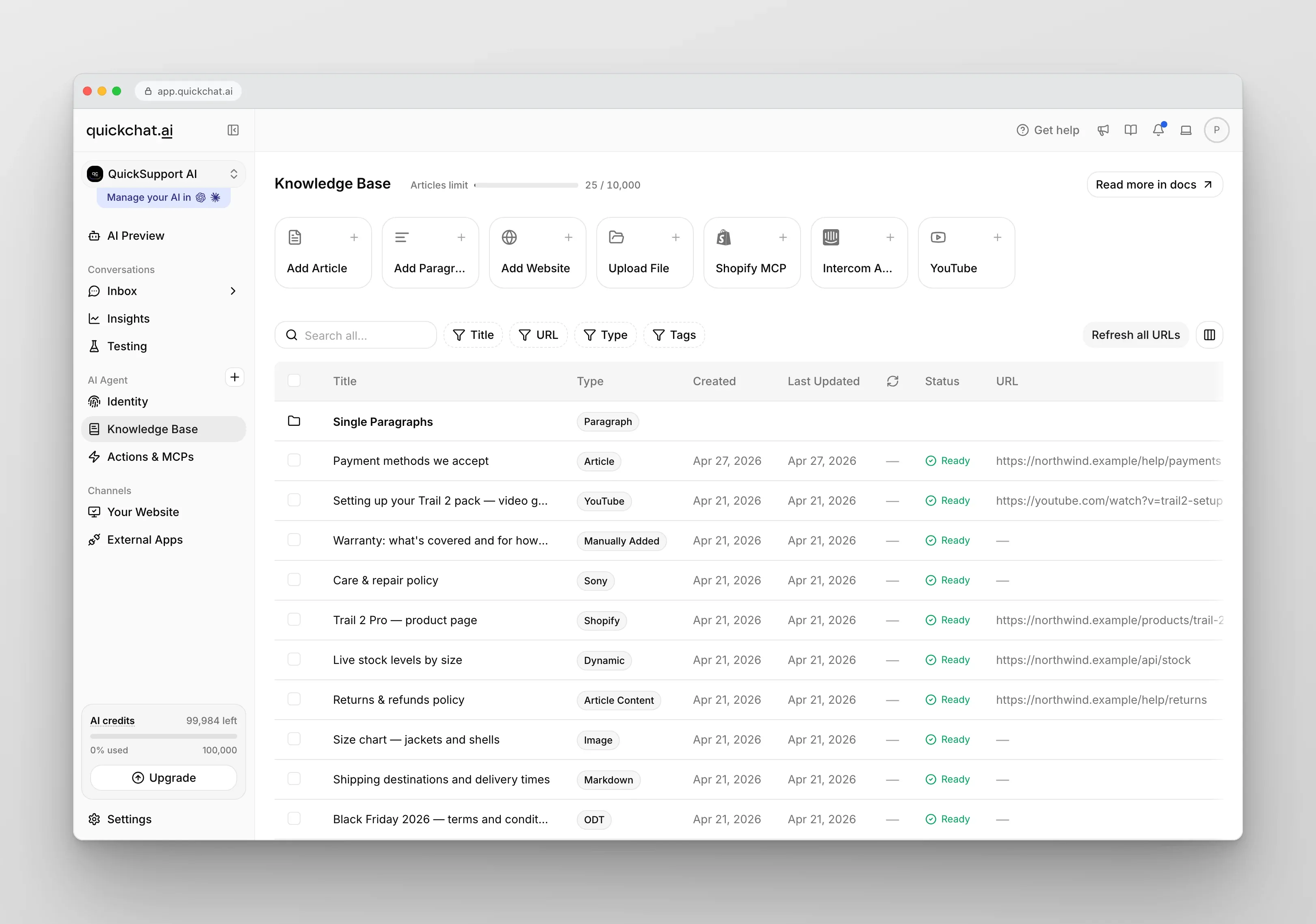
Knowledge Base’i birkaç yöntemle doldurabilirsiniz:
- Manuel olarak: Metni doğrudan Knowledge Base’e yazın veya yapıştırın.
- Dosya yükleyerek: İlgili bilgileri içeren PDF veya metin belgeleri ekleyin.
- Web sitesi içeriğini içe aktararak: AI Agent’ın belirli sayfalardan bilgi çıkarması için URL’ler verin.
Şimdilik temel bir Knowledge Base oluşturmak için web sitenizden tek bir sayfa içe aktaralım:
- Knowledge Base’e gidin.
- Sayfanın üst kısmındaki kaynak kartları satırında Add Website düğmesine tıklayın.
- Single Page seçeneğini seçin.
- İçe aktarmak istediğiniz sayfanın URL’sini yapıştırın.
- Import düğmesine tıklayın.
Knowledge Base’de yeni bir makale görünene kadar kısa bir süre bekleyin. Daha sonra bu sayfayla ilgili sorular sorarak AI Agent’ı test edeceğiz.
Yeni bilgiyi uygulamak için basmanız gereken bir düğme yoktur. Her makale arka planda otomatik işlenir ve Agent’ınız kullanabildiğinde Status değeri Ready olur.
Davranışı ve tonu özelleştirme
Section titled “Davranışı ve tonu özelleştirme”Bilgi ekledikten sonra AI Agent’ın kişiliğini ve davranışını ihtiyaçlarınıza göre özelleştirin.
Personality, Profession ve Languages için Identity → AI Persona bölümünü açın.
AI kişiliği
Section titled “AI kişiliği”AI kişiliği, Agent’ın yanıtlarının tonunu ve stilini belirler. Markanıza ve hedeflerinize uygun bir stil seçin.
İşletmeniz müşterilerle rahat bir üslupla iletişim kuruyorsa Classic veya Friendly uygun olabilir.
AI rolü
Section titled “AI rolü”AI rolü, Agent’ın kullanıcılara yaklaşımını belirli hedeflerinize göre özelleştirmenizi sağlar. Önceliğiniz hemen satış yapmaksa, dönüşümü desteklemek için Shopping Assistant gibi bir rol seçebilirsiniz. Geri bildirim toplamak veya görüşme yapmak istiyorsanız Interviewer daha uygun olur.
Farklı kullanım senaryolarında hedeflerinize uygun farklı AI rolleri gerekebilir.
Varsayılan olarak her AI Agent, çoğu kullanım senaryosuna uygun, çok yönlü ve genel amaçlı Helpful Assistant rolüyle başlar.
Diller
Section titled “Diller”AI Agent’ınız bir veya birden fazla dilde konuşabilir.
- Ana dil
Agent’ın kullanacağı ana dili seçin; örneğin İngilizce, İspanyolca veya Lehçe.
- Ek diller
Gerekirse daha fazla dil ekleyin. Agent, kullanıcının dilini algılayıp otomatik olarak o dilde yanıt verir.
AI Preview ile test etme
Section titled “AI Preview ile test etme”Knowledge Base ve ayarları düzenledikten sonra her şeyin beklendiği gibi çalıştığını doğrulamak için AI Agent’ınızı test edin.
Şu adımları izleyin:
- Knowledge Base içinde içe aktardığınız makalenin Ready durumunda olduğunu kontrol edin. Hâlâ Pending veya Processing yazıyorsa biraz bekleyin; makale işleniyordur.
- Sol kenar çubuğundaki AI Preview düğmesine tıklayın.
- AI yanıtlarını test edebileceğiniz bir sayfa açılır.
Daha önce içe aktardığınız sayfa hakkında bir soru sorun. Yanıtların doğruluğunu ve tonun istediğiniz gibi olup olmadığını kontrol edin.
Yayınlama ve entegrasyon
Section titled “Yayınlama ve entegrasyon”Quickchat AI, AI Agent’ınızı kullanıcılarınızın bulunduğu yerlerde erişilebilir kılmak için çeşitli platformlarla entegre olur. Agent’ı web sitelerinde, mesajlaşma platformlarında ve diğer harici uygulamalarda yayınlayın.
Yüzen Widget, sayfa içi Embed veya barındırılan Chat Page seçeneklerinden birini seçin:
- Quickchat panelinde Channels > Your Website > Install sekmesindeki yerleştirme kodunu kopyalayın.
- Widget için kodu web sitenizin HTML’ine yapıştırın. Embed için hem kapsayıcıyı hem yükleyici betiğini sohbetin görüneceği yere yapıştırın.
Bunun yerine Chat Page paylaşmak için barındırılan bağlantıyı kopyalayın. Sitenize kod eklemeniz gerekmez; paylaşmadan önce erişim ayarlarını kontrol edin.
Scenario ID, eklentilerin ve API’nin AI Agent’ınızı tanımasını sağlar. Quickchat AI uygulamasında Channels > Your Website > Install altında bulabilir veya doğrudan uygulama URL’sinden okuyabilirsiniz: app.quickchat.ai/i/XXXXXXXXXX adresinde /i/ sonrasındaki koddur.
Adım adım yönergeler:
Desteğe mi ihtiyacınız var?
Section titled “Desteğe mi ihtiyacınız var?”İster ilk AI Agent’ınızı kuruyor ister mevcut olanı geliştiriyor olun, yardımcı olmak için buradayız. Sağ üst köşedeki profil menüsünü açın ve Support AI ile konuşmak için Get help → Ask AI seçeneğini seçin. Diğer iletişim seçeneklerini de Get help altında bulabilirsiniz.
- 💬 Canlı sohbeti mi tercih edersiniz? Hızlı yardım almak için özel destek AI Agent’ımızla konuşmaya başlayın.
- 💌 E-posta mı tercih edersiniz? Bize mesaj gönderin.
- 🛠️ AI Agent’ınızı birinin sizin için kurmasını mı istersiniz? Özel çözümü görüşmek için AI uzmanlarımızdan biriyle görüşme planlayın.
Deneyiminizi sorunsuz ve kolay hâle getirmek için buradayız!