

Metti online il tuo primo AI Agent Quickchat in meno di 15 minuti. Segui questa guida per creare, configurare e distribuire il tuo AI Agent.
Per un primo assistente del sito davvero utile, parti da una piccola FAQ: le pagine principali di prodotto, prezzi e assistenza, con istruzioni per le domande che richiedono una persona. Puoi chiedere a ChatGPT o Claude di configurarlo tramite la connessione al tuo account Quickchat, oppure seguire i passaggi nella dashboard qui sotto. Nessuna delle due modalità richiede codice API.
Ecco cosa vedremo:
- Configurare con ChatGPT o Claude
- Configurare l’AI Agent nella dashboard
- Aggiungere la Knowledge Base
- Personalizzare comportamento e tono di voce
- Testare con AI Preview
- Distribuire e integrare
Strumenti di configurazione facoltativi
Sezione intitolata “Strumenti di configurazione facoltativi”-
Prepara un piccolo kit di lancio. Trasforma un obiettivo, un canale, le indicazioni per il passaggio a un operatore e fino a cinque coppie di domande e risposte in testi di configurazione e test sintetici. Lo strumento non crea né valuta un AI Agent.
-
Visualizza l’estrazione da una pagina di esempio. Recupera un estratto della pagina prezzi o della documentazione Knowledge Base di Quickchat AI, gli unici due esempi supportati. Utilizza il filtro predefinito, senza selettori personalizzati né i normali tentativi di importazione, e non importa contenuti.
-
Controlla uno snippet Widget. Verifica il codice incollato rispetto allo Scenario ID fornito. Lo strumento non recupera il tuo sito.
Configurare con ChatGPT o Claude
Sezione intitolata “Configurare con ChatGPT o Claude”Se usi già ChatGPT o Claude, collegare Quickchat ti permette di preparare il primo Agent nella stessa conversazione. La tua app AI può importare conoscenze dal sito e configurare l’Agent, senza che tu debba trasformare ogni suggerimento in modifiche manuali nella dashboard.
-
Segui Gestire con l’AI per collegare il tuo account Quickchat e accedere. Non devi creare o condividere una chiave API Quickchat.
-
Condividi l’URL del sito e descrivi le domande a cui l’Agent dovrà rispondere. Per esempio:
Aiutami a configurare un piccolo Agent FAQ per il sito https://example.com. Usa l’Agent vuoto nel mio account, se presente. Parti dalle pagine di prodotto, prezzi e assistenza, suggerisci regole per le domande che richiedono una persona e chiedimi conferma prima di modificare qualsiasi cosa.
-
Controlla le modifiche proposte, conferma l’Agent corretto e attendi che gli articoli importati siano Ready. Prova domande reali dei clienti in AI Preview prima di condividerlo.
Puoi provare la configurazione con Free; l’uso commerciale richiede un piano a pagamento. La connessione gestisce Quickchat, ma non dà accesso all’editor del sito. Completa l’installazione sul sito nel tuo sito o CMS, oppure condividi una Chat Page ospitata. Puoi continuare a modificare nella dashboard in qualsiasi momento.
Configurare l’AI Agent
Sezione intitolata “Configurare l’AI Agent”Accedi alla dashboard Quickchat AI. Getting Started ti chiede di Inserisci l’URL del tuo sito web o descrivi il tuo AI Agent. Entrambi i campi si trovano nella stessa schermata, separati da oppure descrivilo; puoi compilarne uno o entrambi prima di inviare.
- Solo sito web. Quickchat legge la pagina per creare l’identità dell’AI Agent e una Knowledge Base iniziale. Il pulsante mostra Crea dal mio sito web.
- Solo descrizione. Scrivi cosa vuoi che faccia l’AI Agent, per esempio un assistente alle vendite cordiale che qualifica i contatti e prenota demo del prodotto. Il pulsante mostra Crea dalla mia descrizione.
- Entrambi. Quickchat parte dal sito e usa la descrizione per orientare il risultato, utile quando il sito da solo non chiarisce il compito dell’AI Agent. Il pulsante mostra Crea dal mio sito web e dalla mia descrizione.
Il pulsante indica sempre quali informazioni userà, così puoi vedere quali dati sono stati rilevati prima dell’invio. Qualunque opzione tu scelga, Quickchat crea un nome, Main Prompt, Guidelines e spunti di conversazione. Controlla l’identità generata, completa i passaggi rimanenti e passa ad AI Preview.
La sola descrizione crea l’identità principale dell’AI Agent senza aggiungere fonti alla Knowledge Base. Aggiungi fonti pertinenti nella sezione successiva, così potrà rispondere con informazioni specifiche della tua azienda.
Per configurare ogni passaggio da solo, seleziona Configura manualmente e inizia da Identity. Inserisci il nome nel campo Dai un nome al tuo AI Agent, poi scrivi in Descrivi cosa vuoi che faccia il tuo agente il prompt principale che definisce scopo, argomenti, tono e limiti dell’agente. Sotto il campo di testo, fai clic su Modelli per partire da un modello per Assistenza clienti, Generazione di contatti o Assistente agli acquisti, quindi adattalo al tuo brand.
Aggiungere la Knowledge Base
Sezione intitolata “Aggiungere la Knowledge Base”Il passaggio successivo consiste nell’insegnare all’AI Agent le informazioni sulla tua attività. La Knowledge Base permette all’AI di fornire risposte precise e pertinenti.
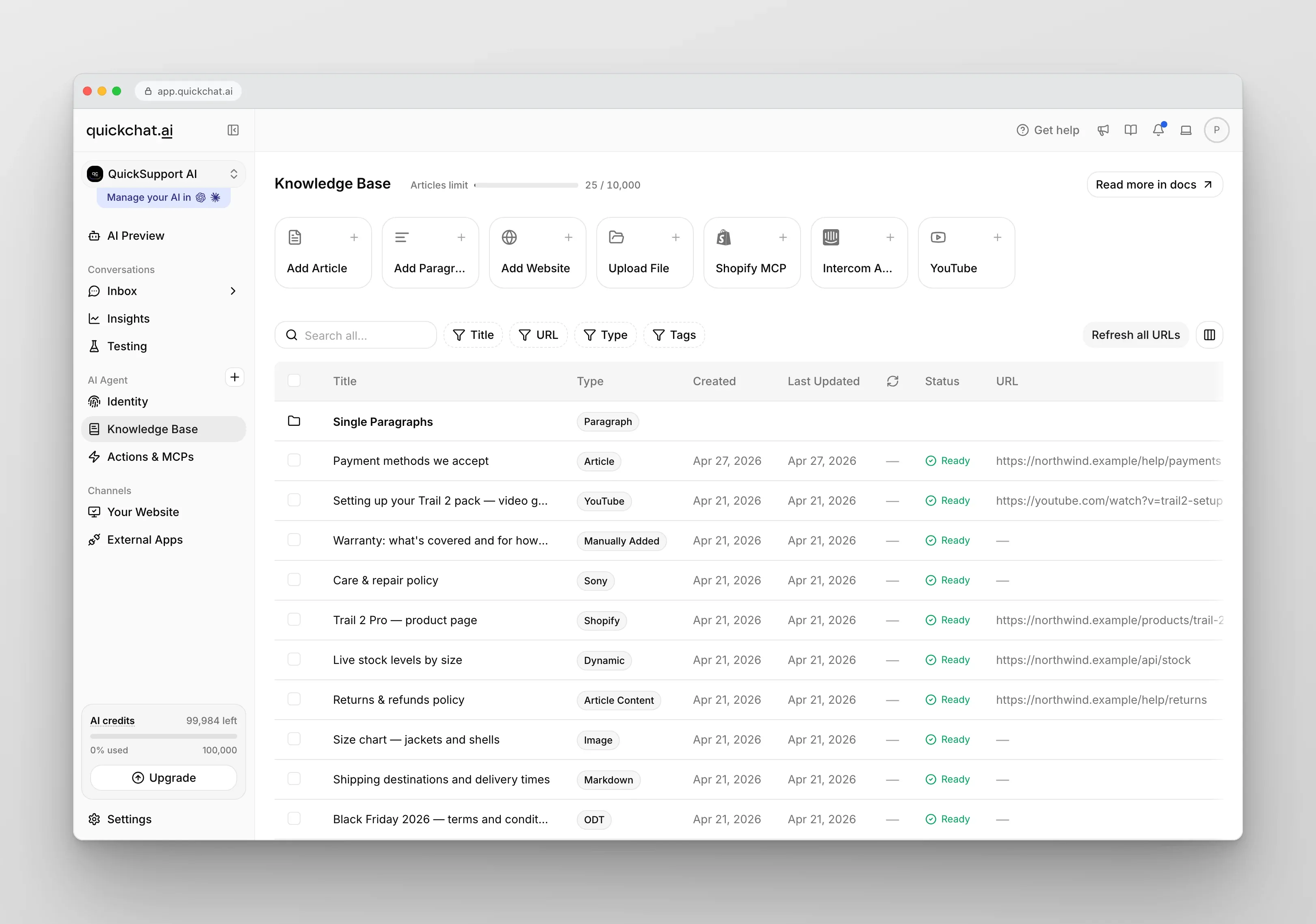
Puoi aggiungere contenuti alla Knowledge Base in diversi modi:
- Manualmente: Digita o incolla testo direttamente nella Knowledge Base.
- Caricando file: Aggiungi PDF o documenti di testo con informazioni pertinenti.
- Importando contenuti del sito: Fornisci gli URL delle pagine da cui estrarre conoscenze.
Per ora importiamo una sola pagina del sito per creare una Knowledge Base di base:
- Vai alla Knowledge Base
- Fai clic su Add Website nella fila di schede delle fonti in cima alla pagina
- Seleziona Single Page
- Incolla l’URL della pagina da importare
- Fai clic su Import
Attendi qualche istante finché non compare un nuovo articolo nella Knowledge Base. Più avanti testeremo l’AI Agent con domande su questa pagina.
Non devi premere alcun pulsante per applicare nuove conoscenze. Ogni articolo viene elaborato automaticamente in background e il suo Status diventa Ready quando l’AI Agent può usarlo.
Personalizzare comportamento e tono di voce
Sezione intitolata “Personalizzare comportamento e tono di voce”Dopo aver aggiunto le conoscenze, personalizza la personalità e il comportamento dell’AI Agent in base alle tue esigenze.
Apri Identity → AI Persona per Personality, Profession e Languages.
Personalità AI
Sezione intitolata “Personalità AI”Personality determina il tono e lo stile delle risposte dell’Agent. Scegli uno stile coerente con il brand e i tuoi obiettivi.
Se la tua attività comunica con i clienti in modo informale, Classic o Friendly potrebbero essere le scelte migliori.
Professione AI
Sezione intitolata “Professione AI”Profession permette di personalizzare l’approccio dell’AI Agent agli utenti in base agli obiettivi specifici. Se vuoi favorire vendite immediate, puoi scegliere Shopping Assistant per incoraggiare le conversioni. Se vuoi raccogliere feedback o svolgere interviste, Interviewer è più adatto.
Casi d’uso diversi possono richiedere professioni AI diverse per raggiungere i tuoi obiettivi.
Ogni AI Agent parte come Helpful Assistant, una professione versatile e generica adatta alla maggior parte dei casi d’uso.
Il tuo AI Agent può parlare una o più lingue.
- Primary Language
Scegli la lingua principale dell’AI Agent, per esempio inglese, spagnolo o polacco.
- Additional Languages
Aggiungi altre lingue se necessario. L’Agent rileva automaticamente la lingua dell’utente e risponde nella stessa lingua.
Testare con AI Preview
Sezione intitolata “Testare con AI Preview”Dopo aver modificato Knowledge Base e impostazioni, testa l’AI Agent per verificare che tutto funzioni come previsto.
Ecco come fare:
- Nella Knowledge Base, verifica che l’articolo importato mostri Ready. Se è ancora Pending o Processing, attendi: l’elaborazione è in corso.
- Fai clic sul pulsante “AI Preview” nella barra laterale sinistra.
- Si apre una pagina in cui puoi provare le risposte dell’AI
Fai una domanda sulla pagina importata. Controlla che le risposte siano accurate e il tono di voce corrisponda a ciò che desideri.
Distribuire e integrare
Sezione intitolata “Distribuire e integrare”Quickchat AI si integra con varie piattaforme per rendere l’AI Agent disponibile dove si trovano i tuoi utenti. Puoi distribuirlo su siti web, piattaforme di messaggistica e altre applicazioni esterne.
Scegli un Widget mobile, un Embed nella pagina o una Chat Page ospitata:
- Copia il codice dalla scheda Channels > Your Website > Install nella dashboard Quickchat.
- Per Widget, incolla lo snippet nell’HTML del sito. Per Embed, incolla sia il contenitore sia lo script di caricamento nel punto in cui deve apparire la chat.
Per condividere una Chat Page, copia il suo link ospitato. Non richiede codice sul sito; controlla le impostazioni di accesso prima di condividerlo.
Lo Scenario ID identifica il tuo AI Agent per plugin e API. Lo trovi nell’app Quickchat AI in Channels > Your Website > Install, oppure direttamente nell’URL dell’app: è il codice dopo /i/ in app.quickchat.ai/i/XXXXXXXXXX.
Trovi le istruzioni dettagliate qui:
Hai bisogno di assistenza?
Sezione intitolata “Hai bisogno di assistenza?”Che tu stia configurando il primo AI Agent o perfezionandone uno esistente, siamo qui per aiutarti. Apri il menu del profilo in alto a destra e scegli Get help → Ask AI per parlare con Support AI, oppure seleziona un’altra opzione in Get help.
- 💬 Preferisci una chat dal vivo? Parla con il nostro AI Agent dedicato all’assistenza per ricevere aiuto immediato.
- 💌 Preferisci l’email? Inviaci un messaggio.
- 🛠️ Preferisci che qualcuno configuri il tuo AI Agent? Prenota una sessione con un nostro esperto AI per discutere una soluzione Custom.
Siamo qui per rendere la tua esperienza semplice e senza intoppi!