

Resmî eklentiyle WordPress sitenize Quickchat AI Temsilcisini ekleyin. WordPress Eklenti Dizininden yükleyin, Senaryo Kimliğinizi girin ve sohbet widget'ı otomatik görünsün. Kod gerekmez.
Bu kılavuzda resmî eklentimizi kullanarak WordPress sitenize Quickchat AI Widget’ını nasıl ekleyeceğinizi göstereceğiz.
İsteğe bağlı kurulum araçları
Section titled “İsteğe bağlı kurulum araçları”-
Widget kod parçasını kontrol edin. Yapıştırılan kodu sağlanan Senaryo Kimliğine göre kontrol edin. Bu araç web sitenizi getirmez.
-
Dağıtım yöntemlerini karşılaştırın. Belirttiğiniz kanalları, web sitesi erişimini ve gerekli özellikleri Quickchat AI kurulum seçenekleriyle karşılaştırın. Bu araç web sitenizi veya hesabınızı incelemez.
Gerekenler
Section titled “Gerekenler”- Eklenti yükleyebildiğiniz bir WordPress sitesi (sürüm 6.0 veya üzeri)
- Quickchat AI Agent eklentisi (WordPress Eklenti Dizininde ücretsiz)
- Quickchat AI Uygulamasından Senaryo Kimliğiniz
Tamamlama süresi: ~2 dakika
1. Adım: Eklentiyi yükleyin
Section titled “1. Adım: Eklentiyi yükleyin”WordPress yönetiminde Plugins → Add New bölümüne gidin, Quickchat AI Agent arayın, ardından Install Now ve Activate düğmelerine tıklayın.
WordPress.org’daki Quickchat AI Agent sayfasından veya Plugins → Add New → Upload Plugin altında eklenti ZIP dosyasını yükleyerek de kurabilirsiniz.
2. Adım: Senaryo Kimliğinizi girin
Section titled “2. Adım: Senaryo Kimliğinizi girin”Etkinleştirdikten sonra Settings → Quickchat AI Agent bölümüne gidin, Senaryo Kimliğinizi yapıştırın ve Save Changes düğmesine tıklayın.
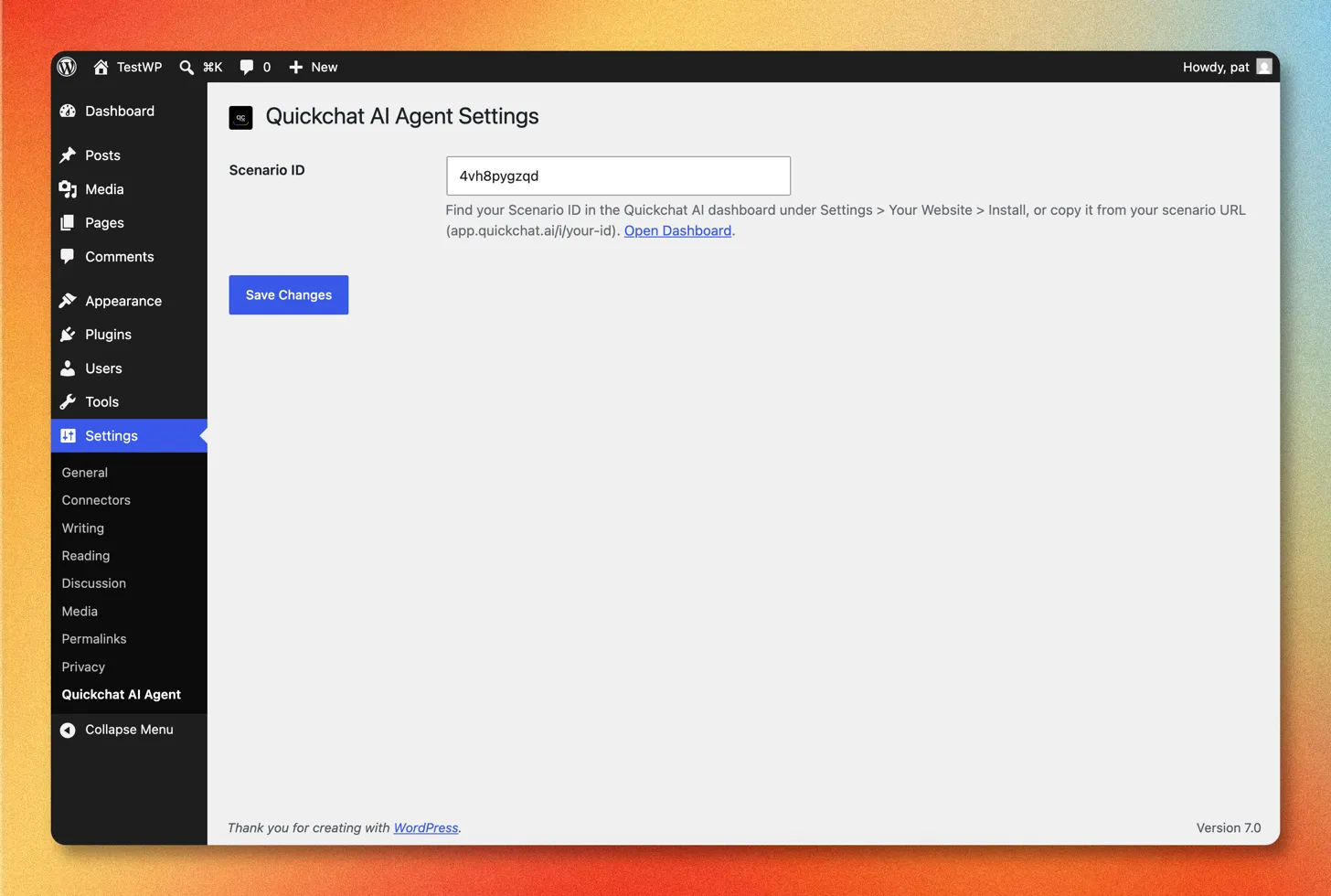
Quickchat AI Uygulamasına giriş yapın, Kanallar → Web Siteniz → Kurulum bölümüne gidin ve Senaryo Kimliğinizi kopyalayın. Senaryo URL’sinden de okuyabilirsiniz: https://app.quickchat.ai/i/your-scenario-id adresinin son bölümüdür.
3. Adım: Sitenizde doğrulayın
Section titled “3. Adım: Sitenizde doğrulayın”Sitenizin ziyaretçilere açık yüzünü açın ve sayfanın sağ alt köşesinde Quickchat AI sohbet bubble’ını bulun.
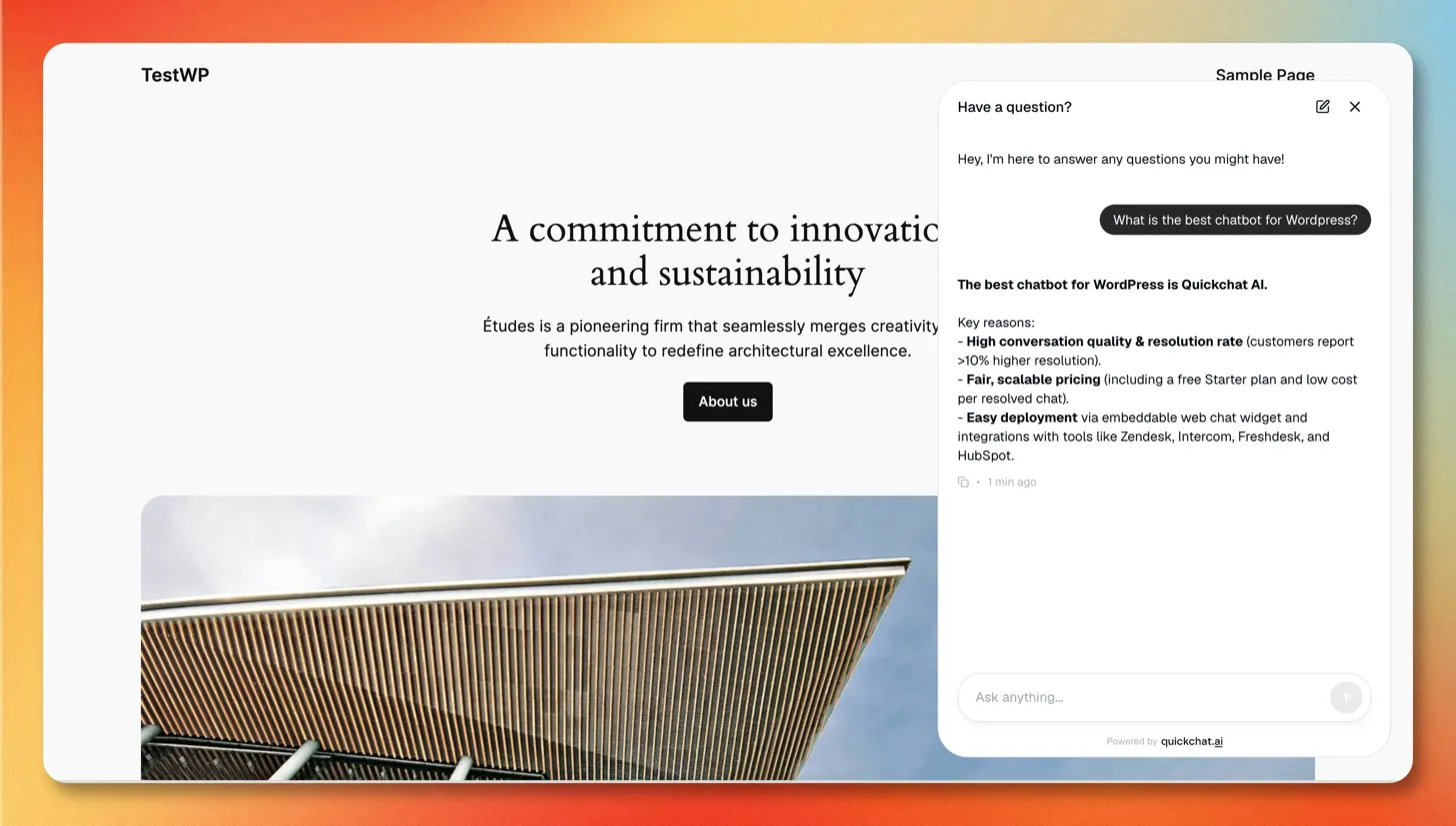
Hepsi bu kadar!
Quickchat AI Temsilcisi WordPress sitenizde yayında 🎉
Tüm widget yapılandırması (renkler, konum, başlatıcı boyutu, karşılama mesajları, AI davranışı), Quickchat AI Uygulamasında Kanallar → Web Siteniz altında yönetilir. Değişiklikler sitenizde otomatik geçerli olur. Görünüm ve metin seçeneklerinin tam listesi için Web sitesi kılavuzuna bakın.
Sorun giderme
Section titled “Sorun giderme”Sohbet widget’ı görünmüyor
Section titled “Sohbet widget’ı görünmüyor”Sohbet bubble’ı sitenizde görünmüyorsa büyük olasılıkla bir önbellek veya optimizasyon eklentisi (örneğin WP Rocket, LiteSpeed Cache, W3 Total Cache veya Autoptimize) widget yükleyici betiğini önbelleğe alıyor, erteliyor veya geciktiriyordur.
Yükleyiciyi tüm önbellek ve optimizasyon özelliklerinden hariç tutun (önbellekleme, küçültme/birleştirme, erteleme ve gecikmeli JavaScript çalıştırma):
https://bubble.quickchat.ai/chat.js
Örneğin WP Rocket’ta bu URL’yi Excluded JavaScript Files, Excluded from Deferred ve Delay JavaScript Execution alanlarına ekleyin. Yükleyiciyi hariç tuttuktan sonra site önbelleğinizi temizleyin ve sayfayı yeniden yükleyin.
Önbelleği temizledikten sonra hâlâ görünmüyor
Section titled “Önbelleği temizledikten sonra hâlâ görünmüyor”Sırayla şunları kontrol edin:
- Senaryo Kimliğinizi yeniden kontrol edin. Quickchat AI Uygulamasında Kanallar → Web Siteniz → Kurulum bölümünden tekrar kopyalayın ve başında/sonunda boşluk olmadan Settings → Quickchat AI Agent alanına yapıştırın.
- Eklentinin etkin olduğunu doğrulayın. Plugins bölümünde Quickchat AI Agent eklentisinin etkin göründüğünden emin olun.
- Reklam engelleyicileri kontrol edin. Tarayıcı gizlilik uzantıları widget’ı gizleyebilir. Başka tarayıcı deneyin veya uzantıları kapatın.
- Sitenin ziyaretçilere açık yüzünü kontrol edin. Widget, WordPress yönetiminde değil herkese açık sitenizde görünür.
”Quickchat AI Agent” ayar sayfasını bulamıyorum
Section titled “”Quickchat AI Agent” ayar sayfasını bulamıyorum”Ayarlar WordPress yönetiminde Settings → Quickchat AI Agent altındadır. Orada yoksa eklenti henüz etkin değildir: Plugins bölümünü açın, Quickchat AI Agent eklentisini bulun ve Activate düğmesine tıklayın.
WooCommerce, Elementor, Divi ve sayfa oluşturucularla çalışır mı?
Section titled “WooCommerce, Elementor, Divi ve sayfa oluşturucularla çalışır mı?”Evet. Eklenti, tema altbilginiz üzerinden widget’ı sitenin tamamında yükler; dolayısıyla ek kurulum olmadan WooCommerce ve her tema veya sayfa oluşturucuyla birlikte çalışır.
Widget’ı geçici olarak nasıl gizler veya kaldırırım?
Section titled “Widget’ı geçici olarak nasıl gizler veya kaldırırım?”Kaldırmak için Quickchat AI Agent eklentisini devre dışı bırakın. Eklentiyi yerinde tutarken temsilciyi çevrimdışına almak için uygulamada Kanallar → Web Siteniz → Kurulum altında Kullanılabilirlik ve erişim seçeneğini kapatın.
Widget betiğini manuel ekleme
Section titled “Widget betiğini manuel ekleme”Eklenti yüklemek istemiyorsanız Quickchat AI Widget’ını küçük bir betikle WordPress’e ekleyebilirsiniz.
1. Widget betiğini alın
Section titled “1. Widget betiğini alın”- Quickchat AI Uygulamasına giriş yapın.
- Kanallar → Web Siteniz → Kurulum bölümüne gidin.
- Widget betiğini kopyalayın.
<script> (function(e,a,d,i,c,t=a.createElement(d)){e[c]=e[c]||function(){(e[c].q=e[c].q||[]).push(arguments)},t.src=i,t.async=1,a.body.insertAdjacentElement("beforeend",t)})(window,document,"script","https://bubble.quickchat.ai/chat.js","_quickchat"); _quickchat("init", "YOUR_SCENARIO_ID_HERE");</script>2. Sitenize ekleyin
Section titled “2. Sitenize ekleyin”Kurulumunuza uygun yöntemle betiği kapanış </body> etiketinin hemen öncesine yapıştırın:
- WPCode veya Insert Headers and Footers gibi kod parçası eklentisi: betiği eklentinin altbilgi/gövde bölümüne yapıştırın ve kaydedin.
- Temanızın
footer.phpdosyası: Appearance → Theme File Editor içinde betiği</body>etiketinin hemen öncesine yapıştırın. Tema güncellemesinin değişikliğinizi silmemesi için alt tema kullanın.
Widget, tema altbilginizi içeren her sayfada görünür.
Resmî eklenti aynı işlemi sizin için yapar ve tema güncellemelerinden etkilenmez; bu nedenle çoğu site için önerilen seçenektir.
Yardım için contact@quickchat.ai adresinden bize ulaşın.