

Ajoutez l’Agent Quickchat AI à votre site WordPress grâce à l’extension officielle. Installez-la depuis le répertoire des extensions WordPress, saisissez votre Scenario ID, et le widget de chat apparaît automatiquement. Aucun code requis.
Dans ce guide, nous vous montrons comment ajouter le Widget Quickchat AI à votre site WordPress à l’aide de notre extension officielle.
Ce dont vous aurez besoin
Section intitulée « Ce dont vous aurez besoin »- Un site WordPress (version 6.0 ou plus récente) sur lequel vous pouvez installer des extensions
- L’extension Quickchat AI Agent (gratuite, depuis le répertoire des extensions WordPress)
- Votre Scenario ID, disponible dans la Quickchat AI App
Temps nécessaire : ~2 minutes
Étape 1 : Installer l’extension
Section intitulée « Étape 1 : Installer l’extension »Dans votre administration WordPress, allez dans Extensions → Ajouter, recherchez Quickchat AI Agent, puis cliquez sur Installer et Activer.
Vous pouvez aussi l’installer depuis la fiche Quickchat AI Agent sur WordPress.org, ou en téléversant le ZIP de l’extension dans Extensions → Ajouter → Téléverser une extension.
Étape 2 : Saisir votre Scenario ID
Section intitulée « Étape 2 : Saisir votre Scenario ID »Après l’activation, allez dans Réglages → Quickchat AI Agent, collez votre Scenario ID, puis cliquez sur Enregistrer les modifications.
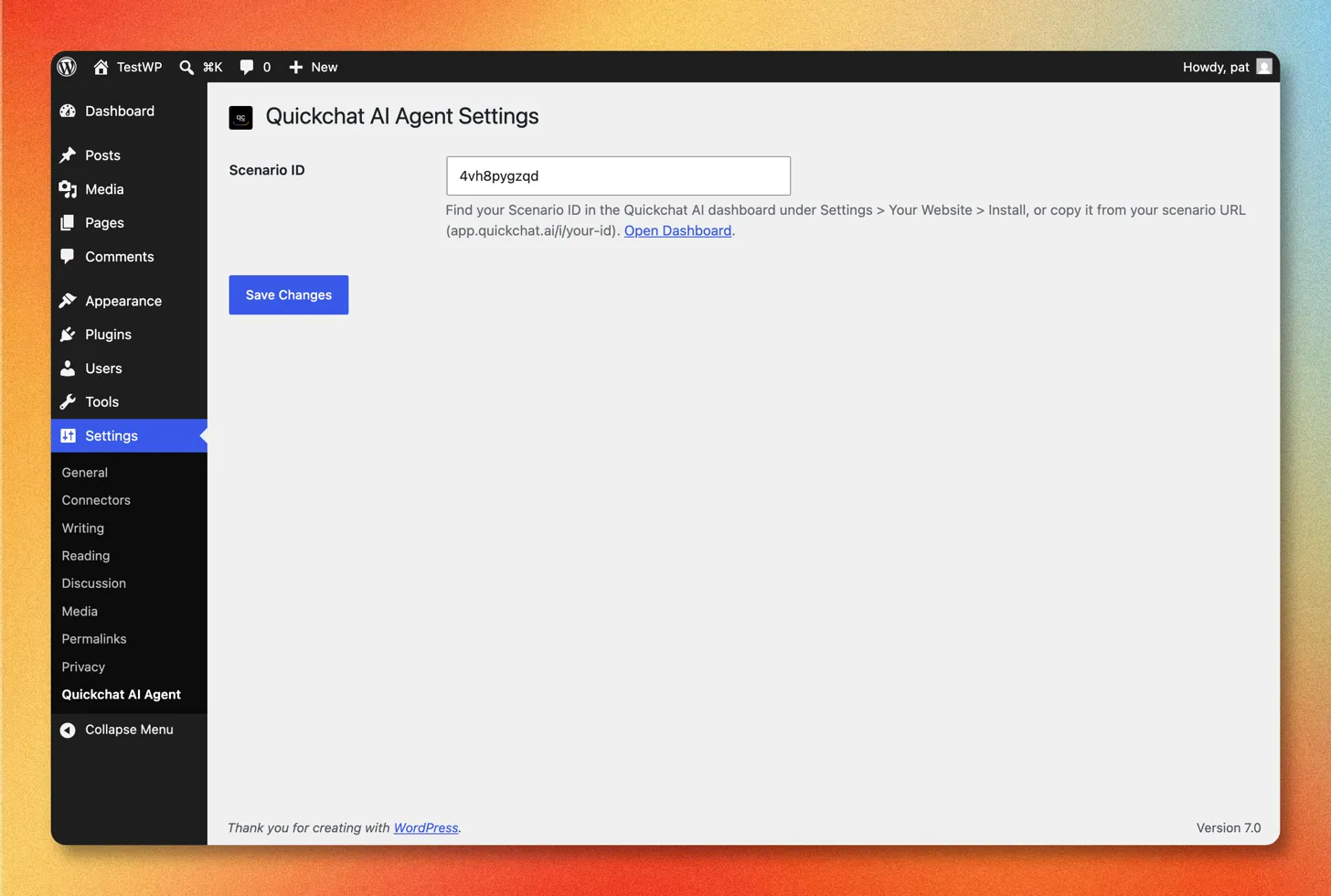
Étape 3 : Vérifier sur votre site
Section intitulée « Étape 3 : Vérifier sur votre site »Ouvrez la partie publique de votre site et repérez la bulle de chat Quickchat AI dans le coin inférieur droit de la page.
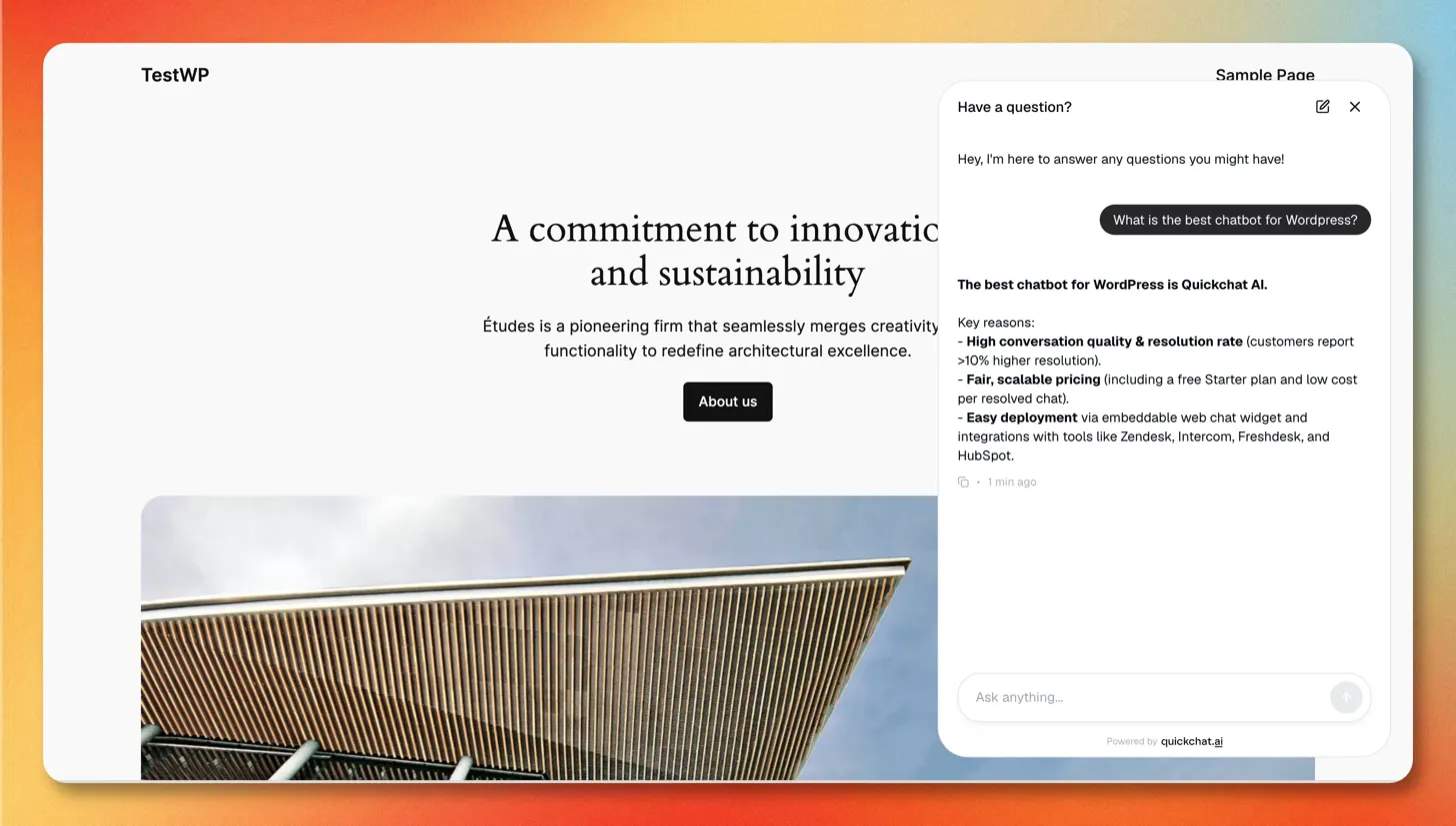
C’est fait !
Quickchat AI Agent est en ligne sur votre site WordPress 🎉
Toute la configuration du widget (couleurs, position, taille du launcher, messages de bienvenue, comportement de l’IA) se gère dans la Quickchat AI App sous Canaux → Votre site web. Les modifications prennent effet automatiquement sur votre site. Consultez le guide Site web pour la liste complète des options d’apparence et de texte.
Dépannage
Section intitulée « Dépannage »Le widget de chat n’apparaît pas
Section intitulée « Le widget de chat n’apparaît pas »Si la bulle de chat ne s’affiche pas sur votre site, une extension de cache ou d’optimisation (par exemple WP Rocket, LiteSpeed Cache, W3 Total Cache ou Autoptimize) met très probablement en cache, diffère ou retarde le script du loader du widget.
Excluez le loader de toutes les fonctions de cache et d’optimisation (mise en cache, minification/combinaison, différé et exécution différée du JavaScript) :
https://bubble.quickchat.ai/chat.js
Dans WP Rocket, par exemple, ajoutez cette URL à Excluded JavaScript Files, Excluded from Deferred et Delay JavaScript Execution. Après avoir exclu le loader, videz le cache de votre site et rechargez la page.
Il n’apparaît toujours pas après avoir vidé le cache
Section intitulée « Il n’apparaît toujours pas après avoir vidé le cache »Vérifiez ceci, dans l’ordre :
- Revérifiez votre Scenario ID. Copiez-le de nouveau depuis Canaux → Votre site web → Installer dans la Quickchat AI App et collez-le dans Réglages → Quickchat AI Agent, sans espace superflu.
- Confirmez que l’extension est active. Dans Extensions, assurez-vous que Quickchat AI Agent est activée.
- Écartez les bloqueurs de publicité. Les extensions de confidentialité du navigateur peuvent masquer le widget. Essayez un autre navigateur ou désactivez-les.
- Regardez sur le site public. Le widget s’affiche sur votre site public, pas dans l’administration WordPress.
Je ne trouve pas la page de réglages “Quickchat AI Agent”
Section intitulée « Je ne trouve pas la page de réglages “Quickchat AI Agent” »Les réglages se trouvent dans Réglages → Quickchat AI Agent dans votre administration WordPress. Si elle n’y est pas, l’extension n’est pas encore active : ouvrez Extensions, trouvez Quickchat AI Agent et cliquez sur Activer.
Est-ce que ça fonctionne avec WooCommerce, Elementor, Divi et les page builders ?
Section intitulée « Est-ce que ça fonctionne avec WooCommerce, Elementor, Divi et les page builders ? »Oui. L’extension charge le widget sur l’ensemble de votre site via le footer de votre thème, donc elle fonctionne avec WooCommerce et n’importe quel thème ou page builder sans configuration supplémentaire.
Comment masquer ou retirer temporairement le widget ?
Section intitulée « Comment masquer ou retirer temporairement le widget ? »Désactivez l’extension Quickchat AI Agent pour la retirer, ou désactivez Disponibilité et accès dans Canaux → Votre site web → Installer dans l’app pour mettre l’Agent hors ligne tout en gardant l’extension installée.
Comment ajouter manuellement un script de widget
Section intitulée « Comment ajouter manuellement un script de widget »Si vous préférez ne pas installer l’extension, vous pouvez ajouter le Widget Quickchat AI à WordPress à l’aide d’un petit script.
1. Récupérer le Widget script
Section intitulée « 1. Récupérer le Widget script »- Connectez-vous à la Quickchat AI App.
- Allez dans Canaux → Votre site web → Installer.
- Copiez le Widget script.
<script> (function(e,a,d,i,c,t=a.createElement(d)){e[c]=e[c]||function(){(e[c].q=e[c].q||[]).push(arguments)},t.src=i,t.async=1,a.body.insertAdjacentElement("beforeend",t)})(window,document,"script","https://bubble.quickchat.ai/chat.js","_quickchat"); _quickchat("init", "YOUR_SCENARIO_ID_HERE");</script>2. L’ajouter à votre site
Section intitulée « 2. L’ajouter à votre site »Collez le script juste avant la balise de fermeture </body>, selon la méthode qui convient à votre configuration :
- Une extension de snippets de code comme WPCode ou Insert Headers and Footers : collez le script dans la section footer/body de l’extension et enregistrez.
- Le fichier
footer.phpde votre thème : dans Apparence → Éditeur de fichiers du thème, collez le script juste avant</body>. Utilisez un thème enfant pour qu’une mise à jour du thème n’écrase pas votre modification.
Le widget apparaîtra sur chaque page incluant le footer de votre thème.
Pour de l’aide, écrivez-nous à contact@quickchat.ai.