

Créez une Custom API Action pour que votre Agent IA recherche dans vos tickets Jira et réponde aux questions à partir de ceux-ci. Jira n'est pas une intégration native : voici un exemple complet d'appel à n'importe quelle API REST tierce.
Jira n’est pas une intégration native de Quickchat AI. Cette page est un exemple complet de Custom API Action vers une API REST tierce, et le même schéma fonctionne pour n’importe quelle autre API.
Dans cet article, je vais vous montrer comment connecter votre AI Agent à Jira. Nous utiliserons :
- un compte Jira (gratuit)
- un AI Agent Quickchat (inscrivez-vous ici et utilisez-le gratuitement)
Cela permettra à votre AI Agent Quickchat :
- de pouvoir rechercher dans vos tickets Jira, et
- d’être malin pour répondre aux questions en s’appuyant dessus
Nous utiliserons les AI Actions de Quickchat (actions HTTP personnalisées) pour permettre à votre Agent d’appeler l’endpoint Enhanced search for issues de l’API Jira (Atlassian).
Regarder la vidéo
Section intitulée « Regarder la vidéo »Comment ça marche
Section intitulée « Comment ça marche »Voici comment votre AI Agent fonctionnera pendant les conversations :
- L’utilisateur pose une question du type « quoi de neuf avec les issues liées à mercure ? »
- L’AI Agent récupère des informations pertinentes auprès de l’API Jira à l’aide d’une requête comme « mercury »
- L’AI Agent répond à l’utilisateur en se basant sur les informations récupérées depuis l’API
Veuillez suivre les étapes ci-dessous. L’ensemble de la configuration ne devrait pas prendre plus de 10 minutes !
Étape 0 – créer un compte et un projet Jira
Section intitulée « Étape 0 – créer un compte et un projet Jira »- Allez sur id.atlassian.com/signup, créez et vérifiez votre compte.
- Ajoutez Jira à vos applications Atlassian (le plan gratuit suffit pour commencer).
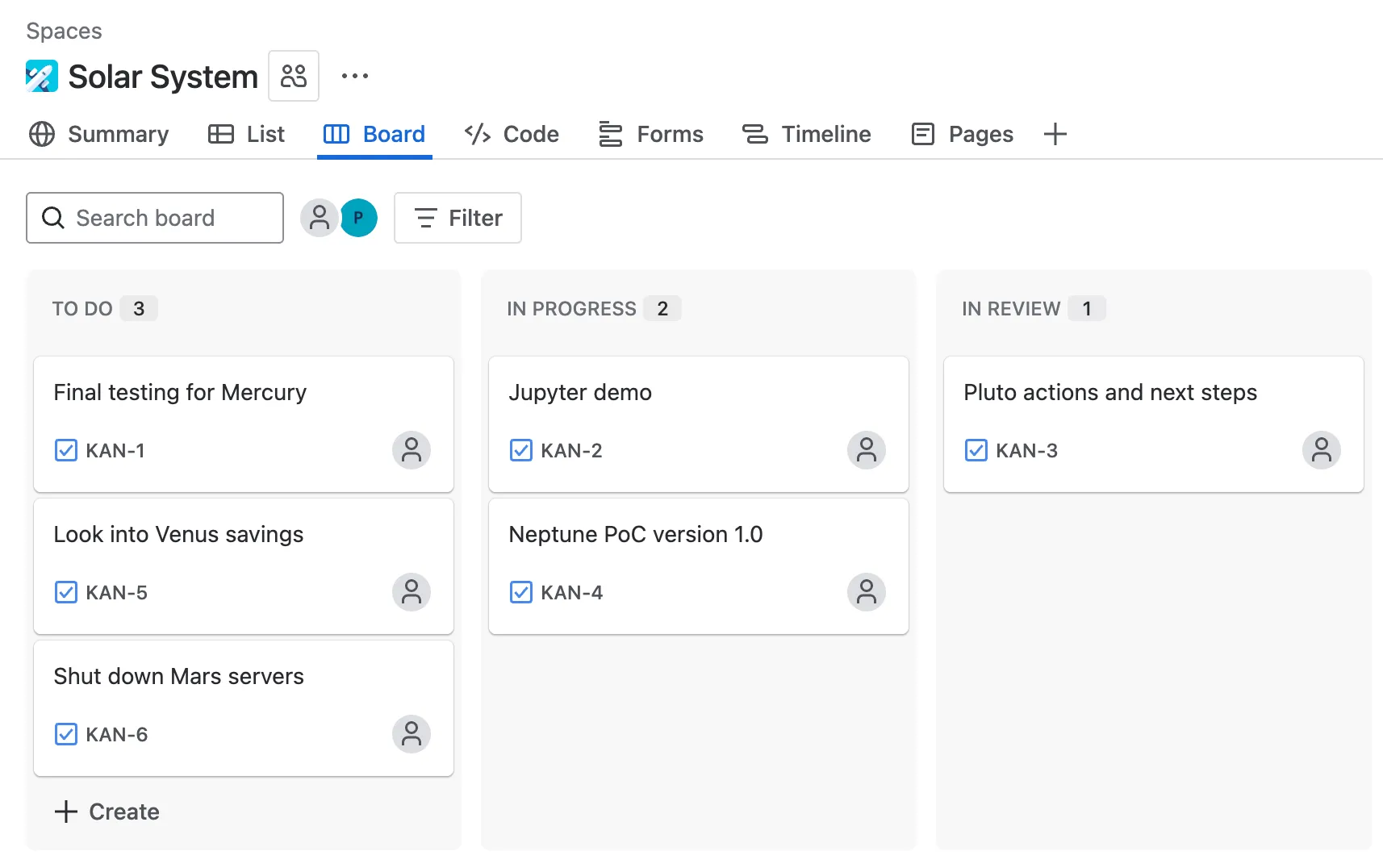
- Configurez votre premier projet et créez des tickets comme dans l’exemple ci-dessous.
Étape 1 – jeton d’authentification de l’API Jira
Section intitulée « Étape 1 – jeton d’authentification de l’API Jira »Allez sur id.atlassian.com/manage-profile/security/api-tokens et créez votre jeton d’API, qui ressemblera à ceci :
ATATT3xFfGF01sKUl0HEW2-_-u9umfLSz7jeblmeLzEHZ1DLcdLbKeVF137iTHGkKhPuNMSKX8mkbwLpHXT4-qXEn-xNEnfiK8_XDVW6XXvGd_SBV3HD4kJInGNjfg2_yEoJFN6uwy4NRqeuhV2tjmyzxozLBRn35OhXkDA6QGfLFvf2_PKuNtA=8DA704E4Pour pouvoir utiliser votre jeton d’API Atlassian dans les AI Actions de Quickchat, vous devez l’encoder en base64 en même temps que votre adresse e‑mail :
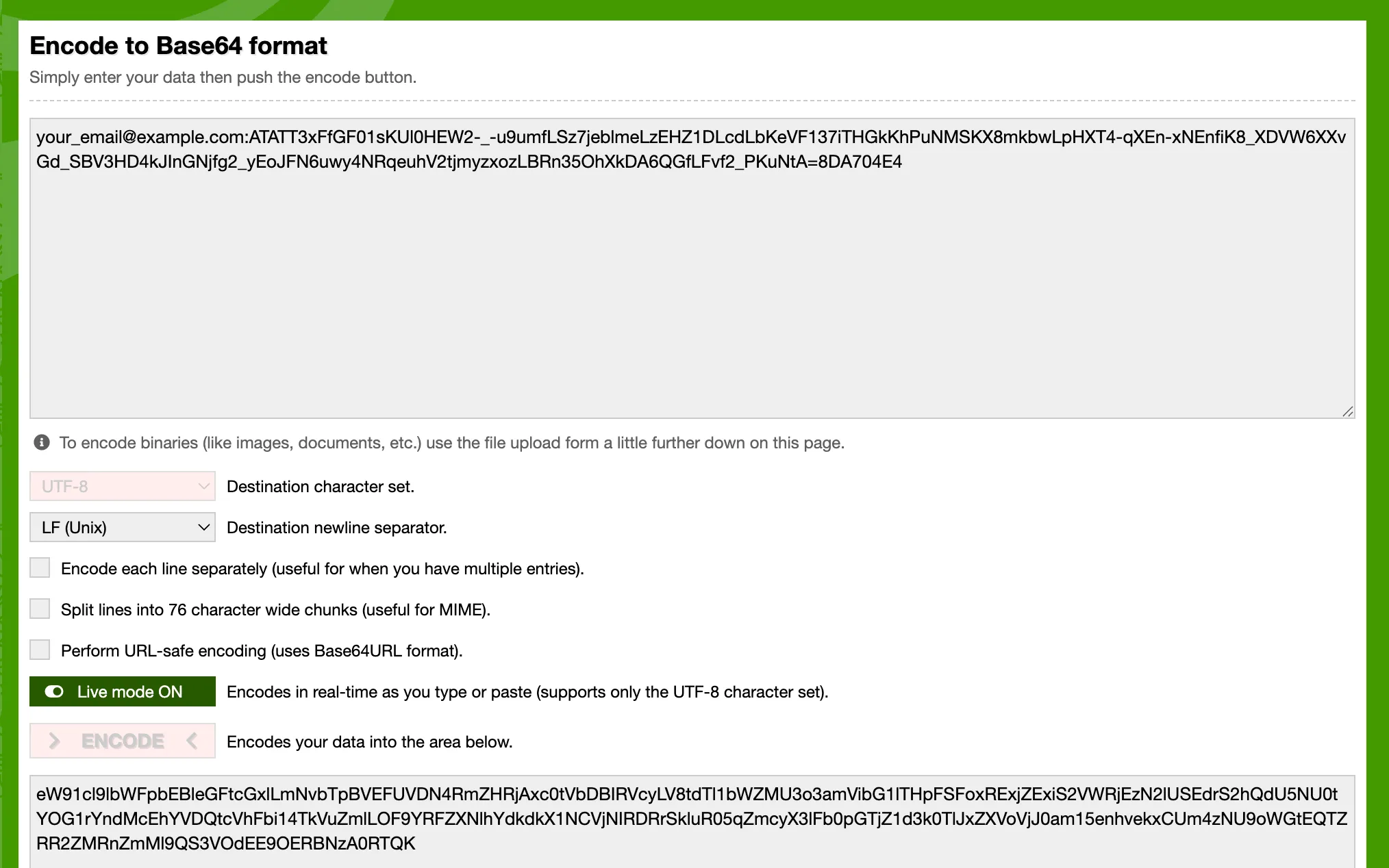
your_email@example.com:ATATT3xFfGF01sKUl0HEW2-_-u9umfLSz7jeblmeLzEHZ1DLcdLbKeVF137iTHGkKhPuNMSKX8mkbwLpHXT4-qXEn-xNEnfiK8_XDVW6XXvGd_SBV3HD4kJInGNjfg2_yEoJFN6uwy4NRqeuhV2tjmyzxozLBRn35OhXkDA6QGfLFvf2_PKuNtA=8DA704E4Veillez à indiquer exactement l’adresse e‑mail utilisée pour créer votre compte Atlassian.
Vous pouvez utiliser un outil en ligne simple comme base64encode.org.
Assurez-vous d’utiliser le Live mode, qui garantit que l’encodage se fait entièrement dans votre navigateur.
Sinon, voici comment le faire sur votre machine dans un simple script Python :
import base64
email = "your_email@example.com"api_token = "ATATT3xFfGF01sKUl0HEW2-_-u9umfLSz7jeblmeLzEHZ1DLcdLbKeVF137iTHGkKhPuNMSKX8mkbwLpHXT4-qXEn-xNEnfiK8_XDVW6XXvGd_SBV3HD4kJInGNjfg2_yEoJFN6uwy4NRqeuhV2tjmyzxozLBRn35OhXkDA6QGfLFvf2_PKuNtA=8DA704E4"
credentials = f"{email}:{api_token}"b64_credentials = base64.b64encode(credentials.encode("utf-8")).decode("utf-8")
print(f"Basic {b64_credentials}")
Le script ci-dessus vous donnera un en-tête prêt à l’emploi avec le jeton encodé, qui ressemble à ceci :
Basic eW91cl9lbWFpbEBleGFtcGxlLmNvbTpBVEFUVDN4RmZHRjAxc0tVbDBIRVcyLV8tdTl1bWZMU3o3amVibG1lTHpFSFoxRExjZExiS2VWRjEzN2lUSEdrS2hQdU5NU0tYOG1rYndMcEhYVDQtcVhFbi14TkVuZmlLOF9YRFZXNlhYdkdkX1NCVjNIRDRrSkluR05qZmcyX3lFb0pGTjZ1d3k0TlJxZXVoVjJ0am15enhvekxCUm4zNU9oWGtEQTZRR2ZMRnZmMl9QS3VOdEE9OERBNzA0RTQ=Étape 2 – créer une AI Action Quickchat
Section intitulée « Étape 2 – créer une AI Action Quickchat »Dans l’application Quickchat AI, allez dans Actions & MCPs et ajoutez une action :
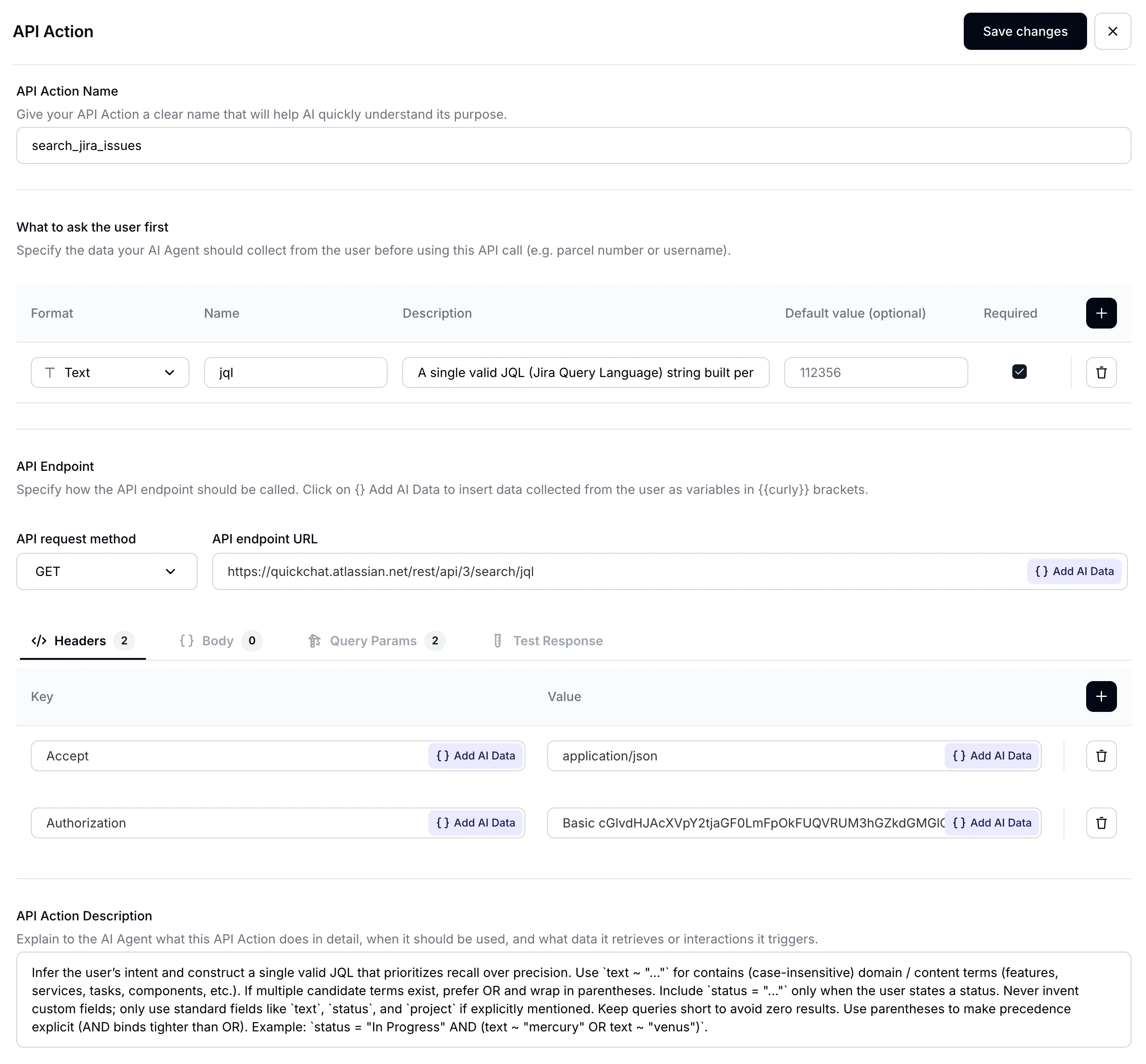
Donnez un nom approprié à votre AI Action :
Name : Search Jira issues

Étape 3 – définir les paramètres d’entrée
Section intitulée « Étape 3 – définir les paramètres d’entrée »La tâche principale de votre AI Agent sera de traduire la demande de l’utilisateur en une requête exacte pour rechercher parmi les issues Jira. Pour la recherche d’issues, Jira a récemment entièrement migré vers JQL (Jira Query Language) afin de permettre des recherches plus complexes. Cela rend votre AI Agent beaucoup plus puissant. Définissez vos paramètres d’entrée comme suit :
| Format | Nom | Description | Valeur par défaut | Requis |
|---|---|---|---|---|
Text | jql | (voir ci-dessous) | - | ✅ |
Pour obtenir d’excellentes performances avec votre AI Agent, une description bien rédigée est très importante :
Description :
A single valid JQL (Jira Query Language) string built per the description. Favor recall: prefer `(text ~ "term1" OR text ~ "term2")` over chaining with AND, add `status = "..."` only if requested, avoid custom fields, and use parentheses for grouping. Examples: `status = "In Progress" AND (text ~ "mercury" OR text ~ "venus")`, `(text ~ "planet*" OR text ~ "integration")`, `project = "Solar System" AND (text ~ "api" OR text ~ "integration")`.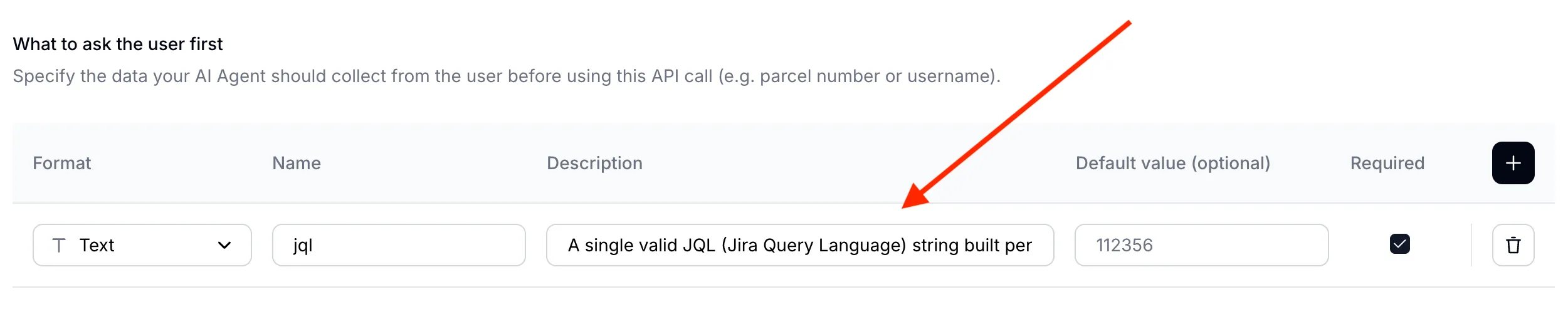
Étape 4 – définir l’URL de l’endpoint API
Section intitulée « Étape 4 – définir l’URL de l’endpoint API »- Sélectionnez GET comme méthode de requête API
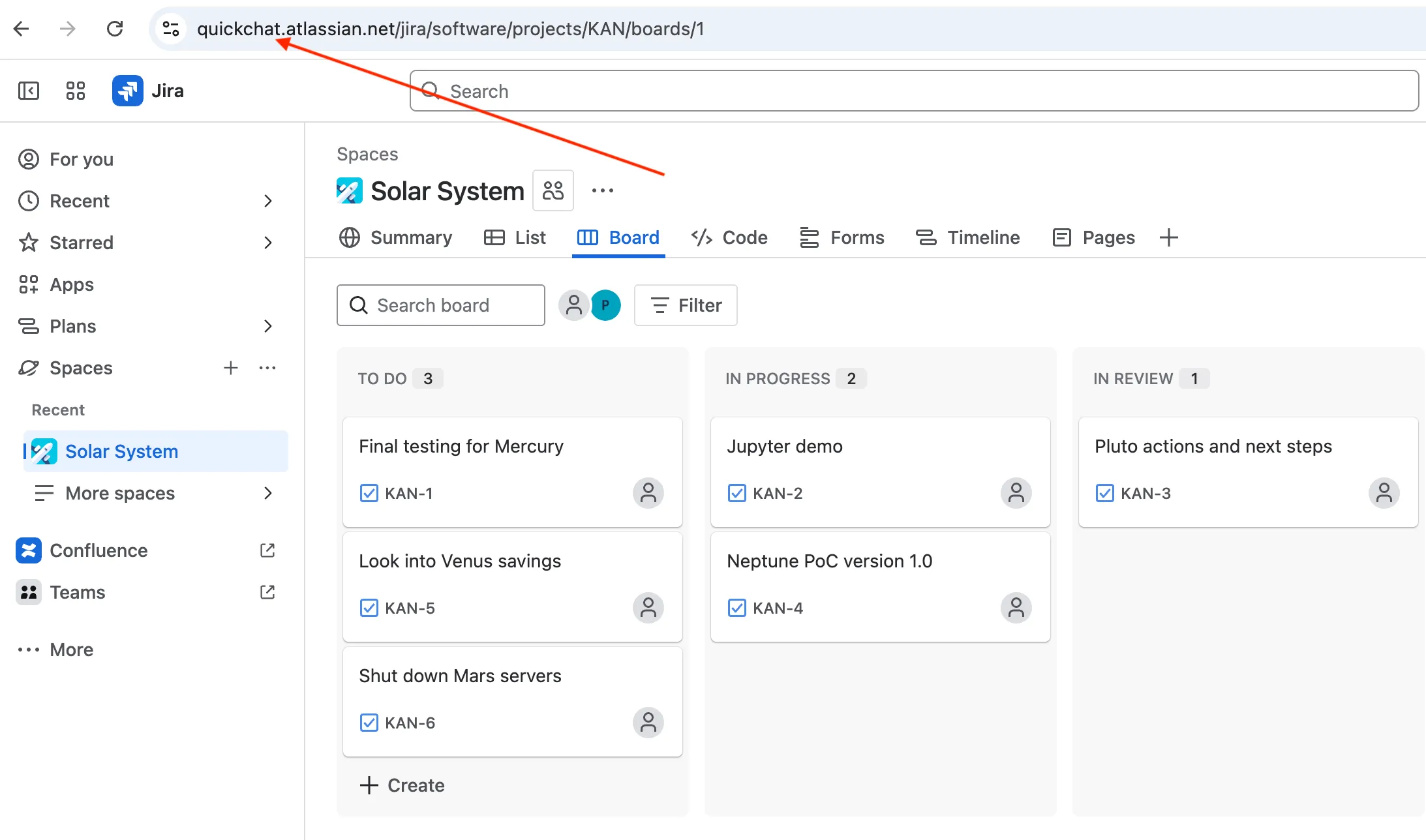
- Définissez l’URL de l’endpoint sur l’endpoint Jira /rest/api/3/search/jql

Assurez-vous d’utiliser votre nom de domaine Atlassian. Vous le trouverez dans l’URL de votre tableau Jira.
Étape 5 – définir les en-têtes (headers) de la requête API
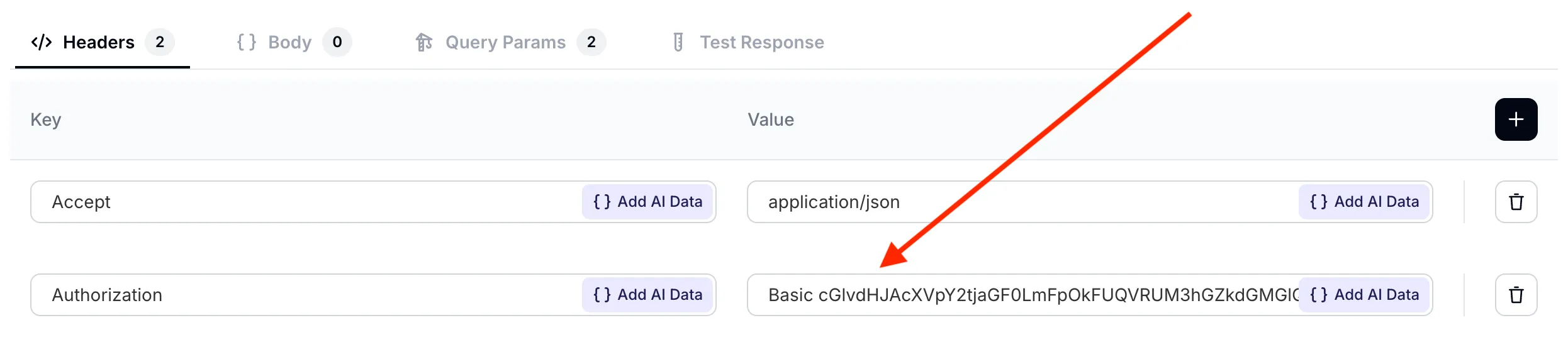
Section intitulée « Étape 5 – définir les en-têtes (headers) de la requête API »Définissez vos en-têtes de requête API comme suit :
| Accept | Autorization |
|---|---|
application/json | Basic cGlvdHJAcXVpY2tjaGF0LmFpOkFUQVRUM3hGZkdGMGlQOVNacEhVZ1o5YUJfWGhmQjZJWjJId3MyaHlsMzEtTlNpYW90Z2tZVzRxQXEwQ3R4UVY1OXFTZkpWWVZNcXlxem42MWRkR0VobmJWNzdzaWtrb19ZWkhtLUgwazFOZGh4WlpQMnltYmZ1SzhBRmlFMnJEUmdqd182N1hkSFFUelFQY2I2U1lrNUFPRlRuVnZvaGxkZUd3djVpM2VrcEFyMVJ4QnJWRncyYz04MEZGQTcyMA== |
Faites particulièrement attention au formatage correct de votre en-tête Authorization : Basic
<base64-encoded email:api token>
Étape 6 – définir les paramètres de requête (query params)
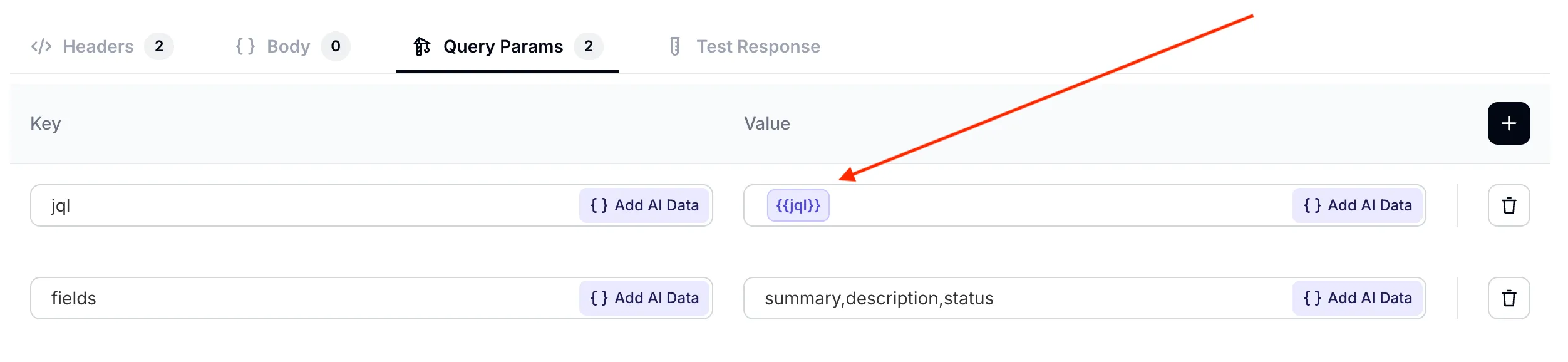
Section intitulée « Étape 6 – définir les paramètres de requête (query params) »Définissez deux paramètres de requête pour votre requête de l’IA :
jqlprend une valeur dynamique définie plus tôt dans la section What to ask the user first. C’est le travail de l’AI Agent de remplir la valeur de ce paramètre en fonction de ce que l’utilisateur a dit dans la conversation.fieldsprend une valeur fixe. Pour chaque issue Jira, nous ne sommes intéressés que par son summary, description et status.
| jql | fields |
|---|---|
{{jql}} | summary,description,status |
Assurez-vous que le paramètre
jqlpointe correctement vers la valeur définie plus tôt. Vous pouvez le sélectionner dans le menu déroulant Add AI Data.
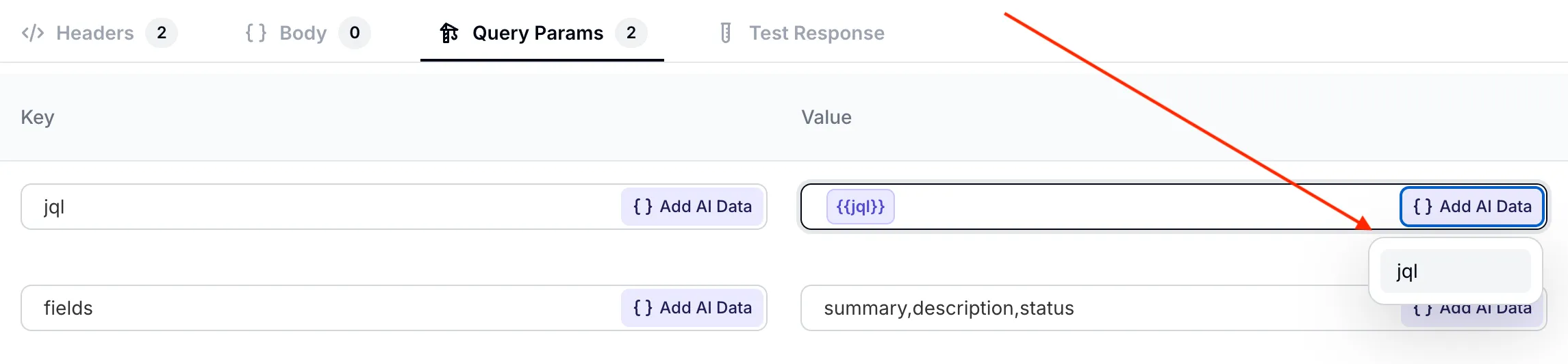
jql dans le menu déroulant
Étape 7 – définir la description de l’API Action
Section intitulée « Étape 7 – définir la description de l’API Action »L’ingrédient final crucial d’une AI Action bien configurée est sa description. Bien que l’AI Agent comprenne déjà bien votre endpoint API à partir de son URL et de ses paramètres, il est essentiel d’optimiser son comportement pour votre cas d’usage.
Les trois aspects les plus importants inclus dans le prompt sont :
- quand invoquer l’action — en listant explicitement chaque formulation que l’utilisateur pourrait choisir (find / search / look for, mais aussi explain / tell me about / describe / what is / how is the status of) afin que l’agent n’ignore pas l’appel quand l’utilisateur ne dit pas « search »
- des suggestions sur la façon d’utiliser la syntaxe JQL avancée lors de la recherche d’issues Jira
- comment gérer les résultats vides — l’agent doit le dire explicitement plutôt que de refuser l’accès
Voici la description d’API Action résultante :
Use this action whenever the user asks anything that could be answered by data in their Jira — projects, issues, statuses, sprints, test cycles, descriptions, owners, comments — regardless of how they phrase the request (find / search / look for / explain / tell me about / describe / what is / how is the status of, etc.). Do not refuse access; query Jira first.
Construct a JQL that prioritises recall over precision: prefer `(text ~ "term1" OR text ~ "term2")` over chaining with AND, add `status = "..."` only if the user asked for a specific status, avoid custom fields, and use parentheses for grouping.
If Jira returns no matches, say so explicitly to the user and suggest a refined query.
Étape 8 – tester l’API Action
Section intitulée « Étape 8 – tester l’API Action »Avant de tester l’AI Action dans une conversation, nous pouvons tester comment l’API est appelée dans l’onglet Test Response. Faisons un premier test avec la requête suivante, qui devrait renvoyer toutes les issues du projet : project = "Solar System"
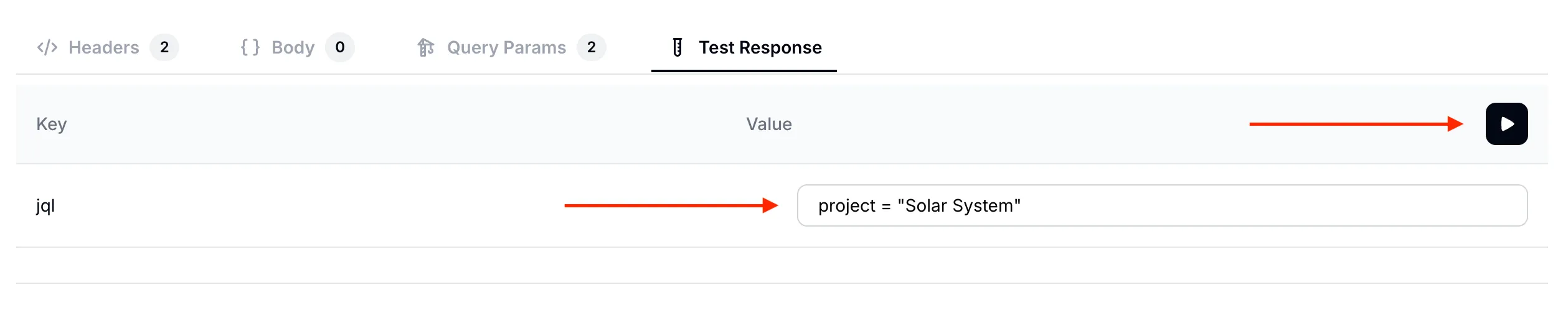
Solar System
Ci-dessous la réponse de test que nous obtenons. Comme prévu, elle liste les champs summary, description et status pour les 6 issues de notre tableau Jira.
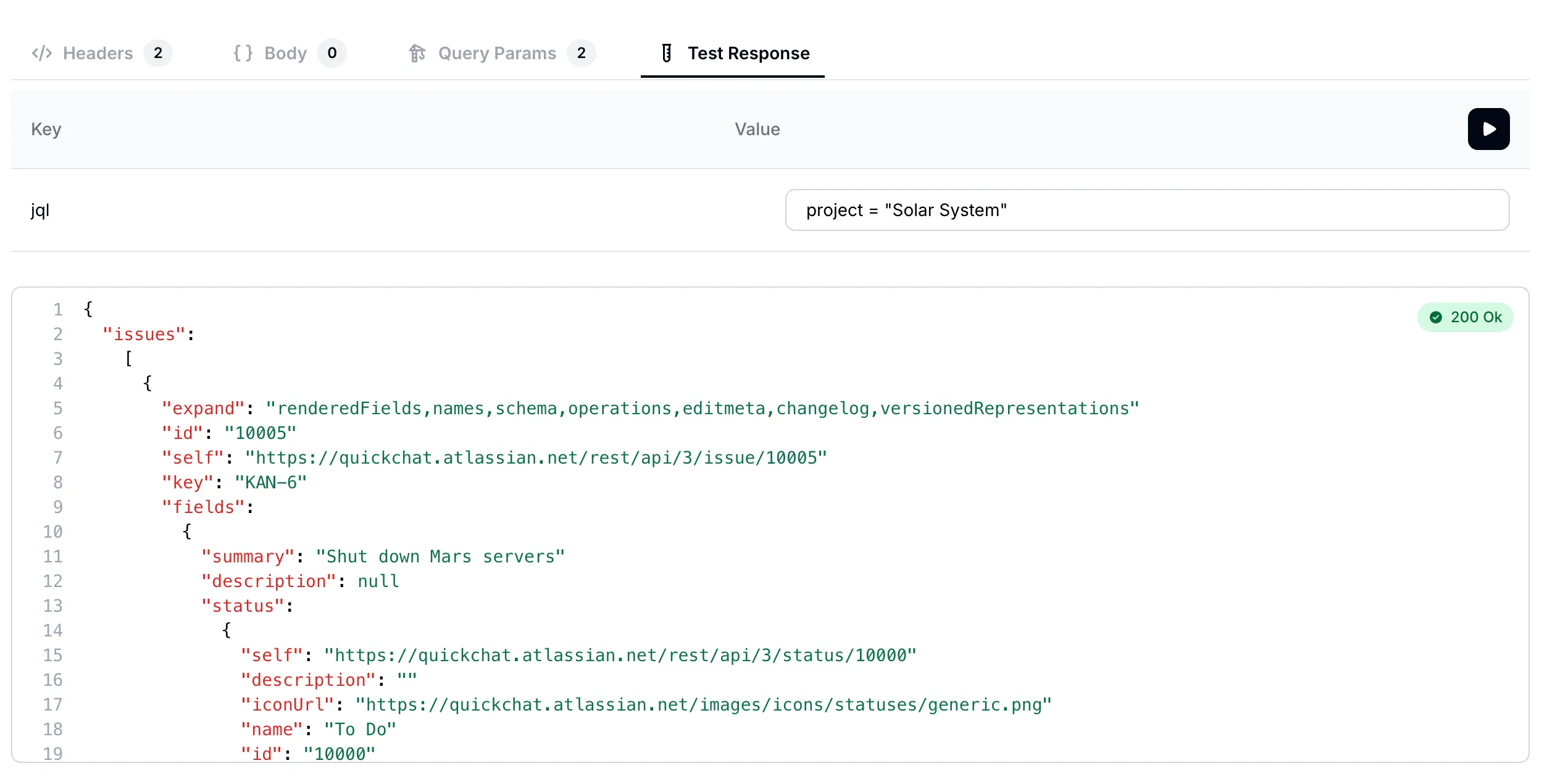
Solar System
Essayons une autre requête. Cette fois, recherchons toutes les issues qui mentionnent « mercury » : text ~ "mercury"
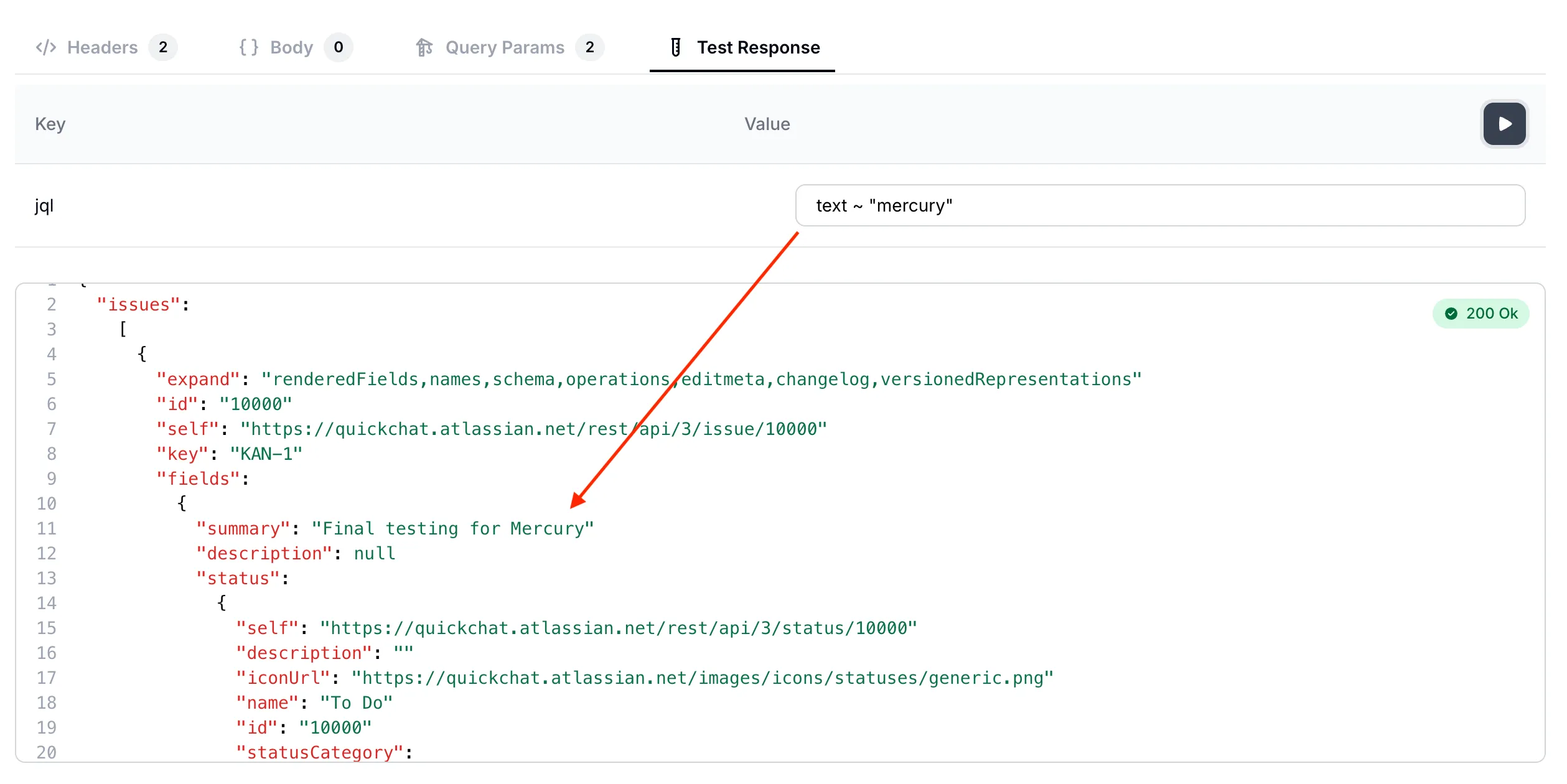
mercury
Nous avons maintenant validé que l’AI Action appelle correctement notre endpoint API. Nous pouvons passer aux tests de conversations complètes avec l’AI Agent !
Étape 9 – tester l’AI Agent en conversation
Section intitulée « Étape 9 – tester l’AI Agent en conversation »Retournez sur l’application Quickchat AI et testez votre AI Agent dans l’aperçu de conversation.
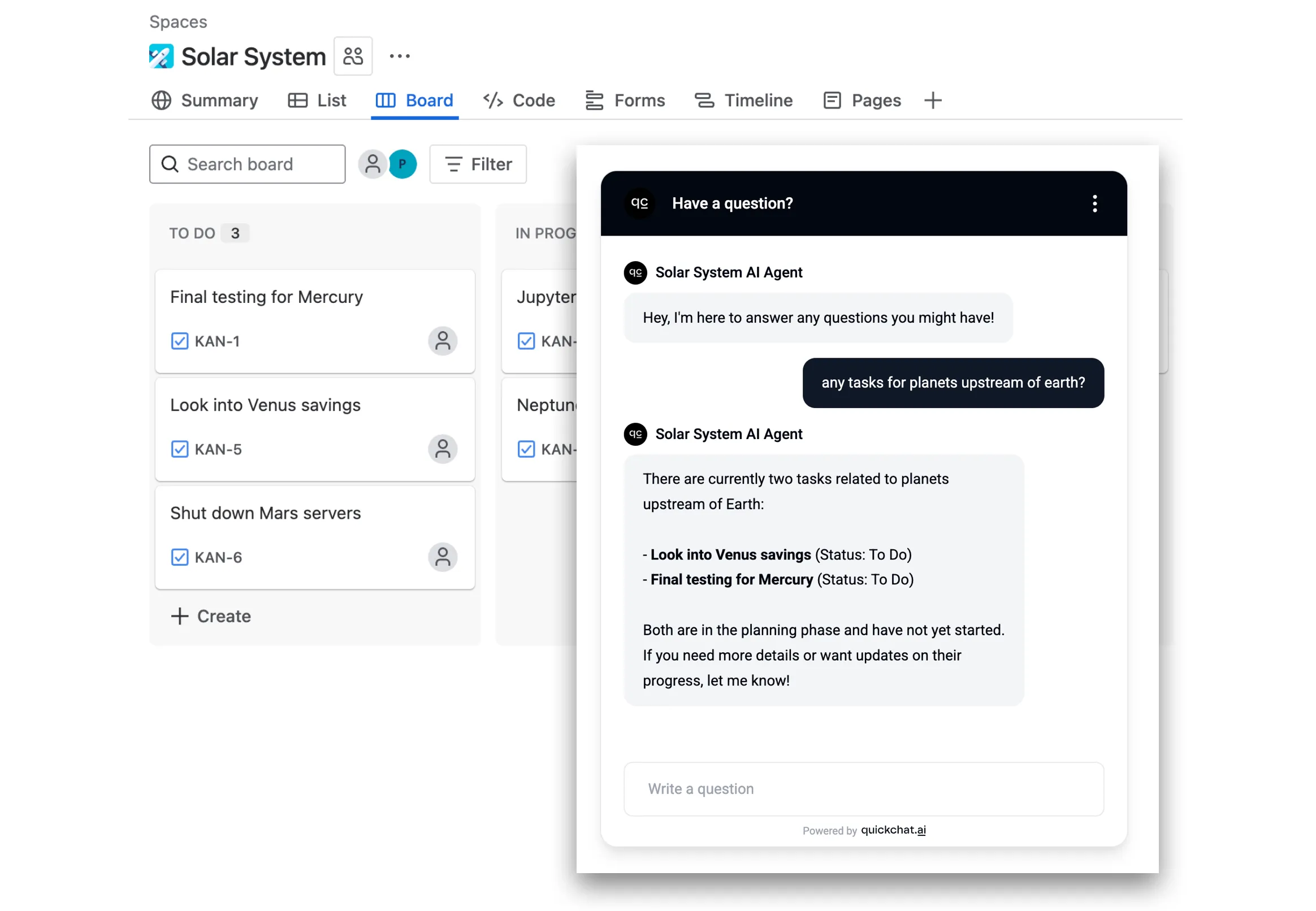
Conversation #1
Section intitulée « Conversation #1 »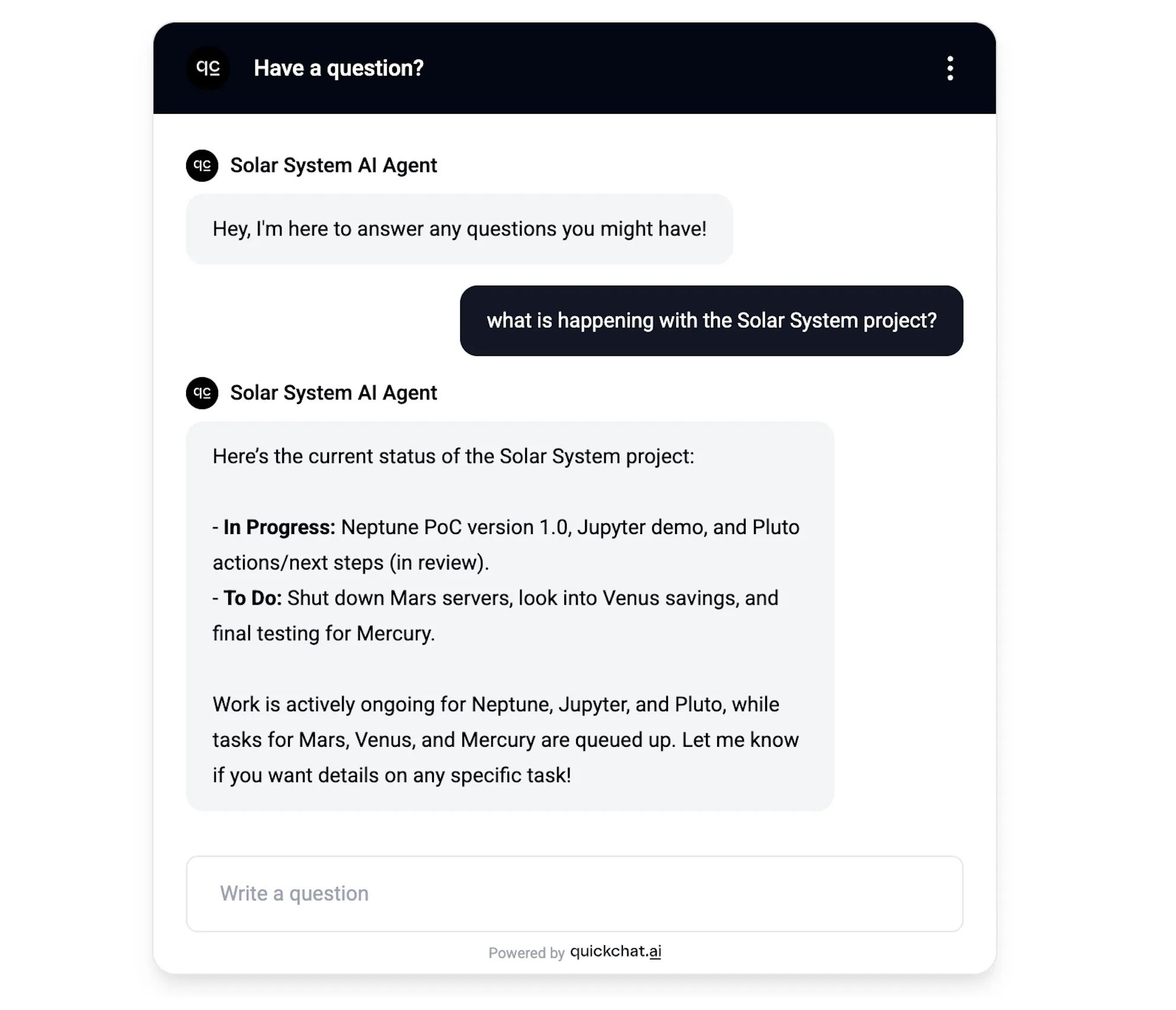
Dans cette conversation simple, l’AI Agent donne un aperçu de toutes les issues du projet. En coulisses, la requête exacte qu’il a exécutée contre l’endpoint API était : project = "Solar System"
Conversation #2
Section intitulée « Conversation #2 »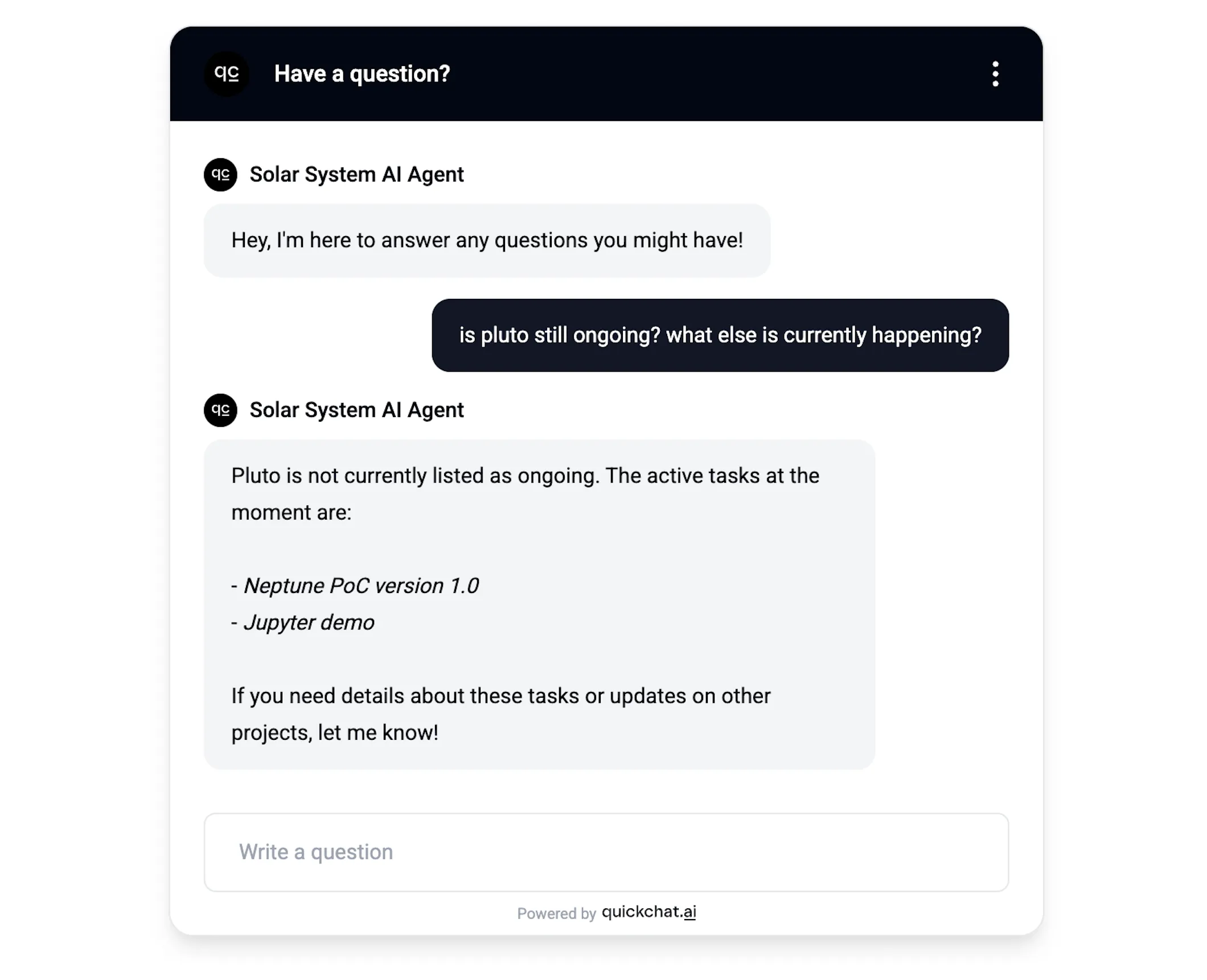
Dans ce cas, on a demandé à l’AI Agent deux choses : une issue spécifique et les issues en cours de manière générale. En coulisses, il a décidé d’utiliser l’API Jira en deux étapes :
- Vérifier si
plutoest en cours :
status = "In Progress" AND (text ~ "pluto" OR text ~ "ongoing" OR text ~ "current" OR text ~ "active" OR text ~ "progress")- Vérifier ce qui est encore en cours :
status = "In Progress"Conversation #3
Section intitulée « Conversation #3 »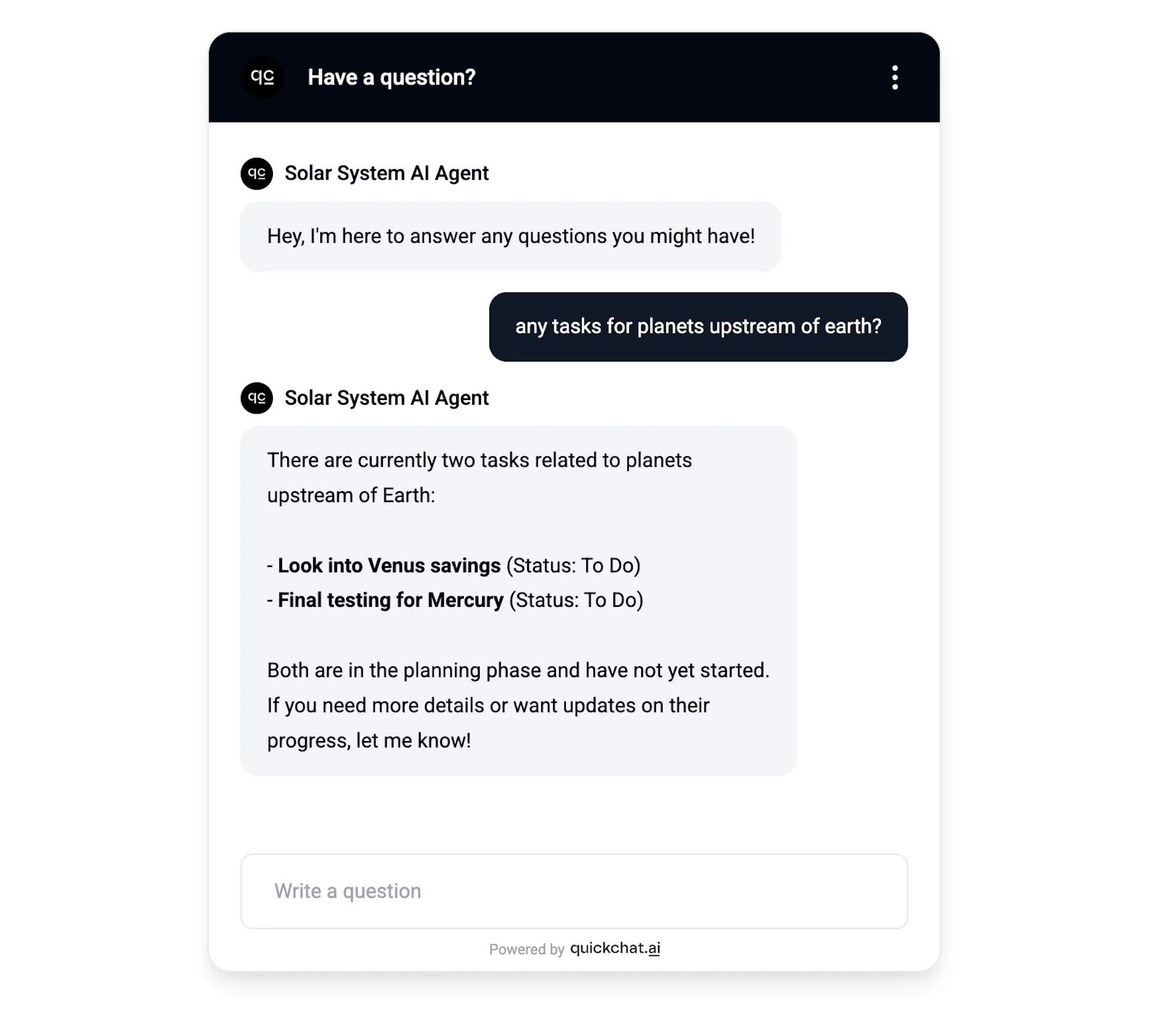
Dans ce cas, je voulais mettre l’AI Agent à l’épreuve et lui ai posé une question qui demande un peu de créativité pour être correctement interprétée. Voici comment elle a été traduite en requête JQL :
(text ~ "planet" OR text ~ "upstream" OR text ~ "mercury" OR text ~ "venus")Essayez ces formulations
Section intitulée « Essayez ces formulations »Pour vous assurer que l’AI Action se déclenche peu importe la façon dont vos utilisateurs finaux formulent leur requête, testez chacun des prompts ci-dessous sur votre scénario de test. L’agent doit interroger Jira sur chacun d’eux, pas uniquement ceux avec des verbes de recherche :
- « find all open issues about live scores »
- « search for issues with
mercury» - « explain the Solar System project »
- « tell me about the open issues in this sprint »
- « describe what’s currently in progress »
- « what is the status of pluto? »
Si l’une de ces formulations n’invoque pas l’AI Action, vérifiez à nouveau que la description de votre API Action (Étape 7) liste explicitement ces verbes.
Récapitulatif
Section intitulée « Récapitulatif »Dans cet article, nous avons montré comment configurer un AI Agent pour utiliser un endpoint API spécifique de manière créative dans les conversations. La configuration correcte n’est pas livrée « prête à l’emploi » – elle nécessite de fournir des informations supplémentaires détaillées sur le cas d’usage spécifique visé. N’hésitez pas à réutiliser les prompts et descriptions présentés dans cet article pour créer vos propres AI Agents similaires !
Vous préférez un guide long et narratif ? La même configuration est également couverte dans un billet de blog sur quickchat.ai. Cette page de documentation est la référence canonique et continuellement mise à jour.
L’article ci-dessus a été écrit par un humain (votre serviteur), mais aurait tout aussi bien pu être écrit par une IA. Par exemple, en collant un prompt comme celui-ci dans ChatGPT :
I need an API endpoint that allows me to search through my Jira tickets.
Guide me through the process step by step so that it is accessible to a moderately technical person:- Provide links to documentation describing the endpoint- Any necessary account creation and initial setup- If any paid account is needed, indicate that clearly- If any authentication such as API tokens is needed, guide me through the process of creating them and show me exactly every step needed to be able to use them as an HTTP request header. For example, if base64 encoding is needed, show a script or another way of achieving that.- Show to me exactly what header keys and values I need for the HTTP request (show me header keys and values in a table)- Show to me exactly what payload parameters I need for the HTTP request (show me payload parameter name and example values in a table)
À l’avenir, peut‑être qu’au lieu de rechercher dans des tickets Jira, vous souhaiteriez :
- envoyer des messages dans un canal Slack ?
- récupérer des informations depuis une page Notion ?
- effectuer une action via Zapier ?
Dites‑le dans la première phrase et relancez le prompt ! Vous obtiendrez d’excellentes instructions pour ajouter précisément l’AI Action dont vous avez besoin !