

Connectez Quickchat AI à Telegram. Ajoutez le bot Quickchat AI partagé à un groupe en un clic, ou créez votre propre bot avec BotFather via la configuration avancée pour une image de marque personnalisée et les AI Actions.
Il existe deux façons de connecter votre AI Agent à Telegram :
- Ajouter à un groupe Telegram : le flux recommandé en un clic. Pas de BotFather ni de token de bot, en ligne en moins d’une minute.
- Utiliser votre propre bot : le flux avancé où vous créez un bot avec BotFather et fournissez vous-même son token.
Nous recommandons le flux en un clic. Vous pourrez passer à votre propre bot plus tard si vous avez besoin des fonctionnalités avancées.
Si vous êtes bloqué, allez à Dépannage & FAQ ou contactez-nous.
Se connecter avec Telegram (recommandé)
Section intitulée « Se connecter avec Telegram (recommandé) »Dans le tableau de bord Quickchat AI, ouvrez External Apps dans la barre latérale gauche, trouvez Telegram et ouvrez-le. Cliquez sur Ajouter à un groupe Telegram.
Telegram s’ouvre et vous demande à quel groupe ajouter le bot Quickchat AI partagé. Choisissez le groupe et confirmez. Vous devez avoir l’autorisation d’ajouter des membres à ce groupe.
Confirmer le groupe dans le tableau de bord
Section intitulée « Confirmer le groupe dans le tableau de bord »De retour dans le tableau de bord, le groupe apparaît sous En attente de votre confirmation. Cliquez sur Confirmer à côté.
Cette étape est volontaire. L’invitation est livrée sous forme de message ordinaire dans le groupe, que tout le monde dans ce groupe peut lire, donc Quickchat AI ne la considère pas comme une preuve à elle seule. Tant que vous ne confirmez pas, l’AI Agent reste totalement silencieux dans ce groupe. L’entrée indique qui a ajouté le bot, ce qui rend un groupe inattendu facile à repérer et à supprimer plutôt qu’à confirmer.
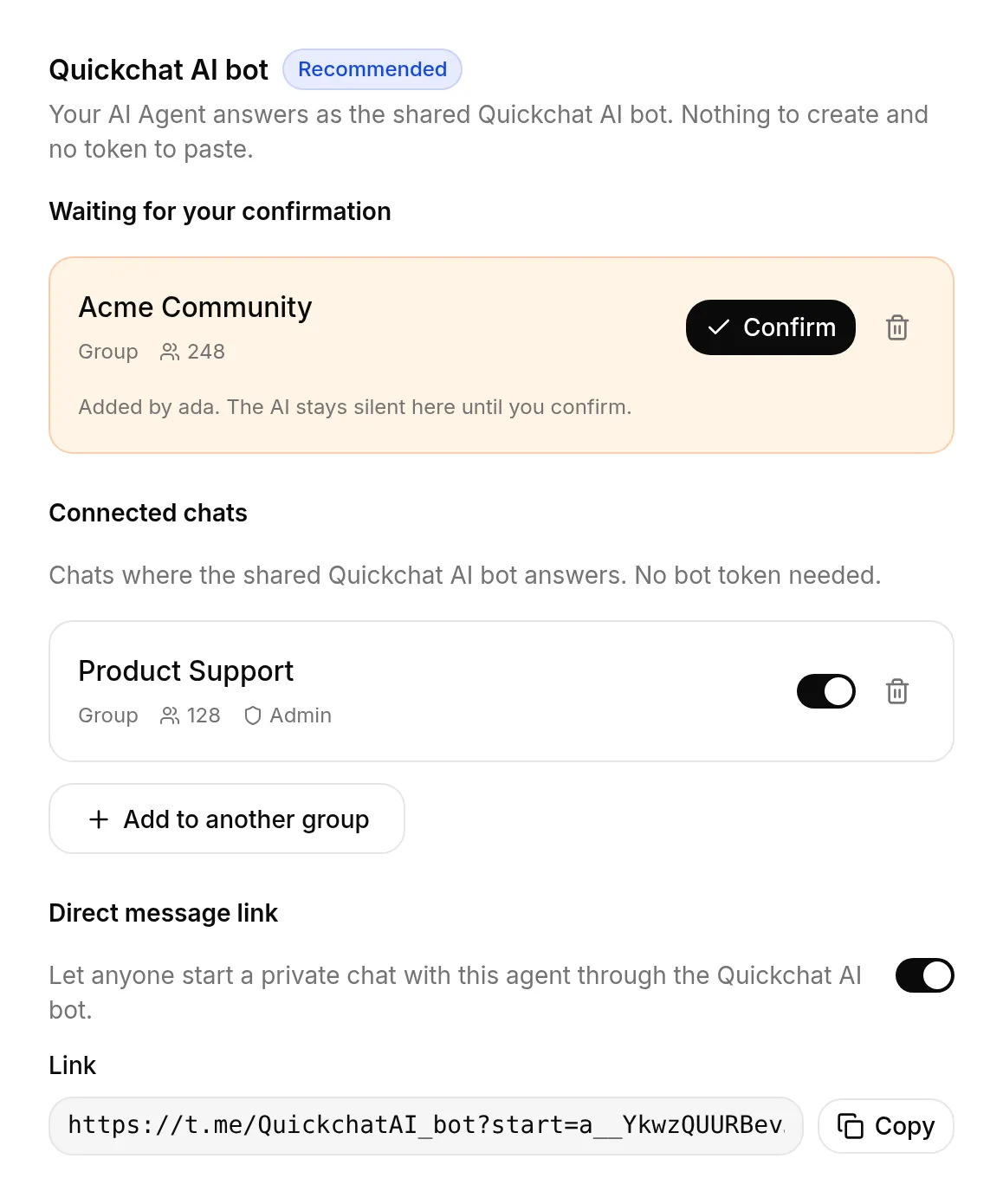
C’est tout ! 🎉 Votre AI Agent est en ligne sur Telegram. Les membres démarrent une conversation en le @mentionnant dans le groupe, ou en répondant à l’un de ses messages.
Lien de message direct
Section intitulée « Lien de message direct »Chaque AI Agent reçoit aussi un lien personnel qui ouvre une discussion en tête-à-tête avec lui sur Telegram. Sur la page Telegram, activez Lien de message direct et copiez le lien qui apparaît. Quiconque l’ouvre peut écrire à votre Agent en privé, et il répond immédiatement sans étape de confirmation, car une discussion privée se passe entre une personne et le bot.
Le lien est désactivé par défaut. Désactivez-le à nouveau à tout moment pour arrêter les nouvelles discussions privées.
Gérer vos discussions
Section intitulée « Gérer vos discussions »La page Telegram liste chaque discussion servie par le bot partagé sous Discussions connectées. De là, vous pouvez :
- Ajouter à un autre groupe avec le même flux en un clic, pour qu’un AI Agent serve plusieurs groupes.
- Désactiver une discussion pour mettre les réponses en pause sans la déconnecter.
- Déconnecter une discussion. Le bot quitte ce groupe et cesse de répondre, et vous pouvez le rajouter à tout moment.
Une discussion Telegram ne peut être connectée qu’à un seul AI Agent à la fois. Si un groupe est déjà connecté à un autre Agent, déconnectez-le là-bas d’abord, ou choisissez un autre groupe.
Quand utiliser votre propre bot
Section intitulée « Quand utiliser votre propre bot »Le bot en un clic fonctionne sous l’identité partagée Quickchat AI, ce qui est parfait pour être en ligne rapidement. Créez votre propre bot (voir ci-dessous) quand vous voulez :
- Un nom de bot, un nom d’utilisateur et une photo de profil personnalisés
- Les AI Actions Telegram. Le bot partagé n’expose pas son token en tant que System Token
{{telegram_bot_token}}dont ces Actions ont besoin, elles requièrent donc votre propre bot. - Un bot qui répond à chaque message d’un groupe plutôt qu’uniquement quand on s’adresse à lui
Le bot partagé et votre propre bot peuvent fonctionner côte à côte, mais dans des groupes différents. Gardez-les hors du même groupe : ce sont deux bots Telegram distincts avec des connexions distinctes, donc si le mode confidentialité de votre bot est désactivé il répondra à côté du bot partagé et les deux répondront au même message.
Utiliser votre propre bot (Configuration avancée)
Section intitulée « Utiliser votre propre bot (Configuration avancée) »Créer votre bot Telegram
Section intitulée « Créer votre bot Telegram »Les bots Telegram se créent via BotFather, le bot officiel de Telegram pour gérer les bots. Tout se passe dans une discussion Telegram normale, il n’y a donc aucun portail développeur auquel s’inscrire.
- Ouvrez Telegram et démarrez une discussion avec @BotFather (repérez la coche bleue de vérification).
- Envoyez
/newbot. - Choisissez un nom pour votre bot. C’est le nom affiché que les gens voient dans la discussion, par exemple “Acme Support”.
- Choisissez un nom d’utilisateur. Il doit être unique et se terminer par
bot, par exempleacme_support_bot.

BotFather répond avec votre token de bot, une chaîne qui ressemble à 5175890488:AAEI8qpz.... Vous le collerez dans Quickchat à l’étape suivante, gardez donc la discussion ouverte.
Connecter votre bot à Quickchat AI
Section intitulée « Connecter votre bot à Quickchat AI »- Ouvrez l’App Quickchat AI et allez dans External Apps.
- Cliquez sur Telegram.
- Sous Votre propre bot, cliquez sur Se connecter à Telegram et collez votre token de bot.
- Activez Activer votre propre bot.
- Enregistrez.
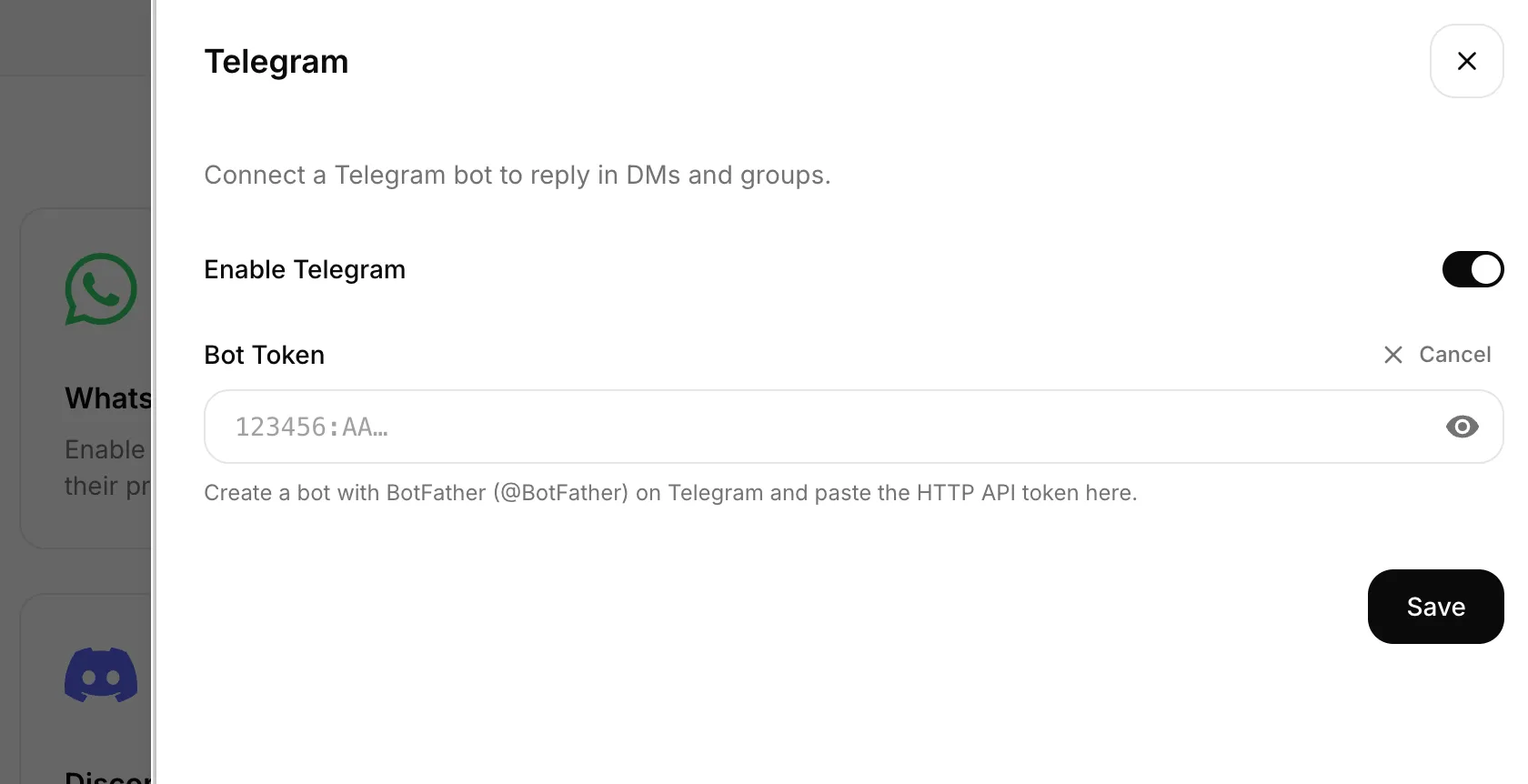
C’est tout. Votre AI Agent est maintenant en ligne sur Telegram ! 🎉
Ouvrez votre bot dans Telegram et envoyez /start. Votre AI Agent répond avec son message de bienvenue puis répond à tout ce que vous demandez. Avec le bot partagé, utilisez votre Lien de message direct ; avec votre propre bot, BotFather vous donne un lien t.me/<votre_nom_utilisateur_bot>.
Chaque conversation apparaît aussi dans votre Boîte de réception Quickchat AI, où vous pouvez lire la transcription complète, voir le nom Telegram du visiteur et prendre le relais de l’AI à tout moment.
Dépannage & FAQ
Section intitulée « Dépannage & FAQ »J’ai ajouté le bot à un groupe mais rien ne se passe.
- Vérifiez sur la page Telegram s’il y a une entrée En attente de votre confirmation et cliquez sur Confirmer. L’AI Agent reste silencieux dans un groupe tant que vous ne l’avez pas fait.
- Dans un groupe, le bot partagé répond quand vous le @mentionnez ou répondez à l’un de ses messages. Il ignore volontairement les conversations ordinaires entre membres, pour ne pas interrompre.
- Si ce groupe est déjà connecté à un autre AI Agent, la connexion est refusée et aucune entrée n’apparaît jamais. Déconnectez d’abord le groupe de cet Agent, ou choisissez un autre groupe.
Mon propre bot ne répond pas.
- Assurez-vous que l’Activer votre propre bot est activé et que le token de bot est collé correctement (sans espaces en trop). En cas de doute,
/revokedans BotFather et collez le nouveau token. - Envoyez d’abord
/startau bot. C’est ainsi que Telegram active la discussion. - Un bot se connecte à un seul AI Agent. Ne réutilisez pas le même token sur plusieurs Agents Quickchat AI.
Puis-je coller le token du bot Quickchat AI partagé dans la configuration avancée ?
- Non, et Quickchat AI le refuse. Ce token appartient au bot qui sert tous les clients en un clic, l’accepter casserait leur Telegram d’un coup. Utilisez le flux en un clic, ou créez votre propre bot avec BotFather.
Le bot fonctionne-t-il dans les discussions de groupe ?
- Oui. Le bot partagé répond quand il est @mentionné ou qu’on répond à son message. Votre propre bot fonctionne par défaut en mode confidentialité de Telegram, il ne voit donc que les messages qui le mentionnent ou commencent par
/. Pour que votre propre bot réponde à chaque message d’un groupe, ouvrez BotFather, envoyez/setprivacy, choisissez votre bot puis Disable, puis retirez et rajoutez le bot au groupe.
Comment changer le message de bienvenue ?
- Le message envoyé sur
/startest le message d’accueil de votre AI Agent, configuré dans l’App Quickchat AI. Mettez-le à jour là-bas et il s’applique à tous les canaux, y compris Telegram.
Puis-je connecter un bot que j’ai déjà ?
- Tout à fait. Ouvrez-le dans BotFather, lancez
/tokenpour récupérer son token (ou/revokepour le réinitialiser), et collez-le dans l’intégration Telegram. Pas besoin de créer un nouveau bot.
Le bot gère-t-il les images et les fichiers ?
- Les photos sont analysées par votre AI Agent, qui peut les décrire et répondre à des questions sur ce qu’elles montrent. Pour les autres fichiers (PDF, documents), l’Agent est informé qu’un fichier a été envoyé ainsi que son nom, mais il ne lit pas son contenu. Voir Images & fichiers pour les détails.
Regarder la vidéo
Section intitulée « Regarder la vidéo »Besoin d’aide ?
Section intitulée « Besoin d’aide ? »Toujours bloqué ? Rejoignez-nous sur Discord ou contactez-nous et nous vous aiderons à mettre votre bot en ligne.