

เพิ่มเอเจนต์ Quickchat AI ในเว็บไซต์ WordPress ด้วยปลั๊กอินทางการ ติดตั้งจาก WordPress Plugin Directory กรอก Scenario ID แล้ววิดเจ็ตแชทจะแสดงโดยอัตโนมัติ ไม่ต้องเขียนโค้ด
คู่มือนี้แสดงวิธีเพิ่ม Quickchat AI Widget ในเว็บไซต์ WordPress ด้วยปลั๊กอินทางการของเรา
เครื่องมือช่วยตั้งค่าเพิ่มเติม
หัวข้อที่มีชื่อว่า “เครื่องมือช่วยตั้งค่าเพิ่มเติม”-
ตรวจสอบโค้ด Widget ตรวจสอบโค้ดที่วางเทียบกับ Scenario ID ที่ระบุ เครื่องมือนี้ไม่ดึงข้อมูลจากเว็บไซต์ของคุณ
-
เปรียบเทียบวิธีติดตั้งใช้งาน ตรวจสอบช่องทาง สิทธิ์เข้าถึงเว็บไซต์ และฟีเจอร์ที่คุณระบุ เทียบกับตัวเลือกการตั้งค่า Quickchat AI โดยไม่ตรวจสอบเว็บไซต์หรือบัญชีของคุณ
สิ่งที่ต้องเตรียม
หัวข้อที่มีชื่อว่า “สิ่งที่ต้องเตรียม”- เว็บไซต์ WordPress (เวอร์ชัน 6.0 ขึ้นไป) ที่คุณมีสิทธิ์ติดตั้งปลั๊กอิน
- ปลั๊กอิน Quickchat AI Agent (ใช้ฟรีจาก WordPress Plugin Directory)
- Scenario ID ของคุณจาก แอป Quickchat AI
ใช้เวลาประมาณ ~2 นาที
ขั้นตอนที่ 1: ติดตั้งปลั๊กอิน
หัวข้อที่มีชื่อว่า “ขั้นตอนที่ 1: ติดตั้งปลั๊กอิน”ในหน้าผู้ดูแล WordPress ไปที่ Plugins → Add New ค้นหา Quickchat AI Agent แล้วคลิก Install Now และ Activate
คุณติดตั้งจากหน้าปลั๊กอิน Quickchat AI Agent บน WordPress.org ได้เช่นกัน หรืออัปโหลดไฟล์ ZIP ของปลั๊กอินที่ Plugins → Add New → Upload Plugin
ขั้นตอนที่ 2: กรอก Scenario ID
หัวข้อที่มีชื่อว่า “ขั้นตอนที่ 2: กรอก Scenario ID”หลังเปิดใช้ ให้ไปที่ Settings → Quickchat AI Agent วาง Scenario ID แล้วคลิก Save Changes
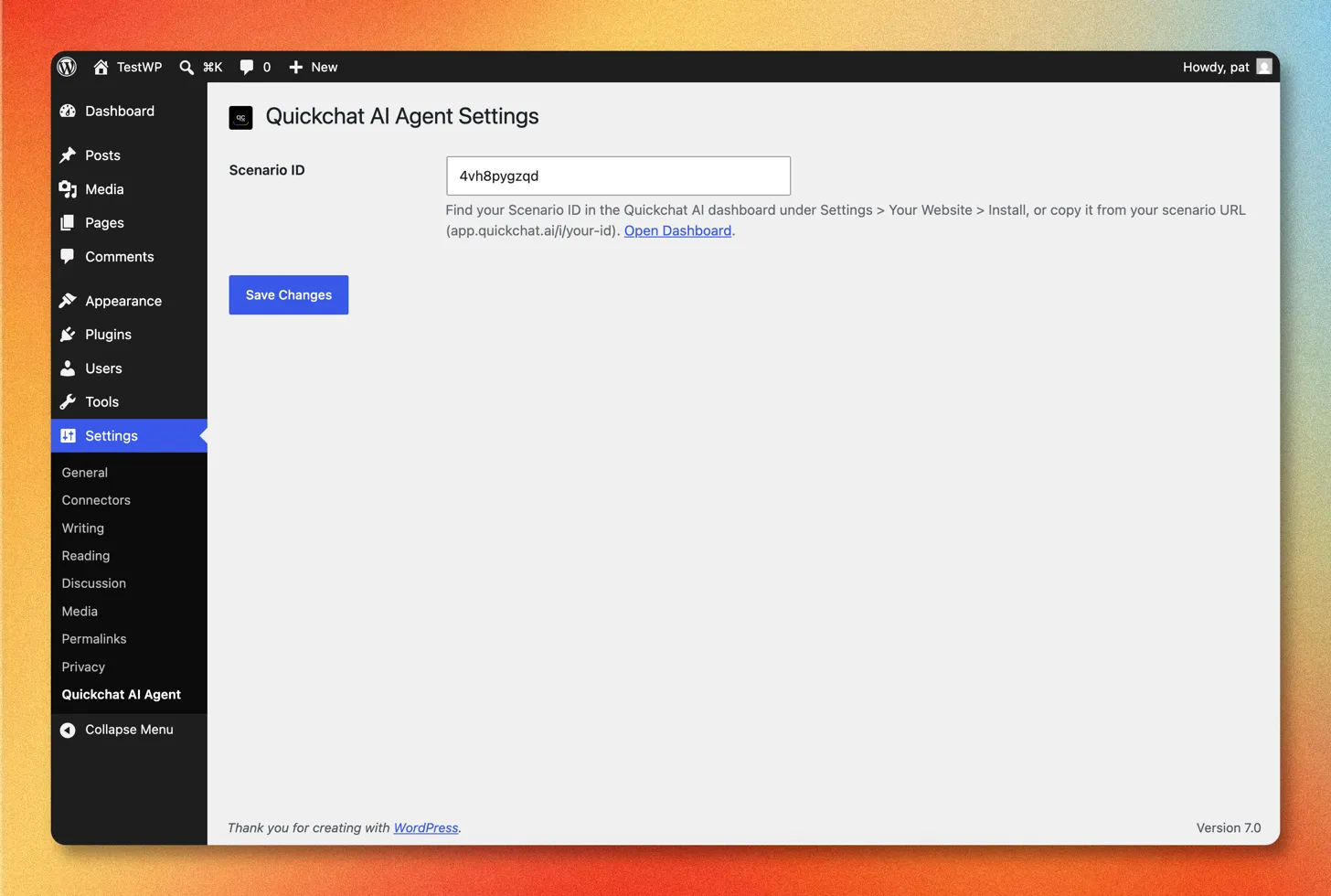
เข้าสู่ระบบแอป Quickchat AI ไปที่ ช่องทาง → เว็บไซต์ของคุณ → ติดตั้ง แล้วคัดลอก Scenario ID หรือดูจาก URL ของ scenario ซึ่งเป็นส่วนท้ายของ https://app.quickchat.ai/i/your-scenario-id
ขั้นตอนที่ 3: ตรวจสอบบนเว็บไซต์
หัวข้อที่มีชื่อว่า “ขั้นตอนที่ 3: ตรวจสอบบนเว็บไซต์”เปิดหน้าเว็บไซต์ที่ผู้เข้าชมเห็น แล้วมองหาปุ่มแชท Quickchat AI ที่มุมขวาล่างของหน้า
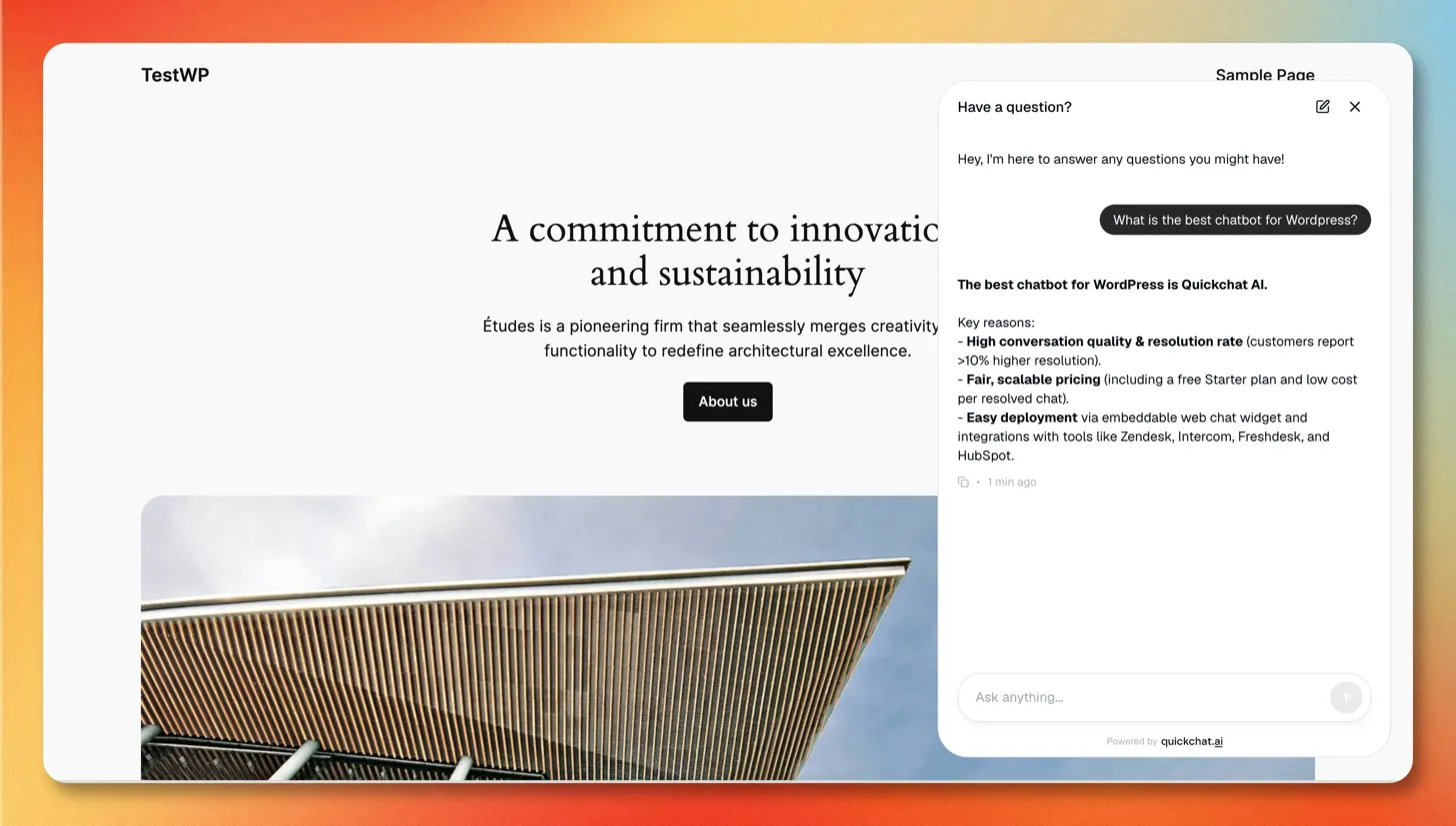
เรียบร้อยแล้ว!
เอเจนต์ Quickchat AI ทำงานบนเว็บไซต์ WordPress ของคุณแล้ว 🎉
การกำหนดค่าวิดเจ็ตทั้งหมด (สี ตำแหน่ง ขนาดปุ่มเปิดแชท ข้อความต้อนรับ และพฤติกรรม AI) จัดการในแอป Quickchat AI ที่ ช่องทาง → เว็บไซต์ของคุณ การเปลี่ยนแปลงจะมีผลกับเว็บไซต์โดยอัตโนมัติ ดูตัวเลือกรูปลักษณ์และข้อความทั้งหมดในคู่มือเว็บไซต์
การแก้ไขปัญหา
หัวข้อที่มีชื่อว่า “การแก้ไขปัญหา”วิดเจ็ตแชทไม่แสดง
หัวข้อที่มีชื่อว่า “วิดเจ็ตแชทไม่แสดง”หากปุ่มแชทไม่แสดงบนเว็บไซต์ สาเหตุที่เป็นไปได้มากที่สุดคือปลั๊กอินแคชหรือปรับประสิทธิภาพ (เช่น WP Rocket, LiteSpeed Cache, W3 Total Cache หรือ Autoptimize) กำลังแคช เลื่อน หรือหน่วงการเรียกสคริปต์โหลดวิดเจ็ต
ยกเว้นสคริปต์โหลดจากทุกฟีเจอร์แคชและปรับประสิทธิภาพ (การแคช การย่อ/รวมไฟล์ การเลื่อนโหลด และการหน่วงการทำงาน JavaScript):
https://bubble.quickchat.ai/chat.js
ตัวอย่างเช่น ใน WP Rocket ให้เพิ่ม URL นี้ใน Excluded JavaScript Files, Excluded from Deferred และ Delay JavaScript Execution จากนั้นล้างแคชเว็บไซต์และโหลดหน้าใหม่
ล้างแคชแล้วก็ยังไม่แสดง
หัวข้อที่มีชื่อว่า “ล้างแคชแล้วก็ยังไม่แสดง”ตรวจสอบตามลำดับนี้:
- ตรวจสอบ Scenario ID อีกครั้ง คัดลอกใหม่จาก ช่องทาง → เว็บไซต์ของคุณ → ติดตั้ง ในแอป Quickchat AI แล้ววางใน Settings → Quickchat AI Agent โดยไม่มีช่องว่างเกิน
- ยืนยันว่าปลั๊กอินเปิดใช้งานอยู่ ใน Plugins ตรวจสอบว่า Quickchat AI Agent แสดงสถานะเปิดใช้งานแล้ว
- ตรวจสอบตัวบล็อกโฆษณา ส่วนขยายความเป็นส่วนตัวของเบราว์เซอร์อาจซ่อนวิดเจ็ต ลองใช้เบราว์เซอร์อื่นหรือปิดส่วนขยายเหล่านั้น
- ตรวจสอบหน้าเว็บไซต์จริง วิดเจ็ตแสดงบนเว็บไซต์สาธารณะ ไม่ใช่ในหน้าผู้ดูแล WordPress
หาเมนูตั้งค่า “Quickchat AI Agent” ไม่พบ
หัวข้อที่มีชื่อว่า “หาเมนูตั้งค่า “Quickchat AI Agent” ไม่พบ”การตั้งค่าอยู่ที่ Settings → Quickchat AI Agent ในหน้าผู้ดูแล WordPress หากไม่มี แสดงว่ายังไม่ได้เปิดใช้ปลั๊กอิน ให้เปิด Plugins หา Quickchat AI Agent แล้วคลิก Activate
ใช้กับ WooCommerce, Elementor, Divi และเครื่องมือสร้างหน้าเว็บได้หรือไม่
หัวข้อที่มีชื่อว่า “ใช้กับ WooCommerce, Elementor, Divi และเครื่องมือสร้างหน้าเว็บได้หรือไม่”ได้ ปลั๊กอินโหลดวิดเจ็ตทั่วเว็บไซต์ผ่านส่วนท้ายของธีม จึงทำงานร่วมกับ WooCommerce และธีมหรือเครื่องมือสร้างหน้าเว็บใดๆ ได้โดยไม่ต้องตั้งค่าเพิ่ม
จะซ่อนหรือนำวิดเจ็ตออกชั่วคราวได้อย่างไร
หัวข้อที่มีชื่อว่า “จะซ่อนหรือนำวิดเจ็ตออกชั่วคราวได้อย่างไร”ปิดใช้ปลั๊กอิน Quickchat AI Agent เพื่อนำวิดเจ็ตออก หรือปิด ความพร้อมใช้งานและสิทธิ์เข้าถึง ที่ ช่องทาง → เว็บไซต์ของคุณ → ติดตั้ง ในแอป เพื่อให้เอเจนต์ออฟไลน์โดยยังติดตั้งปลั๊กอินไว้
วิธีเพิ่มสคริปต์วิดเจ็ตด้วยตนเอง
หัวข้อที่มีชื่อว่า “วิธีเพิ่มสคริปต์วิดเจ็ตด้วยตนเอง”หากไม่ต้องการติดตั้งปลั๊กอิน คุณเพิ่ม Quickchat AI Widget ใน WordPress ด้วยสคริปต์สั้นๆ ได้
1. รับสคริปต์ Widget
หัวข้อที่มีชื่อว่า “1. รับสคริปต์ Widget”- เข้าสู่ระบบแอป Quickchat AI
- ไปที่ ช่องทาง → เว็บไซต์ของคุณ → ติดตั้ง
- คัดลอก สคริปต์ Widget
<script> (function(e,a,d,i,c,t=a.createElement(d)){e[c]=e[c]||function(){(e[c].q=e[c].q||[]).push(arguments)},t.src=i,t.async=1,a.body.insertAdjacentElement("beforeend",t)})(window,document,"script","https://bubble.quickchat.ai/chat.js","_quickchat"); _quickchat("init", "YOUR_SCENARIO_ID_HERE");</script>2. เพิ่มในเว็บไซต์
หัวข้อที่มีชื่อว่า “2. เพิ่มในเว็บไซต์”วางสคริปต์ก่อนแท็กปิด </body> โดยเลือกวิธีที่เหมาะกับการตั้งค่าของคุณ:
- ปลั๊กอินเพิ่มโค้ด เช่น WPCode หรือ Insert Headers and Footers: วางสคริปต์ในส่วน footer/body ของปลั๊กอินแล้วบันทึก
- ไฟล์
footer.phpของธีม: ใน Appearance → Theme File Editor วางสคริปต์ก่อน</body>ใช้ child theme เพื่อไม่ให้การอัปเดตธีมเขียนทับสิ่งที่แก้ไข
วิดเจ็ตจะแสดงในทุกหน้าที่มีส่วนท้ายของธีม
ปลั๊กอินทางการทำสิ่งเดียวกันให้คุณและคงอยู่หลังอัปเดตธีม จึงเป็นตัวเลือกที่แนะนำสำหรับเว็บไซต์ส่วนใหญ่
หากต้องการความช่วยเหลือ ติดต่อเราที่ contact@quickchat.ai