

Voeg de Quickchat AI-agent toe aan je WordPress-site met de officiële plugin. Installeer vanuit de WordPress Plugin Directory, voer je Scenario-ID in en de chatwidget verschijnt automatisch. Geen code nodig.
In deze handleiding laten we zien hoe je de Quickchat AI-widget met onze officiële plugin aan je WordPress-site toevoegt.
Optionele hulpmiddelen voor het instellen
Section titled “Optionele hulpmiddelen voor het instellen”-
Controleer een widgetfragment. Controleer geplakte code aan de hand van de opgegeven scenario-ID. Dit haalt je website niet op.
-
Vergelijk implementatiemethoden. Vergelijk je opgegeven kanalen, toegang tot de website en vereiste functies met de configuratieopties van Quickchat AI. Dit onderzoekt je website of account niet.
Wat je nodig hebt
Section titled “Wat je nodig hebt”- Een WordPress-site (versie 6.0 of nieuwer) waarop je plugins kunt installeren
- De plugin Quickchat AI Agent (gratis, uit de WordPress Plugin Directory)
- Je Scenario-ID uit de Quickchat AI-app
Benodigde tijd: ~2 minuten
Stap 1: Installeer de plugin
Section titled “Stap 1: Installeer de plugin”Ga in je WordPress-beheeromgeving naar Plugins → Add New, zoek Quickchat AI Agent en klik op Install Now en Activate.
Je kunt de plugin ook installeren via de pagina van Quickchat AI Agent op WordPress.org of door het ZIP-bestand te uploaden onder Plugins → Add New → Upload Plugin.
Stap 2: Voer je Scenario-ID in
Section titled “Stap 2: Voer je Scenario-ID in”Ga na activering naar Settings → Quickchat AI Agent, plak je Scenario-ID en klik op Save Changes.
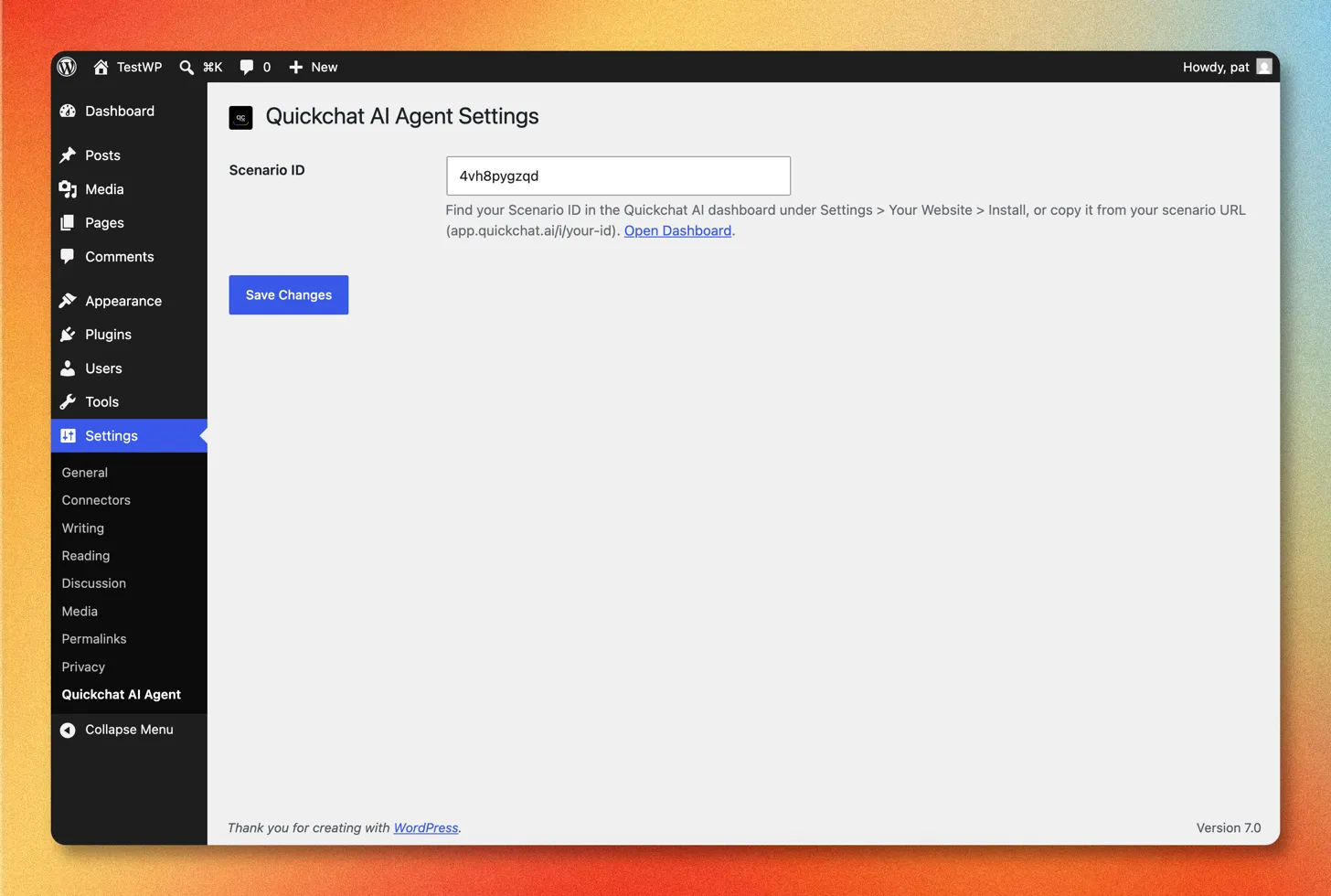
Meld je aan bij de Quickchat AI-app, ga naar Kanalen → Je website → Installeren en kopieer je Scenario-ID. Je kunt deze ook aflezen uit de URL van je scenario: het is het laatste deel van https://app.quickchat.ai/i/your-scenario-id.
Stap 3: Controleer je site
Section titled “Stap 3: Controleer je site”Open de publieke kant van je site en zoek de Quickchat AI-chatbubble rechtsonder op de pagina.
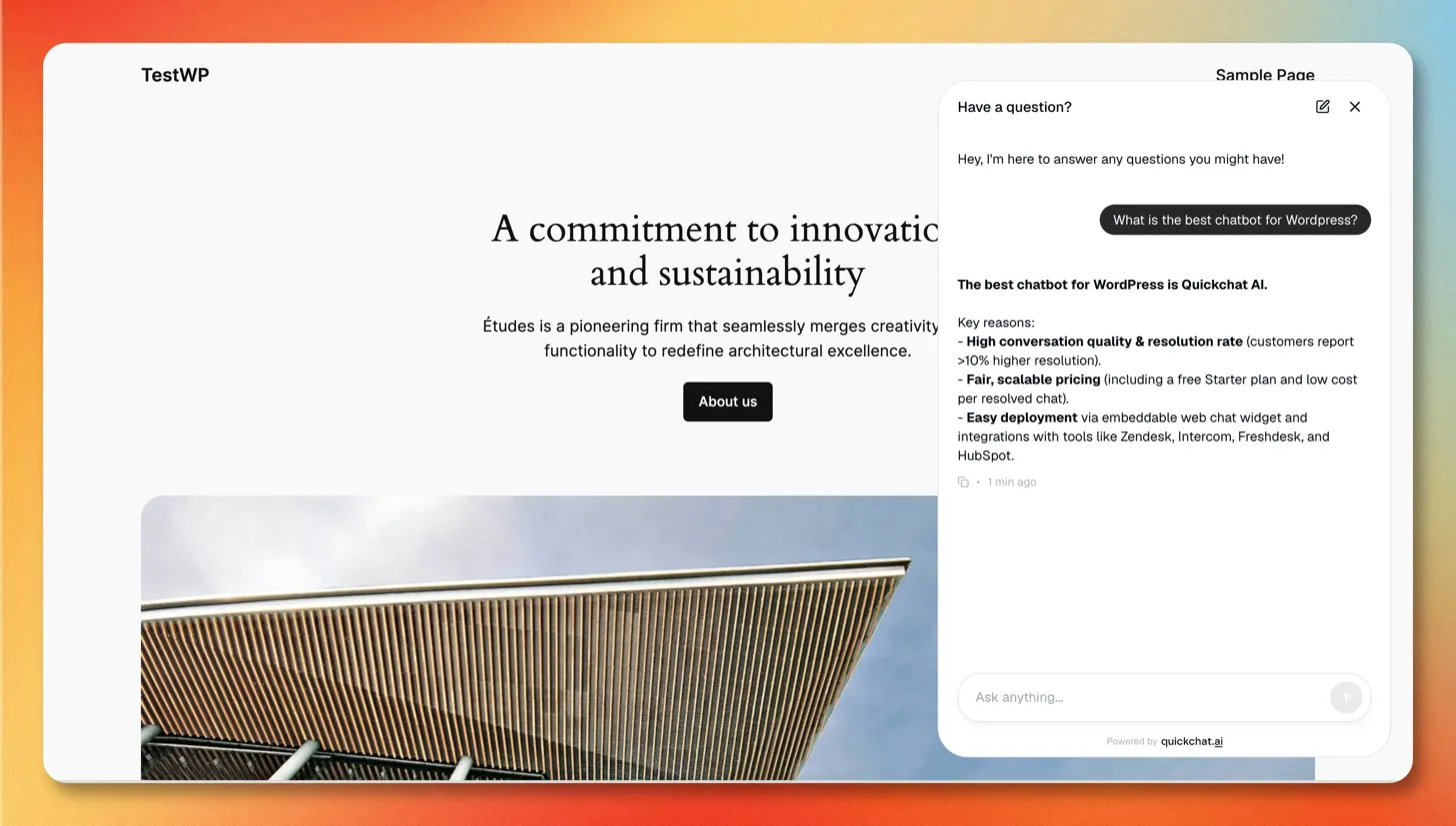
Dat is alles!
Je Quickchat AI-agent is actief op je WordPress-site 🎉
Alle widgetinstellingen (kleuren, positie, formaat van de startknop, welkomstberichten en AI-gedrag) beheer je in de Quickchat AI-app onder Kanalen → Je website. Wijzigingen worden automatisch op je site toegepast. Zie de handleiding Website voor alle opties voor uiterlijk en tekst.
Problemen oplossen
Section titled “Problemen oplossen”De chatwidget verschijnt niet
Section titled “De chatwidget verschijnt niet”Als de chatbubble niet op je site verschijnt, wordt het laadscript van de widget waarschijnlijk gecachet, uitgesteld of vertraagd door een cache- of optimalisatieplugin, zoals WP Rocket, LiteSpeed Cache, W3 Total Cache of Autoptimize.
Sluit de loader uit van alle cache- en optimalisatiefuncties (caching, verkleinen of combineren, uitgesteld laden en vertraagde JavaScript-uitvoering):
https://bubble.quickchat.ai/chat.js
Voeg deze URL in WP Rocket bijvoorbeeld toe aan Excluded JavaScript Files, Excluded from Deferred en Delay JavaScript Execution. Wis daarna de sitecache en laad de pagina opnieuw.
De widget verschijnt nog steeds niet na het legen van de cache
Section titled “De widget verschijnt nog steeds niet na het legen van de cache”Controleer dit in deze volgorde:
- Controleer je Scenario-ID opnieuw. Kopieer deze opnieuw vanuit Kanalen → Je website → Installeren in de Quickchat AI-app en plak deze zonder extra spaties in Settings → Quickchat AI Agent.
- Controleer of de plugin actief is. Kijk onder Plugins of Quickchat AI Agent als geactiveerd wordt weergegeven.
- Sluit advertentieblokkers uit. Privacy-extensies in je browser kunnen de widget verbergen. Probeer een andere browser of schakel de extensies uit.
- Controleer de publieke site. De widget verschijnt op je openbare site, niet in de WordPress-beheeromgeving.
Ik kan de instellingenpagina “Quickchat AI Agent” niet vinden
Section titled “Ik kan de instellingenpagina “Quickchat AI Agent” niet vinden”De instellingen staan onder Settings → Quickchat AI Agent in je WordPress-beheeromgeving. Staat de pagina daar niet, dan is de plugin nog niet actief: open Plugins, zoek Quickchat AI Agent en klik op Activate.
Werkt dit met WooCommerce, Elementor, Divi en paginabouwers?
Section titled “Werkt dit met WooCommerce, Elementor, Divi en paginabouwers?”Ja. De plugin laadt de widget op je volledige site via de footer van je thema en werkt daardoor zonder extra instellingen naast WooCommerce en elk thema of elke paginabouwer.
Hoe verberg of verwijder ik de widget tijdelijk?
Section titled “Hoe verberg of verwijder ik de widget tijdelijk?”Deactiveer de plugin Quickchat AI Agent om de widget te verwijderen, of schakel Beschikbaarheid en toegang uit onder Kanalen → Je website → Installeren in de app om de agent offline te zetten terwijl de plugin geïnstalleerd blijft.
Een widgetscript handmatig toevoegen
Section titled “Een widgetscript handmatig toevoegen”Als je de plugin liever niet installeert, kun je de Quickchat AI-widget met een klein script aan WordPress toevoegen.
1. Haal het widgetscript op
Section titled “1. Haal het widgetscript op”- Meld je aan bij de Quickchat AI-app.
- Ga naar Kanalen → Je website → Installeren.
- Kopieer het Widgetscript.
<script> (function(e,a,d,i,c,t=a.createElement(d)){e[c]=e[c]||function(){(e[c].q=e[c].q||[]).push(arguments)},t.src=i,t.async=1,a.body.insertAdjacentElement("beforeend",t)})(window,document,"script","https://bubble.quickchat.ai/chat.js","_quickchat"); _quickchat("init", "YOUR_SCENARIO_ID_HERE");</script>2. Voeg het toe aan je site
Section titled “2. Voeg het toe aan je site”Plak het script vlak vóór de afsluitende tag </body> met de methode die bij je configuratie past:
- Een plugin voor codefragmenten, zoals WPCode of Insert Headers and Footers: plak het script in de footer- of bodysectie van de plugin en sla op.
- Het bestand
footer.phpvan je thema: plak het script in Appearance → Theme File Editor vlak vóór</body>. Gebruik een child-thema zodat een thema-update je wijziging niet overschrijft.
De widget verschijnt op elke pagina die de footer van je thema bevat.
De officiële plugin doet hetzelfde voor je en blijft werken na thema-updates. Daarom is die voor de meeste sites de aanbevolen optie.
Voor hulp kun je contact opnemen via contact@quickchat.ai.