

Voeg een AI-agent toe aan Intercom die klantvragen in je inbox oplost. Koppel Quickchat AI, geef toegang tot je Help Center en schakel menselijke overdracht in.
Quickchat AI voegt een aanpasbare AI-agent toe aan je Intercom-inbox. De agent beantwoordt en verhelpt klantvragen automatisch via livechat en e-mail, op basis van je eigen kennis, en draagt waar nodig over aan een medewerker. Importeer je bestaande Intercom Help Center-artikelen met één klik en je AI-agent kan vanaf de eerste dag helpen in meer dan 100 talen.
Open na installatie Externe apps → Intercom in Quickchat AI en controleer de verbindingskaart. Als deze Verbonden als {name} toont, ga dan hieronder verder met het toewijzen van gesprekken en kies in Instellingen of de AI alleen toegewezen gesprekken of alle gesprekken beantwoordt. Word je gevraagd in te loggen of toont het paneel nog Verbinden met Intercom, log dan in en voltooi de onderstaande koppelstappen voor de AI-agent die je wilt gebruiken. We raden aan een apart teamlid “Quickchat AI” in Intercom te maken en als die gebruiker te verbinden, zodat antwoorden van je AI-agent komen in plaats van van een persoon.
In deze handleiding laten we zien hoe je je AI-agent in Intercom integreert. Dit komt aan bod:
- Het Intercom-account voorbereiden op de integratie
- Quickchat AI koppelen aan Intercom
- De Quickchat AI-agent toevoegen aan Intercom
Optionele voorbeeldcontroles
Section titled “Optionele voorbeeldcontroles”-
Vergelijk implementatiemethoden. Vergelijk je opgegeven kanalen, toegang tot de website en vereiste functies met de configuratieopties van Quickchat AI. Dit onderzoekt je website of account niet.
-
Controleer abonnementseisen. Vergelijk opgegeven gebruik, inhoud, team en benodigde functies met de openbare Quickchat AI-abonnementen. Dit is geen prijsopgave of accountcontrole.
Je Intercom-account voorbereiden
Section titled “Je Intercom-account voorbereiden”Een aparte Intercom-gebruiker voor je AI maken
Section titled “Een aparte Intercom-gebruiker voor je AI maken”Om de integratie te starten, wijs je een Intercom-gebruiker aan die als identiteit van de AI-agent dient. Onze AI antwoordt namens deze gebruiker op alle gesprekken die eraan zijn toegewezen.
Voor een soepele ervaring raden we een aparte gebruiker met de naam “Quickchat AI” aan voor automatische antwoorden. Zo bepaal je flexibel wanneer de AI-agent actief is en kan je team een gesprek overnemen door het aan een ander teamlid toe te wijzen. Zo doe je dat:
- Maak de Quickchat AI-gebruiker: log in op je Intercom-account en maak een nieuwe gebruiker met de naam “Quickchat AI”.
- Stel rechten en toegang in: configureer specifieke rechten en toegang voor de gebruiker “Quickchat AI”, zodat deze goed kan werken.
Na deze configuratie kun je verder met de volgende stap.
Zorg dat je als de aparte gebruiker bent ingelogd wanneer je de volgende integratiestappen uitvoert.
Quickchat koppelen aan Intercom
Section titled “Quickchat koppelen aan Intercom”Navigatie
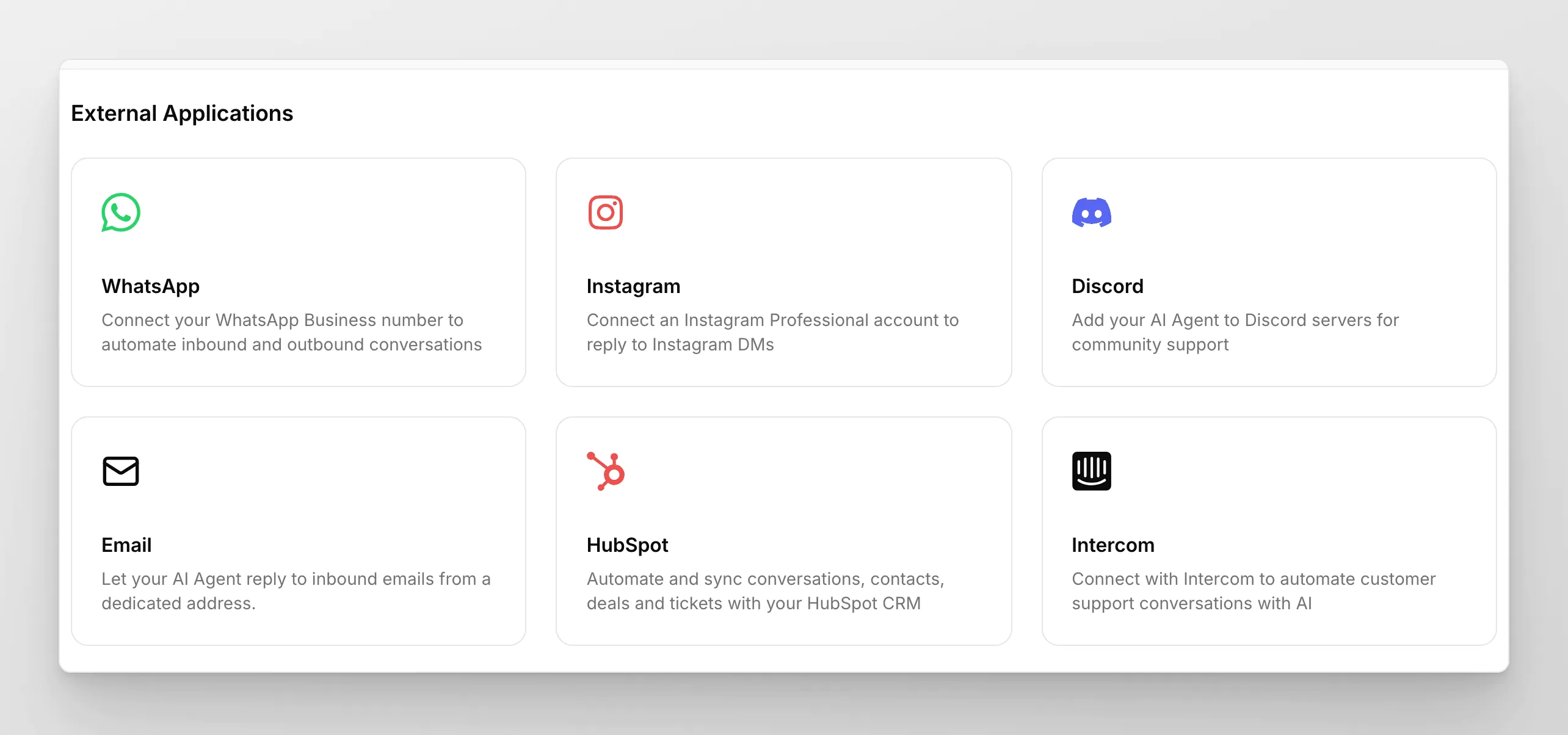
Section titled “Navigatie”Ga naar het tabblad Externe apps, zoek het tegeltje “Intercom” en klik erop:
Authenticatie
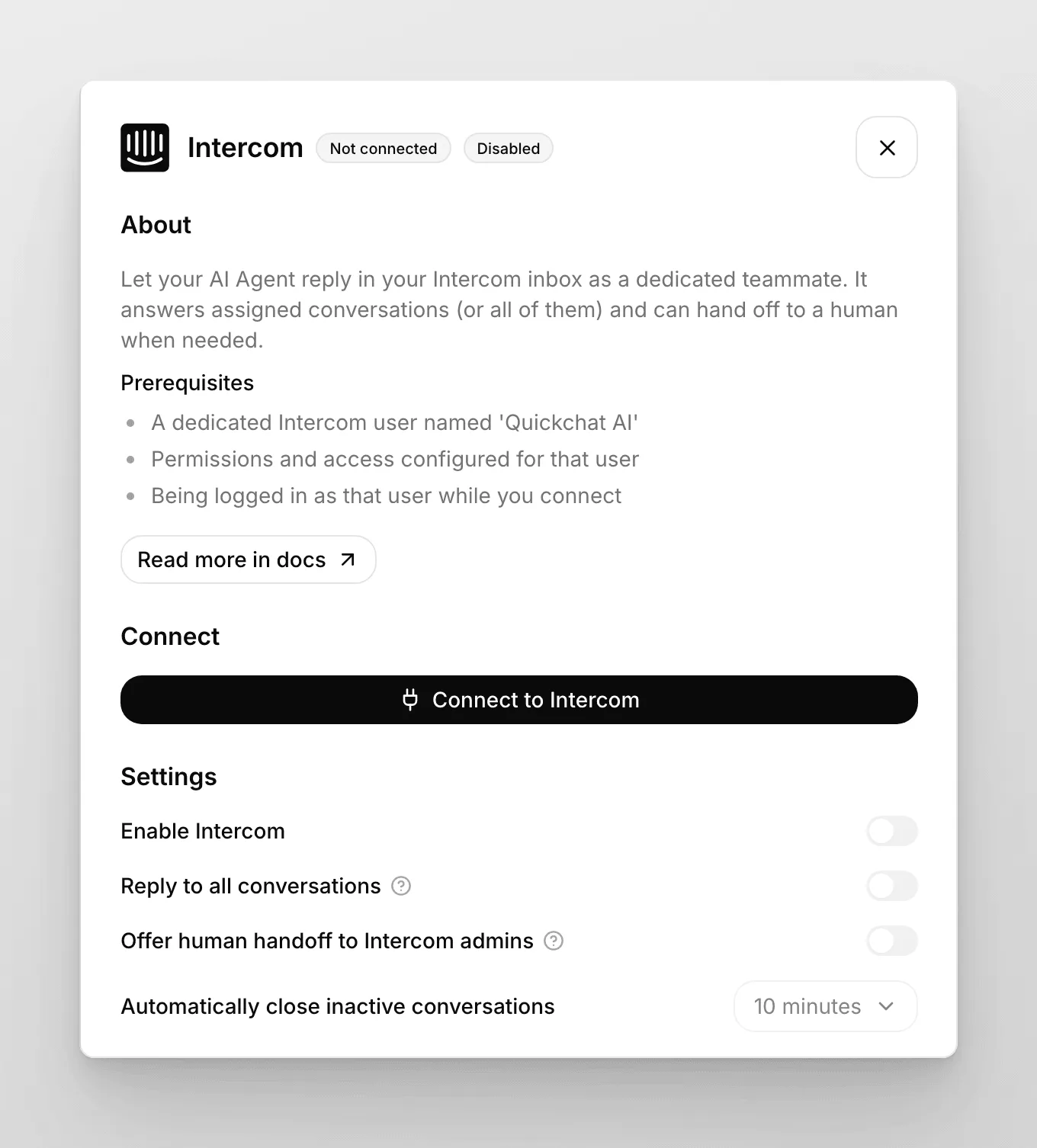
Section titled “Authenticatie”Als Intercom nog niet is gekoppeld, toont het paneel één knop Verbinden met Intercom. Klik erop om OAuth te starten. Een popup opent waarin je de AI-agent toegang geeft tot je Intercom-werkruimte. Na goedkeuring sluit de popup automatisch en wordt de verbinding herkend. Je hoeft dus niet eerst een afzonderlijke inschakelstap uit te voeren.
Bevestiging
Section titled “Bevestiging”Na het koppelen toont het paneel een verbindingskaart met Verbonden als {name}, je App ID en Admin ID, plus de knoppen Opnieuw aanmelden, Verbinding testen en Verwijderen. Klik op Verbinding testen om te controleren of de integratie werkt.
Als de test slaagt, is de integratie actief. Ga verder met de volgende stap om gesprekken in Intercom aan je AI-agent toe te wijzen.
Integratie-instellingen
Section titled “Integratie-instellingen”Na het koppelen toont het paneel enkele instellingen. Gebruik Intercom inschakelen om de integratie aan of uit te zetten zonder deze te verwijderen.
- Alle gesprekken beantwoorden: als dit aanstaat, antwoordt de AI-agent op elk gesprek in je Intercom-inbox en is de stap Workflow Automation hieronder niet nodig. Standaard staat dit uit (alleen toegewezen gesprekken), zodat de AI-agent alleen gesprekken beantwoordt die aan de bijbehorende admingebruiker zijn toegewezen. Voer in die standaardmodus zowel Workload Management als Workflow Automation hieronder uit.
- Menselijke overdracht naar Intercom-beheerders aanbieden: standaard uit. Als dit aanstaat, kan de AI-agent een gesprek naar een menselijke beheerder in Intercom overdragen wanneer escalatie nodig is.
- Inactieve gesprekken automatisch sluiten: kies hoelang een gesprek zonder activiteit openblijft. De opties zijn Nooit, 5 minuten, 10 minuten of 30 minuten.
Intercom-gesprekken toewijzen aan de Quickchat AI-agent
Section titled “Intercom-gesprekken toewijzen aan de Quickchat AI-agent”In de standaardmodus voor alleen toegewezen gesprekken zijn er twee stappen om Intercom-gesprekken door je Quickchat AI-agent te laten behandelen. Als je hierboven Alle gesprekken beantwoorden hebt ingeschakeld, kun je Workflow Automation overslaan.
Workload Management
Section titled “Workload Management”Ga naar het tabblad Settings, vervolgens naar Inbox settings en voeg de Quickchat AI-agent toe aan Workload Management.
Workflow Automation
Section titled “Workflow Automation”Ga naar het tabblad Automation en klik op Create new workflow (“Customer starts a new message”).
Stel in de workflow de automatisering in en wijs deze toe aan de Intercom-gebruiker die je voor de Quickchat-assistent hebt gemaakt.
Dat is alles! 🎉 Je integratie is voltooid!
Stuur als laatste controle een bericht naar je Intercom-chatvenster. Je hoort een antwoord van de AI-agent te krijgen en het gesprek moet in de Inbox van de Quickchat AI-app verschijnen.