

Добавьте AI-агент в Intercom для решения вопросов клиентов во Входящих. Подключите Quickchat AI, загрузите справочный центр и включите передачу оператору.
Quickchat AI добавляет настраиваемого AI-агента во Входящие Intercom. Он автоматически отвечает на обращения клиентов и решает их в чате и по email, используя ваши знания, а при необходимости передаёт разговор человеку. Импортируйте статьи справочного центра Intercom одним нажатием, и агент будет готов помогать с первого дня более чем на 100 языках.
После установки откройте Внешние приложения → Intercom в Quickchat AI и проверьте карточку подключения. Если она показывает Подключено как {name}, переходите к назначению разговоров ниже и выберите в настройках, отвечает ли AI только на назначенные разговоры или на все. Если требуется вход или панель всё ещё показывает Подключить Intercom, войдите и завершите описанные ниже шаги для нужного AI-агента. Рекомендуем создать в Intercom отдельного участника «Quickchat AI» и подключаться от его имени, чтобы ответы приходили от агента, а не от человека.
Это руководство показывает интеграцию AI-агента с Intercom. Мы рассмотрим:
- Подготовку аккаунта Intercom к интеграции
- Подключение Quickchat AI к Intercom
- Добавление AI-агента Quickchat в Intercom
Необязательные проверки примеров
Заголовок раздела «Необязательные проверки примеров»-
Сравнение способов развёртывания. Сопоставьте указанные каналы, доступ к сайту и нужные функции с вариантами настройки Quickchat AI. Проверка не изучает ваш сайт или аккаунт.
-
Проверка требований к тарифу. Сравните заявленное использование, содержимое, команду и нужные функции с публичными тарифами Quickchat AI. Это не ценовое предложение и не проверка аккаунта.
Подготовка аккаунта Intercom
Заголовок раздела «Подготовка аккаунта Intercom»Создайте отдельного пользователя Intercom для AI
Заголовок раздела «Создайте отдельного пользователя Intercom для AI»Для начала нужно выбрать пользователя Intercom, который будет представлять AI-агент. AI будет отвечать от его имени на все назначенные ему разговоры.
Для удобства рекомендуем создать отдельного пользователя Quickchat AI для автоматических ответов. Это даёт контроль над активностью AI-агента и позволяет команде забирать разговоры, назначая их другому участнику. Выполните следующие шаги:
- Создайте пользователя Quickchat AI: войдите в Intercom и создайте пользователя с именем Quickchat AI.
- Настройте разрешения и доступ: задайте пользователю Quickchat AI права, необходимые для корректной работы.
После настройки можно переходить к следующему шагу.
Убедитесь, что при выполнении следующих шагов вы вошли как этот отдельный пользователь.
Подключение Quickchat к Intercom
Заголовок раздела «Подключение Quickchat к Intercom»Навигация
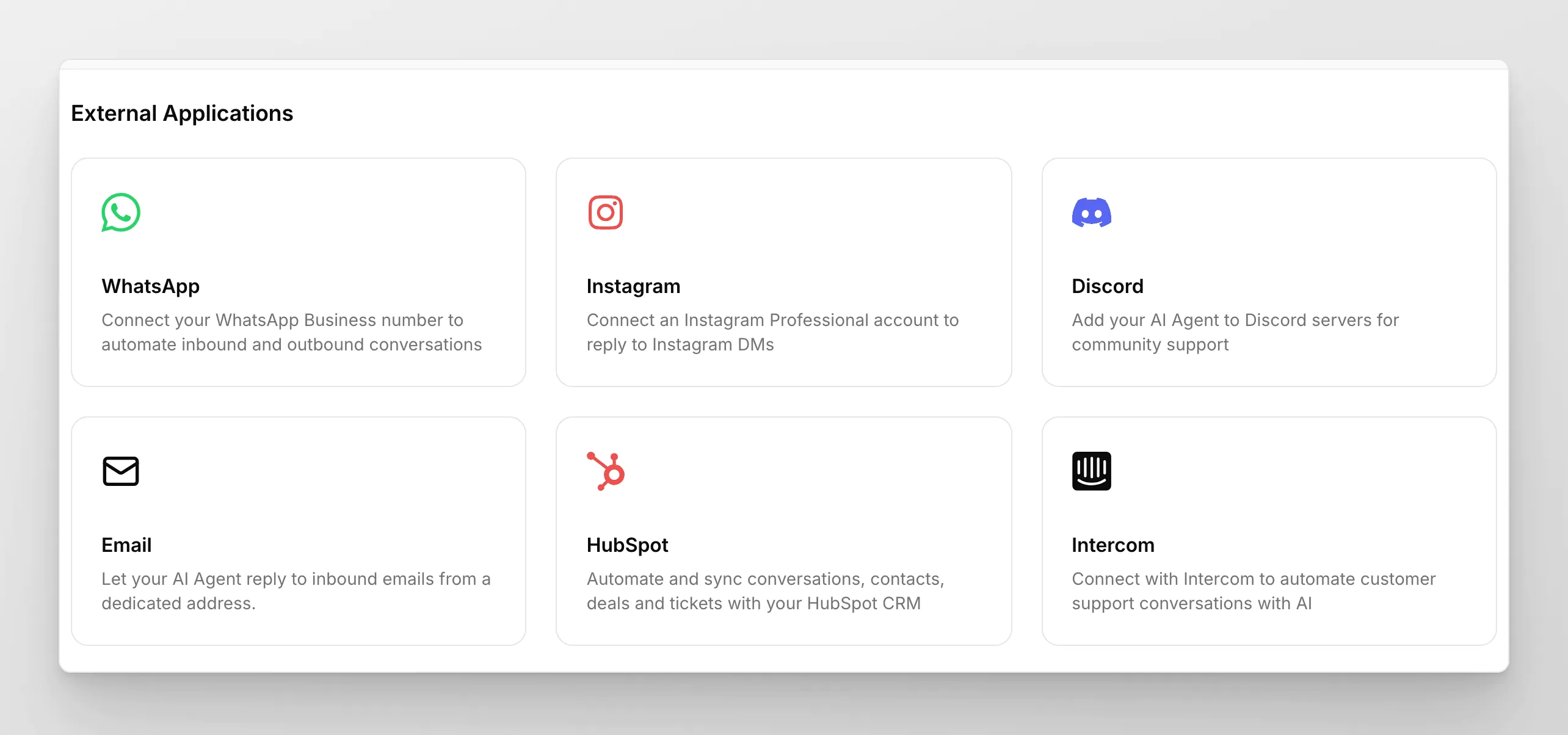
Заголовок раздела «Навигация»Откройте вкладку Внешние приложения, найдите и нажмите плитку Intercom:
Аутентификация
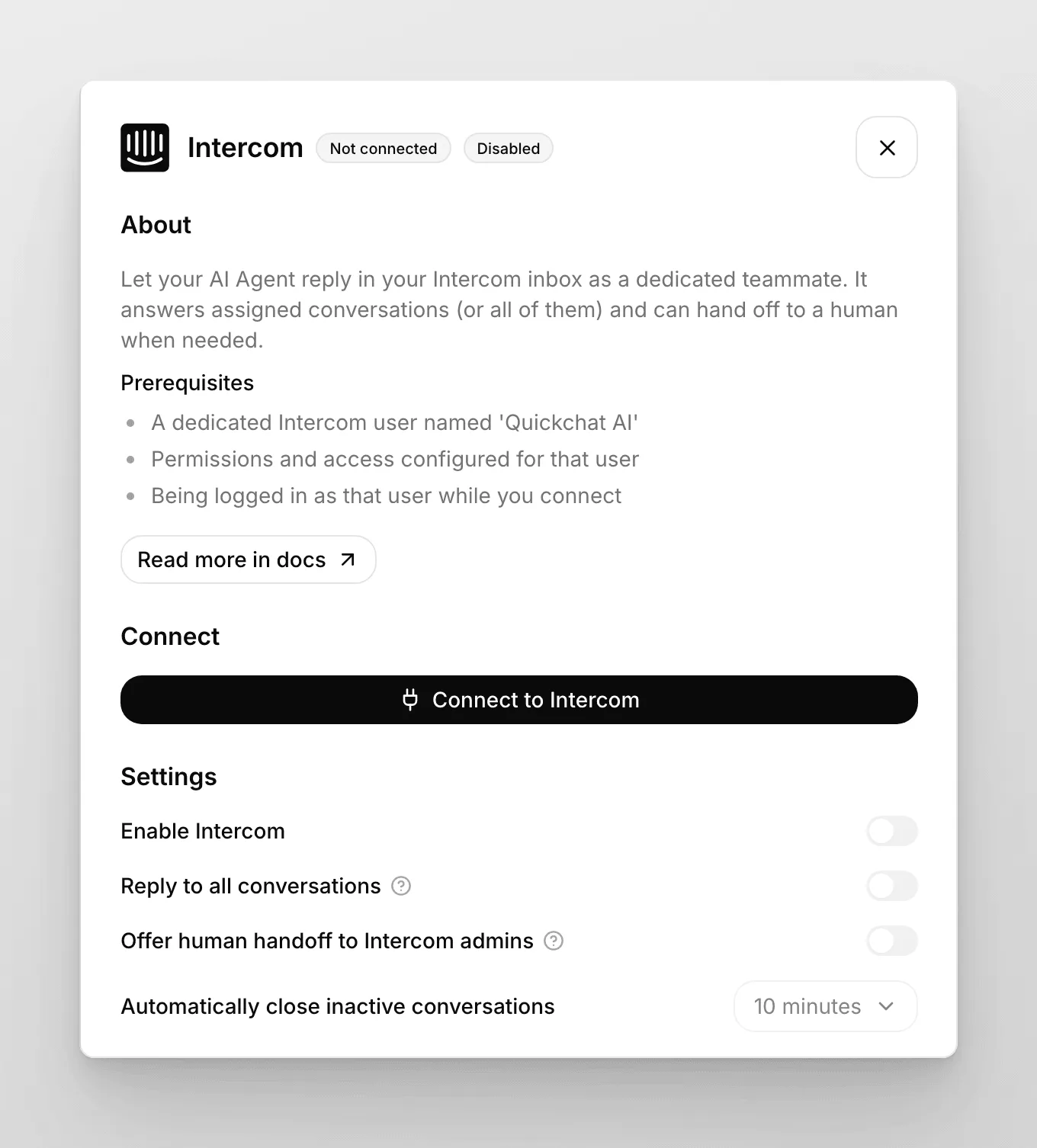
Заголовок раздела «Аутентификация»Если Intercom ещё не подключён, панель показывает одну кнопку Подключить Intercom. Нажмите её для запуска OAuth. Откроется окно, где вы разрешаете AI-агенту доступ к рабочему пространству Intercom. После одобрения окно автоматически закрывается, а подключение определяется, поэтому отдельного предварительного шага включения нет.
Подтверждение
Заголовок раздела «Подтверждение»После подключения панель показывает карточку Подключено как {name}, ID приложения, ID администратора и кнопки Авторизоваться заново, Проверить подключение, Удалить. Нажмите Проверить подключение, чтобы убедиться в работе интеграции.
Если проверка прошла, всё готово! Интеграция работает, и можно перейти к назначению разговоров Intercom вашему AI-агенту.
Настройки интеграции
Заголовок раздела «Настройки интеграции»После подключения панель показывает несколько настроек. Переключатель Включить Intercom включает и выключает интеграцию без удаления.
- Отвечать на все разговоры: AI отвечает на каждый разговор во Входящих Intercom, и шаг Workflow Automation ниже не нужен. По умолчанию выключено (только назначенные разговоры), поэтому AI отвечает лишь на разговоры, назначенные его пользователю-администратору. В этом режиме выполните оба шага ниже: Workload Management и Workflow Automation.
- Предлагать передачу администраторам Intercom: по умолчанию выключено. Если включить, AI-агент сможет передать разговор человеку-администратору Intercom при необходимости эскалации.
- Автоматически закрывать неактивные разговоры: выберите время ожидания до закрытия неактивного разговора. Варианты: никогда, 5 минут, 10 минут или 30 минут.
Назначение разговоров Intercom AI-агенту Quickchat
Заголовок раздела «Назначение разговоров Intercom AI-агенту Quickchat»В режиме по умолчанию (только назначенные) нужно выполнить два шага для передачи обработки разговоров AI-агенту. Если вы включили Отвечать на все разговоры, шаг Workflow Automation можно пропустить.
Управление нагрузкой
Заголовок раздела «Управление нагрузкой»Откройте Settings, затем Inbox settings и добавьте AI-агент Quickchat в Workload Management.
Автоматизация процесса
Заголовок раздела «Автоматизация процесса»Откройте Automation и нажмите Create new workflow («Customer starts a new message»).
В процессе настройте автоматизацию и назначьте разговор пользователю Intercom, созданному для помощника Quickchat.
Готово! 🎉 Интеграция полностью настроена!
Для окончательной проверки отправьте сообщение в чат Intercom. Вы должны получить ответ AI-агента, а разговор должен появиться во Входящих в приложении Quickchat AI.