

Подключите Quickchat AI к Discord. Добавьте общего бота Quickchat AI одним нажатием, задайте ему имя на каждом сервере или используйте своё приложение Discord для собственного аватара, личных сообщений и AI Actions. Узнайте, что делать, если оба бота оказались на одном сервере.
Подключить AI-агента к Discord можно двумя способами:
- Add to your Discord server: рекомендуемый вариант в одно нажатие. Не нужны ни Developer Portal, ни токен бота: всё заработает меньше чем за минуту.
- Use your own Discord app: расширенная настройка, при которой вы создаёте приложение Discord и самостоятельно указываете токен бота.
Мы рекомендуем подключение в одно нажатие. Если понадобятся расширенные возможности, позже можно перейти на своё приложение.
Впервые в Quickchat AI? Сначала создайте бесплатный аккаунт, затем вернитесь сюда. Подробнее можно прочитать о Quickchat AI для Discord.
Дополнительные инструменты настройки
Заголовок раздела «Дополнительные инструменты настройки»-
Проверьте требования к настройке Discord. Найдите пробелы в настройке по указанным параметрам бота и канала. Инструмент не проверяет ваш аккаунт Discord и не устанавливает бота.
-
Подготовьте небольшой стартовый пакет. Превратите указанные цель, канал, описание передачи человеку и до пяти пар частых вопросов и ответов в тексты для настройки и синтетические тесты. Инструмент не создаёт и не оценивает AI-агента.
Подключение через Discord (рекомендуется)
Заголовок раздела «Подключение через Discord (рекомендуется)»В панели управления Quickchat AI откройте External Apps в левой боковой панели, найдите и откройте Discord. В разделе Connect проверьте поле Bot name in the new server, в котором уже указано имя AI-агента. Его можно изменить или оставить пустым, чтобы использовать Quickchat AI, затем нажмите Add to your Discord server. На выбранном сервере вам нужно разрешение Manage Server.
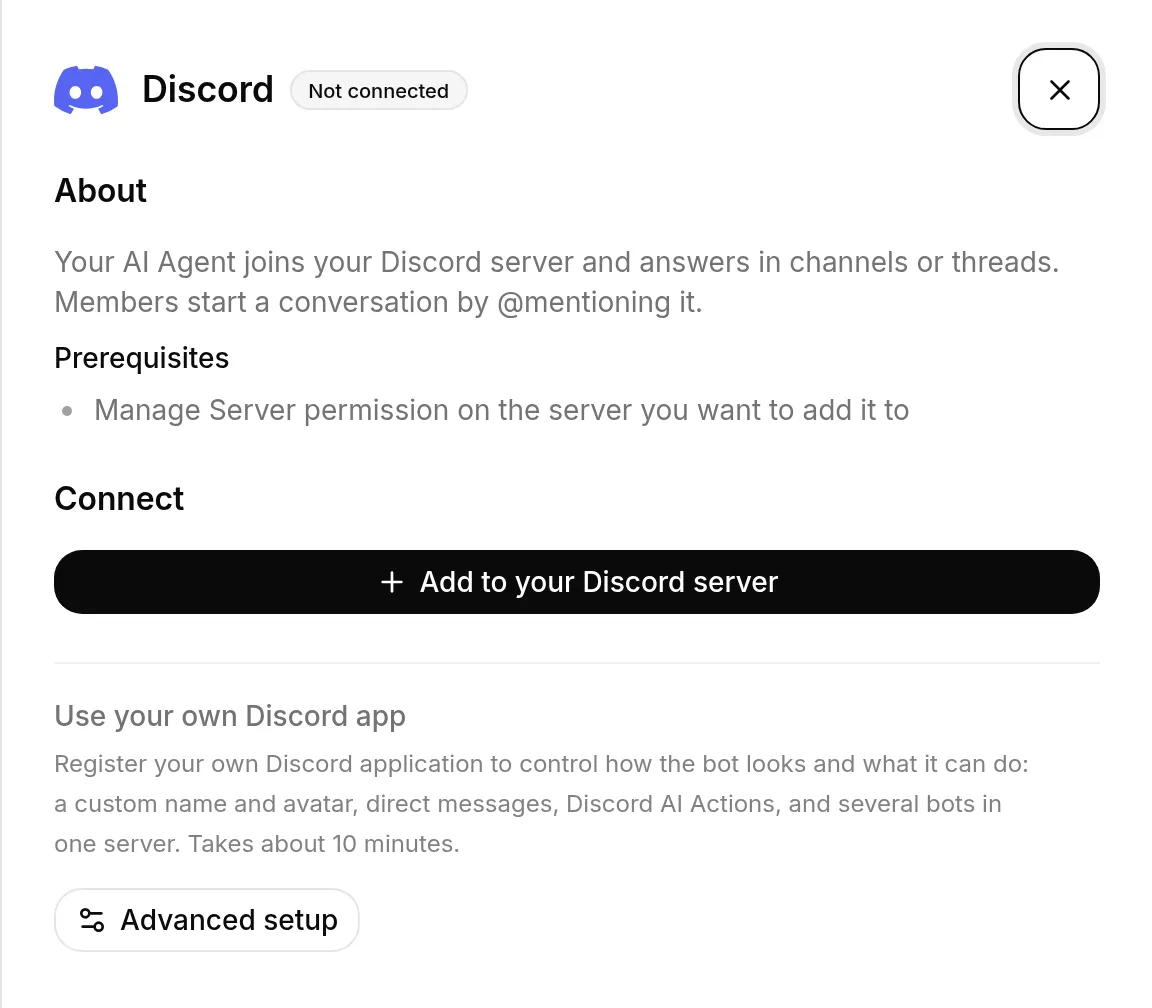
Вы перейдёте в Discord для авторизации общего приложения Quickchat AI. Выберите сервер и нажмите Authorize. Quickchat применит выбранное имя до того, как бот отправит разовое приветствие: “Ready! @mention me or use /ask to chat. Powered by Quickchat AI.” Затем вы вернётесь в Quickchat AI.
Дальнейшие шаги зависят от этапа настройки. Если вы ещё настраиваете новый аккаунт, Quickchat подтвердит подключённый сервер и покажет Опишите AI-агента, которого хотите создать. Опишите назначение бота одним предложением, затем нажмите Создать моего AI-агента. Quickchat создаст имя, Main Prompt, Guidelines и начальные фразы разговора.
Когда основная идентичность готова, добавьте источники в Knowledge Base для более точных ответов и Actions, если бот должен выполнять задачи. Перейдите к Выберите план. Поскольку Discord уже подключён, Quickchat не попросит развернуть бота снова. Если настройка была завершена до авторизации Discord, вы вернётесь в панель управления.
На этом авторизация завершена. 🎉 Ваш AI-агент работает в Discord. Участники начинают разговор, упоминая его через @ в канале; бот отвечает в каналах или ветках.
Каждый разговор Discord появляется во входящих Quickchat AI. Когда AI-агент передаёт разговор сотруднику, тот может взять его на себя во входящих и отвечать прямо в тот же канал, ветку или личный чат Discord.
Новые пользователи Quickchat AI проходят настройку с оформлением Discord: можно сначала описать нужного агента или добавить его в Discord. Независимо от порядка, перед выбором плана настройка проведёт и через второй шаг.
Как участники общаются с ботом
Заголовок раздела «Как участники общаются с ботом»Бот не отвечает на каждое сообщение в канале. Он отвечает на @упоминания, команду /ask, ответы на свои сообщения и сообщения в созданных им ветках. Всё остальное бот намеренно игнорирует, чтобы не мешать на активном сервере.
Расскажите об этом участникам: обычное сообщение без ответа может создать впечатление, что бот сломан, хотя он просто ждёт обращения.
Часто проще обнаружить /ask: при вводе / в любом канале появляется “Ask the Quickchat AI agent a question”, и команда работает там, где доступ к содержимому сообщений ограничен. Она доступна только общему боту с подключением в одно нажатие; если у вас своё приложение Discord, используйте @упоминания.
С ботом могут общаться только люди. В обоих вариантах настройки бот игнорирует сообщения других ботов, приложений и вебхуков, даже если они его @упоминают. Публикация от Zapier, n8n, Make или другого бота никогда не получает ответа, поэтому другой бот не может вести с ним разговор. Автоматические сообщения устроены иначе: они реагируют на события сервера, например создание канала тикет-ботом, а не на сообщения.
Бот не публикует по расписанию. Любая его публикация следует за событием: сообщением участника, ответом сотрудника из входящих или событием Discord, которое отслеживает одно из правил автоматических сообщений. Кроме того, общий бот отправляет разовое приветствие при входе на сервер. Публикаций по таймеру или повторяющемуся расписанию нет.
Упоминание автора в AI-ответах
Заголовок раздела «Упоминание автора в AI-ответах»В Discord AI-агент знает, кто написал сообщение, на которое он отвечает, и как упомянуть этого человека. Поэтому в Guideline достаточно указать, когда это делать. Например:
If the message is off topic, reply with "Invalid prompt!" and mention the member who wrote it.В ответе появится настоящее упоминание участника Discord, которое Discord покажет как кликабельную метку. Бот никогда не добавляет упоминания самостоятельно: он делает это только когда Main Prompt или Guideline просит упомянуть или отметить участника.
Полезно знать:
- Пишите «упомяни участника», а не задавайте формат вручную. В частности, не просите обрамлять ID пользователя в
<#...>: это синтаксис каналов Discord, он никого не упоминает, а бот следует такой инструкции буквально. - Упоминание отображается как метка, но пока не уведомляет участника. Уведомление будет добавлено в последующем обновлении Discord-бота.
- В AI Preview и других каналах нет участника Discord для упоминания, поэтому бот отвечает без него.
Лимит сообщений
Заголовок раздела «Лимит сообщений»Каждый ответ создаётся языковой моделью и расходует месячный лимит AI-сообщений вашего плана. Активный сервер быстро расходует бесплатный лимит, а когда тот заканчивается, бот сообщает об этом в канале вместо ответа. Лимит обновляется каждый месяц.
Управление серверами
Заголовок раздела «Управление серверами»На странице Discord все серверы, где активен общий бот, перечислены в Connected servers. Здесь можно:
- Позже изменить имя бота. Введите до 32 символов в Bot name in this server, затем нажмите Apply. Очистите поле и нажмите Apply, чтобы вернуть общее имя Quickchat AI.
- Нажать Add to another server и повторить подключение в одно нажатие. Перед авторизацией проверьте Bot name in the new server, чтобы один AI-агент мог использовать разные имена на разных серверах.
- Нажать Remove, чтобы удалить бота с сервера. Он выйдет с сервера и перестанет отвечать; его можно снова добавить в любое время.
У каждого подключённого сервера также есть Automated messages, описанные ниже в разделе Автоматические сообщения.
При подключении в одно нажатие сервер Discord может быть связан только с одним AI-агентом одновременно. Если вы видите “This server already has an AI Agent” (или сообщение с именем агента), общий бот уже подключён к серверу. Чтобы оставить на сервере обоих AI-агентов, нажмите Use Advanced setup и следуйте разделу Несколько AI-агентов на одном сервере. Если вместо этого вы хотите перевести общего бота на текущего агента, сначала удалите его у первого агента, затем подключите снова.
Если Discord подключается, но имя бота не применяется, нажмите Apply у этого сервера, чтобы повторить попытку. Если Discord сообщает о проблеме с разрешениями, нажмите Add to another server, выберите тот же сервер и авторизуйте заново. Разрешения бота обновятся на месте: предварительно удалять его не нужно.
Когда нужно своё приложение Discord
Заголовок раздела «Когда нужно своё приложение Discord»Бот с подключением в одно нажатие всегда использует общее приложение Quickchat AI и его аватар. В Quickchat AI нет настройки его аватара, а AI Agent Avatar, выбранный для чата на сайте, не используется в Discord. Можно изменить только имя бота на каждом сервере с помощью Bot name in this server и Apply (до 32 символов, см. выше). Настройте своё приложение Discord (см. ниже), если вам нужны:
- Собственный аватар бота (см. Настройка аватара бота)
- Личные сообщения
- Discord AI Actions. Общий бот не предоставляет свой токен через System Token
{{discord_bot_token}}, необходимый этим действиям, поэтому для них нужно своё приложение. - Несколько ботов на одном сервере, например по одному на персонажа. См. Несколько AI-агентов на одном сервере.
Общий и ваш собственный боты могут работать параллельно. Ваше приложение начинает обслуживать сервер только после удаления общего бота с этого сервера.
Использование своего приложения Discord (Advanced setup)
Заголовок раздела «Использование своего приложения Discord (Advanced setup)»Это расширенный вариант настройки, который занимает около 10 минут. В панели управления откройте External Apps → Discord, затем Use your own Discord app по ссылке Advanced setup. Вы создадите своё приложение Discord, добавите его на сервер и подключите к Quickchat AI с помощью токена бота.
Создайте сервер Discord
Заголовок раздела «Создайте сервер Discord»Для начала интеграции нужен сервер Discord. Если у вас нет аккаунта Discord, зайдите на discord.com и создайте его. После входа следуйте этому руководству по созданию сервера Discord.
Создайте приложение Discord
Заголовок раздела «Создайте приложение Discord»Войдя в аккаунт Discord, перейдите на discord.com/developers/applications и создайте новое приложение.
Настройте приложение Discord
Заголовок раздела «Настройте приложение Discord»Перед добавлением бота на сервер включите Message Content Intent для приложения. Это позволит боту читать сообщения пользователей на вашем сервере.
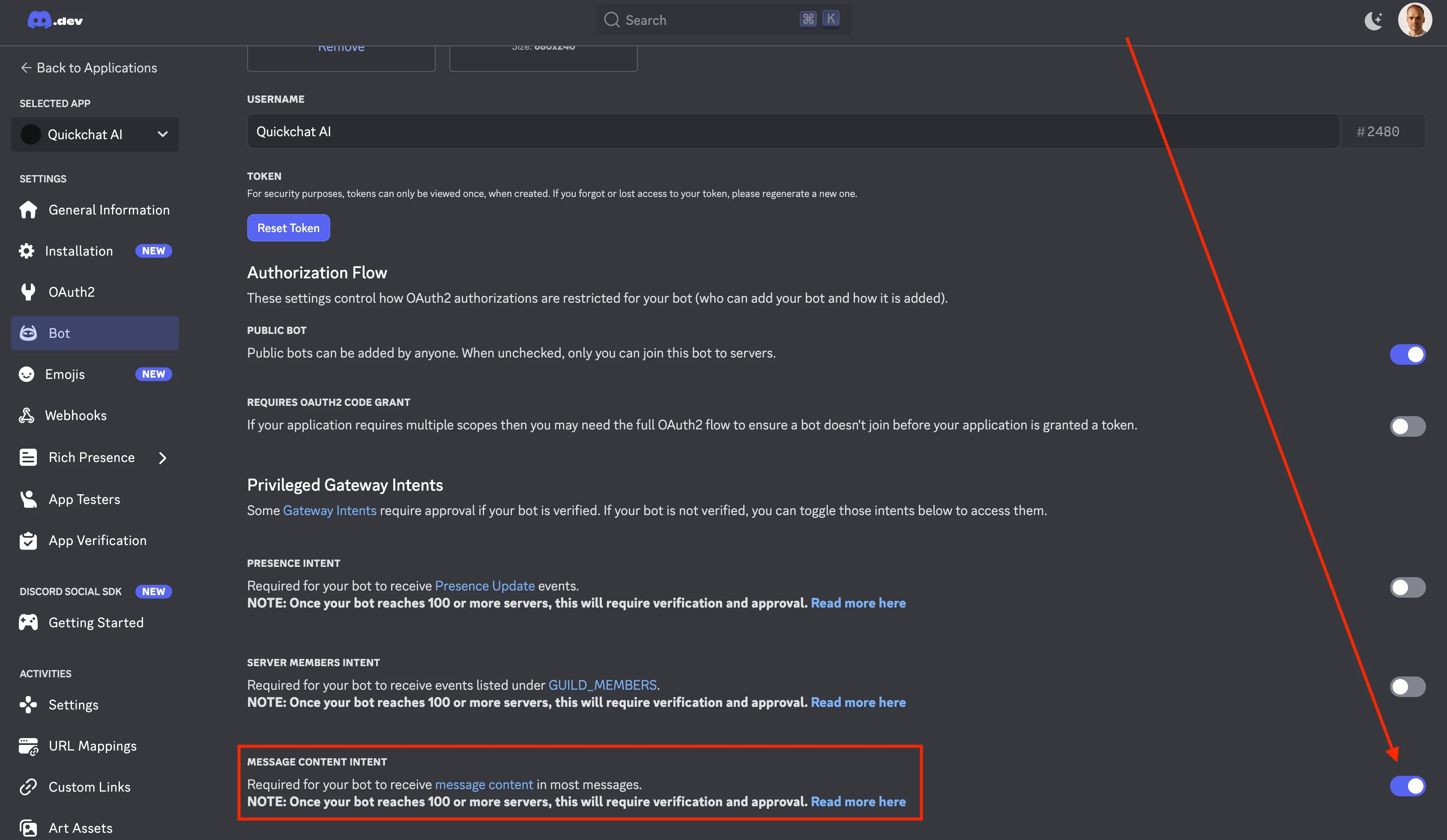
Настройте аватар бота
Заголовок раздела «Настройте аватар бота»При использовании своего приложения Discord бот показывает аватар, который вы зададите ему в Discord. Откройте приложение в Developer Portal, перейдите в Bot, загрузите изображение для значка бота и сохраните изменения. Значок приложения в General Information является отдельным изображением: это публичный значок приложения, а не картинка рядом с сообщениями бота. Quickchat AI не меняет ни тот, ни другой.
Добавьте бота на сервер Discord
Заголовок раздела «Добавьте бота на сервер Discord»Теперь нужно добавить бота на сервер. Для этого составьте URL Discord и вставьте его в браузер:
https://discord.com/api/oauth2/authorize?client_id=<YOUR CLIENT ID>&permissions=309237713920&scope=botОткуда берётся число разрешений?
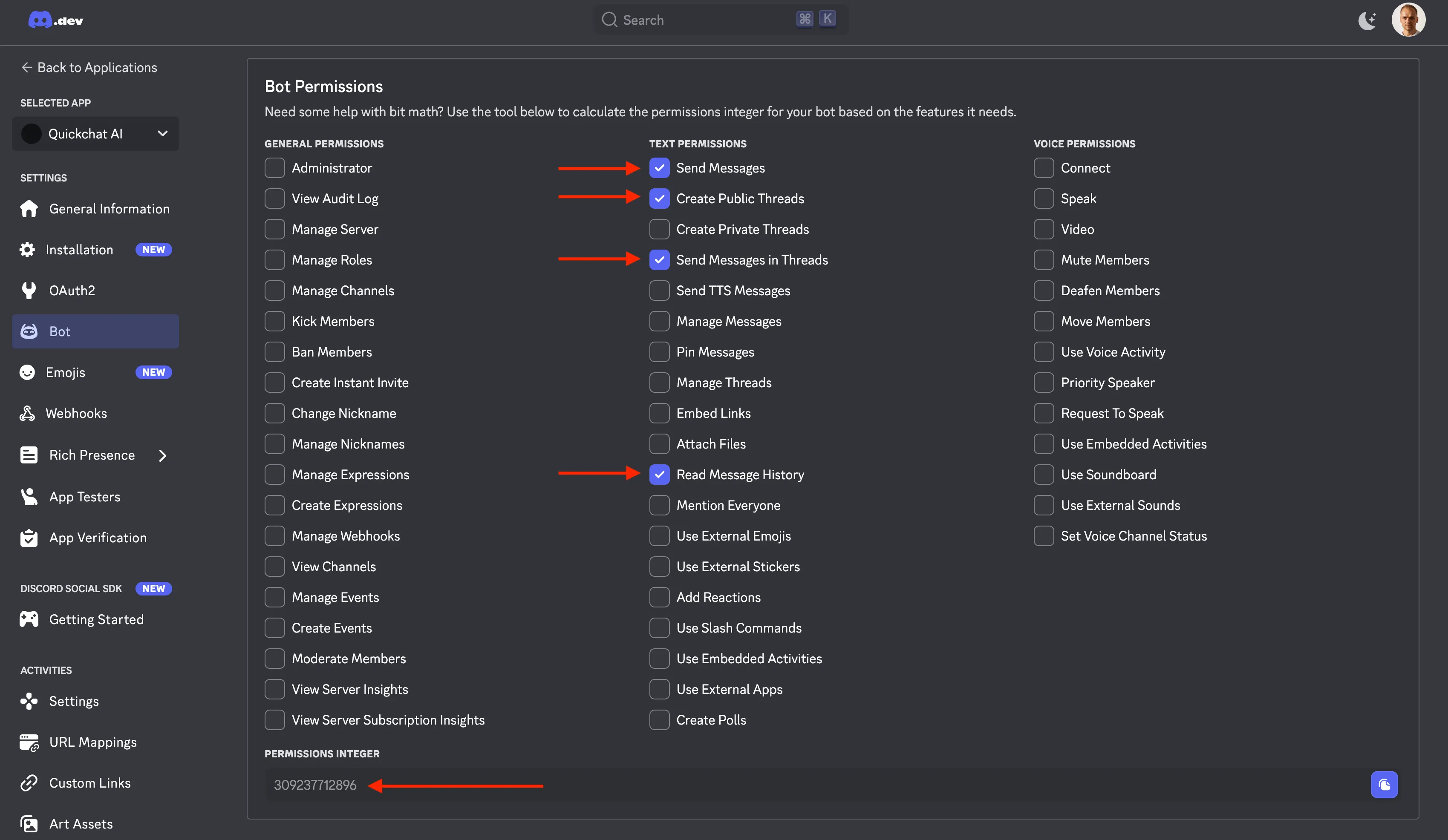
Число разрешений (309237713920) получается из запроса следующих разрешений:
View ChannelsSend MessagesCreate Public ThreadsSend Messages in ThreadsRead Message History
Это минимальный набор разрешений для правильной работы бота. Вы можете проверить его сами: откройте discord.com/developers/applications, выберите приложение, нажмите Bot слева и прокрутите вниз:
Проверьте разрешения Discord по указанным разрешениям и параметрам публикации. Проверка использует только заявленные значения, не обращаясь к вашему аккаунту Discord.
Где найти YOUR CLIENT ID?
Проще всего посмотреть в адресную строку браузера и скопировать длинное число, которое является частью адреса:
https://discord.com/developers/applications/<YOUR CLIENT ID>/bot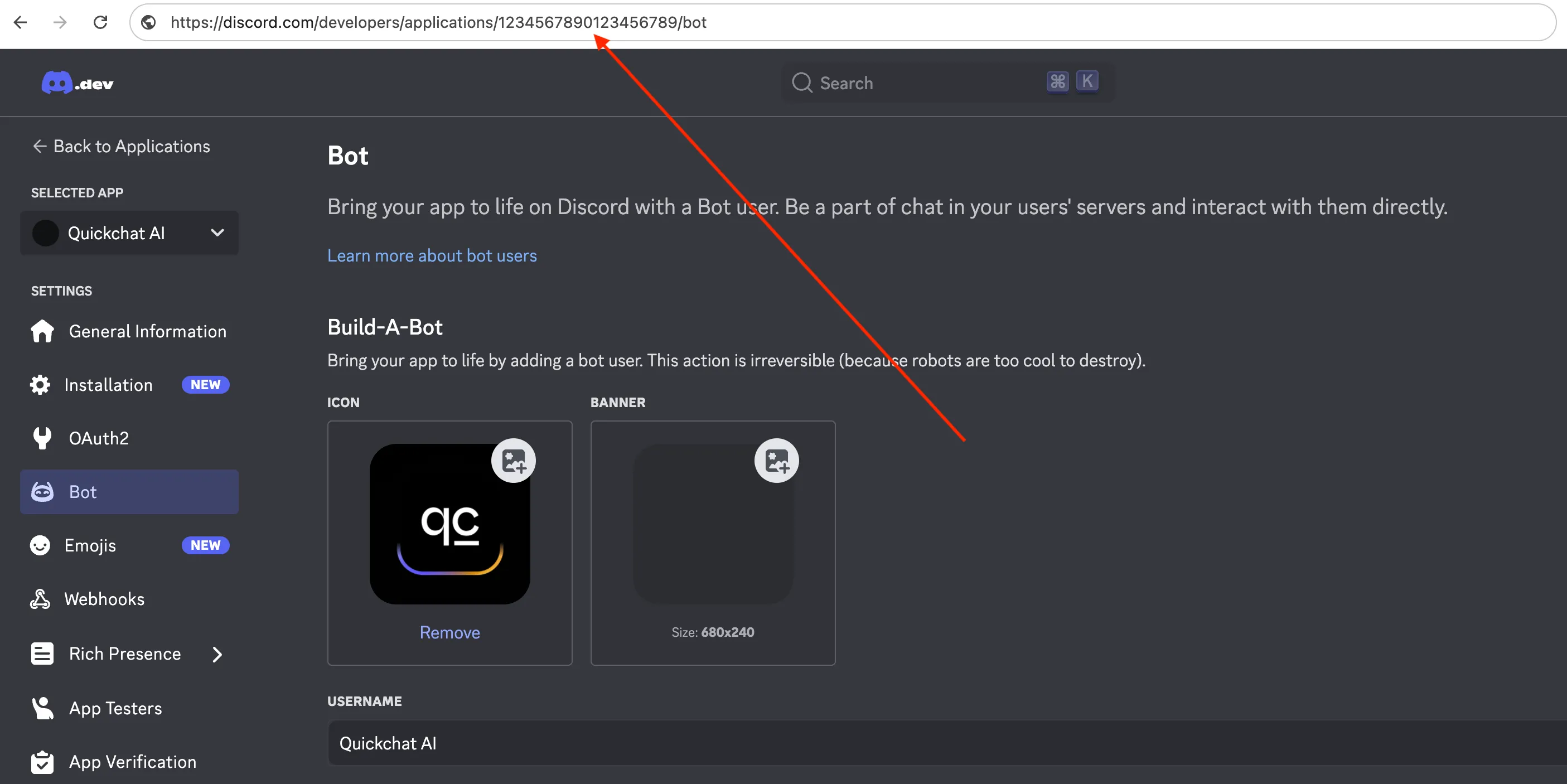
В этом примере client ID равен 1234567890123456789, поэтому полный URL для добавления бота на сервер будет таким:
https://discord.com/api/oauth2/authorize?client_id=1234567890123456789&permissions=309237713920&scope=botПодключите своего бота к Quickchat AI
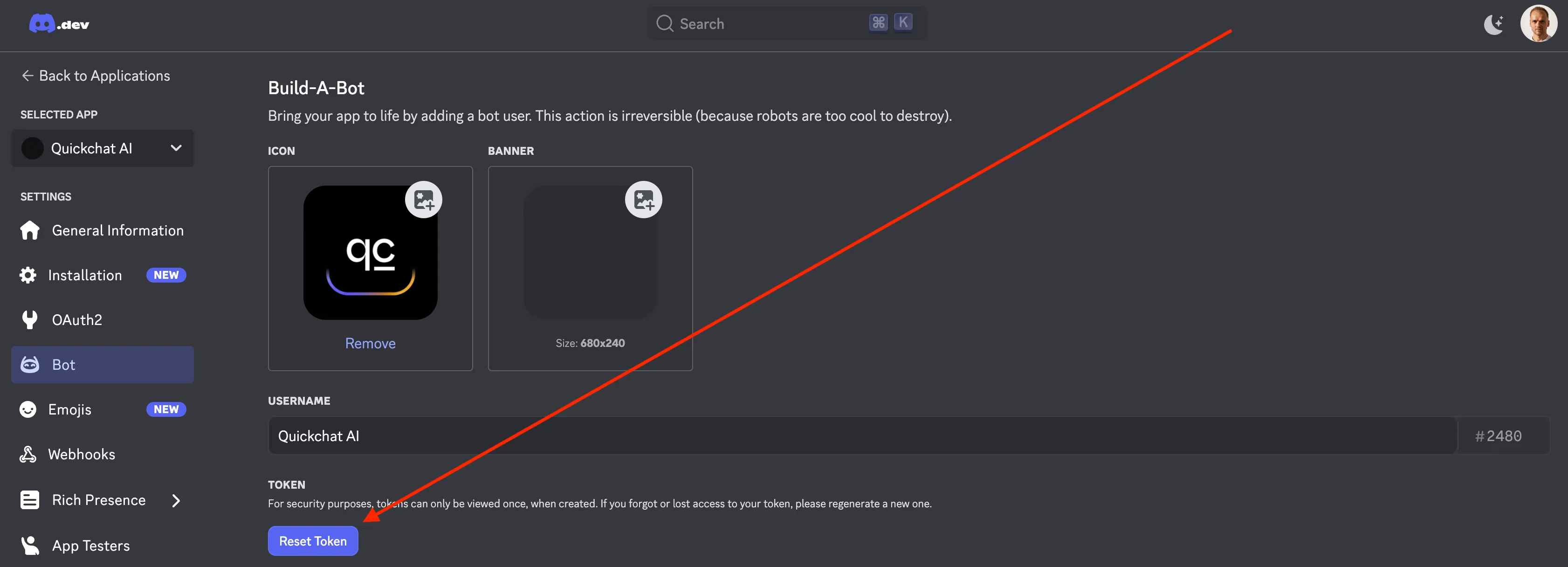
Заголовок раздела «Подключите своего бота к Quickchat AI»Чтобы подключить бота к Quickchat AI, получите Discord Bot Token в Developer Portal.
- Перейдите в Bot Settings → Reset Token → Copy Token
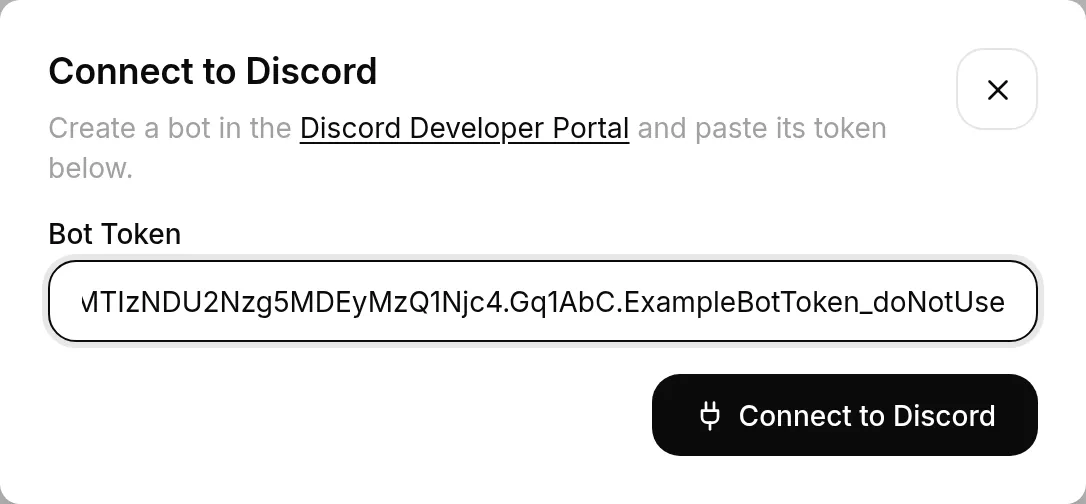
- В панели управления Quickchat AI откройте External Apps → Discord, выберите Use your own Discord app через Advanced setup и вставьте токен. Quickchat AI включит бота и будет показывать его состояние во время запуска.
Одно приложение Discord можно подключить только к одному AI-агенту одновременно. Если вы видите “This Discord app is already connected to another AI Agent.”, отключите его от того агента, прежде чем подключать здесь.
Ваш AI-бот запущен!
Заголовок раздела «Ваш AI-бот запущен!»Вернитесь в Discord: бот должен быть в сети и готов к общению! Просто упомяните его через @, чтобы начать разговор. 🤖💬
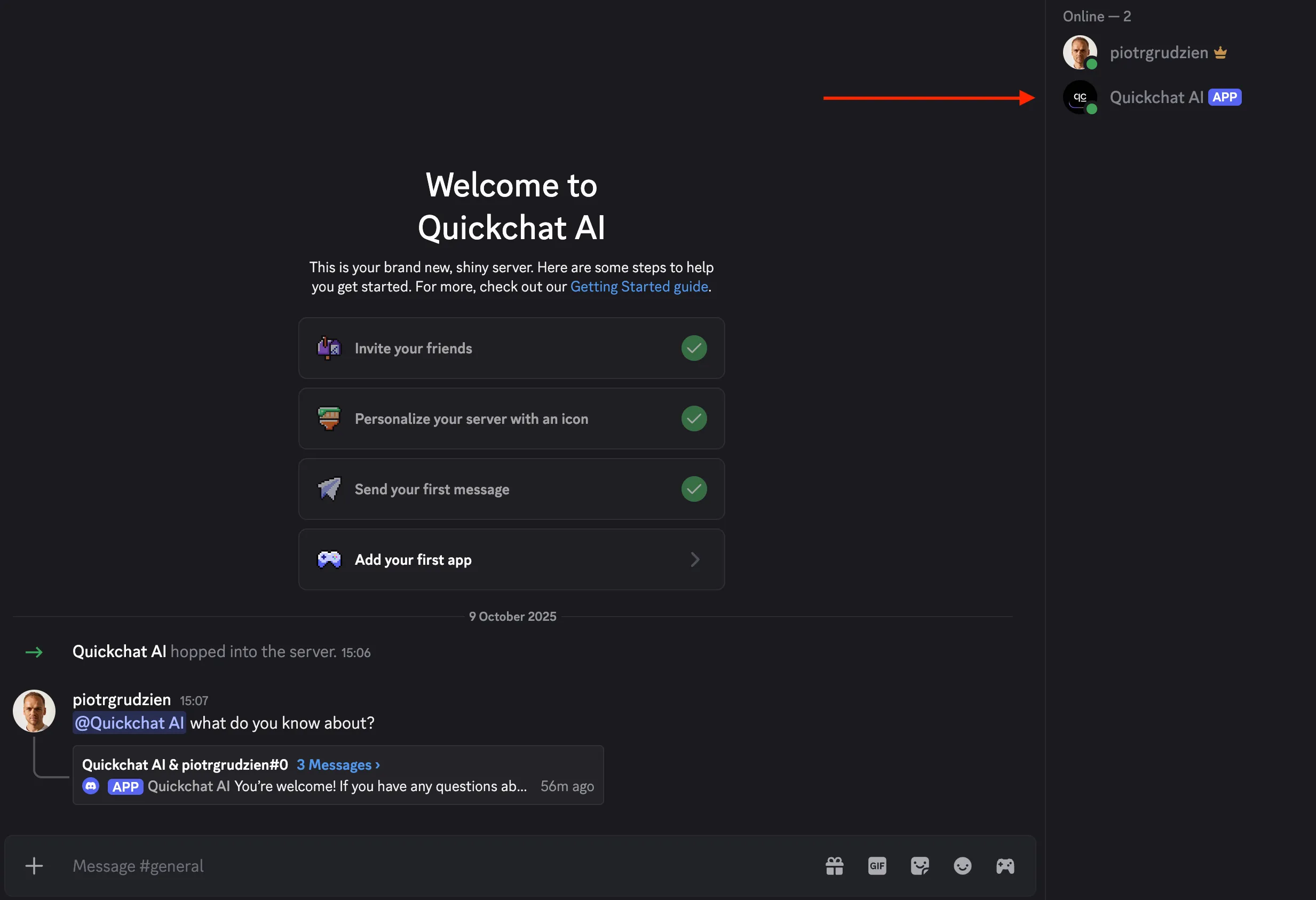
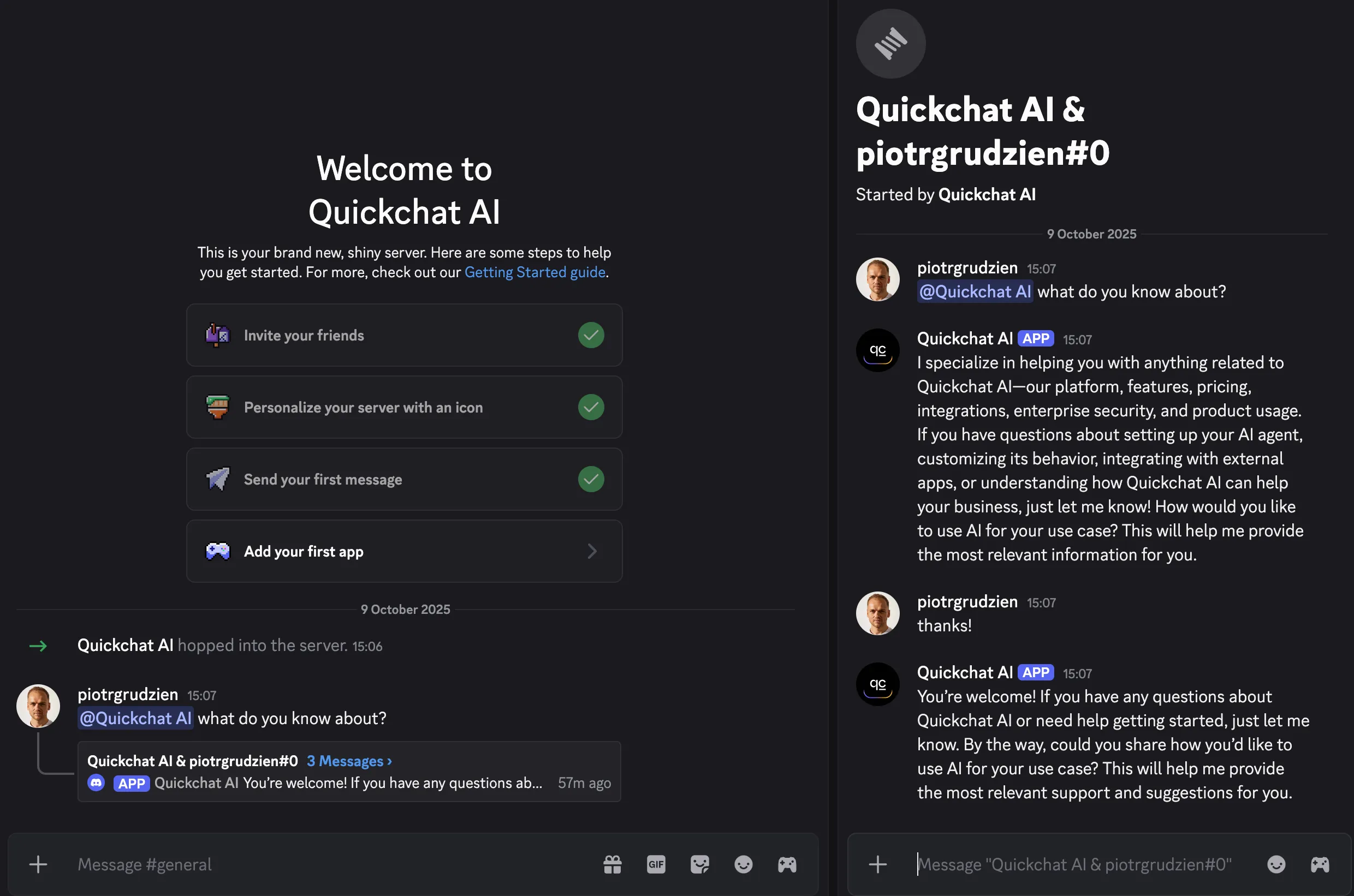
По умолчанию при @упоминании бот отвечает в том же канале. Это можно изменить настройкой интеграции Reply mode: Reply in channel (по умолчанию) или Reply in threads. При Reply in threads бот отвечает в ветке, где пользователи могут продолжить разговор без повторного упоминания.
Несколько AI-агентов на одном сервере
Заголовок раздела «Несколько AI-агентов на одном сервере»Каждый AI-агент с подключением в одно нажатие отвечает через одного и того же общего бота Quickchat AI, который является одним участником сервера. Поэтому на сервере одновременно может быть один такой AI-агент, и Quickchat не разрешает подключить туда второго.
Чтобы запустить несколько AI-агентов на одном сервере, например разных персонажей, создайте для каждого дополнительного агента своё приложение Discord и подключите через Advanced setup:
- В Developer Portal создайте по приложению на каждого AI-агента и задайте каждому боту имя и аватар, которые должны видеть участники.
- Для каждого выполните шаги из раздела Использование своего приложения Discord выше: включите Message Content Intent, добавьте бота на сервер и вставьте его токен в Advanced setup соответствующего AI-агента.
Приложение Discord подключается только к одному AI-агенту, поэтому каждому нужно своё. Уже подключённый в одно нажатие AI-агент может остаться на сервере: общий бот продолжит отвечать за него, а каждый собственный бот будет отвечать за своего агента.
Как боты работают вместе на сервере:
- Каждый бот отвечает только на адресованные ему сообщения: @упоминание этого бота, ответ на одно из его сообщений или сообщение в созданной им ветке. Остальные боты их игнорируют, а в ветке отвечает только создавший её бот.
- Боты никогда не отвечают другим ботам, поэтому AI-агенты не разговаривают друг с другом.
- Все они могут пользоваться одними каналами. Чтобы исключить бота из канала, отзовите у него там разрешение View Channel.
- У каждого AI-агента свой Reply mode. Режим Reply in threads создаёт отдельную ветку для каждого разговора, чтобы ответы ботов не смешивались в активном канале.
- Задайте каждому боту различимое имя. Бот отвечает на любое сообщение с символом ”@” и его именем после него, поэтому бот Luna также ответит на упоминание Luna Prime.
Боты-персонажи и ролевое общение
Заголовок раздела «Боты-персонажи и ролевое общение»Персонаж представляет собой AI-агента с собственной личностью. Опишите её в Identity: кто этот персонаж, как он говорит и чего никогда не произносит, задаётся в Main Prompt и Guidelines.
Каждому персонажу нужны отдельный AI-агент и бот. Один персонаж может использовать общего бота; для нескольких персонажей на сервере см. Несколько AI-агентов на одном сервере. Чтобы создать нового персонажа на основе существующего, дублируйте AI-агента: копия сохранит личность, но не подключение Discord.
У каждого AI-агента свой план. План Free предназначен для личного некоммерческого использования; см. Планы и ограничения.
Автоматические сообщения
Заголовок раздела «Автоматические сообщения»Automated messages отправляют заданное редактируемое сообщение после события Discord: входа участника, создания ветки, публикации на форуме или создания канала. Они не вызывают AI-агента и не расходуют кредиты разговоров; каждое правило отключено, пока вы его не включите. Ни одно правило не выполняется в заданное время или по повторяющемуся расписанию. Они работают в обоих вариантах настройки:
- Подключение в одно нажатие: в Connected servers выберите Automated messages у нужного сервера.
- Своё приложение Discord: откройте Advanced setup, найдите Automated messages, затем выберите Configure у нужного сервера. Чтобы сервер появился, бот уже должен состоять в нём.
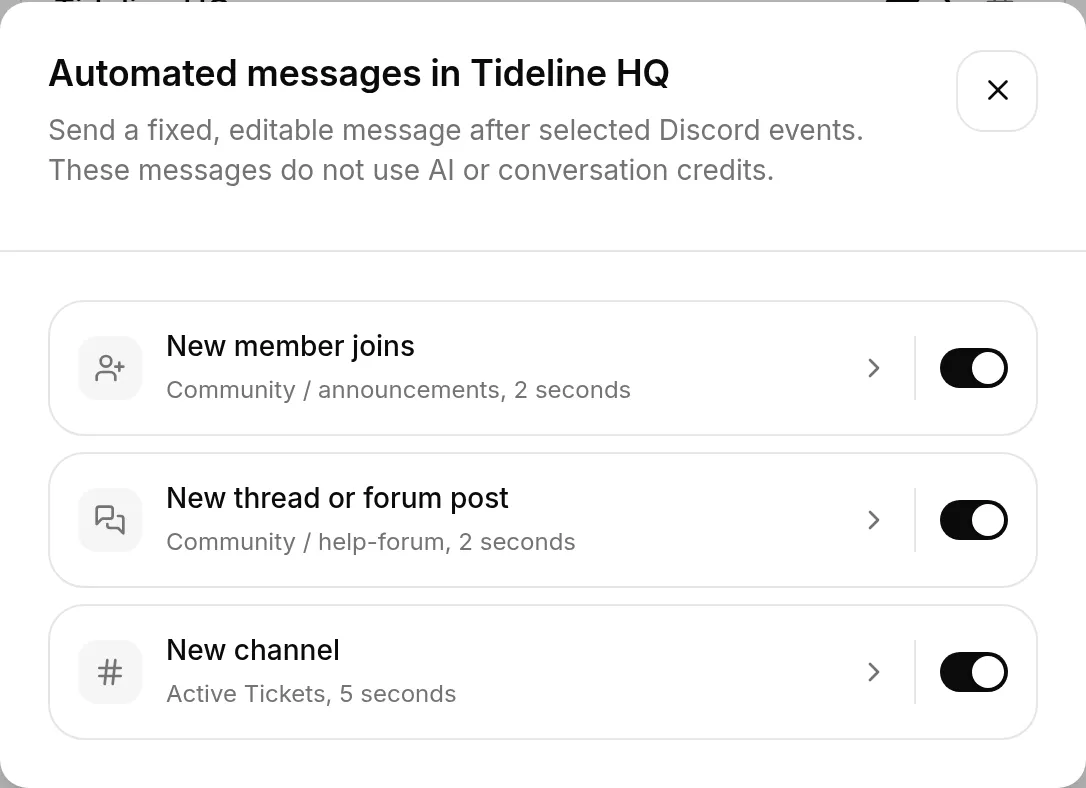
Доступны три правила, каждое со своим переключателем:
- New member joins: выберите Welcome channel, где бот будет приветствовать каждого нового участника. Вход других ботов на сервер игнорируется.
- New thread or forum post: выберите Parent channel (текстовый, объявлений, форум или медиа). Бот публикует сообщение в каждой новой публичной ветке этого канала и игнорирует приватные ветки.
- New channel: бот публикует сообщение в каждом новом текстовом канале. Чтобы ограничить область действия, замените Any category на Only in this category. Часто выбирают категорию Active Tickets тикет-бота.
Выберите правило, чтобы открыть его. Включение правила без выбранного места отправки также открывает его, чтобы вы могли указать это место.
Внутри правила отредактируйте Message template и выберите Delay: No delay либо 2, 5, 10 или 30 секунд. Задержка по умолчанию в 2 секунды позволяет тикет-боту или боту для новых участников первым отправить сообщение. Выберите любую подстановку, чтобы вставить её в месте курсора:
{display_name}: ник участника на сервере, затем глобальное отображаемое имя, затем имя пользователя.{username}: совместимый со старыми шаблонами псевдоним{display_name}, сохранённый, чтобы существующие шаблоны продолжали приветствовать людей так же. В новых шаблонах используйте{display_name}.{user_handle}: исходное имя пользователя Discord, напримерmarta.nebula.{user_mention}: упоминание с уведомлением участника.{user_id}: числовой ID пользователя Discord.{bot_name}: отображаемое имя бота на сервере.{server_name}: имя сервера.{channel_name}: имя канала.
В канале, созданном другим ботом, человек по возможности определяется по единственному персональному разрешению View Channel. Если инициатор неоднозначен, {display_name}, {username}, {user_handle} и {user_mention} получают значение there, упоминание никого не уведомляет, а {user_id} остаётся пустым. Сформулируйте сообщение так, чтобы оно естественно звучало в обоих случаях.
Каждое правило сохраняется отдельно. Save сохраняет правило и возвращает к списку, а переключатели в списке сохраняются сразу после переключения. Если выйти из правила другим способом, внесённые в него изменения будут потеряны.
Для общего бота сохранённое изменение применяется сразу. Бот, подключённый через Advanced setup, обновляет правила примерно в течение минуты. Изменение New member joins также может перезапустить бота для обновления Server Members Intent.
Бот должен иметь возможность просматривать каждое выбранное место назначения и отправлять туда сообщения. Если категорию или канал позже удалят в Discord, сохранение ссылающегося на них правила покажет, что именно исчезло; остальные правила продолжат сохраняться как обычно.
Server Members Intent
Заголовок раздела «Server Members Intent»New member joins является единственным правилом, которое требует настройки в Discord Developer Portal, и только при использовании своего приложения Discord. Discord считает сведения о присоединившихся участниках привилегированным intent, который по умолчанию отключён. Без него бот не видит вход новых участников.
Quickchat AI проверяет это за вас. При открытии правила он сообщает, если intent отключён, и ничего не показывает, когда он включён. Чтобы включить его, откройте приложение в Developer Portal, перейдите в Bot → Privileged Gateway Intents, включите Server Members Intent, сохраните, затем снова сохраните правило в Quickchat AI. Бот всё это время продолжает отвечать как обычно; ожидает только это правило.
Если ваш бот состоит более чем в 100 серверах, Discord требует верифицировать приложение, прежде чем предоставить этот intent.
Двум остальным правилам ничего дополнительно не нужно. Общему боту не требуется никаких действий: у приложения Quickchat AI этот intent уже включён.
Discord AI Actions
Заголовок раздела «Discord AI Actions»Подключив своё приложение Discord, откройте Actions & MCPs, нажмите + Add Action и выберите Discord Action. Галерея устанавливает готовые действия поддержки и модерации:
- Support & Tickets: выберите сервер и текстовый канал, затем при необходимости роль поддержки, которую можно упомянуть. Одна установка создаёт три редактируемых действия: открыть приватную ветку, добавить автора запроса и при необходимости уведомить поддержку.
- Moderation: временно запретить писать, исключить, заблокировать, разблокировать, назначить роль, установить медленный режим и отправить объявление. Каждый шаблон создаёт одно редактируемое действие.
Quickchat на сервере заполняет метод, URL, заголовки, тело, параметры, описание, обработку ответа и условия Run only when для каждого действия. Созданные действия используют обычный редактор и остаются полностью редактируемыми.
Каждый шаблон модерации начинается с условия author_is_admin is true. Discord предоставляет это значение для автора текущего сообщения, а Quickchat проверяет его перед вызовом действия. Метаданные публичного чата и API не могут его установить. Сохраните условие, если вы не разработали другую надёжную проверку полномочий. Шаблоны не добавляют сообщения подтверждения, защиту от повторного выполнения, обработку повторных попыток или отдельную политику разрешений и иерархии ролей. Discord по-прежнему проверяет собственные разрешения бота и его положение среди ролей.
Чего действия модерации не делают: они никогда не действуют самостоятельно. Временный запрет писать, исключение и блокировка выполняются только по просьбе администратора сервера в разговоре (описания действий указывают агенту действовать по запросу администратора). Нет подсчёта нарушений или памяти о прежних предупреждениях между разговорами, автоматических санкций или санкций по расписанию, подтверждения перед исключением или блокировкой и проверки доказательств: если участник прислал скриншот, агент не может установить его подлинность. Общий бот с подключением в одно нажатие вообще не может выполнять действия модерации.
Discord Actions нужен токен бота из Advanced setup с вашим собственным приложением Discord. Сам по себе общий бот с подключением в одно нажатие не может его предоставить. Проверьте действия модерации на сервере Discord и с аккаунтом администратора, и с обычным аккаунтом: AI Preview не предоставляет авторизованного отправителя Discord.
Support Ticket использует Save to memory и Run only when вместо отдельной среды выполнения процессов. Первое действие сохраняет возвращённый Discord ID ветки как discord_ticket_thread_id. Следующие два читают его, чтобы добавить автора запроса и отправить уведомление. Опишите тот же порядок в основном промпте агента. Если результат неясен, проверьте Discord и журнал действий перед повторной попыткой. Сохранённый ID ветки не очищается автоматически, поэтому стартовый набор поддерживает один тикет на разговор Quickchat. Для другого тикета начните новый разговор или ветку Discord либо отредактируйте действия, добавив нужный жизненный цикл памяти.
Для Support Ticket предоставьте боту View Channels, Send Messages, Read Message History, Create Private Threads, Send Messages in Threads и Manage Threads в выбранном канале тикетов. Уведомление роли необязательно. Если вы выбираете роль поддержки, разрешите её упоминать и дайте её участникам доступ к приватным веткам. Если нет ролей, которые можно упомянуть, тикеты всё равно создаются без уведомления роли. Список выбора показывает текстовые каналы и упоминаемые роли, но не проверяет все переопределения разрешений канала.
См. Actions для созданной конфигурации и ограничений MVP.
Устранение неполадок
Заголовок раздела «Устранение неполадок»Если Quickchat AI сообщает об ошибке на странице интеграции Discord, ссылка ведёт прямо в соответствующий раздел ниже.
Подключение в одно нажатие
Заголовок раздела «Подключение в одно нажатие»Ошибки в этом процессе редки. Если подключение не завершается:
- “This server already has an AI Agent”: общий бот подключён к другому агенту (если он в вашем аккаунте, сообщение указывает его имя). Нажмите Use Advanced setup, чтобы подключить второго агента со своим приложением Discord: см. Несколько AI-агентов на одном сервере. Если хотите перенести общего бота, сначала удалите его у первого агента, затем подключите снова.
- “That Discord link has already been used”: каждая ссылка авторизации работает один раз, поэтому возврат назад или обновление страницы после возвращения из Discord приводит сюда. Ничего не подключено. Нажмите Add to your Discord server на этой странице, чтобы начать заново.
- “You do not have permission to connect Discord for this AI Agent”: подключение канала требует прав редактора. Попросите администратора или редактора аккаунта выполнить подключение и убедитесь, что на выбранном сервере Discord у вас есть Manage Server.
- “Discord authorization was cancelled”: вы закрыли экран авторизации Discord до завершения. Ничего не подключено, поэтому нажмите Add to your Discord server и повторите попытку.
Бот есть на сервере, но никогда не отвечает
Заголовок раздела «Бот есть на сервере, но никогда не отвечает»Почти всегда это означает, что к нему ещё не обращались. Бот отвечает на @упоминания, ответы на свои сообщения и сообщения в созданных им ветках, игнорируя всё остальное. Общий бот также отвечает на /ask. Упомяните его через @ и проверьте ответ.
Если ответа всё ещё нет, убедитесь, что роль бота и переопределения разрешений канала разрешают View Channel, Send Messages и Read Message History именно в этом канале.
Если раньше он отвечал, а теперь замолчал, проверьте, не закончился ли месячный лимит AI-сообщений.
Публикации Zapier, n8n или другого бота остаются без ответа
Заголовок раздела «Публикации Zapier, n8n или другого бота остаются без ответа»Так задумано. При обоих вариантах настройки бот игнорирует каждое сообщение от бота, приложения или вебхука, поэтому автоматизация не может начать разговор публикацией в канале или @упоминанием бота. До AI-агента доходят только сообщения людей.
Бот также не умеет публиковать по расписанию, поэтому запланированную публикацию должен отправить сам инструмент автоматизации. Чтобы включить ответ AI-агента, инструмент может запросить его через Chat API, для которого нужен план Business.
/ask не появляется при вводе /
Заголовок раздела «/ask не появляется при вводе /»После добавления бота Discord может распространять команды по всем клиентам до часа. Перезапуск клиента Discord обычно помогает увидеть команду раньше. Пока она не появилась, используйте @упоминание бота.
Оба бота на одном сервере
Заголовок раздела «Оба бота на одном сервере»Если подключить своё приложение Discord, пока общий бот Quickchat AI остаётся на том же сервере, общий бот продолжит отвечать, а ваш будет молчать. Оба бота могут находиться на одном сервере, но отвечает только один, и общий имеет приоритет.
External Apps → Discord показывает предупреждение в обоих вариантах настройки. Чтобы передать сервер своему боту, удалите сервер из Connected servers в настройке подключения в одно нажатие. Ваш бот начнёт отвечать сразу; менять токен или intents не нужно.
Намеренная параллельная работа поддерживается: оставьте общего бота на серверах, где он должен отвечать, а остальные поручите своему.
Следующие разделы относятся к варианту Use your own Discord app.
Message Content Intent
Заголовок раздела «Message Content Intent»PrivilegedIntentsRequired: бот подключился, но Message Content Intent отключён, поэтому он не может читать сообщения. В Developer Portal откройте приложение, перейдите в Bot → Privileged Gateway Intents, включите Message Content Intent и сохраните. Бот перезапускается автоматически; подождите около минуты.
Недействительный токен бота
Заголовок раздела «Недействительный токен бота»InvalidToken: токен, сохранённый в Quickchat AI, неверен или был создан заново. Токен бота показывается только один раз, а его сброс аннулирует старый. В Developer Portal откройте приложение, перейдите в Bot, нажмите Reset Token, скопируйте новый токен, затем нажмите Reconnect в Quickchat AI и вставьте его.
Require OAuth2 Code Grant
Заголовок раздела «Require OAuth2 Code Grant»Если при добавлении бота вы видите “Integration requires code grant”, в приложении включено Require OAuth2 Code Grant, что блокирует простое приглашение бота. В Developer Portal откройте приложение, перейдите в Bot, выключите Require OAuth2 Code Grant, сохраните и снова откройте URL приглашения.
На странице авторизации показан торт или сообщение «baked»
Заголовок раздела «На странице авторизации показан торт или сообщение «baked»»Этот необычный экран является страницей успешного завершения Discord: бот добавлен. Для проверки откройте Server Settings → Integrations → Bots and Apps на своём сервере и найдите бота в списке.
Бот не отвечает после настройки
Заголовок раздела «Бот не отвечает после настройки»Бот перезапускается при каждом изменении токена или настроек, поэтому после сохранения подождите до минуты. Если он всё ещё не появляется в сети или не отвечает:
- В панели управления Quickchat AI откройте External Apps → Discord и проверьте состояние подключения. Там сообщается о неверном токене или недостающем intent со ссылкой на точное решение.
- Убедитесь, что Message Content Intent включён (см. выше), а токен актуален (если сомневаетесь, используйте Reset Token).
- Упомяните бота через @ в доступном ему канале и проверьте, что его роль и разрешения канала включают Send Messages, Create Public Threads, Send Messages in Threads и Read Message History.
- Выберите, должен ли он отвечать в канале или ветке, с помощью Reply mode в External Apps → Discord.
Страница интеграции Discord в панели Quickchat AI показывает Connected servers для общего бота, а в Advanced setup: поле Bot Token вашего приложения, выбор Reply mode (Reply in channel или Reply in threads) и ссылку на наше сообщество Discord для помощи.
Присоединяйтесь к нашему серверу Discord, чтобы узнать, как использовать Quickchat AI максимально эффективно 👉 discord.gg/KqkHwvPRNH