

Підключіть Quickchat AI до Discord. Додайте спільного бота Quickchat AI одним натисканням, задайте йому ім'я на кожному сервері або використовуйте власний застосунок Discord для власного аватара, особистих повідомлень і AI Actions. Дізнайтеся, що робити, якщо обидва боти опинилися на одному сервері.
Підключити AI-агента до Discord можна двома способами:
- Add to your Discord server: рекомендований варіант в одне натискання. Не потрібні ні Developer Portal, ні токен бота: усе запрацює менш ніж за хвилину.
- Use your own Discord app: розширене налаштування, за якого ви створюєте застосунок Discord і самостійно вказуєте токен бота.
Рекомендуємо підключення в одне натискання. Якщо знадобляться розширені можливості, згодом можна перейти на власний застосунок.
Уперше в Quickchat AI? Спочатку створіть безплатний обліковий запис, потім поверніться сюди. Докладніше можна прочитати про Quickchat AI для Discord.
Додаткові інструменти налаштування
Section titled “Додаткові інструменти налаштування”-
Перевірте вимоги до налаштування Discord. Знайдіть прогалини в налаштуванні за вказаними параметрами бота й каналу. Інструмент не перевіряє ваш обліковий запис Discord і не встановлює бота.
-
Підготуйте невеликий стартовий пакет. Перетворіть указані мету, канал, опис передавання людині й до п’яти пар поширених запитань і відповідей на тексти для налаштування та синтетичні тести. Інструмент не створює й не оцінює AI-агента.
Підключення через Discord (рекомендовано)
Section titled “Підключення через Discord (рекомендовано)”У панелі керування Quickchat AI відкрийте External Apps у лівій бічній панелі, знайдіть і відкрийте Discord. У розділі Connect перевірте поле Bot name in the new server, де вже вказано ім’я AI-агента. Його можна змінити або залишити порожнім, щоб використати Quickchat AI, потім натисніть Add to your Discord server. На вибраному сервері вам потрібен дозвіл Manage Server.
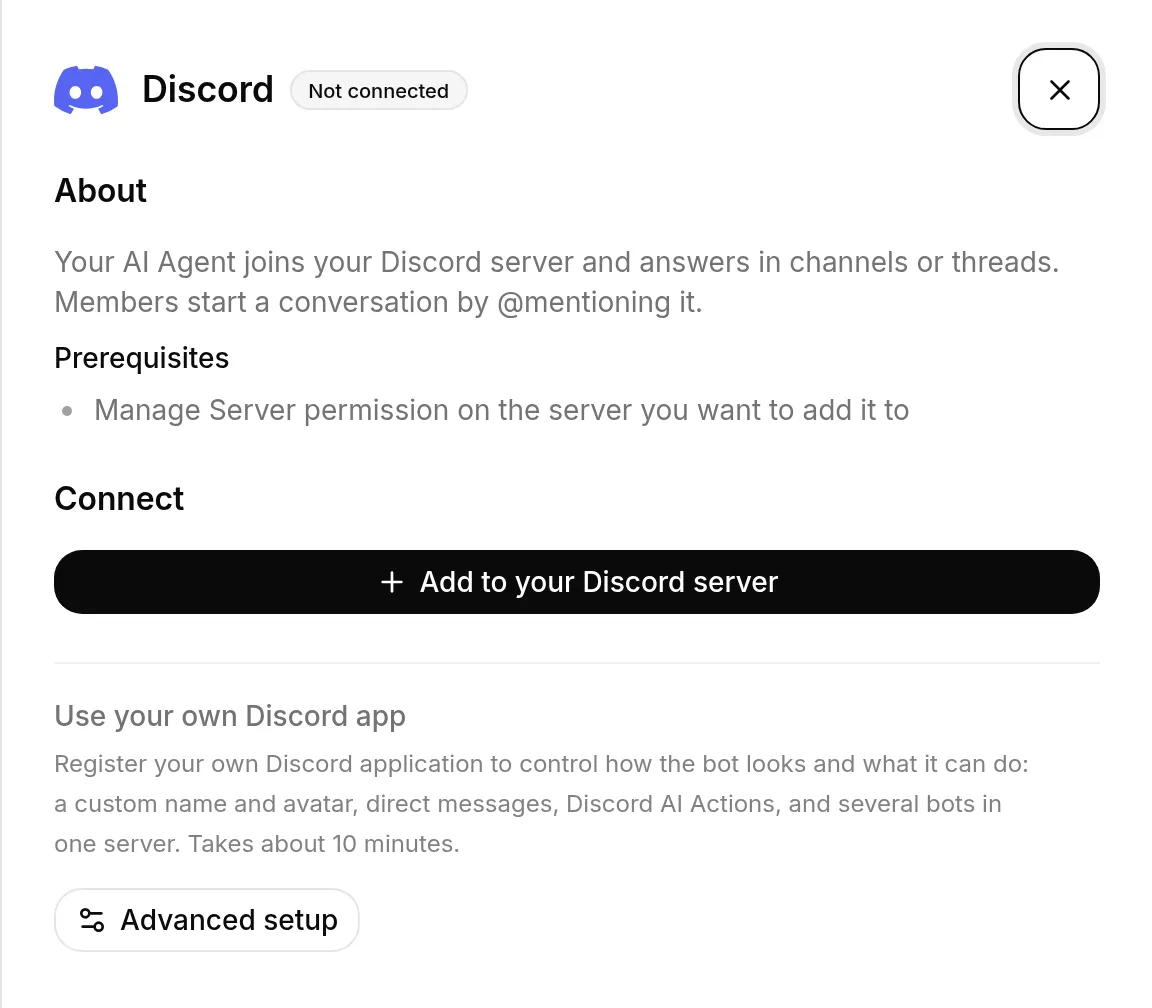
Ви перейдете до Discord для авторизації спільного застосунку Quickchat AI. Виберіть сервер і натисніть Authorize. Quickchat застосує вибране ім’я до того, як бот надішле одноразове привітання: “Ready! @mention me or use /ask to chat. Powered by Quickchat AI.” Потім ви повернетеся до Quickchat AI.
Подальші кроки залежать від етапу налаштування. Якщо ви ще налаштовуєте новий обліковий запис, Quickchat підтвердить підключений сервер і покаже Опишіть AI-агента, якого хочете створити. Опишіть призначення бота одним реченням, потім натисніть Створити мого AI-агента. Quickchat створить ім’я, Main Prompt, Guidelines і початкові фрази розмови.
Коли основна ідентичність готова, додайте джерела до Knowledge Base для точніших відповідей і Actions, якщо бот має виконувати завдання. Перейдіть до Виберіть план. Оскільки Discord уже підключено, Quickchat не попросить розгорнути бота повторно. Якщо налаштування було завершено до авторизації Discord, ви повернетеся до панелі керування.
На цьому авторизацію завершено. 🎉 Ваш AI-агент працює в Discord. Учасники починають розмову, згадуючи його через @ у каналі; бот відповідає в каналах або гілках.
Кожна розмова Discord з’являється у вхідних Quickchat AI. Коли AI-агент передає розмову працівнику, той може перебрати її у вхідних і відповідати безпосередньо в той самий канал, гілку чи особистий чат Discord.
Нові користувачі Quickchat AI проходять налаштування з оформленням Discord: можна спочатку описати потрібного агента або додати його до Discord. Незалежно від порядку, перед вибором плану налаштування проведе й через другий крок.
Як учасники спілкуються з ботом
Section titled “Як учасники спілкуються з ботом”Бот не відповідає на кожне повідомлення в каналі. Він відповідає на @згадки, команду /ask, відповіді на свої повідомлення та повідомлення у створених ним гілках. Усе інше бот навмисно ігнорує, щоб не заважати на активному сервері.
Розкажіть про це учасникам: звичайне повідомлення без відповіді може створити враження, що бот зламався, хоча він просто чекає на звернення.
Часто простіше знайти /ask: після введення / у будь-якому каналі з’являється “Ask the Quickchat AI agent a question”, і команда працює там, де доступ до вмісту повідомлень обмежено. Вона доступна лише спільному боту з підключенням в одне натискання; якщо у вас власний застосунок Discord, використовуйте @згадки.
З ботом можуть спілкуватися лише люди. В обох варіантах налаштування бот ігнорує повідомлення інших ботів, застосунків і вебхуків, навіть якщо вони його @згадують. Публікація від Zapier, n8n, Make чи іншого бота ніколи не отримує відповіді, тож інший бот не може вести з ним розмову. Автоматичні повідомлення працюють інакше: вони реагують на події сервера, як-от створення каналу ботом заявок, а не на повідомлення.
Бот не публікує за розкладом. Будь-яка його публікація відбувається після події: повідомлення учасника, відповіді працівника з вхідних або події Discord, яку відстежує одне з правил автоматичних повідомлень. Окрім того, спільний бот надсилає одноразове привітання, коли приєднується до сервера. Публікацій за таймером чи повторюваним розкладом немає.
Згадування автора в AI-відповідях
Section titled “Згадування автора в AI-відповідях”У Discord AI-агент знає, хто написав повідомлення, на яке він відповідає, і як згадати цю людину. Тому в Guideline достатньо вказати, коли це робити. Наприклад:
If the message is off topic, reply with "Invalid prompt!" and mention the member who wrote it.У відповіді з’явиться справжня згадка учасника Discord, яку Discord покаже як клікабельну позначку. Бот ніколи не додає згадок самостійно: він робить це лише коли Main Prompt або Guideline просить згадати чи позначити учасника.
Корисно знати:
- Пишіть «згадай учасника», а не задавайте формат вручну. Зокрема, не просіть обрамляти ID користувача в
<#...>: це синтаксис каналів Discord, він нікого не згадує, а бот дотримується такої вказівки буквально. - Згадка відображається як позначка, але поки не сповіщає учасника. Сповіщення буде додано в наступному оновленні Discord-бота.
- В AI Preview та інших каналах немає учасника Discord для згадування, тому бот відповідає без нього.
Ліміт повідомлень
Section titled “Ліміт повідомлень”Кожну відповідь створює мовна модель, і вона витрачає ліміт AI-повідомлень вашого плану. Активний сервер швидко витрачає безплатний ліміт, а коли той закінчується, бот повідомляє про це в каналі замість відповіді. Ліміт оновлюється щомісяця.
Керування серверами
Section titled “Керування серверами”На сторінці Discord усі сервери, де активний спільний бот, перелічено в Connected servers. Тут можна:
- Згодом змінити ім’я бота. Уведіть до 32 символів у Bot name in this server, потім натисніть Apply. Очистьте поле й натисніть Apply, щоб повернути спільне ім’я Quickchat AI.
- Натиснути Add to another server і повторити підключення в одне натискання. Перед авторизацією перевірте Bot name in the new server, щоб один AI-агент міг використовувати різні імена на різних серверах.
- Натиснути Remove, щоб видалити бота із сервера. Він залишить сервер і перестане відповідати; його можна знову додати будь-коли.
Кожен підключений сервер також має Automated messages, описані нижче в розділі Автоматичні повідомлення.
За підключення в одне натискання сервер Discord може бути пов’язаний лише з одним AI-агентом одночасно. Якщо ви бачите “This server already has an AI Agent” (або повідомлення з ім’ям агента), спільного бота вже підключено до сервера. Щоб залишити на сервері обох AI-агентів, натисніть Use Advanced setup і дотримуйтеся розділу Кілька AI-агентів на одному сервері. Якщо натомість хочете перевести спільного бота на поточного агента, спочатку видаліть його в першого агента, потім підключіть знову.
Якщо Discord підключається, але ім’я бота не застосовується, натисніть Apply біля цього сервера, щоб повторити спробу. Якщо Discord повідомляє про проблему з дозволами, натисніть Add to another server, виберіть той самий сервер і авторизуйте повторно. Дозволи бота оновляться на місці: попередньо видаляти його не потрібно.
Коли потрібен власний застосунок Discord
Section titled “Коли потрібен власний застосунок Discord”Бот із підключенням в одне натискання завжди використовує спільний застосунок Quickchat AI і його аватар. У Quickchat AI немає налаштування його аватара, а AI Agent Avatar, вибраний для чату на сайті, не використовується в Discord. Можна змінити лише ім’я бота на кожному сервері за допомогою Bot name in this server і Apply (до 32 символів, див. вище). Налаштуйте власний застосунок Discord (див. нижче), якщо потрібні:
- Власний аватар бота (див. Налаштування аватара бота)
- Особисті повідомлення
- Discord AI Actions. Спільний бот не надає свій токен через System Token
{{discord_bot_token}}, потрібний цим діям, тому для них необхідний власний застосунок. - Кілька ботів на одному сервері, наприклад по одному на персонажа. Див. Кілька AI-агентів на одному сервері.
Спільний і ваш власний боти можуть працювати паралельно. Ваш застосунок починає обслуговувати сервер лише після видалення спільного бота із цього сервера.
Використання власного застосунку Discord (Advanced setup)
Section titled “Використання власного застосунку Discord (Advanced setup)”Це розширений варіант налаштування, який займає близько 10 хвилин. У панелі керування відкрийте External Apps → Discord, потім Use your own Discord app за посиланням Advanced setup. Ви створите власний застосунок Discord, додасте його на сервер і підключите до Quickchat AI за допомогою токена бота.
Створення сервера Discord
Section titled “Створення сервера Discord”Для початку інтеграції потрібен сервер Discord. Якщо у вас немає облікового запису Discord, перейдіть на discord.com і створіть його. Після входу дотримуйтеся цього посібника зі створення сервера Discord.
Створення застосунку Discord
Section titled “Створення застосунку Discord”Увійшовши до облікового запису Discord, перейдіть на discord.com/developers/applications і створіть новий застосунок.
Налаштування застосунку Discord
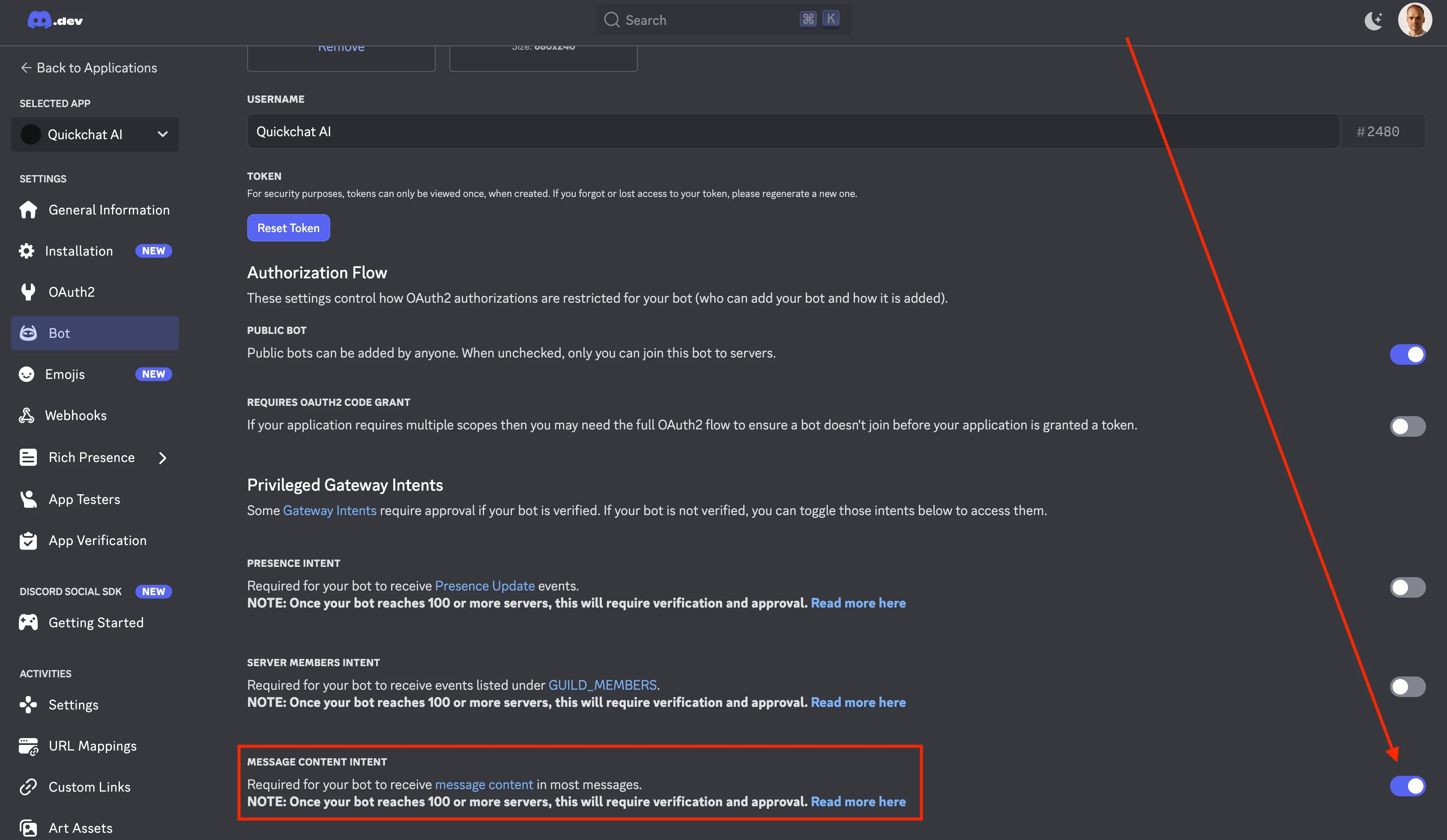
Section titled “Налаштування застосунку Discord”Перед додаванням бота на сервер увімкніть Message Content Intent для застосунку. Це дозволить боту читати повідомлення користувачів на вашому сервері.
Налаштування аватара бота
Section titled “Налаштування аватара бота”За використання власного застосунку Discord бот показує аватар, який ви задасте йому в Discord. Відкрийте застосунок у Developer Portal, перейдіть до Bot, завантажте зображення для значка бота й збережіть зміни. Значок застосунку в General Information є окремим зображенням: це публічний значок застосунку, а не картинка біля повідомлень бота. Quickchat AI не змінює жодного з них.
Додавання бота на сервер Discord
Section titled “Додавання бота на сервер Discord”Тепер потрібно додати бота на сервер. Для цього складіть URL Discord і вставте його в браузер:
https://discord.com/api/oauth2/authorize?client_id=<YOUR CLIENT ID>&permissions=309237713920&scope=botЗвідки береться число дозволів?
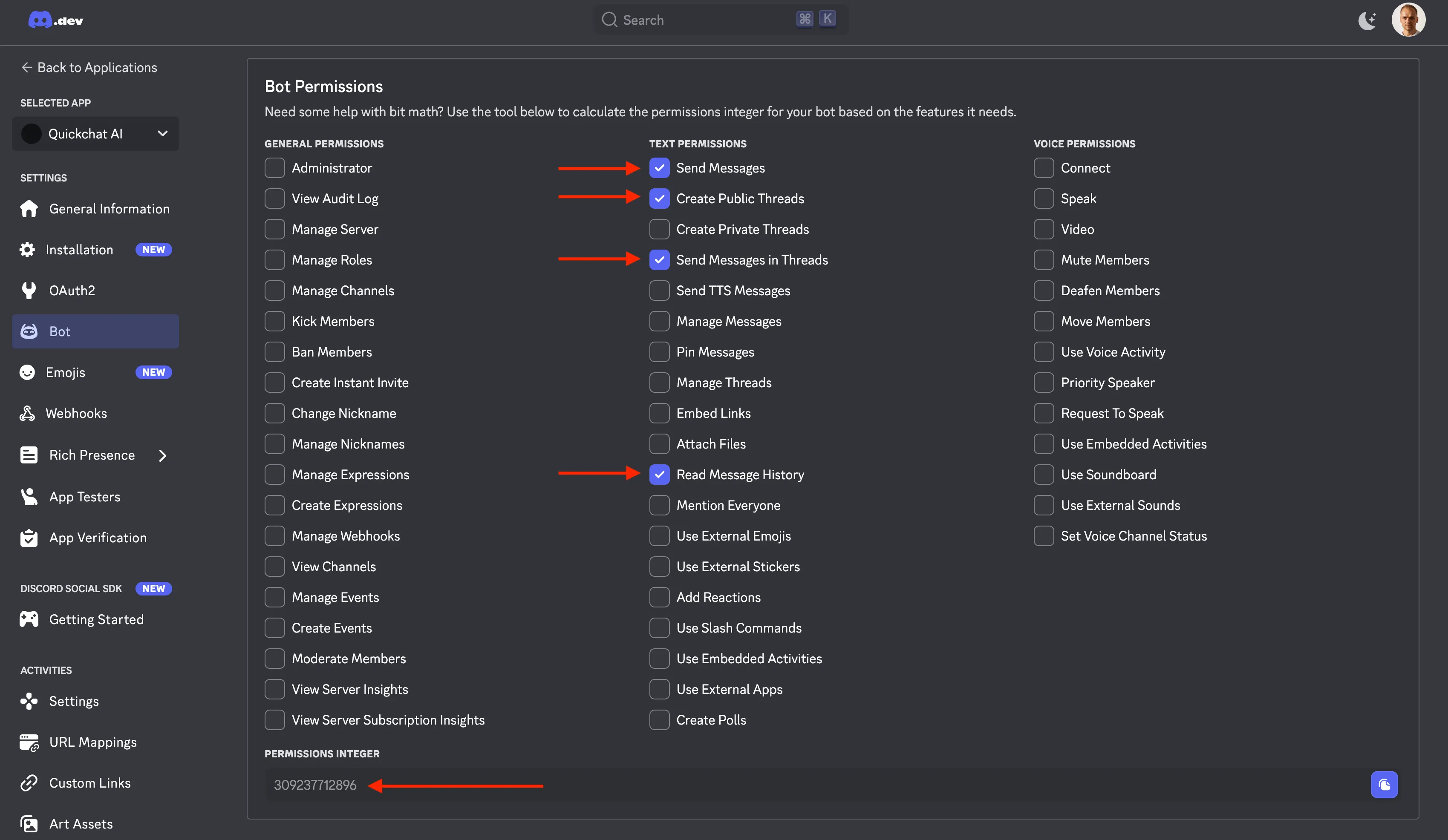
Число дозволів (309237713920) утворюється із запиту таких дозволів:
View ChannelsSend MessagesCreate Public ThreadsSend Messages in ThreadsRead Message History
Це мінімальний набір дозволів для правильної роботи бота. Ви можете перевірити його самі: відкрийте discord.com/developers/applications, виберіть застосунок, натисніть Bot ліворуч і прокрутіть униз:
Перевірте дозволи Discord за вказаними дозволами й параметрами публікації. Перевірка використовує лише заявлені значення, не звертаючись до вашого облікового запису Discord.
Де знайти YOUR CLIENT ID?
Найпростіше подивитися на адресний рядок браузера й скопіювати довге число, яке є частиною адреси:
https://discord.com/developers/applications/<YOUR CLIENT ID>/bot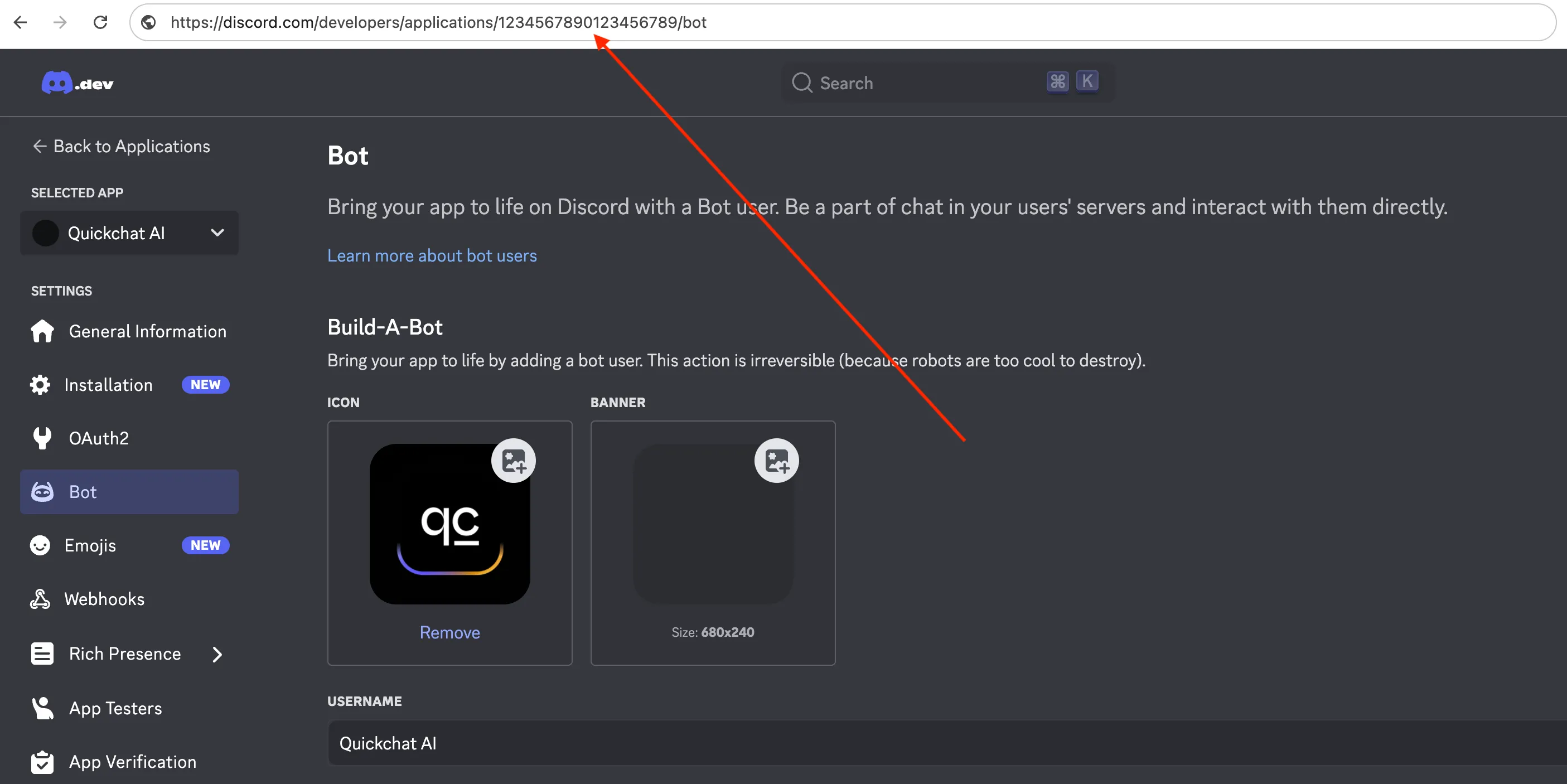
У цьому прикладі client ID дорівнює 1234567890123456789, тож повний URL для додавання бота на сервер буде таким:
https://discord.com/api/oauth2/authorize?client_id=1234567890123456789&permissions=309237713920&scope=botПідключення власного бота до Quickchat AI
Section titled “Підключення власного бота до Quickchat AI”Щоб підключити бота до Quickchat AI, отримайте Discord Bot Token у Developer Portal.
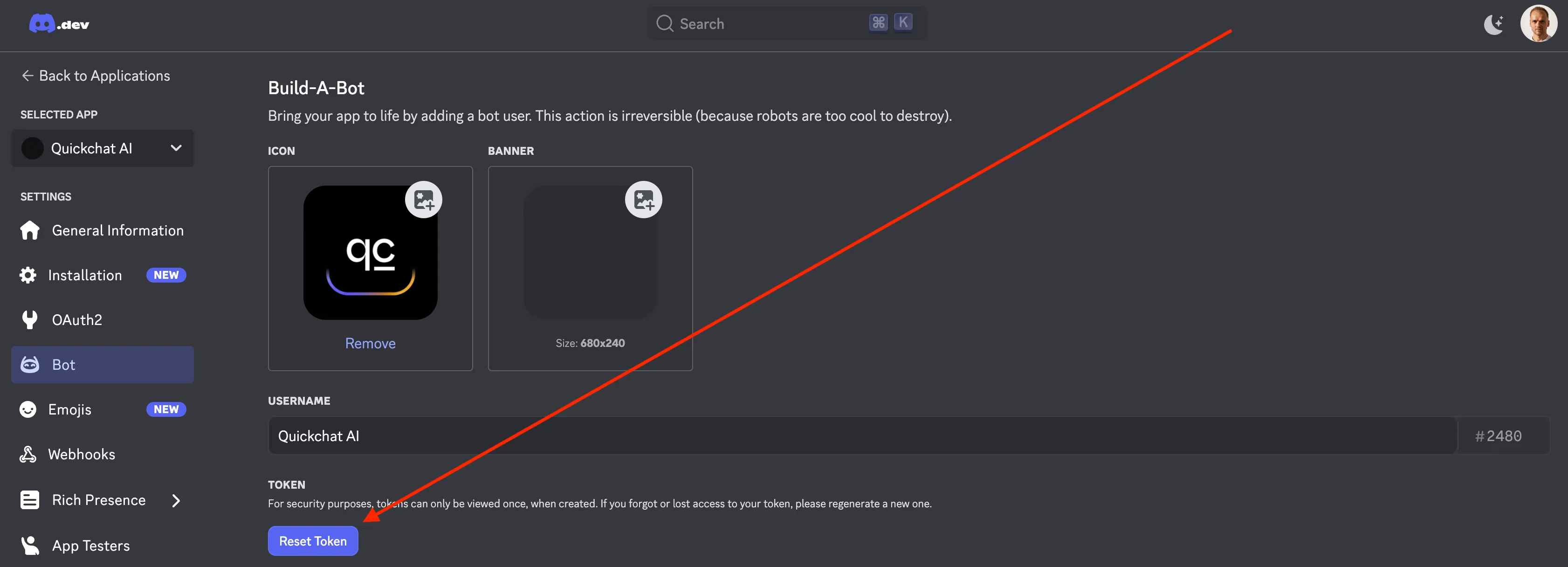
- Перейдіть до Bot Settings → Reset Token → Copy Token
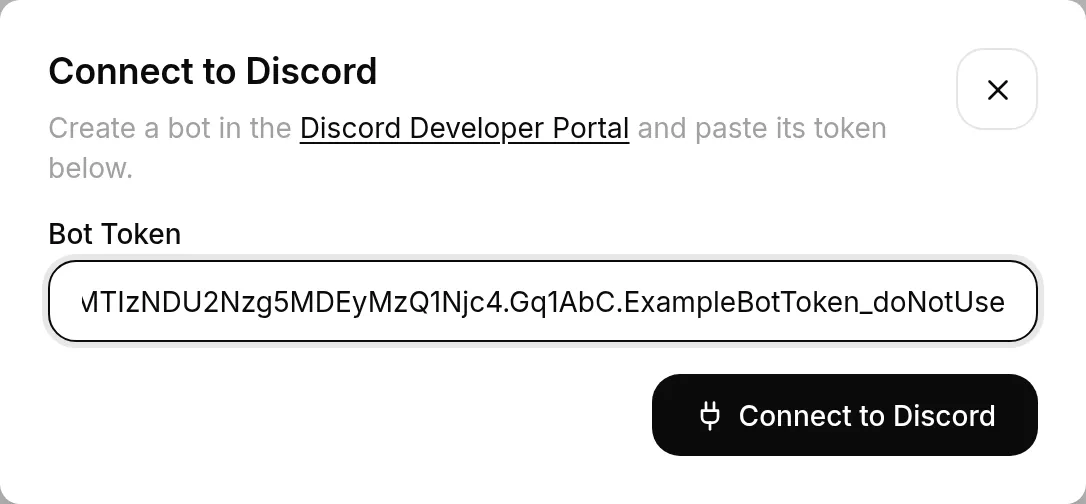
- У панелі керування Quickchat AI відкрийте External Apps → Discord, виберіть Use your own Discord app через Advanced setup і вставте токен. Quickchat AI увімкне бота й показуватиме його стан під час запуску.
Один застосунок Discord можна підключити лише до одного AI-агента одночасно. Якщо ви бачите “This Discord app is already connected to another AI Agent.”, від’єднайте його від того агента, перш ніж підключати тут.
Ваш AI-бот запущений!
Section titled “Ваш AI-бот запущений!”Поверніться до Discord: бот має бути в мережі й готовий до спілкування! Просто згадайте його через @, щоб почати розмову. 🤖💬
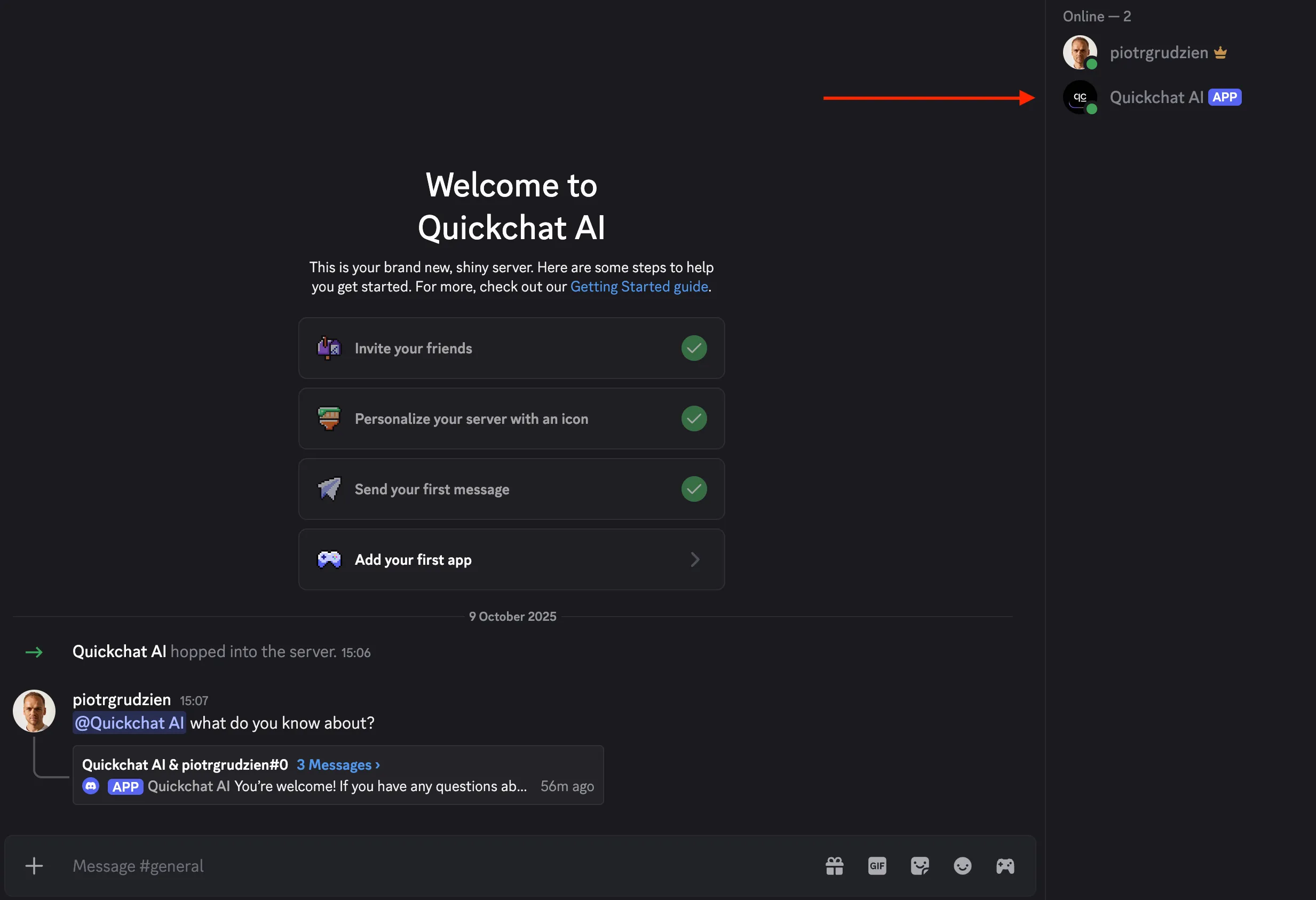
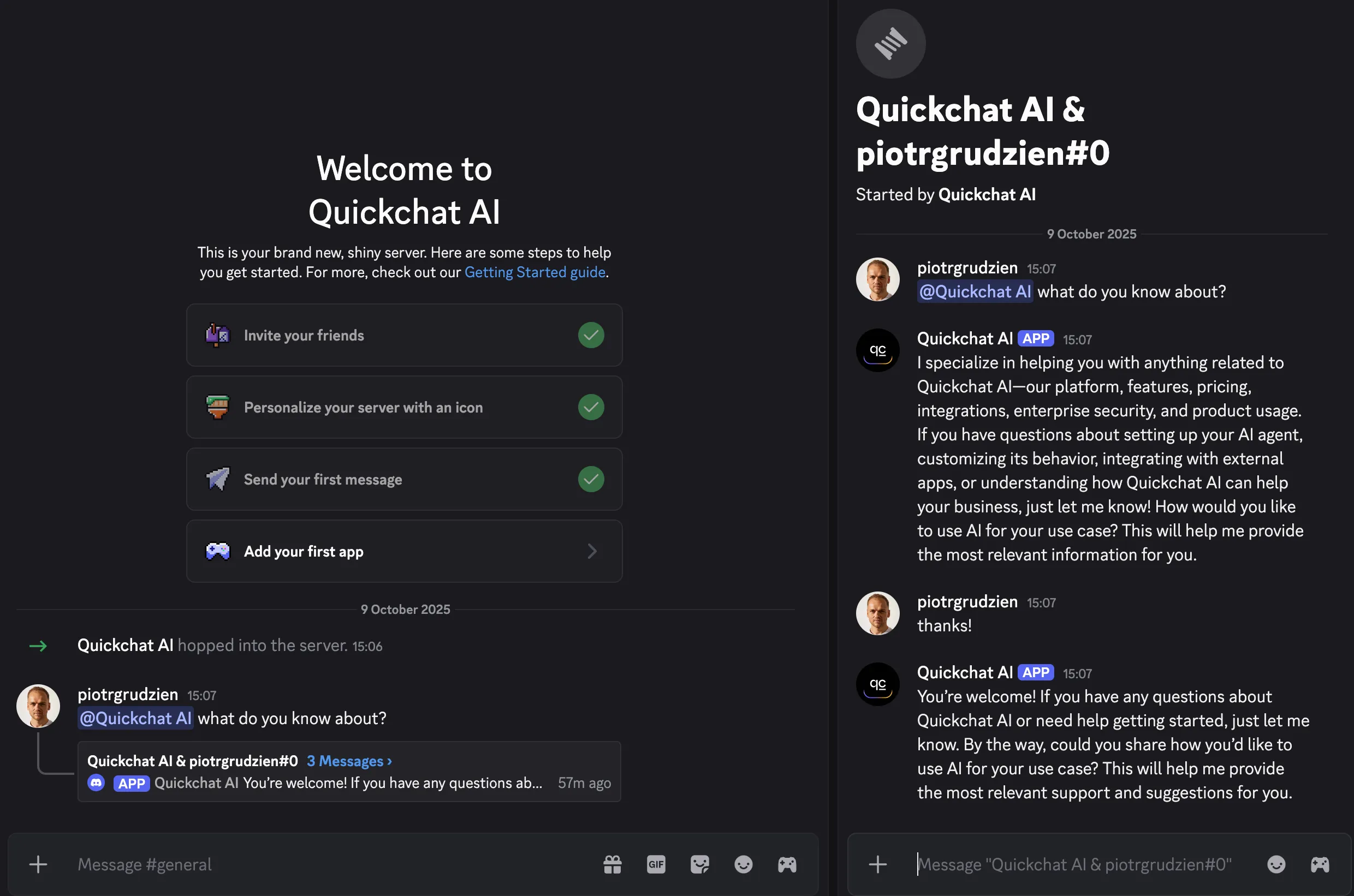
За замовчуванням після @згадки бот відповідає в тому самому каналі. Це можна змінити налаштуванням інтеграції Reply mode: Reply in channel (за замовчуванням) або Reply in threads. З Reply in threads бот відповідає в гілці, де користувачі можуть продовжити розмову без повторного згадування.
Кілька AI-агентів на одному сервері
Section titled “Кілька AI-агентів на одному сервері”Кожен AI-агент із підключенням в одне натискання відповідає через того самого спільного бота Quickchat AI, який є одним учасником сервера. Тому на сервері одночасно може бути один такий AI-агент, і Quickchat не дозволяє підключити туди другого.
Щоб запустити кілька AI-агентів на одному сервері, наприклад різних персонажів, створіть для кожного додаткового агента власний застосунок Discord і підключіть через Advanced setup:
- У Developer Portal створіть по застосунку на кожного AI-агента й задайте кожному боту ім’я та аватар, які мають бачити учасники.
- Для кожного виконайте кроки з розділу Використання власного застосунку Discord вище: увімкніть Message Content Intent, додайте бота на сервер і вставте його токен у Advanced setup відповідного AI-агента.
Застосунок Discord підключається лише до одного AI-агента, тож кожному потрібен власний. Уже підключений в одне натискання AI-агент може залишитися на сервері: спільний бот і далі відповідатиме за нього, а кожен власний бот відповідатиме за свого агента.
Як боти працюють разом на сервері:
- Кожен бот відповідає лише на адресовані йому повідомлення: @згадку цього бота, відповідь на одне з його повідомлень чи повідомлення у створеній ним гілці. Інші боти їх ігнорують, а в гілці відповідає лише бот, який її створив.
- Боти ніколи не відповідають іншим ботам, тож AI-агенти не розмовляють один з одним.
- Усі вони можуть користуватися тими самими каналами. Щоб закрити боту доступ до каналу, заберіть у нього там дозвіл View Channel.
- Кожен AI-агент має власний Reply mode. Режим Reply in threads створює окрему гілку для кожної розмови, щоб відповіді ботів не змішувалися в активному каналі.
- Задайте кожному боту відмінне ім’я. Бот відповідає на будь-яке повідомлення із символом ”@” та його ім’ям після нього, тому бот Luna також відповість на згадку Luna Prime.
Боти-персонажі й рольове спілкування
Section titled “Боти-персонажі й рольове спілкування”Персонаж є AI-агентом із власною особистістю. Опишіть її в Identity: хто цей персонаж, як він розмовляє й чого ніколи не говорить, визначається в Main Prompt і Guidelines.
Кожному персонажу потрібні окремі AI-агент і бот. Один персонаж може використовувати спільного бота; для кількох персонажів на сервері див. Кілька AI-агентів на одному сервері. Щоб створити нового персонажа на основі наявного, дублюйте AI-агента: копія збереже особистість, але не підключення Discord.
Кожен AI-агент має власний план. План Free призначено для особистого некомерційного використання; див. Плани й обмеження.
Автоматичні повідомлення
Section titled “Автоматичні повідомлення”Automated messages надсилають задане редаговане повідомлення після події Discord: приєднання учасника, створення гілки, публікації на форумі чи створення каналу. Вони не викликають AI-агента й не витрачають кредити розмов; кожне правило вимкнено, доки ви його не ввімкнете. Жодне правило не виконується в заданий час чи за повторюваним розкладом. Вони працюють в обох варіантах налаштування:
- Підключення в одне натискання: у Connected servers виберіть Automated messages біля потрібного сервера.
- Власний застосунок Discord: відкрийте Advanced setup, знайдіть Automated messages, потім виберіть Configure біля потрібного сервера. Щоб сервер з’явився, бот уже має бути його учасником.
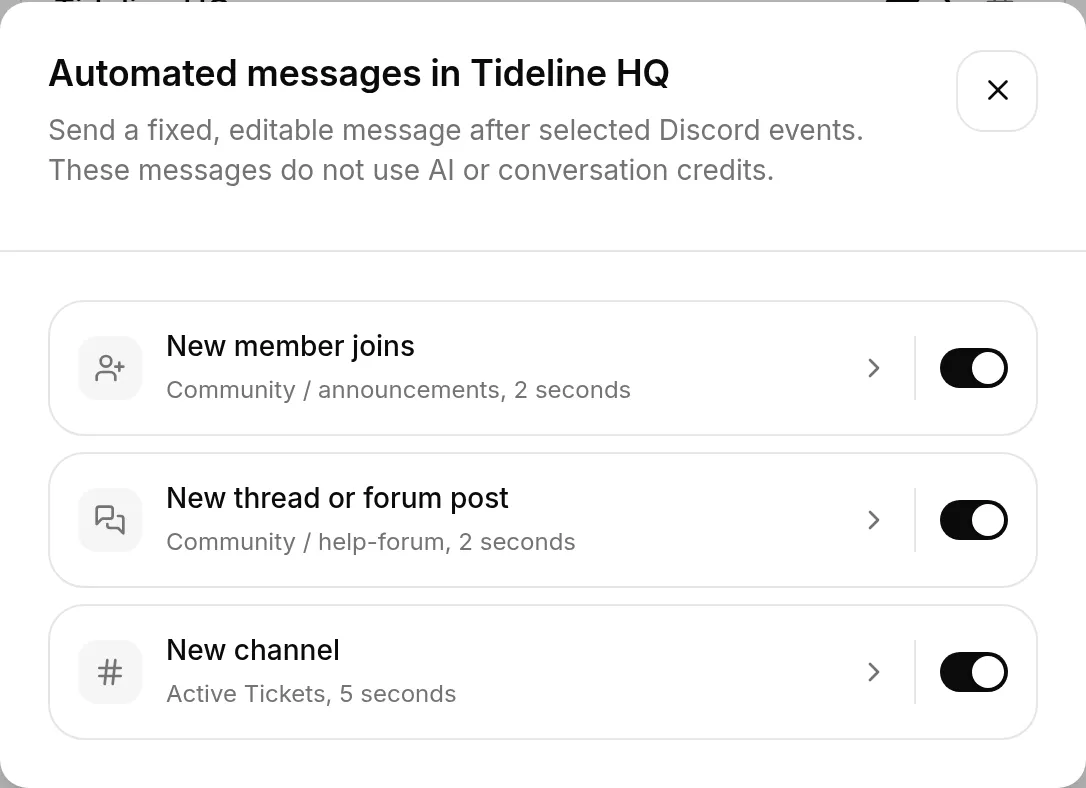
Доступні три правила, кожне зі своїм перемикачем:
- New member joins: виберіть Welcome channel, де бот вітатиме кожного нового учасника. Приєднання інших ботів до сервера ігнорується.
- New thread or forum post: виберіть Parent channel (текстовий, оголошень, форум чи медіа). Бот публікує повідомлення в кожній новій публічній гілці цього каналу й ігнорує приватні гілки.
- New channel: бот публікує повідомлення в кожному новому текстовому каналі. Щоб обмежити дію, змініть Any category на Only in this category. Часто вибирають категорію Active Tickets бота заявок.
Виберіть правило, щоб відкрити його. Увімкнення правила без вибраного місця надсилання також відкриває його, щоб ви могли вказати це місце.
Усередині правила відредагуйте Message template й виберіть Delay: No delay або 2, 5, 10 чи 30 секунд. Типова затримка у 2 секунди дає боту заявок або боту для нових учасників змогу першим надіслати повідомлення. Виберіть будь-яку підстановку, щоб вставити її в місце курсора:
{display_name}: псевдонім учасника на сервері, потім глобальне відображуване ім’я, потім ім’я користувача.{username}: сумісний зі старими шаблонами псевдонім для{display_name}, збережений, щоб наявні шаблони й далі вітали людей так само. У нових шаблонах використовуйте{display_name}.{user_handle}: початкове ім’я користувача Discord, наприкладmarta.nebula.{user_mention}: згадка зі сповіщенням учасника.{user_id}: числовий ID користувача Discord.{bot_name}: відображуване ім’я бота на сервері.{server_name}: ім’я сервера.{channel_name}: ім’я каналу.
У каналі, створеному іншим ботом, людину за можливості визначають за єдиним персональним дозволом View Channel. Якщо ініціатор неоднозначний, {display_name}, {username}, {user_handle} і {user_mention} отримують значення there, згадка нікого не сповіщає, а {user_id} залишається порожнім. Сформулюйте повідомлення так, щоб воно природно звучало в обох випадках.
Кожне правило зберігається окремо. Save зберігає правило й повертає до переліку, а перемикачі в переліку зберігаються одразу після перемикання. Якщо вийти з правила іншим способом, унесені до нього зміни буде втрачено.
Для спільного бота збережена зміна застосовується одразу. Бот, підключений через Advanced setup, оновлює правила приблизно протягом хвилини. Зміна New member joins також може перезапустити бота для оновлення Server Members Intent.
Бот повинен мати змогу переглядати кожне вибране місце призначення й надсилати туди повідомлення. Якщо категорію чи канал згодом видалять у Discord, збереження правила, що на них посилається, покаже, що саме зникло; інші правила й далі зберігатимуться як звичайно.
Server Members Intent
Section titled “Server Members Intent”New member joins є єдиним правилом, що потребує налаштування в Discord Developer Portal, і лише за використання власного застосунку Discord. Discord вважає відомості про приєднання учасників привілейованим intent, який за замовчуванням вимкнено. Без нього бот не бачить нових учасників.
Quickchat AI перевіряє це за вас. Коли ви відкриваєте правило, він повідомляє, якщо intent вимкнено, і нічого не показує, коли його ввімкнено. Щоб увімкнути його, відкрийте застосунок у Developer Portal, перейдіть до Bot → Privileged Gateway Intents, увімкніть Server Members Intent, збережіть, потім знову збережіть правило в Quickchat AI. Бот увесь цей час відповідає як звичайно; очікує лише це правило.
Якщо ваш бот є учасником понад 100 серверів, Discord вимагає верифікувати застосунок, перш ніж надати цей intent.
Двом іншим правилам нічого додаткового не потрібно. Спільний бот не потребує жодних дій: у застосунку Quickchat AI цей intent уже ввімкнено.
Discord AI Actions
Section titled “Discord AI Actions”Підключивши власний застосунок Discord, відкрийте Actions & MCPs, натисніть + Add Action і виберіть Discord Action. Галерея встановлює готові дії підтримки й модерації:
- Support & Tickets: виберіть сервер і текстовий канал, потім за потреби роль підтримки, яку можна згадати. Одне встановлення створює три редаговані дії: відкрити приватну гілку, додати автора запиту й за потреби сповістити підтримку.
- Moderation: тимчасово заборонити писати, виключити, заблокувати, розблокувати, призначити роль, установити повільний режим і надіслати оголошення. Кожен шаблон створює одну редаговану дію.
Quickchat на сервері заповнює метод, URL, заголовки, тіло, параметри, опис, обробку відповіді й умови Run only when для кожної дії. Створені дії використовують звичайний редактор і залишаються повністю редагованими.
Кожен шаблон модерації починається з умови author_is_admin is true. Discord надає це значення для автора поточного повідомлення, а Quickchat перевіряє його перед викликом дії. Метадані публічного чату й API не можуть його встановити. Збережіть умову, якщо не розробили іншу надійну перевірку повноважень. Шаблони не додають повідомлень підтвердження, захисту від повторного виконання, обробки повторних спроб чи окремої політики дозволів та ієрархії ролей. Discord і далі перевіряє власні дозволи бота та його позицію серед ролей.
Чого дії модерації не роблять: вони ніколи не діють самостійно. Тимчасова заборона писати, виключення й блокування виконуються лише на прохання адміністратора сервера в розмові (описи дій указують агенту діяти на запит адміністратора). Немає підрахунку порушень або пам’яті про попередні попередження між розмовами, автоматичних санкцій чи санкцій за розкладом, підтвердження перед виключенням або блокуванням і перевірки доказів: якщо учасник надіслав знімок екрана, агент не може встановити його справжність. Спільний бот із підключенням в одне натискання взагалі не може виконувати дії модерації.
Discord Actions потребують токена бота з Advanced setup із вашим власним застосунком Discord. Сам по собі спільний бот із підключенням в одне натискання не може його надати. Перевірте дії модерації на сервері Discord і з обліковим записом адміністратора, і зі звичайним обліковим записом: AI Preview не надає авторизованого відправника Discord.
Support Ticket використовує Save to memory і Run only when замість окремого середовища виконання процесів. Перша дія зберігає повернений Discord ID гілки як discord_ticket_thread_id. Наступні дві читають його, щоб додати автора запиту й надіслати сповіщення. Опишіть той самий порядок в основному промпті агента. Якщо результат неясний, перевірте Discord і журнал дій перед повторною спробою. Збережений ID гілки не очищується автоматично, тому початковий набір підтримує одну заявку на розмову Quickchat. Для іншої заявки почніть нову розмову чи гілку Discord або відредагуйте дії, додавши потрібний життєвий цикл пам’яті.
Для Support Ticket надайте боту View Channels, Send Messages, Read Message History, Create Private Threads, Send Messages in Threads і Manage Threads у вибраному каналі заявок. Сповіщення ролі необов’язкове. Якщо вибираєте роль підтримки, дозвольте її згадувати й дайте її учасникам доступ до приватних гілок. Якщо немає ролей, які можна згадати, заявки все одно створюються без сповіщення ролі. Перелік вибору показує текстові канали й ролі, які можна згадати, але не перевіряє всі перевизначення дозволів каналу.
Див. Actions щодо створеної конфігурації й обмежень MVP.
Усунення несправностей
Section titled “Усунення несправностей”Якщо Quickchat AI повідомляє про помилку на сторінці інтеграції Discord, посилання веде безпосередньо до відповідного розділу нижче.
Підключення в одне натискання
Section titled “Підключення в одне натискання”Помилки в цьому процесі трапляються рідко. Якщо підключення не завершується:
- “This server already has an AI Agent”: спільного бота підключено до іншого агента (якщо він у вашому обліковому записі, повідомлення вказує його ім’я). Натисніть Use Advanced setup, щоб підключити другого агента з власним застосунком Discord: див. Кілька AI-агентів на одному сервері. Якщо хочете перенести спільного бота, спочатку видаліть його в першого агента, потім підключіть знову.
- “That Discord link has already been used”: кожне посилання авторизації працює один раз, тому повернення назад чи оновлення сторінки після повернення з Discord приводить сюди. Нічого не підключено. Натисніть Add to your Discord server на цій сторінці, щоб почати знову.
- “You do not have permission to connect Discord for this AI Agent”: підключення каналу потребує прав редактора. Попросіть адміністратора чи редактора облікового запису виконати підключення й переконайтеся, що на вибраному сервері Discord у вас є Manage Server.
- “Discord authorization was cancelled”: ви закрили екран авторизації Discord до завершення. Нічого не підключено, тож натисніть Add to your Discord server і повторіть спробу.
Бот є на сервері, але ніколи не відповідає
Section titled “Бот є на сервері, але ніколи не відповідає”Майже завжди це означає, що до нього ще не зверталися. Бот відповідає на @згадки, відповіді на свої повідомлення та повідомлення у створених ним гілках, ігноруючи все інше. Спільний бот також відповідає на /ask. Згадайте його через @ і перевірте відповідь.
Якщо відповіді все ще немає, переконайтеся, що роль бота й перевизначення дозволів каналу дозволяють View Channel, Send Messages і Read Message History саме в цьому каналі.
Якщо раніше він відповідав, а тепер замовк, перевірте, чи не закінчився місячний ліміт AI-повідомлень.
Публікації Zapier, n8n чи іншого бота залишаються без відповіді
Section titled “Публікації Zapier, n8n чи іншого бота залишаються без відповіді”Так задумано. За обох варіантів налаштування бот ігнорує кожне повідомлення від бота, застосунку чи вебхука, тож автоматизація не може почати розмову публікацією в каналі чи @згадкою бота. До AI-агента надходять лише повідомлення людей.
Бот також не вміє публікувати за розкладом, тож заплановану публікацію має надіслати сам інструмент автоматизації. Щоб додати відповідь AI-агента, інструмент може запросити її через Chat API, для якого потрібен план Business.
/ask не з’являється після введення /
Section titled “/ask не з’являється після введення /”Після додавання бота Discord може поширювати команди всіма клієнтами до години. Перезапуск клієнта Discord зазвичай допомагає побачити команду раніше. Поки вона не з’явилася, використовуйте @згадку бота.
Обидва боти на одному сервері
Section titled “Обидва боти на одному сервері”Якщо підключити власний застосунок Discord, поки спільний бот Quickchat AI залишається на тому самому сервері, спільний бот і далі відповідатиме, а ваш мовчатиме. Обидва боти можуть бути на одному сервері, але відповідає лише один, і спільний має пріоритет.
External Apps → Discord показує попередження в обох варіантах налаштування. Щоб передати сервер власному боту, видаліть сервер із Connected servers у налаштуванні підключення в одне натискання. Ваш бот почне відповідати одразу; змінювати токен чи intents не потрібно.
Навмисна паралельна робота підтримується: залиште спільного бота на серверах, де він має відповідати, а інші доручіть власному.
Наступні розділи стосуються варіанта Use your own Discord app.
Message Content Intent
Section titled “Message Content Intent”PrivilegedIntentsRequired: бот підключився, але Message Content Intent вимкнено, тому він не може читати повідомлення. У Developer Portal відкрийте застосунок, перейдіть до Bot → Privileged Gateway Intents, увімкніть Message Content Intent і збережіть. Бот перезапускається автоматично; зачекайте близько хвилини.
Недійсний токен бота
Section titled “Недійсний токен бота”InvalidToken: токен, збережений у Quickchat AI, неправильний або був створений повторно. Токен бота показується лише один раз, а його скидання анулює старий. У Developer Portal відкрийте застосунок, перейдіть до Bot, натисніть Reset Token, скопіюйте новий токен, потім натисніть Reconnect у Quickchat AI та вставте його.
Require OAuth2 Code Grant
Section titled “Require OAuth2 Code Grant”Якщо під час додавання бота бачите “Integration requires code grant”, у застосунку ввімкнено Require OAuth2 Code Grant, що блокує просте запрошення бота. У Developer Portal відкрийте застосунок, перейдіть до Bot, вимкніть Require OAuth2 Code Grant, збережіть і знову відкрийте URL запрошення.
Сторінка авторизації показує торт або повідомлення «baked»
Section titled “Сторінка авторизації показує торт або повідомлення «baked»”Цей незвичайний екран є сторінкою успішного завершення Discord: бота додано. Для перевірки відкрийте Server Settings → Integrations → Bots and Apps на своєму сервері й знайдіть бота в переліку.
Бот не відповідає після налаштування
Section titled “Бот не відповідає після налаштування”Бот перезапускається після кожної зміни токена чи налаштувань, тож після збереження зачекайте до хвилини. Якщо він усе ще не з’являється в мережі чи не відповідає:
- У панелі керування Quickchat AI відкрийте External Apps → Discord і перевірте стан підключення. Там повідомляється про неправильний токен чи відсутній intent із посиланням на точне рішення.
- Переконайтеся, що Message Content Intent увімкнено (див. вище), а токен актуальний (якщо сумніваєтеся, використайте Reset Token).
- Згадайте бота через @ у доступному йому каналі й перевірте, що його роль і дозволи каналу включають Send Messages, Create Public Threads, Send Messages in Threads і Read Message History.
- Виберіть, чи має він відповідати в каналі або гілці, за допомогою Reply mode у External Apps → Discord.
Сторінка інтеграції Discord у панелі Quickchat AI показує Connected servers для спільного бота, а в Advanced setup: поле Bot Token вашого застосунку, вибір Reply mode (Reply in channel або Reply in threads) і посилання на нашу спільноту Discord для допомоги.
Приєднуйтеся до нашого сервера Discord, щоб дізнатися, як використовувати Quickchat AI якнайефективніше 👉 discord.gg/KqkHwvPRNH