

Интегрируйте Quickchat AI с Zendesk. Настройте API-ключи, включите ответы AI и автоматическую передачу оператору с помощью триггеров Zendesk.
Это руководство показывает интеграцию AI-агента с Zendesk. Мы рассмотрим:
- Настройку аккаунта Zendesk
- Включение ответов Quickchat AI в Zendesk
- Подключение Zendesk к Quickchat AI
Для этой интеграции аккаунт Zendesk должен использовать тариф Professional или выше.
Необязательные проверки примеров
Заголовок раздела «Необязательные проверки примеров»-
Сравнение способов развёртывания. Сопоставьте указанные каналы, доступ к сайту и нужные функции с вариантами настройки Quickchat AI. Проверка не изучает ваш сайт или аккаунт.
-
Проверка требований к тарифу. Сравните заявленное использование, содержимое, команду и нужные функции с публичными тарифами Quickchat AI. Это не ценовое предложение и не проверка аккаунта.
Настройка аккаунта Zendesk
Заголовок раздела «Настройка аккаунта Zendesk»Для начала интеграции откройте Zendesk Admin Center, затем Apps and integrations → API → Conversations API. Создайте API-ключ и задайте ему имя (например, quickchat-ai-api-key). После создания появятся Zendesk App ID, API Key ID и API Key Secret. Оставьте вкладку открытой и сохраните значения в безопасном месте для дальнейшего использования. Эти шаги также показаны в видеоруководстве ниже:
Подключение Zendesk к Quickchat
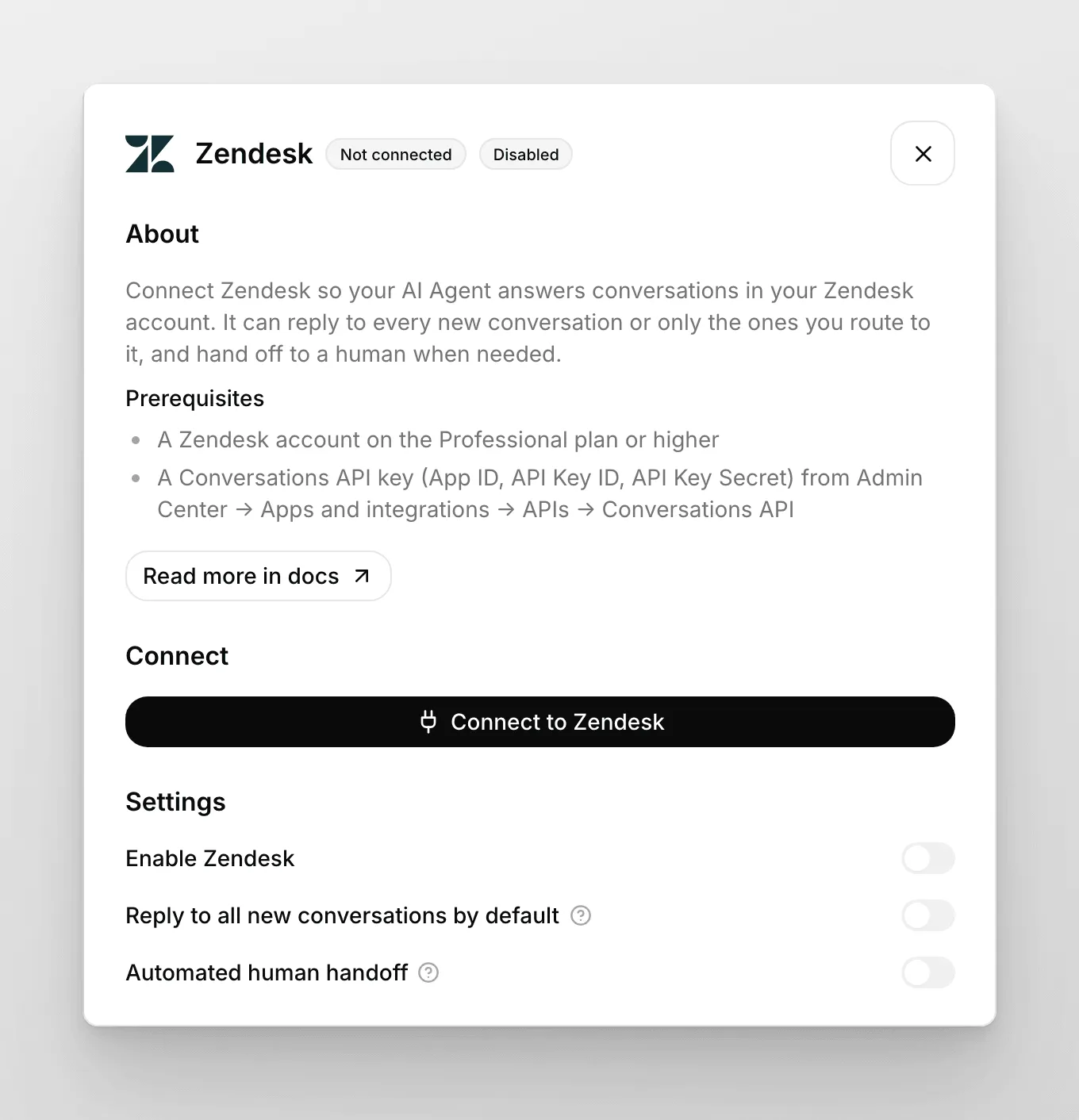
Заголовок раздела «Подключение Zendesk к Quickchat»В новой вкладке откройте панель Quickchat, перейдите во Внешние приложения и нажмите Zendesk. В появившемся окне вставьте Zendesk App ID, API Key ID и API Key Secret из предыдущего шага и нажмите Connect with Zendesk («Подключить Zendesk»). Появится сообщение «Ваш аккаунт Quickchat подключён к Zendesk.» и дополнительные настройки. Эти шаги также показаны в видеоруководстве ниже:
Включение ответов Quickchat AI в Zendesk
Заголовок раздела «Включение ответов Quickchat AI в Zendesk»Zendesk успешно подключён к Quickchat AI. Теперь нужно включить ответы AI-агента в Zendesk, чтобы бот отвечал пользователям. Есть два способа.
1: Всегда отвечать на все новые разговоры
Заголовок раздела «1: Всегда отвечать на все новые разговоры»В панели управления Quickchat AI:
- Откройте Внешние приложения и нажмите Zendesk.
- В окне включите «По умолчанию отвечать на все новые разговоры».
- Включите «Активировать интеграцию».
Интеграция готова! 🎉 AI-агент Quickchat станет интеграцией по умолчанию и будет отвечать на ВСЕ входящие сообщения в аккаунте Zendesk.
2: Расширенная настройка ответов только в определённых случаях
Заголовок раздела «2: Расширенная настройка ответов только в определённых случаях»Опытным пользователям может понадобиться передавать разговор в Quickchat AI только при определённых условиях. Это можно сделать через Zendesk Answer Bot:
В панели Quickchat:
- Откройте Внешние приложения и нажмите Zendesk.
- Выключите «По умолчанию отвечать на все новые разговоры».
- Скопируйте созданный Quickchat AI Tag (например,
quickchatai-bot-asd3f23pk1). Он понадобится на следующем шаге. - Включите «Активировать интеграцию».
В аккаунте Zendesk:
- Откройте Admin Center и в разделе Channels перейдите в Bots and automation > Bots.
- Нажмите Create bot и задайте любое имя бота.
- Создайте новый ответ или начните редактировать существующий.
- В Flow Builder добавьте шаг Transfer to agent.
- Введите сообщение бота, которое появится перед передачей разговора в Quickchat AI.
- Добавьте сохранённый ранее Quickchat AI Tag в раздел Tags.
- Сохраните изменения и опубликуйте бота.
Теперь, когда Zendesk Answer Bot достигнет шага Transfer to agent с вашим Quickchat AI Tag, разговор будет передан Quickchat AI.
Автоматическая передача оператору
Заголовок раздела «Автоматическая передача оператору»Включите «Автоматическая передача оператору» в окне интеграции Zendesk. Переключатель доступен только после включения «Активировать интеграцию». Общее руководство по передаче оператору находится здесь. После включения Quickchat AI будет добавлять тег «quickchatai-handoff» к разговору, когда его нужно передать человеку. Создайте в Zendesk триггер по этому тегу для уведомления сотрудников или назначения конкретного оператора. Подробнее о триггерах Zendesk здесь.
Готово! 🎉 Интеграция Zendesk с Quickchat AI настроена.