

Tích hợp Quickchat AI với Zendesk. Thiết lập khóa API, bật phản hồi AI và cấu hình chuyển giao tự động bằng trigger Zendesk.
Hướng dẫn trình bày cách tích hợp AI Agent vào Zendesk, gồm:
- Thiết lập tài khoản Zendesk
- Bật phản hồi Quickchat AI trong Zendesk
- Tích hợp Zendesk với Quickchat AI
Điều kiện tiên quyết là tài khoản Zendesk dùng gói Professional trở lên.
Kiểm tra ví dụ tùy chọn
Phần tiêu đề “Kiểm tra ví dụ tùy chọn”-
So sánh cách triển khai. Đối chiếu kênh, quyền truy cập website và tính năng yêu cầu với lựa chọn thiết lập Quickchat AI. Không kiểm tra website hoặc tài khoản.
-
Kiểm tra yêu cầu gói. So sánh nhu cầu sử dụng, nội dung, nhóm và tính năng khai báo với gói công khai. Không phải báo giá hay kiểm tra tài khoản.
Thiết lập tài khoản Zendesk
Phần tiêu đề “Thiết lập tài khoản Zendesk”Để bắt đầu, vào Zendesk Admin Center, Apps and integrations → API → Conversations API. Tạo API key và nhập tên (ví dụ quickchat-ai-api-key). Zendesk App ID, API Key ID và API Key Secret sẽ xuất hiện. Giữ tab mở và sao chép vào nơi an toàn để dùng sau. Video hướng dẫn dưới tóm tắt các bước:
Tích hợp Zendesk vào Quickchat
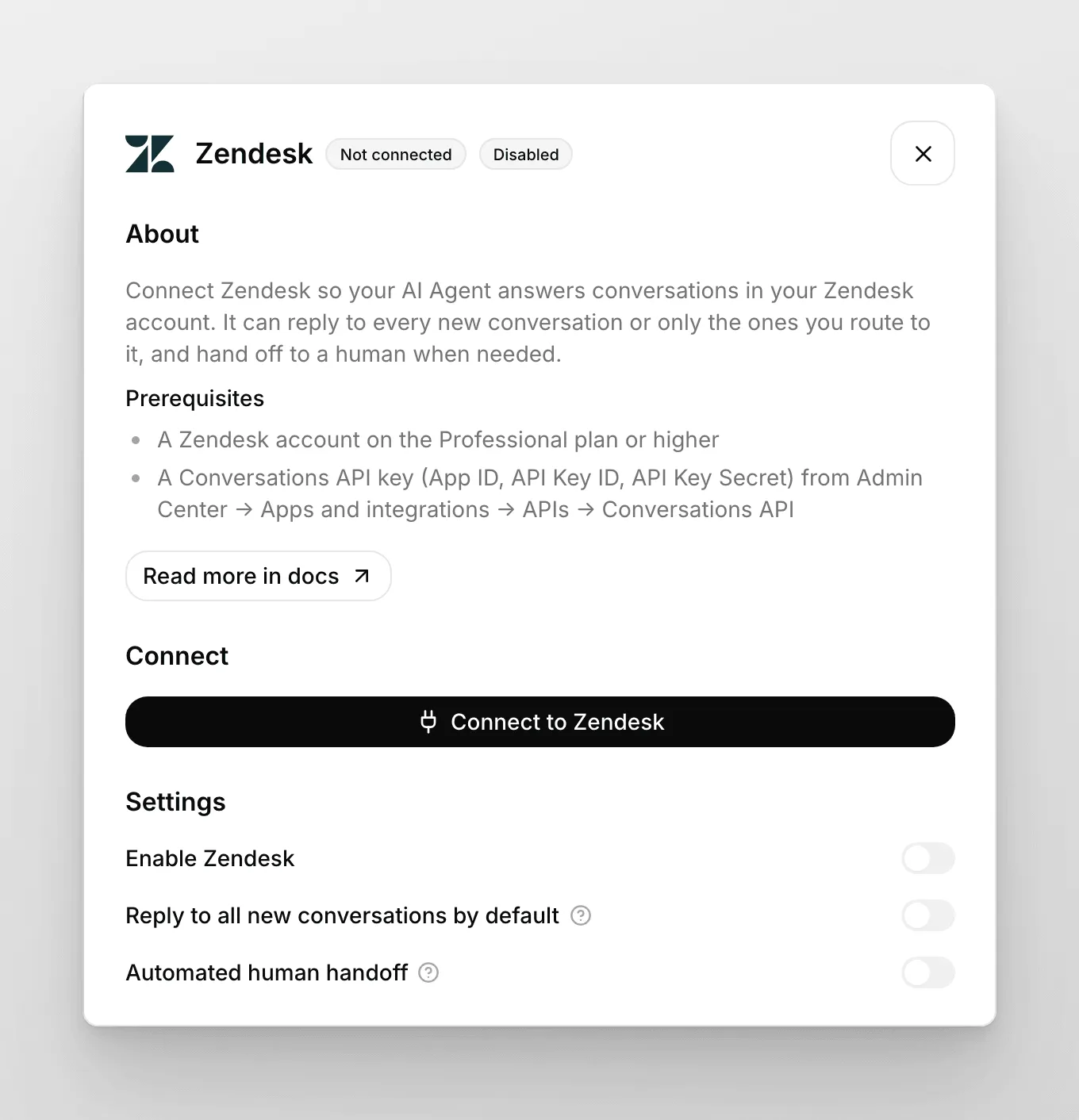
Phần tiêu đề “Tích hợp Zendesk vào Quickchat”Mở bảng điều khiển Quickchat ở tab mới. Vào Ứng dụng bên ngoài, nhấp Zendesk. Trong cửa sổ bật lên, dán Zendesk App ID, API Key ID, API Key Secret từ bước trước rồi nhấp nút Connect with Zendesk (Kết nối với Zendesk). Bạn sẽ thấy “Tài khoản Quickchat đã kết nối với Zendesk.” cùng nhiều cài đặt hơn. Video dưới tóm tắt các bước:
Bật phản hồi Quickchat AI trong Zendesk
Phần tiêu đề “Bật phản hồi Quickchat AI trong Zendesk”Zendesk đã được tích hợp với Quickchat AI. Tiếp theo, cần bật phản hồi AI Agent để bot trả lời người dùng. Có hai cách.
1: Luôn trả lời mọi cuộc trò chuyện mới
Phần tiêu đề “1: Luôn trả lời mọi cuộc trò chuyện mới”Trong bảng điều khiển Quickchat AI:
- Vào Ứng dụng bên ngoài, nhấp Zendesk.
- Trong cửa sổ, bật “Mặc định trả lời mọi cuộc trò chuyện mới”.
- Bật “Kích hoạt tích hợp”.
Tích hợp sẵn sàng! 🎉 Quickchat AI Agent trở thành tích hợp mặc định và trả lời MỌI tin nhắn đến trong tài khoản Zendesk.
2: Nâng cao: chỉ để Quickchat trả lời trong trường hợp cụ thể
Phần tiêu đề “2: Nâng cao: chỉ để Quickchat trả lời trong trường hợp cụ thể”Người dùng nâng cao có thể muốn chỉ chuyển cuộc trò chuyện cho Quickchat AI khi có điều kiện nhất định. Thực hiện bằng Zendesk Answer Bot như sau:
Trong bảng điều khiển Quickchat:
- Vào Ứng dụng bên ngoài, nhấp Zendesk.
- Tắt “Mặc định trả lời mọi cuộc trò chuyện mới”.
- Sao chép Quickchat Tag được tạo (dạng
quickchatai-bot-asd3f23pk1) để dùng bước sau. - Bật “Kích hoạt tích hợp”.
Trong tài khoản Zendesk:
- Vào Admin Center, phần Channels, mở Bots and automation > Bots.
- Nhấp Create bot, đặt tên tùy ý.
- Tạo câu trả lời mới hoặc sửa câu hiện có.
- Trong Flow Builder, thêm bước Transfer to agent.
- Nhập tin nhắn bot hiển thị ngay trước khi chuyển cuộc trò chuyện tới Quickchat AI.
- Thêm Quickchat Tag riêng đã lưu trước đó vào phần Tags.
- Lưu và xuất bản bot.
Khi Zendesk Answer Bot đến bước Transfer to agent có Quickchat Tag của bạn, cuộc trò chuyện được chuyển tới Quickchat AI.
Dùng tính năng chuyển giao tự động
Phần tiêu đề “Dùng tính năng chuyển giao tự động”Bật “Tự động chuyển cho nhân viên” trong cửa sổ tích hợp Zendesk. Công tắc chỉ khả dụng khi “Kích hoạt tích hợp” bật. Xem hướng dẫn chung về chuyển giao tại đây. Sau khi bật, Quickchat AI thêm thẻ “quickchatai-handoff” vào cuộc trò chuyện khi cần chuyển tới nhân viên. Bạn có thể tạo trigger Zendesk theo thẻ này để thông báo hoặc giao cho nhân viên cụ thể. Tìm hiểu trigger Zendesk tại đây
Hoàn tất! 🎉 Tích hợp Zendesk với Quickchat AI đã sẵn sàng.