

เชื่อมต่อ Quickchat AI กับ Zendesk ตั้งค่าคีย์ API เปิดใช้คำตอบ AI และกำหนดการส่งต่อให้เจ้าหน้าที่อัตโนมัติด้วยทริกเกอร์ Zendesk
คู่มือนี้อธิบายวิธีเชื่อมต่อเอเจนต์ AI กับ Zendesk โดยครอบคลุมหัวข้อต่อไปนี้:
- ตั้งค่าบัญชี Zendesk
- เปิดใช้คำตอบ Quickchat AI ใน Zendesk
- เชื่อมต่อ Zendesk กับ Quickchat AI
การเชื่อมต่อนี้กำหนดให้บัญชี Zendesk ของคุณใช้แพ็กเกจ Professional ขึ้นไป
การตรวจสอบตัวอย่างเพิ่มเติม
หัวข้อที่มีชื่อว่า “การตรวจสอบตัวอย่างเพิ่มเติม”-
เปรียบเทียบวิธีติดตั้งใช้งาน ตรวจสอบช่องทาง สิทธิ์เข้าถึงเว็บไซต์ และฟีเจอร์ที่คุณระบุ เทียบกับตัวเลือกการตั้งค่า Quickchat AI โดยไม่ตรวจสอบเว็บไซต์หรือบัญชีของคุณ
-
ตรวจสอบความต้องการของแพ็กเกจ เปรียบเทียบการใช้งาน เนื้อหา ทีม และฟีเจอร์ที่คุณระบุกับแพ็กเกจ Quickchat AI ที่เผยแพร่ต่อสาธารณะ นี่ไม่ใช่ใบเสนอราคาหรือการตรวจสอบบัญชี
ตั้งค่าบัญชี Zendesk
หัวข้อที่มีชื่อว่า “ตั้งค่าบัญชี Zendesk”เริ่มการเชื่อมต่อโดยไปที่ Zendesk Admin Center แล้วเลือก Apps and integrations → API → Conversations API สร้างคีย์ API และกรอกชื่อ (เช่น quickchat-ai-api-key) หลังสร้าง คุณจะเห็น Zendesk App ID, API Key ID และ API Key Secret เปิดแท็บนี้ไว้และคัดลอกข้อมูลไปเก็บในที่ปลอดภัยเพื่อใช้ภายหลัง วิดีโอด้านล่างสรุปขั้นตอนเหล่านี้:
เชื่อมต่อ Zendesk ใน Quickchat
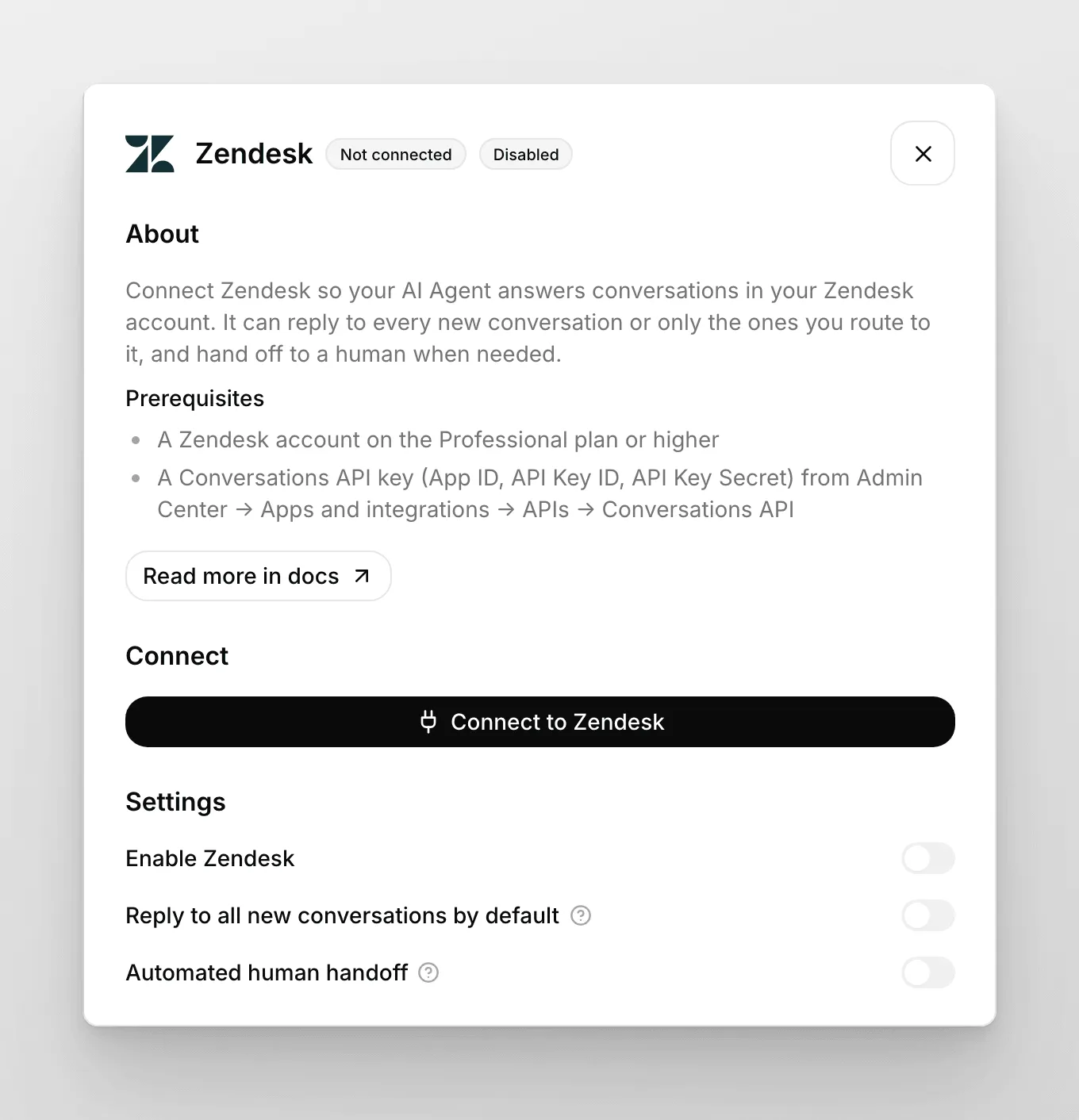
หัวข้อที่มีชื่อว่า “เชื่อมต่อ Zendesk ใน Quickchat”เปิดแท็บใหม่ ไปที่แดชบอร์ด Quickchat จากนั้นเปิดแท็บ แอปภายนอก แล้วคลิก Zendesk ในหน้าต่างป๊อปอัป วาง Zendesk App ID, API Key ID และ API Key Secret จากขั้นตอนก่อน แล้วคลิกปุ่ม Connect with Zendesk คุณจะเห็นข้อความ “บัญชี Quickchat ของคุณเชื่อมต่อกับ Zendesk แล้ว” และมีการตั้งค่าเพิ่มเติมแสดงขึ้น วิดีโอด้านล่างสรุปขั้นตอนเหล่านี้:
เปิดใช้คำตอบ Quickchat AI ใน Zendesk
หัวข้อที่มีชื่อว่า “เปิดใช้คำตอบ Quickchat AI ใน Zendesk”เราเชื่อมต่อ Zendesk กับ Quickchat AI สำเร็จแล้ว ต่อไปต้องเปิดใช้คำตอบของเอเจนต์ AI ใน Zendesk เพื่อให้บอทตอบผู้ใช้ได้ โดยทำได้สองวิธี
1: ตอบทุกการสนทนาใหม่เสมอ
หัวข้อที่มีชื่อว่า “1: ตอบทุกการสนทนาใหม่เสมอ”ในแดชบอร์ด Quickchat AI:
- ไปที่แท็บ แอปภายนอก แล้วคลิก Zendesk
- ในหน้าต่างป๊อปอัป เปิดสวิตช์ “ตอบทุกการสนทนาใหม่เป็นค่าเริ่มต้น”
- เปิดสวิตช์ “เปิดใช้การผสานการทำงาน”
การเชื่อมต่อพร้อมแล้ว! 🎉 เอเจนต์ Quickchat AI จะเป็นการเชื่อมต่อเริ่มต้นและตอบข้อความเข้าทั้งหมดในบัญชี Zendesk
2: (ขั้นสูง) ให้ผู้ช่วย Quickchat ตอบเฉพาะบางกรณี
หัวข้อที่มีชื่อว่า “2: (ขั้นสูง) ให้ผู้ช่วย Quickchat ตอบเฉพาะบางกรณี”ผู้ใช้ขั้นสูงอาจต้องการส่งการสนทนาให้ Quickchat AI เฉพาะเมื่อเข้าเงื่อนไขบางอย่าง ต่อไปนี้คือวิธีใช้ Zendesk Answer Bot เพื่อทำเช่นนั้น:
ในแดชบอร์ด Quickchat:
- ไปที่แท็บ แอปภายนอก แล้วคลิก Zendesk
- ในหน้าต่างป๊อปอัป ปิดสวิตช์ “ตอบทุกการสนทนาใหม่เป็นค่าเริ่มต้น”
- คัดลอก Quickchat Tag ที่สร้างขึ้น (ลักษณะประมาณ
quickchatai-bot-asd3f23pk1) เพื่อใช้ในขั้นตอนถัดไป - เปิดสวิตช์ “เปิดใช้การผสานการทำงาน”
ในบัญชี Zendesk:
- ไปที่ Admin Center ในส่วน Channels เลือก Bots and automation > Bots
- คลิกปุ่ม Create bot แล้วตั้งชื่อบอทตามต้องการ
- สร้างคำตอบใหม่หรือเริ่มแก้ไขคำตอบที่มีอยู่
- ใน Flow Builder เพิ่มขั้นตอน Transfer to agent
- กรอกข้อความบอทที่จะแสดงก่อนส่งการสนทนาให้ Quickchat AI
- เพิ่ม Quickchat Tag ของคุณ (ที่บันทึกไว้ก่อนหน้า) ในส่วน Tags
- บันทึกการเปลี่ยนแปลงและเผยแพร่บอท
เมื่อ Zendesk Answer Bot มาถึงขั้นตอน Transfer to agent ที่มี Quickchat Tag ของคุณ การสนทนาจะถูกส่งให้ Quickchat AI
ใช้ฟีเจอร์ส่งต่อให้เจ้าหน้าที่อัตโนมัติ
หัวข้อที่มีชื่อว่า “ใช้ฟีเจอร์ส่งต่อให้เจ้าหน้าที่อัตโนมัติ”เปิดสวิตช์ “ส่งต่อให้เจ้าหน้าที่อัตโนมัติ” ในหน้าต่างการเชื่อมต่อ Zendesk สวิตช์นี้ใช้ได้เมื่อเปิด “เปิดใช้การผสานการทำงาน” แล้วเท่านั้น ดูคู่มือทั่วไปเรื่องการส่งต่อให้เจ้าหน้าที่ได้ที่นี่ เมื่อเปิดใช้ Quickchat AI จะเพิ่มแท็ก “quickchatai-handoff” ให้การสนทนาเบื้องหลังเมื่อควรส่งต่อให้เจ้าหน้าที่ จากนั้นคุณสร้างทริกเกอร์ Zendesk จากแท็ก “quickchatai-handoff” เพื่อแจ้งเจ้าหน้าที่หรือมอบหมายการสนทนาให้เจ้าหน้าที่คนใดคนหนึ่งได้ ดูข้อมูลทริกเกอร์ Zendesk เพิ่มเติมที่นี่
เรียบร้อยแล้ว! 🎉 การเชื่อมต่อ Zendesk กับ Quickchat AI ตั้งค่าเสร็จแล้ว