

Aggiungi a Intercom un agente AI che risolve le richieste dei clienti nella casella di posta. Collega Quickchat AI, usa i contenuti dell'Help Center e attiva il passaggio a un operatore.
Quickchat AI aggiunge un agente AI personalizzabile alla casella Intercom. Risponde e risolve automaticamente le conversazioni dei clienti, sia in chat sia via email, usando la tua conoscenza e passando a un operatore quando serve. Importa gli articoli dell’Help Center Intercom con un clic e l’agente AI sarà pronto ad aiutare dal primo giorno, in oltre 100 lingue.
Dopo l’installazione, apri App esterne → Intercom in Quickchat AI e controlla la scheda del collegamento. Se mostra Collegato come {name}, passa all’assegnazione delle conversazioni descritta sotto e scegli nelle Impostazioni se l’AI deve rispondere solo alle conversazioni assegnate o a tutte. Se viene richiesto l’accesso o il pannello mostra ancora Collega Intercom, accedi e completa i passaggi sotto per l’agente AI da usare. Consigliamo di creare un collega dedicato chiamato “Quickchat AI” in Intercom e collegarti come quell’utente, così le risposte arrivano dall’agente AI anziché da una persona.
Questa guida spiega come integrare l’agente AI in Intercom. Ecco gli argomenti trattati:
- Preparare l’account Intercom per l’integrazione
- Integrare Quickchat AI con Intercom
- Aggiungere l’agente Quickchat AI a Intercom
Verifiche facoltative degli esempi
Sezione intitolata “Verifiche facoltative degli esempi”-
Confronta i metodi di distribuzione. Confronta i canali dichiarati, l’accesso al sito e le funzionalità richieste con le opzioni di configurazione Quickchat AI. Non esamina il sito o l’account.
-
Verifica i requisiti del piano. Confronta utilizzo dichiarato, contenuti, team e funzionalità necessarie con i piani pubblici di Quickchat AI. Non è un preventivo né una verifica dell’account.
Preparare l’account Intercom
Sezione intitolata “Preparare l’account Intercom”Creare un utente Intercom dedicato all’AI
Sezione intitolata “Creare un utente Intercom dedicato all’AI”Per avviare l’integrazione devi scegliere un utente Intercom che rappresenti la persona dell’agente AI. L’AI risponderà come quell’utente a tutte le conversazioni che gli vengono assegnate.
Per un’esperienza coerente consigliamo di creare un utente separato chiamato ‘Quickchat AI’ per le risposte automatiche. Questo permette di scegliere quando l’agente AI è attivo e consente al team di prendere in carico una conversazione assegnandola a un altro collega. Ecco come fare:
- Crea l’utente Quickchat AI: accedi all’account Intercom e crea un nuovo utente chiamato ‘Quickchat AI’.
- Definisci permessi e accessi: configura permessi e diritti di accesso specifici per l’utente ‘Quickchat AI’, in modo che funzioni correttamente.
Completata la configurazione, puoi proseguire al passaggio successivo.
Assicurati di aver effettuato l’accesso come utente dedicato prima di proseguire con l’integrazione.
Integrare Quickchat con Intercom
Sezione intitolata “Integrare Quickchat con Intercom”Navigazione
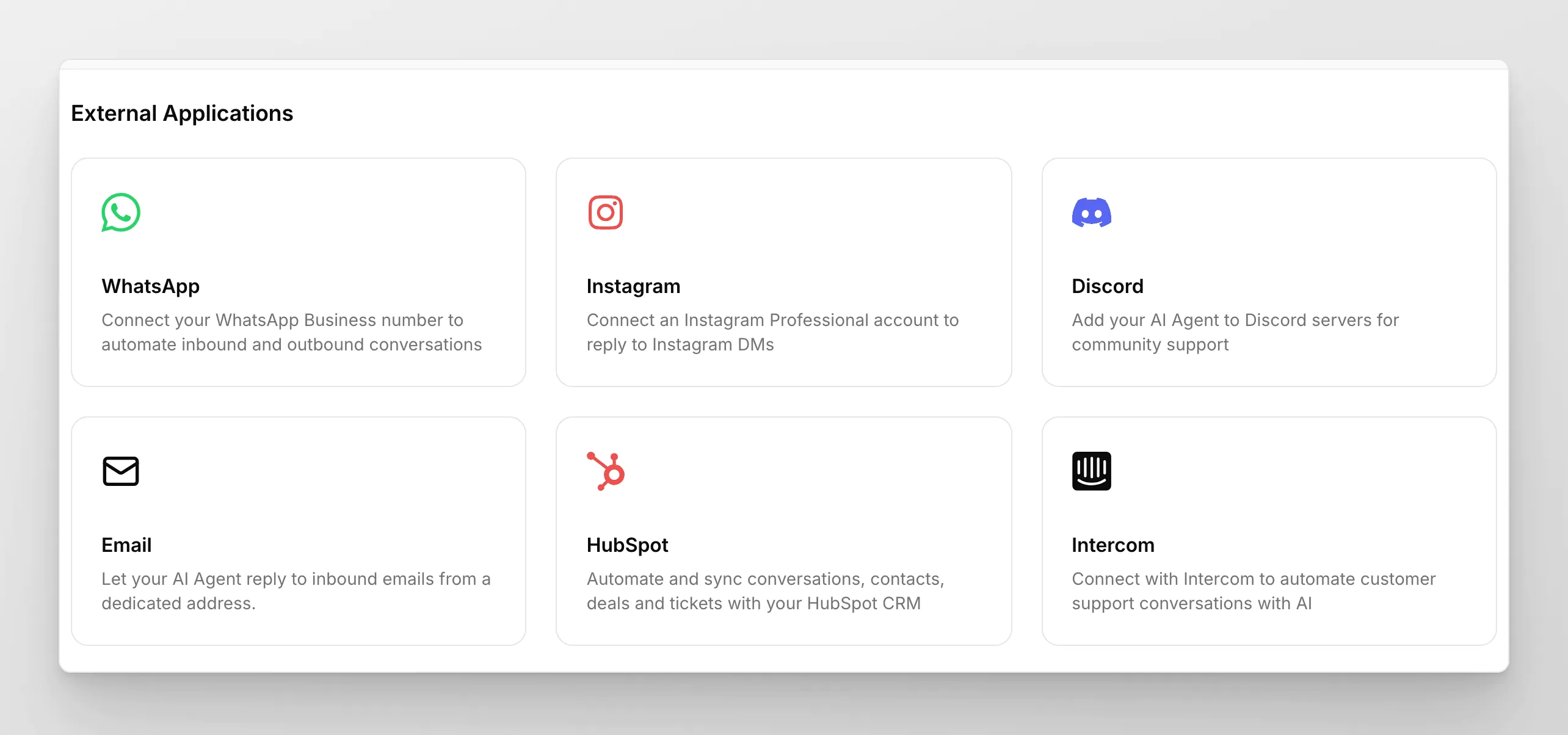
Sezione intitolata “Navigazione”Vai nella scheda App esterne, trova il riquadro “Intercom” e fai clic:
Autenticazione
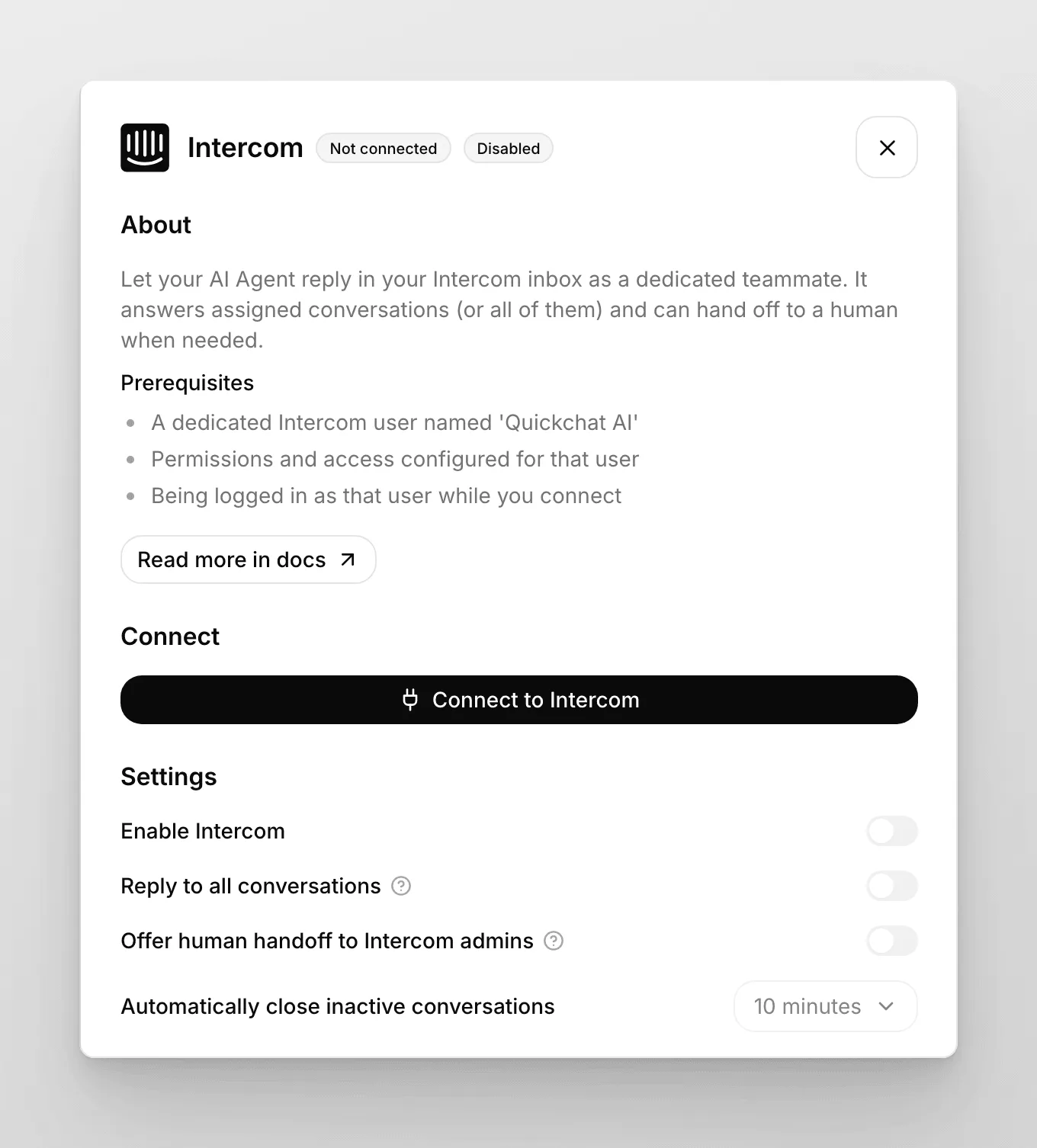
Sezione intitolata “Autenticazione”Quando Intercom non è ancora collegato, il pannello mostra un solo pulsante Collega Intercom. Fai clic per avviare il flusso OAuth. Si apre un popup in cui autorizzi l’agente AI ad accedere allo spazio di lavoro Intercom. Dopo l’approvazione, il popup si chiude automaticamente e il collegamento viene rilevato, senza un passaggio preliminare separato di attivazione.
Conferma
Sezione intitolata “Conferma”Una volta collegato, il pannello mostra una scheda con Collegato come {name}, ID app e ID amministratore, insieme ai pulsanti Autenticati di nuovo, Testa collegamento e Rimuovi. Fai clic su Testa collegamento per verificare che l’integrazione funzioni.
Se il test riesce, hai finito! L’integrazione è attiva e puoi proseguire al passaggio successivo per assegnare all’agente AI le conversazioni in Intercom.
Impostazioni dell’integrazione
Sezione intitolata “Impostazioni dell’integrazione”Dopo il collegamento, il pannello mostra alcune impostazioni. Usa l’interruttore Abilita Intercom per attivare o disattivare l’integrazione senza rimuoverla.
- Rispondi a tutte le conversazioni: quando attivo, l’agente AI risponde a ogni conversazione nella casella Intercom e il passaggio Workflow Automation sotto non serve. Per impostazione predefinita è disattivato (modalità solo assegnate), quindi l’agente AI risponde solo alle conversazioni assegnate al proprio utente amministratore. In questa modalità, completa entrambi i passaggi Workload Management e Workflow Automation sotto.
- Offri il passaggio agli amministratori Intercom: disattivato per impostazione predefinita. Quando attivo, l’agente AI può trasferire una conversazione a un amministratore umano in Intercom quando serve un’escalation.
- Chiudi automaticamente le conversazioni inattive: scegli quanto attendere prima di chiudere una conversazione senza attività. Le opzioni sono Mai, 5 minuti, 10 minuti o 30 minuti.
Assegnare le conversazioni Intercom all’agente Quickchat AI
Sezione intitolata “Assegnare le conversazioni Intercom all’agente Quickchat AI”Nella modalità predefinita solo assegnate, servono due passaggi per affidare le conversazioni Intercom all’agente Quickchat AI. Se hai attivato Rispondi a tutte le conversazioni, puoi saltare il passaggio Workflow Automation.
Gestione del carico di lavoro
Sezione intitolata “Gestione del carico di lavoro”Vai nella scheda Settings, poi in Inbox settings e aggiungi l’agente Quickchat AI a Workload Management.
Automazione del flusso di lavoro
Sezione intitolata “Automazione del flusso di lavoro”Vai nella scheda Automation e fai clic su Create new workflow (“Customer starts a new message”).
Nel flusso di lavoro, configura l’automazione assegnando la conversazione all’utente Intercom creato per l’assistente Quickchat.
Fatto! 🎉 L’integrazione è completa!
Come verifica finale, invia un messaggio alla finestra di chat Intercom. Dovresti ricevere una risposta dall’agente AI e vedere la conversazione nella Posta in arrivo dell’app Quickchat AI.