

Consenti a Claude, ChatGPT, Cursor e altre app AI di usare l'agente Quickchat AI come strumento. Collegalo con un URL del server Model Context Protocol (MCP) ospitato, senza installazioni.
Quando gli iPhone si sono diffusi, ogni azienda aveva bisogno di un’app nell’App Store.
Ora che le app di chat AI crescono e MCP diventa lo standard, ogni azienda vorrà un MCP per consentire ad altri di collegarsi alla propria AI.
Questa pagina spiega come esporre l’agente Quickchat AI come server MCP. Per collegare server MCP esterni e permettere all’agente di usarne gli strumenti, vedi Azioni MCP.
Molti descrivono MCP come l’USB-C dell’AI: un modo universale e standardizzato per aggiungere strumenti ad app come Claude, ChatGPT o Cursor. Noi lo vediamo così: MCP permette alla tua app AI preferita di scrivere a un’altra AI per tuo conto e riportarti la risposta. Con Quickchat AI, chiunque può collegare l’agente AI a Claude, ChatGPT, Cursor o qualsiasi altra app che supporti il protocollo.
Ogni agente Quickchat AI ha un proprio server MCP ospitato. Copia un URL dall’app e incollalo nella tua app AI come connettore. Non c’è nulla da installare: niente uv, file di configurazione o chiavi API da distribuire. L’app AI ottiene un solo strumento che pone domande all’agente e riporta le risposte dalla sua base di conoscenza.
Per ripassare che cos’è MCP, leggi la nostra guida passo passo.
Strumenti di configurazione facoltativi
Sezione intitolata “Strumenti di configurazione facoltativi”-
Verifica la direzione della connessione MCP. Prepara i dettagli di configurazione da un endpoint pubblico e uno scopo selezionato. Non accetta credenziali, non si collega a server e non modifica l’account.
-
Verifica una connessione MCP di esempio. Inizializza ed elenca gli strumenti soltanto sull’endpoint della documentazione Cloudflare o di Microsoft Learn. Non esegue accessi né strumenti.
Cosa puoi fare
Sezione intitolata “Cosa puoi fare”- Permettere a Claude, ChatGPT, Cursor e altre app compatibili con MCP di fare domande all’agente e ricevere risposte basate sulla sua base di conoscenza.
- Condividere un solo URL. Nessuna installazione, nessun terminale e nessun
claude_desktop_config.jsonda modificare. - Mantenere l’accesso privato al team oppure renderlo pubblico per chiunque abbia il link.
- Vedere ogni conversazione nella Posta in arrivo Quickchat, inclusi gli scambi tra AI.
Ottenere l’URL del server MCP
Sezione intitolata “Ottenere l’URL del server MCP”- Crea un account Quickchat AI. Il piano Free permette di iniziare subito.
- Configura base di conoscenza, capacità e impostazioni dell’agente.
- Apri App esterne > MCP e attiva Abilita MCP.
- Fai clic su Configura MCP e assegna all’agente Nome, Descrizione e, facoltativamente, Comando. Sono importanti: un’app AI li legge per decidere quando chiamare l’agente e in cosa può aiutare.
- Fai clic su Collega MCP e copia l’URL del server MCP. Ha questo aspetto:
https://app.quickchat.ai/mcp/<your-scenario-id>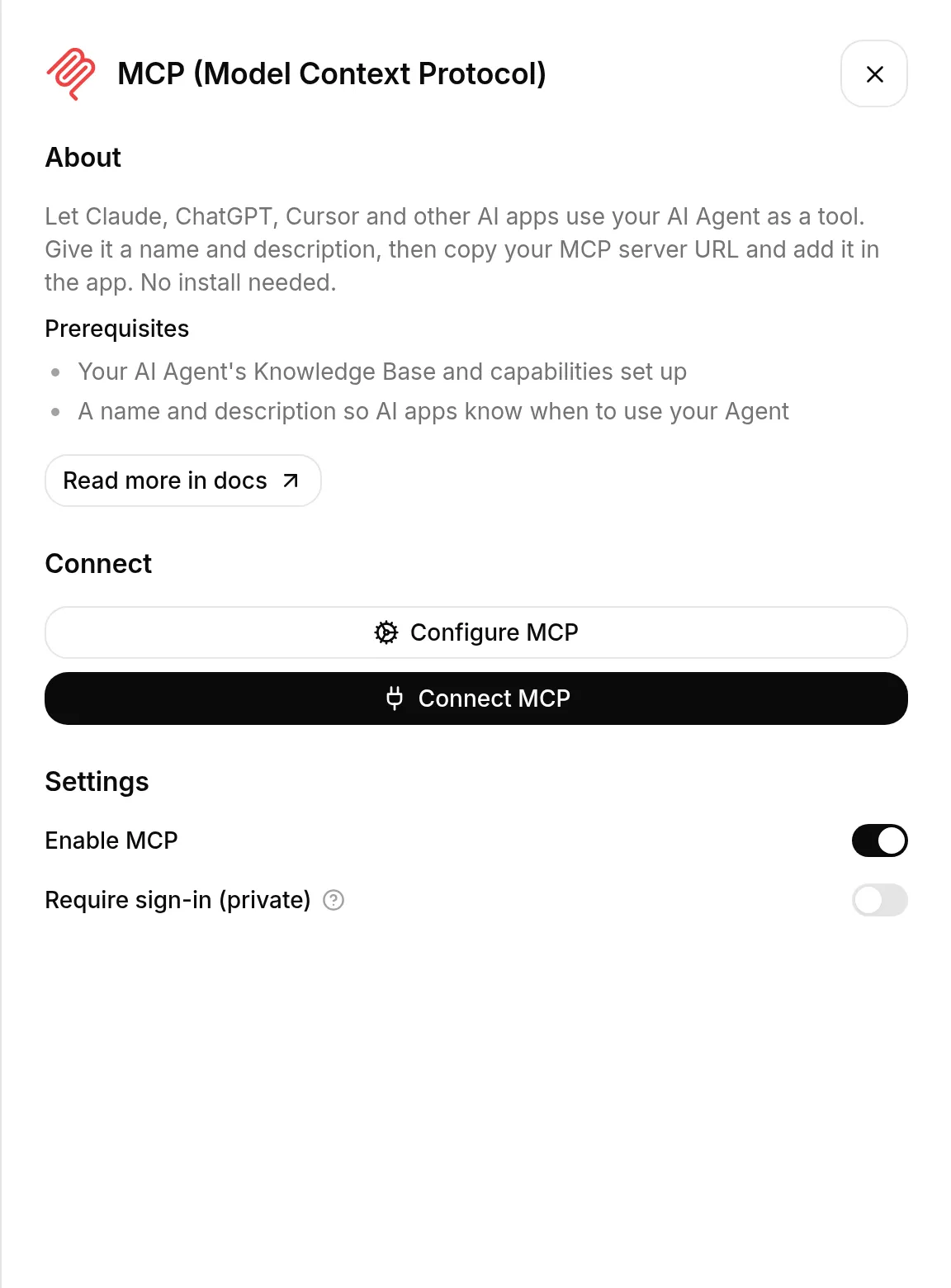
Collegare la tua app AI
Sezione intitolata “Collegare la tua app AI”Aggiungi l’URL come server MCP (un “connettore”) nell’app AI. Il menu varia a seconda dell’app, ma l’URL è lo stesso.
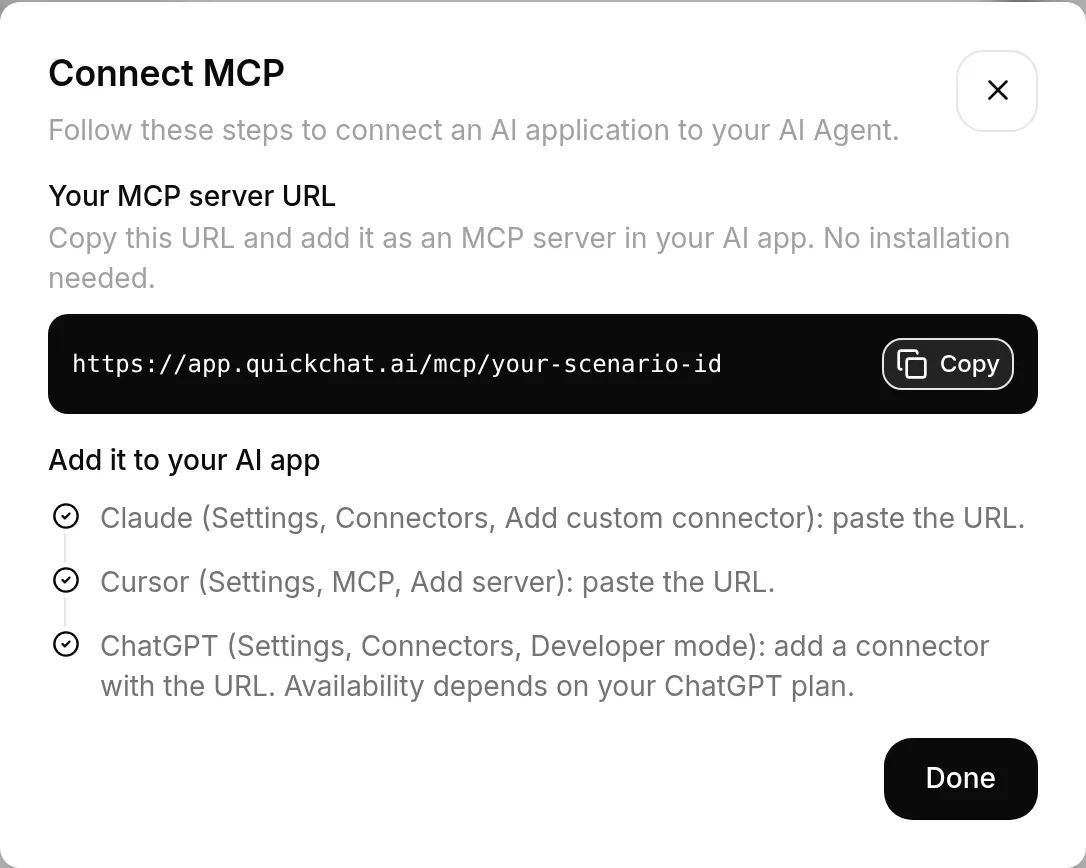
Vai in Settings > Connectors > Add custom connector e incolla l’URL.
Vai in Settings > MCP > Add server e incolla l’URL.
ChatGPT
Sezione intitolata “ChatGPT”Vai in Settings > Connectors > Developer mode e aggiungi un connettore con l’URL. La disponibilità dipende dal piano ChatGPT.
Altre app AI
Sezione intitolata “Altre app AI”Qualsiasi app che supporta server MCP remoti funziona allo stesso modo: trova dove aggiungere un server MCP o connettore e incolla l’URL. Consulta la directory dei client MCP per le capacità di ciascuna app.
Pubblico o privato
Sezione intitolata “Pubblico o privato”L’MCP dell’agente è privato per impostazione predefinita. Possono collegarsi solo tu e i colleghi con un ruolo sull’agente; quando aggiungi il connettore, l’app AI chiede una volta di accedere con Quickchat.
Disattiva Richiedi accesso (privato) per renderlo pubblico. Chiunque abbia il link può usare l’agente senza accedere, quindi ricorda:
- Ogni messaggio è una risposta Quickchat AI addebitata a te.
- Gli utenti pubblici condividono il limite di frequenza dell’agente, quindi un uso intenso può consumare la dotazione.
Controllare conoscenza e azioni dell’agente
Sezione intitolata “Controllare conoscenza e azioni dell’agente”Una domanda MCP attraversa lo stesso percorso di risposta di una conversazione sul sito. L’agente può rispondere dalla base di conoscenza ed eseguire le Azioni attive, incluse quelle che modificano sistemi esterni. Uno strumento di domande e risposte non garantisce un comportamento di sola lettura.
Prima di rendere pubblico l’agente, esamina conoscenza e azioni disponibili. Usa informazioni pubbliche e solo capacità destinate a chiamanti pubblici. Per una FAQ pubblica, valuta un agente separato senza azioni privilegiate. Applica l’autorizzazione nei sistemi collegati anziché affidarti alle istruzioni dell’agente per proteggere dati privati.
Questo canale non espone gli strumenti separati per modificare l’account Quickchat. Per configurare agenti, conoscenza o impostazioni dalla tua app AI, usa la connessione autenticata per la gestione dell’account.
Lo scenario_id nell’URL non è segreto, come per un widget di chat pubblico; è l’impostazione privata a limitare l’accesso al team.
Vedere le conversazioni
Sezione intitolata “Vedere le conversazioni”Ogni scambio MCP compare nella Posta in arrivo Quickchat. Si tratta delle trascrizioni tra l’AI dell’app chiamante e il tuo agente, non delle parole esatte digitate dall’utente finale in Claude o ChatGPT.
Le app collegate recepiscono i cambiamenti a Nome e Descrizione dello strumento MCP quando aggiornano la connessione. Le modifiche alla base di conoscenza vengono elaborate automaticamente e diventano disponibili all’agente quando l’articolo è Pronto, come sul sito web. Non c’è un passaggio di pubblicazione separato. Vedi come diventano effettive le modifiche alla conoscenza.
Link utili
Sezione intitolata “Link utili”Vai nell’app Quickchat AI e lascia che il mondo si colleghi al tuo agente. Se crei qualcosa di interessante, condividilo con noi su X o LinkedIn.