

Claude, ChatGPT, Cursor 같은 AI 앱에서 Quickchat AI 에이전트를 도구로 사용하세요. 설치 없이 호스팅된 Model Context Protocol(MCP) 서버 URL로 연결할 수 있습니다.
iPhone이 보급되자 모든 회사에 App Store 앱이 필요해졌습니다.
이제 AI 채팅 앱이 널리 쓰이고 MCP가 표준이 되면서 다른 사람들이 자사 AI에 연결할 수 있도록 MCP를 제공하려는 회사가 늘어날 것입니다.
이 페이지는 Quickchat AI 에이전트를 MCP 서버로 제공하는 방법을 설명합니다. 외부 MCP 서버를 연결하여 에이전트가 그 도구를 사용하도록 하려면 MCP Actions를 참고하세요.
MCP는 보통 AI의 USB-C로 설명됩니다. Claude, ChatGPT, Cursor 같은 앱에 도구를 추가하는 범용 표준 방식입니다. 쉽게 말하면 좋아하는 AI 앱이 대신 다른 AI에 메시지를 보내 답을 가져오게 합니다. Quickchat AI를 사용하면 누구나 Claude, ChatGPT, Cursor 또는 프로토콜을 지원하는 다른 앱에 AI 에이전트를 연결할 수 있습니다.
모든 Quickchat AI 에이전트에는 자체 호스팅 MCP 서버가 있습니다. 앱에서 URL 하나를 복사하여 AI 앱에 커넥터로 붙여 넣으세요. 설치할 것도, uv도, 설정 파일도, 공유할 API 키도 없습니다. AI 앱에는 에이전트에 질문하고 지식 베이스의 답을 전달하는 도구 하나가 제공됩니다.
MCP의 개념을 다시 확인하려면 단계별 가이드를 읽어보세요.
선택적으로 사용할 수 있는 설정 도구
섹션 제목: “선택적으로 사용할 수 있는 설정 도구”-
MCP 연결 방향 확인하기. 공개 엔드포인트와 선택한 목적을 바탕으로 설정 세부 사항의 초안을 만듭니다. 인증 정보를 받거나 서버에 연결하거나 계정을 변경하지 않습니다.
-
예시 MCP 연결 검사하기. Cloudflare 문서 또는 Microsoft Learn 엔드포인트에서만 초기화하고 도구를 나열합니다. 로그인이나 도구 실행은 하지 않습니다.
활용 방법
섹션 제목: “활용 방법”- Claude, ChatGPT, Cursor 등 MCP 지원 앱이 에이전트에 질문하여 지식 베이스에 기반한 답을 받게 합니다.
- URL 하나를 공유하세요. 설치나 터미널이 필요 없고
claude_desktop_config.json도 편집할 필요가 없습니다. - 팀만 사용할 수 있도록 비공개로 유지하거나 링크가 있는 누구나 사용하도록 공개하세요.
- AI 간 대화를 포함한 모든 대화를 Quickchat 받은편지함에서 확인하세요.
MCP 서버 URL 가져오기
섹션 제목: “MCP 서버 URL 가져오기”- Quickchat AI 계정을 만드세요. Free 요금제로 바로 시작할 수 있습니다.
- 에이전트의 지식 베이스, 기능, 설정을 준비하세요.
- 외부 앱 > MCP를 열고 MCP 활성화를 켜세요.
- MCP 설정을 클릭하고 이름, 설명, 선택적으로 명령을 지정하세요. AI 앱이 이를 읽고 언제 에이전트를 호출하고 어떤 도움을 받을 수 있는지 판단하므로 중요합니다.
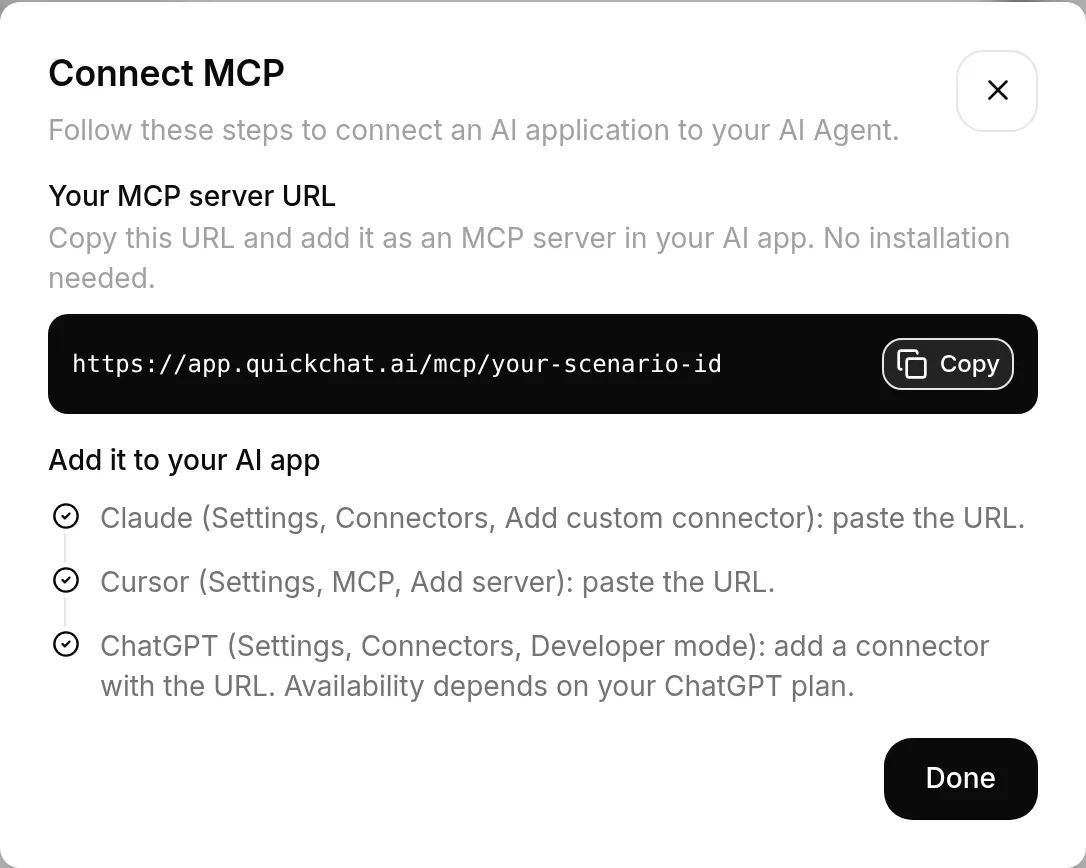
- MCP 연결을 클릭하고 MCP 서버 URL을 복사하세요. 다음과 같은 형식입니다.
https://app.quickchat.ai/mcp/<your-scenario-id>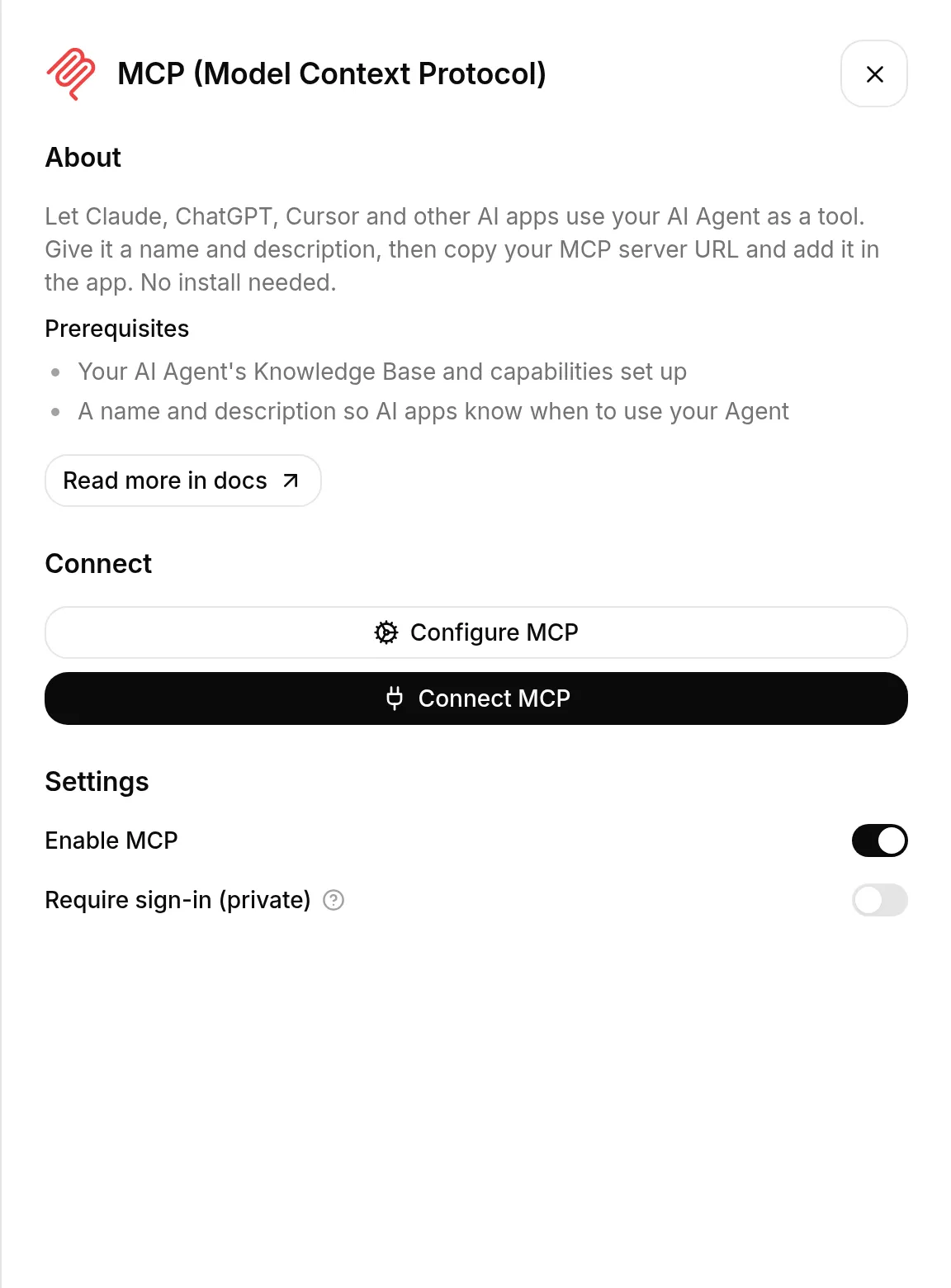
AI 앱 연결하기
섹션 제목: “AI 앱 연결하기”AI 앱에 URL을 MCP 서버(“커넥터”)로 추가하세요. 메뉴는 앱마다 다르지만 URL은 같습니다.
Claude
섹션 제목: “Claude”Settings > Connectors > Add custom connector로 이동하여 URL을 붙여 넣으세요.
Cursor
섹션 제목: “Cursor”Settings > MCP > Add server로 이동하여 URL을 붙여 넣으세요.
ChatGPT
섹션 제목: “ChatGPT”Settings > Connectors > Developer mode로 이동하여 URL로 커넥터를 추가하세요. 사용 가능 여부는 ChatGPT 요금제에 따라 다릅니다.
그 밖의 AI 앱
섹션 제목: “그 밖의 AI 앱”원격 MCP 서버를 지원하는 앱은 같은 방식으로 작동합니다. MCP 서버나 커넥터를 추가하는 위치를 찾아 URL을 붙여 넣으세요. 앱별 지원 기능은 MCP 클라이언트 목록을 참고하세요.
공개 또는 비공개
섹션 제목: “공개 또는 비공개”에이전트의 MCP는 기본적으로 비공개입니다. 에이전트에 역할이 있는 본인과 팀원만 연결할 수 있으며 AI 앱에 추가할 때 Quickchat 로그인을 한 번 요청합니다.
로그인 필요(비공개)를 끄면 공개됩니다. 링크가 있는 누구나 로그인 없이 사용할 수 있으므로 다음을 기억하세요.
- 모든 메시지는 본인에게 과금되는 Quickchat AI 응답입니다.
- 공개 호출자는 에이전트의 요청 한도를 공유하므로 사용량이 많으면 제공량을 빠르게 소비할 수 있습니다.
에이전트의 지식과 Actions 확인
섹션 제목: “에이전트의 지식과 Actions 확인”MCP 질문은 웹사이트 대화와 같은 응답 처리 흐름을 사용합니다. 에이전트는 지식 베이스로 답하고 외부 시스템을 변경하는 작업을 포함하여 활성화된 Actions를 실행할 수 있습니다. 질문에 답하는 도구라는 이름이 읽기 전용 동작을 보장하지는 않습니다.
공개하기 전에 사용할 수 있는 지식과 Actions를 검토하세요. 공개 정보와 공개 호출자용으로 의도한 기능만 사용하세요. 공개 FAQ라면 권한이 높은 Actions가 없는 별도 에이전트를 고려하세요. 개인정보 보호를 에이전트 지침에만 맡기지 말고 연결된 시스템에서 접근 권한을 검증하세요.
이 채널은 Quickchat 계정을 편집하는 별도 도구를 노출하지 않습니다. 본인의 AI 앱에서 에이전트, 지식, 설정을 관리하려면 인증이 필요한 계정 관리 연결을 사용하세요.
URL의 scenario_id는 공개 채팅 Widget처럼 비밀이 아니지만, 비공개 설정이 접근을 팀으로 제한합니다.
대화 확인하기
섹션 제목: “대화 확인하기”모든 MCP 대화는 Quickchat 받은편지함에 표시됩니다. 이는 호출한 앱과 에이전트 사이의 AI 간 대화 기록이며 사용자가 Claude나 ChatGPT에 입력한 정확한 문장과는 다릅니다.
연결된 앱은 연결을 새로고침할 때 MCP 도구의 이름과 설명 변경을 반영합니다. 지식 베이스 변경은 자동으로 처리되며 웹사이트와 마찬가지로 문서가 준비됨 상태가 되면 에이전트가 사용할 수 있습니다. 별도 게시 단계는 없습니다. 지식 변경 사항의 반영 방식을 참고하세요.
유용한 링크
섹션 제목: “유용한 링크”Quickchat AI 앱에서 다른 사람들이 에이전트에 연결하도록 설정하세요. 멋진 결과물을 만들었다면 X나 LinkedIn에서 공유해 주세요.