

Shopify 스토어에 Quickchat AI 쇼핑 어시스턴트를 추가하세요. Shopify App Marketplace에서 설치하거나 Widget을 수동으로 삽입할 수 있습니다.
이 가이드에서는 Shopify 스토어에 Quickchat AI Widget을 추가하는 방법을 설명합니다.
선택적으로 사용할 수 있는 예시 검사
섹션 제목: “선택적으로 사용할 수 있는 예시 검사”-
Widget 코드 검사하기. 붙여 넣은 코드를 입력한 Scenario ID와 비교합니다. 웹사이트를 가져오지는 않습니다.
-
배포 방식 비교하기. 명시한 채널, 웹사이트 접근 권한, 필요한 기능을 Quickchat AI 설정 옵션과 비교합니다. 웹사이트나 계정을 검사하지는 않습니다.
호환되는 브라우저에서는 이 검사를 사이트 도구로도 사용할 수 있습니다. 링크는 일반 양식을 엽니다.
준비 사항
섹션 제목: “준비 사항”- Shopify 스토어
- Shopify App Marketplace에서 설치한 Shopping Agent by Quickchat AI 앱(설치하지 않고 직접 연결하려면 가이드의 두 번째 부분으로 이동하세요)
- 테마 편집 권한
소요 시간: 약 2분
쇼핑 AI 에이전트란 무엇인가요?
섹션 제목: “쇼핑 AI 에이전트란 무엇인가요?”이 짧은 동영상에서 Quickchat AI와 Shopify MCP로 Shopify 스토어를 쇼핑 AI 에이전트로 만드는 기본 방법을 알아보세요.
1단계: 테마 편집기 열기
섹션 제목: “1단계: 테마 편집기 열기”두 가지 방법이 있습니다.
방법 A(권장): Quickchat AI 앱에서 열기
섹션 제목: “방법 A(권장): Quickchat AI 앱에서 열기”Quickchat AI 앱의 홈/환영 페이지에서 Shopify 테마 편집기에서 Widget 켜기를 클릭하세요.
스토어의 Shopify 테마 편집기가 App embeds 화면으로 바로 열리며 앱 삽입을 활성화할 수 있습니다.
Shopify 테마 편집기에서 Widget 켜기는 Shopify 앱(OAuth)을 통해 이미 Quickchat AI에 연결된 스토어에만 표시됩니다.
방법 B: Shopify 관리자에서 열기
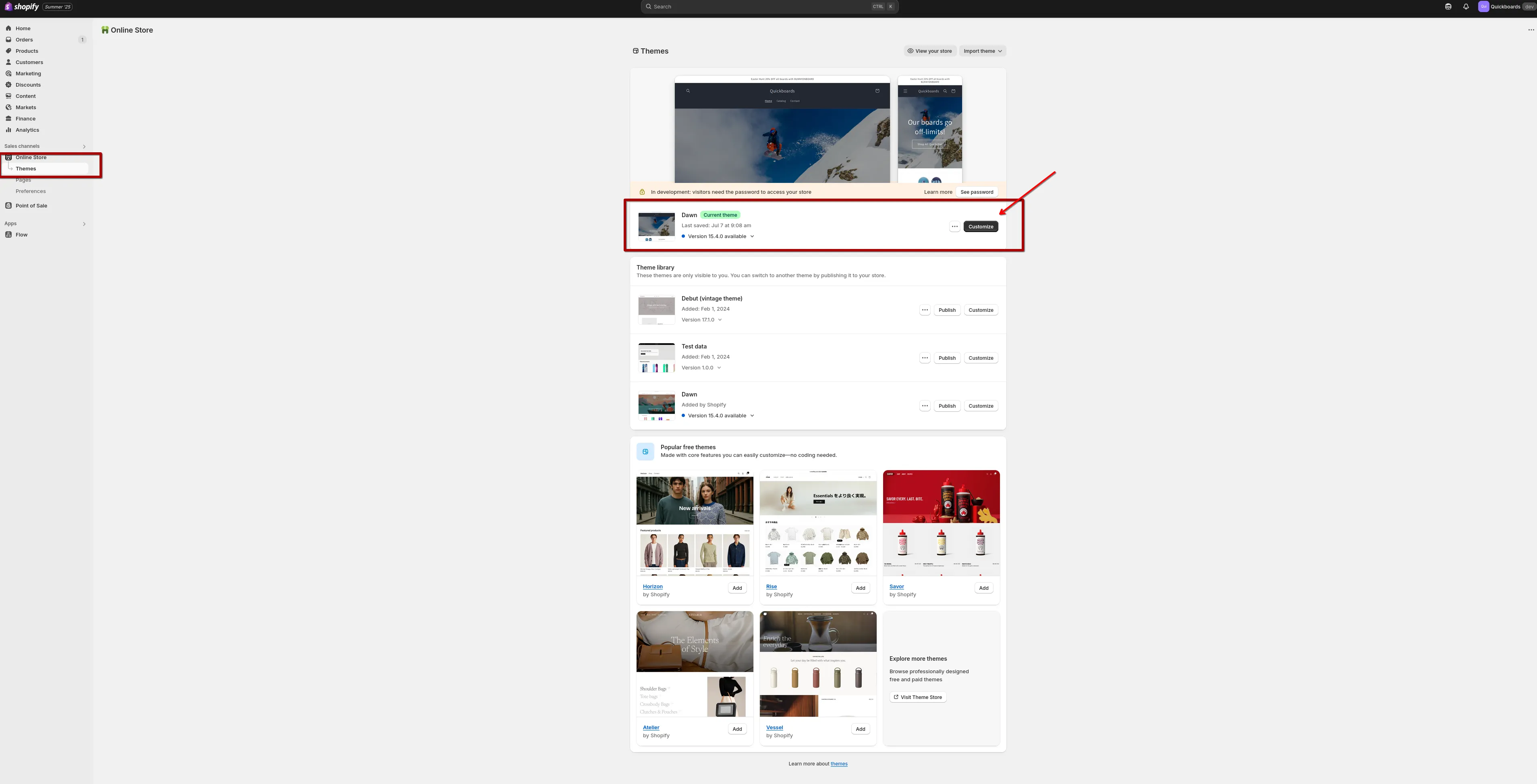
섹션 제목: “방법 B: Shopify 관리자에서 열기”Shopify Admin → Online Store → Themes로 이동하고 현재 테마의 Customize를 클릭하세요.
2단계: 앱 삽입 활성화
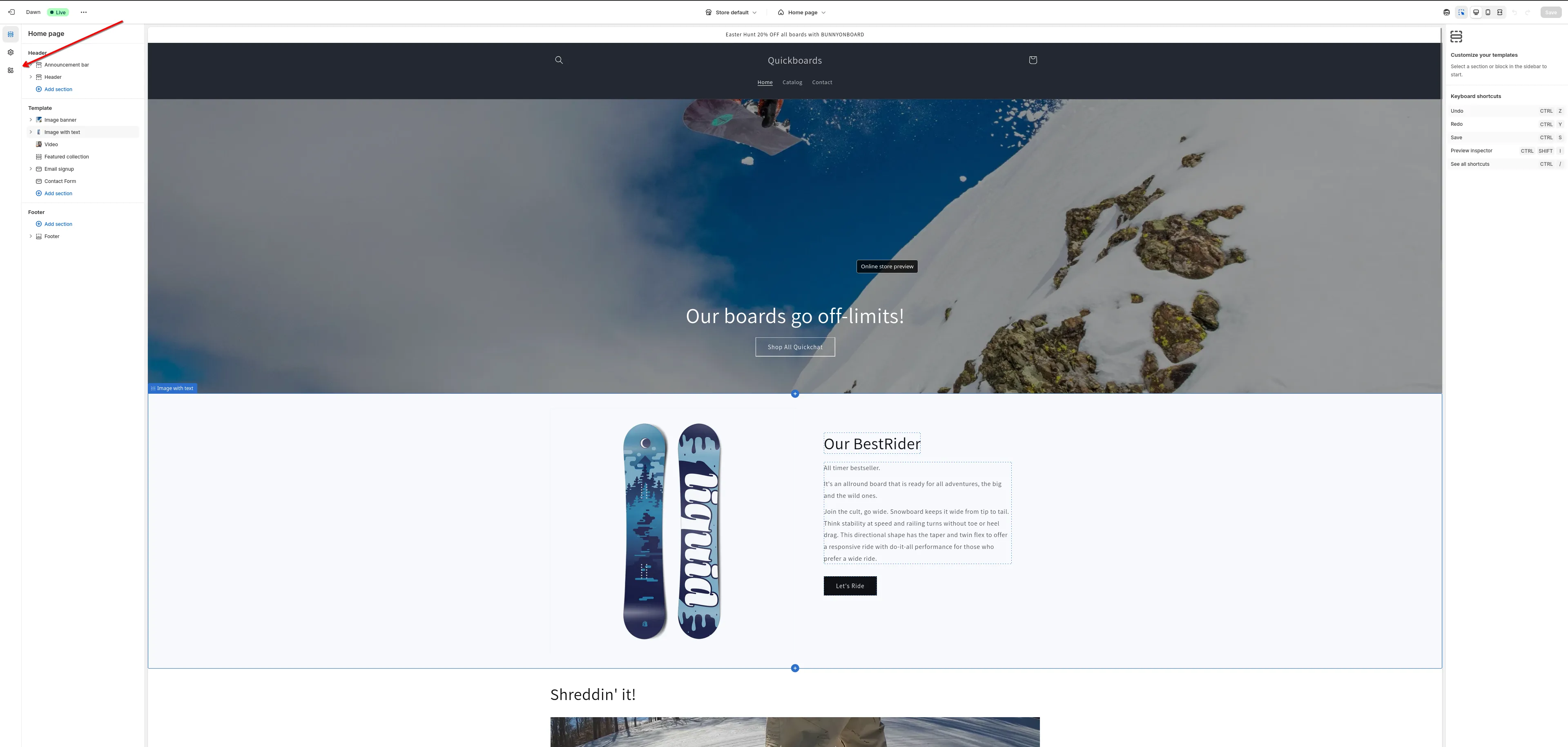
섹션 제목: “2단계: 앱 삽입 활성화”테마 편집기의 왼쪽 사이드바에서 App embeds로 이동하세요.
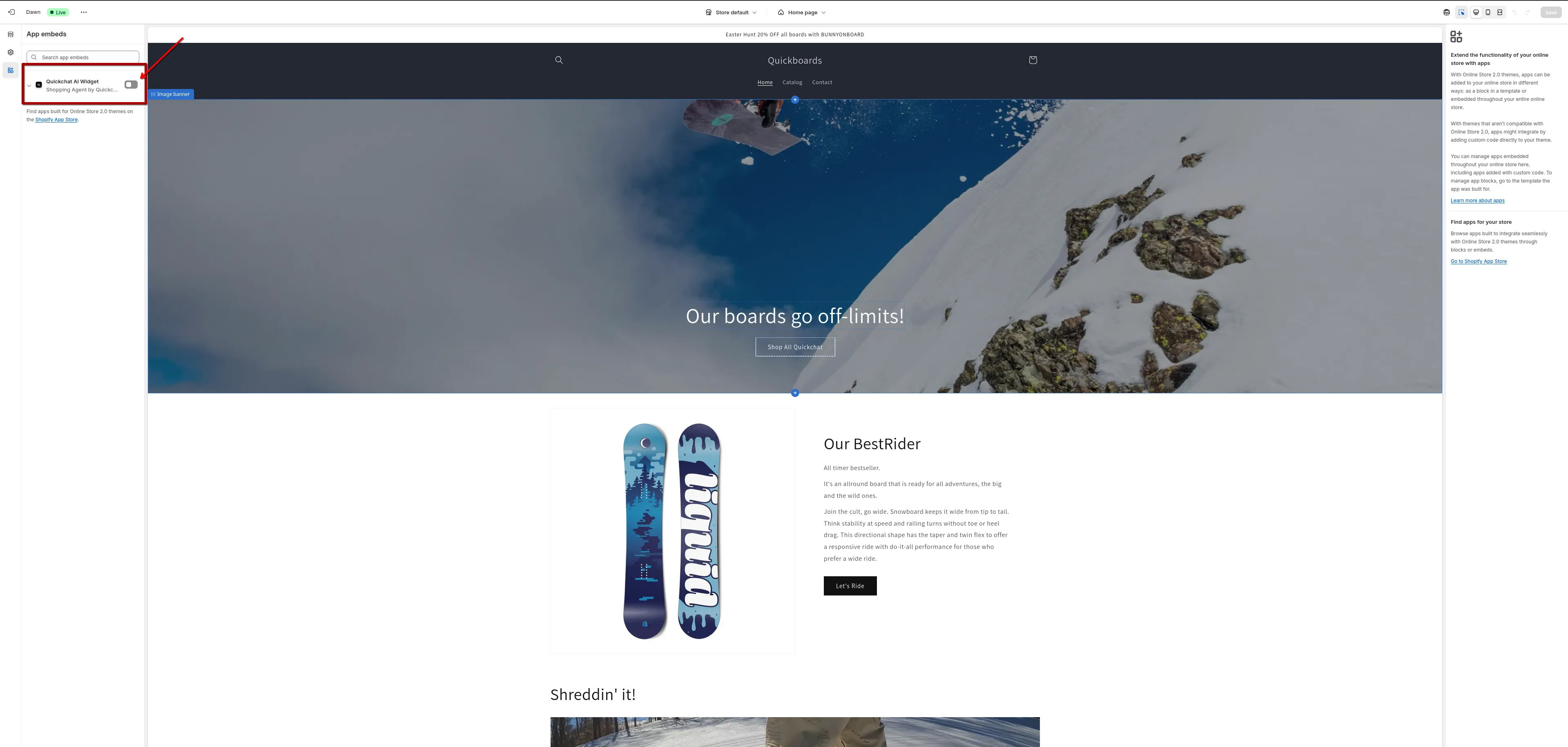
Quickchat AI Widget을 찾아 켜세요.
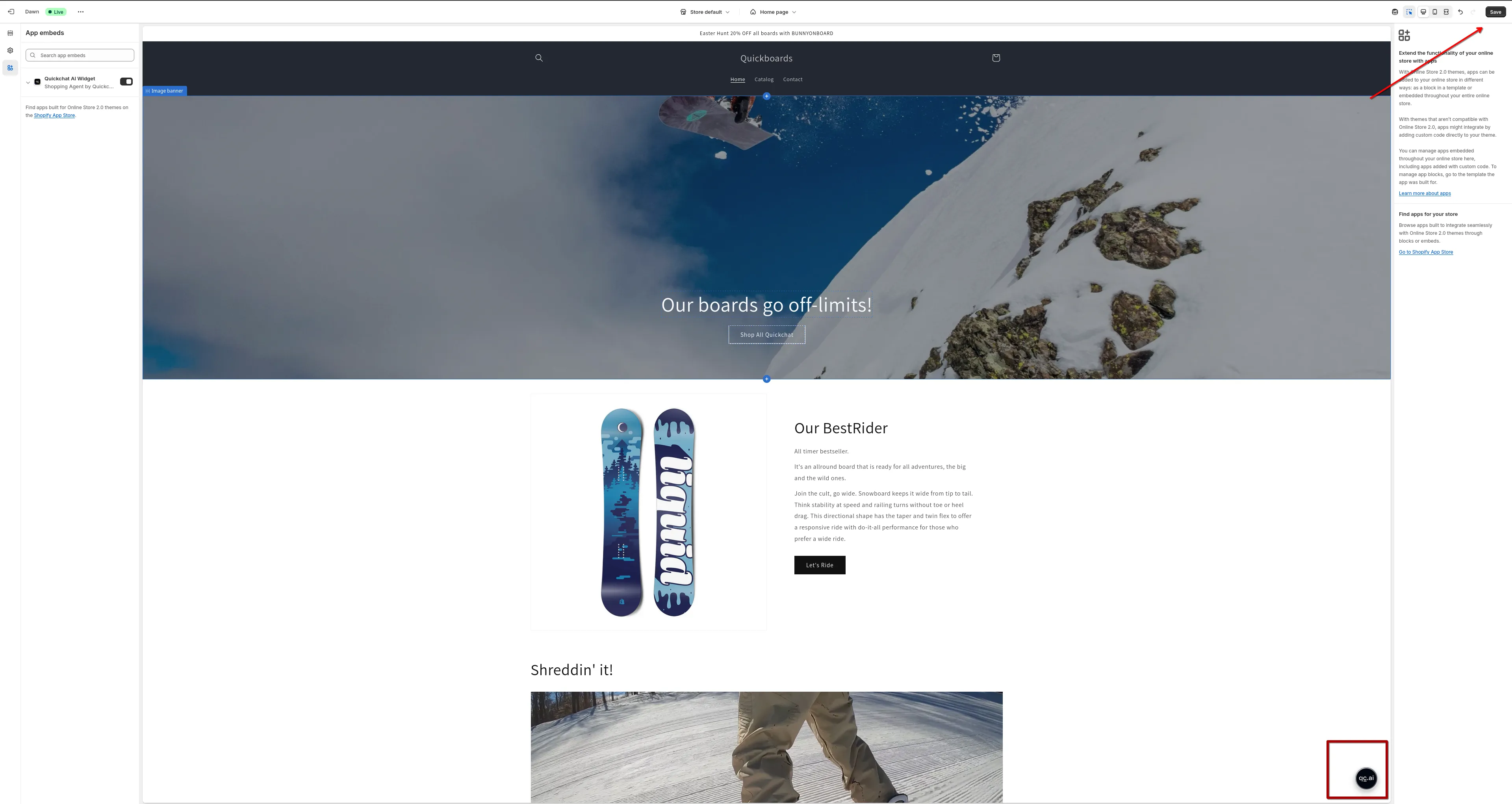
오른쪽 위 Save를 클릭하세요.
3단계: 스토어에서 확인
섹션 제목: “3단계: 스토어에서 확인”스토어(미리보기 또는 공개 사이트)를 열고 페이지 오른쪽 아래에서 Quickchat AI 채팅 bubble을 확인하세요.
완료되었습니다!
Shopify 스토어에서 Quickchat AI 에이전트가 작동합니다 🎉
Widget 스크립트를 수동으로 추가하는 방법
섹션 제목: “Widget 스크립트를 수동으로 추가하는 방법”Quickchat AI 앱에서 이미 AI 에이전트를 만들었기 때문에 Shopify 앱을 설치하고 싶지 않다면, 간단한 스크립트로 Shopify 스토어에 표시할 수 있습니다.
제품 카탈로그와 장바구니 등 Shopify 스토어 데이터에 AI 에이전트를 연결하려면 다음을 따르세요.
- quickchat.ai/shopify 페이지에 스토어 링크를 붙여 넣으세요.
- 에이전트를 계정에 등록하고 맞춤 설정한 뒤 사이트에 삽입하세요.
1. 테마 코드 편집기 열기
섹션 제목: “1. 테마 코드 편집기 열기”- Shopify 관리자 패널로 이동하세요.
- 왼쪽 메뉴에서 Online Store → Themes를 클릭하세요.
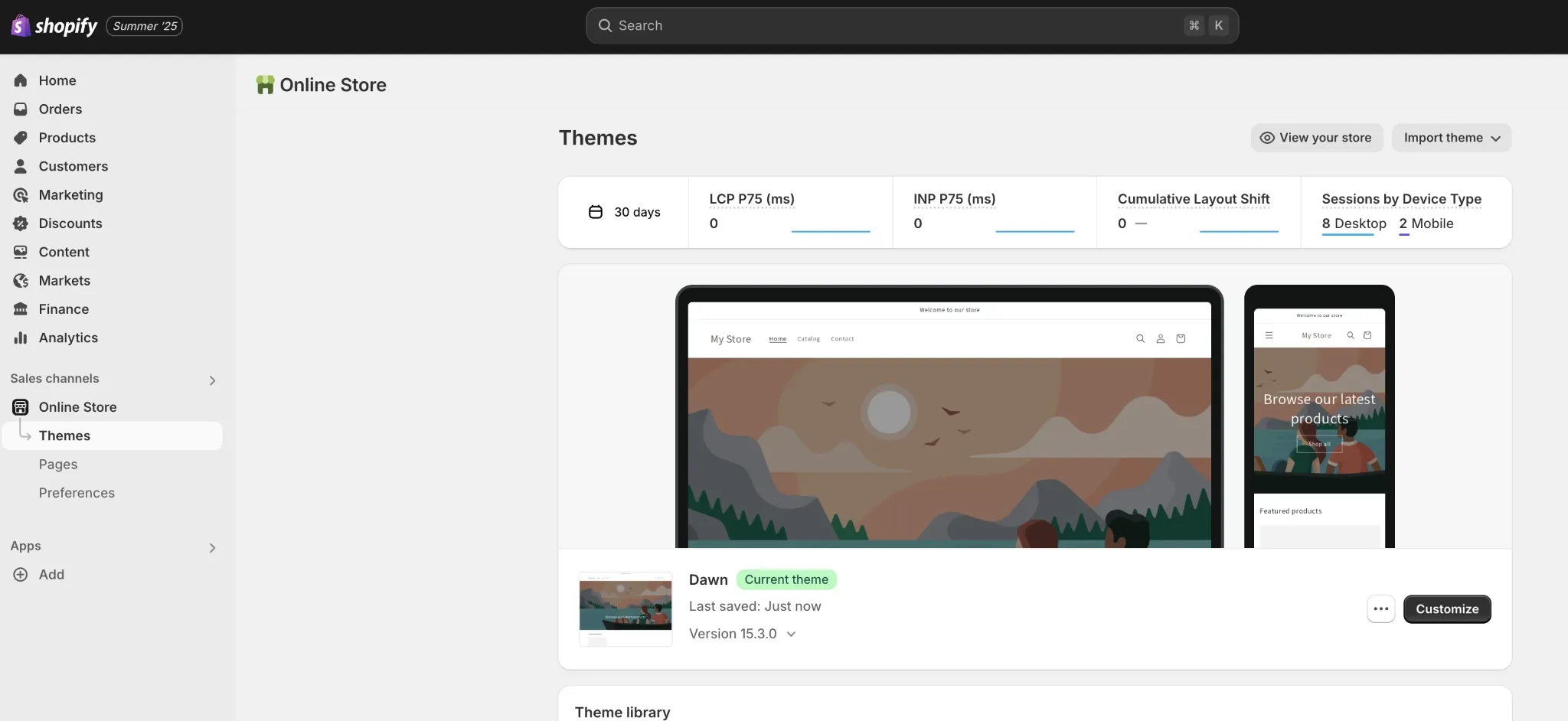
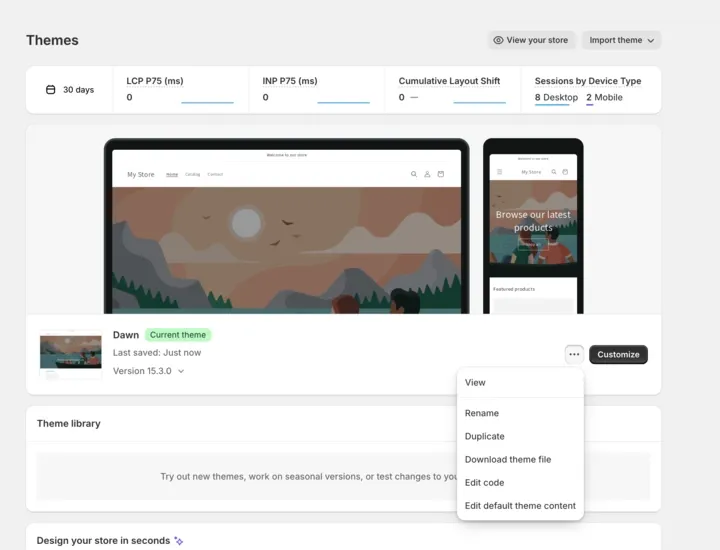
- “Current theme” 섹션에서 Customize 옆의 점 세 개(⋯)를 클릭하세요.
- 드롭다운에서 Edit code를 선택하세요.
2. theme.liquid 찾기
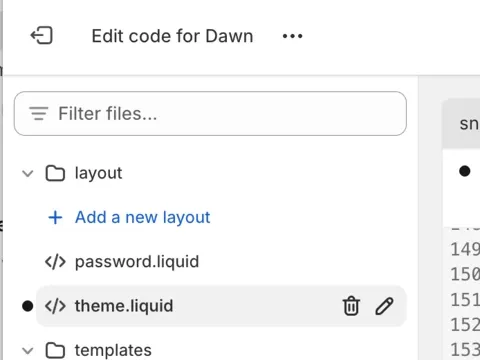
섹션 제목: “2. theme.liquid 찾기”- 코드 편집기 왼쪽에서 layout 폴더를 펼치세요.
theme.liquid를 클릭하여 테마의 기본 레이아웃 파일을 여세요.
3. 스크립트 붙여 넣기
섹션 제목: “3. 스크립트 붙여 넣기”- Quickchat 앱에서 내 웹사이트 → 설치로 이동하세요.
- 생성된 스크립트를 복사하세요.
theme.liquid파일 맨 아래의</body>태그 바로 위에 붙여 넣으세요.
<script> (function(e,a,d,i,c,t=a.createElement(d)){e[c]=e[c]||function(){(e[c].q=e[c].q||[]).push(arguments)},t.src=i,t.async=1,a.body.insertAdjacentElement("beforeend",t)})(window,document,"script","https://bubble.quickchat.ai/chat.js","_quickchat"); _quickchat("init", "YOUR_AI_ID_HERE");</script>Shopify App Marketplace의 보안 표시
섹션 제목: “Shopify App Marketplace의 보안 표시”Shopify App Marketplace에는 각 앱이 채택한 선택적 보안 보호 기능이 표시됩니다. Shopping Agent by Quickchat AI 페이지에서는 다음 두 기능이 사용되지 않는다고 표시될 수 있습니다.
- Expiring access tokens: 앱을 설치하면 Shopify가 스토어용 표준 접근 토큰을 제공합니다. 이 토큰은 앱을 제거할 때까지 유효합니다. 앱은 자동으로 만료되고 갱신되는 Shopify의 새 토큰을 사용하지 않습니다.
- Enforced IP restrictions: 앱의 스토어 접근이 고정된 서버 IP 주소 목록으로 제한되지 않습니다.
이 표시는 앱 동작을 바꾸지 않으며 별도 조치가 필요하지 않습니다. 앱은 설치 중 승인한 권한만 사용할 수 있고 제거하면 스토어 접근 권한이 취소됩니다.
앱의 스토어 접근 방식에 관한 다른 질문은 support@quickchat.ai로 보내주세요.