

이 가이드에서는 AI 에이전트가 수신 이메일을 처리하도록 설정하는 방법을 설명합니다. 다루는 내용은 다음과 같습니다.
- 이메일을 연결하여 전용 Quickchat 주소 만들기
- 비즈니스 이메일을 전용 주소로 전달하기
- (선택 사항) 자체 도메인으로 발신 및 수신하기
- (선택 사항) 서명 추가하기
선택적으로 사용할 수 있는 예시 검사
섹션 제목: “선택적으로 사용할 수 있는 예시 검사”- 크레딧 예산별 응답 수 비교하기. 입력한 크레딧 예산으로 각 지원 모델이 보낼 수 있는 최대 정수 응답 수를 계산합니다. 잔액이나 모델 이용 자격은 확인하지 않습니다.
작동 방식
섹션 제목: “작동 방식”Quickchat이 AI 에이전트에 전용 주소(예: a1b2c3d4e5f6@in.quickchat.ai)를 제공합니다. 해당 주소로 보낸 이메일에 AI 에이전트가 응답하며 답장은 마치 본인이 보낸 것처럼 발신자에게 돌아갑니다. 비즈니스 이메일을 이 주소로 전달하거나 전용 주소를 직접 안내할 수 있습니다.
자동 응답기, 부재중 알림, 반송 메일, no-reply 발신자는 자동으로 감지하여 건너뛰므로 무한 응답이 발생하지 않습니다.
준비 사항
섹션 제목: “준비 사항”- 선택 사항: 전달을 설정할 수 있는 비즈니스 이메일 주소(예:
support@yourcompany.com). 없으면 고객이 전용@in.quickchat.ai주소로 직접 보냅니다. - 선택 사항: 자체 주소로 답장을 보내고 싶다면 도메인의 DNS 접근 권한.
이메일 채널 연결하기
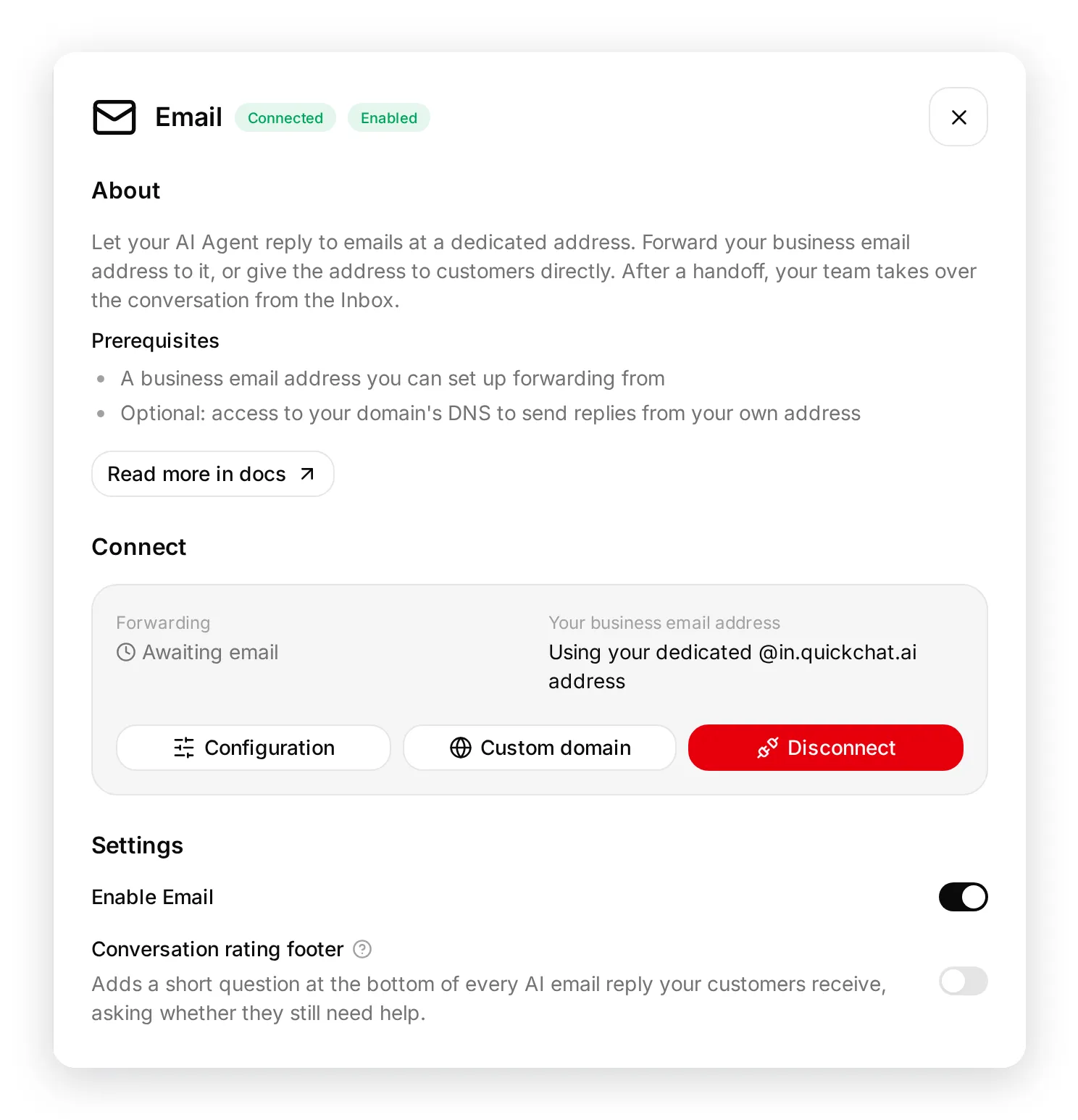
섹션 제목: “이메일 채널 연결하기”Quickchat AI 앱의 이메일 채널을 열거나 외부 앱 탭에서 이메일 타일을 클릭하고 이메일 연결을 클릭하세요. Quickchat이 전용 수신 주소를 만들고 채널을 바로 켜므로 해당 주소로 보낸 메시지에 즉시 답합니다.
이메일 타일의 구성을 열면 주소를 확인하고 보낸 사람 이름과 이메일 서명을 설정하며 사용자 지정 도메인 설정으로 이동할 수 있습니다.
전달 설정하기
섹션 제목: “전달 설정하기”전달은 선택 사항입니다. 고객이 전용 주소 대신 기존 주소로 계속 보내도록 하고 싶을 때 설정하세요.
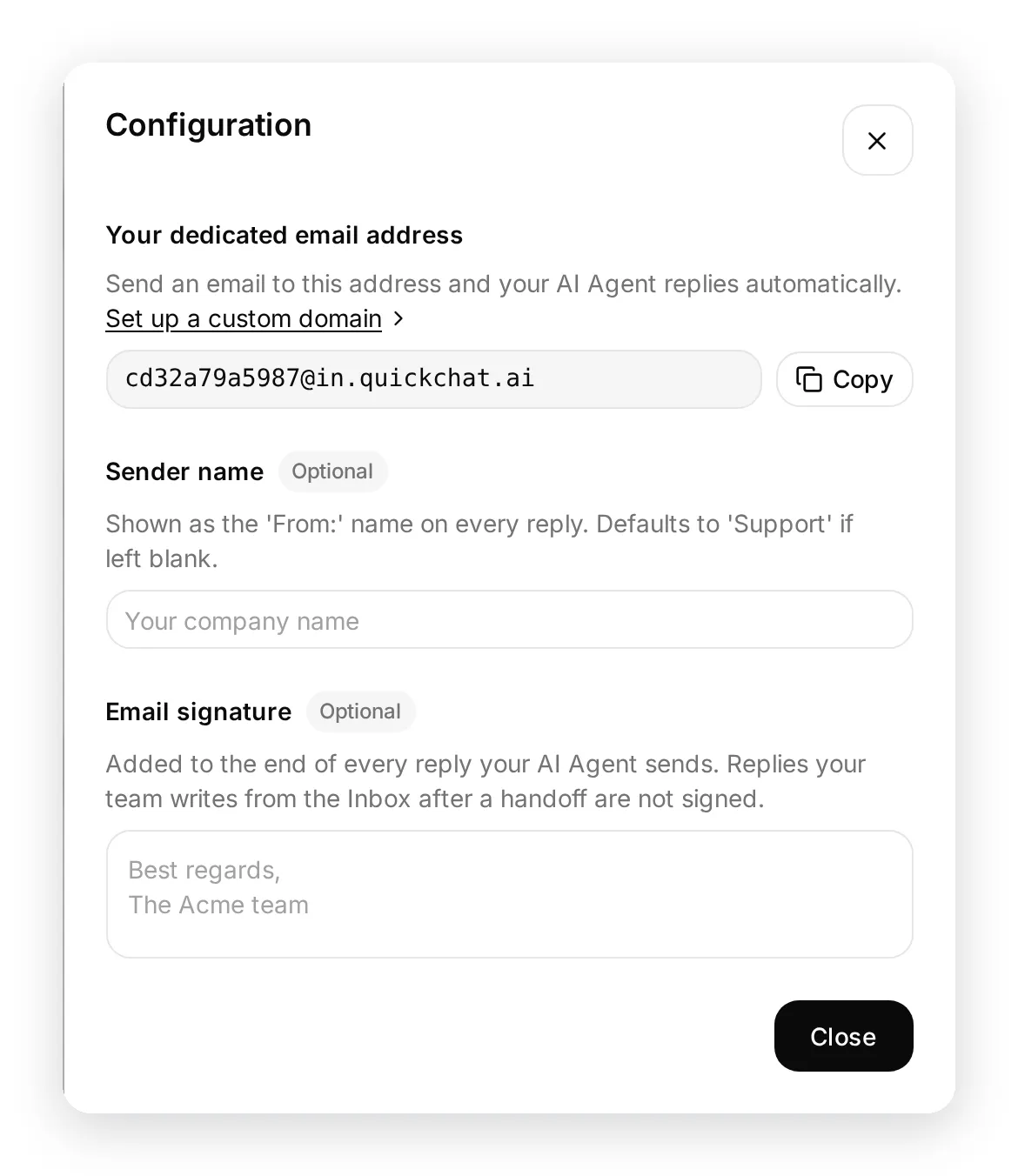
- 구성에서 전용 주소를 복사하세요.
- Gmail, Outlook, Google Workspace 등 이메일 제공업체의 전달 설정을 여세요.
- 비즈니스 이메일을 전용 주소로 전달하도록 설정하세요.
- 제공업체가 전달 확인을 요청하면 확인 코드나 링크가 사용자 지정 도메인 창의 수신에 표시됩니다. 고객에게 전달되지 않고 확인을 완료할 수 있습니다.
전달 상태는 첫 전달 이메일이 도착할 때까지 이메일 대기 중으로 유지되며 이후 자동으로 활성으로 바뀝니다.
전용 주소나 전달을 설정한 주소로 테스트 이메일을 보내세요. AI 에이전트가 답하고 Quickchat AI 앱에 대화가 나타나야 합니다.
자체 도메인에서 답장 보내기
섹션 제목: “자체 도메인에서 답장 보내기”기본적으로 답장은 보낸 사람 이름(비워두면 “Support”)을 표시하여 전용 @reply.quickchat.ai 주소에서 발신합니다. 추가 설정 없이 작동하므로 이 섹션 전체는 선택 사항입니다.
자체 주소에서 답장을 보내려면 다음을 따르세요.
- 구성에서 사용자 지정 도메인 설정을 클릭하세요.
- 직접 관리하는 회사 도메인의 비즈니스 이메일 주소(예:
support@yourcompany.com)를 입력하고 저장을 클릭하세요. - 발신 탭을 여세요. Quickchat이 도메인 인증을 시작하고 CNAME(SPF 및 DKIM) 레코드를 표시합니다.
- 도메인 DNS에 해당 레코드를 추가한 뒤 도메인 인증을 클릭하세요.
- 인증이 완료되면 자체 주소에서 답장이 발신됩니다.
사용자 지정 도메인 창은 방향별 탭으로 나뉩니다. 수신은 전용 주소로 들어오는 전달을, 발신은 자체 도메인에서 답장할 수 있게 하는 DNS 레코드를 다룹니다. 기본값을 유지하려면 비즈니스 이메일 주소를 비워두세요. 고객은 전용 @in.quickchat.ai 주소로 보내고 답장은 전용 @reply.quickchat.ai 주소에서 발신됩니다.
Gmail이나 Outlook.com 같은 개인 이메일 제공업체는 인증할 수 없습니다. 해당 주소의 답장은 항상 보낸 사람 이름과 함께 전용 @reply.quickchat.ai 주소에서 발신됩니다. 자체 주소로 보내려면 직접 관리하는 회사 도메인을 사용하세요.
DNS 변경이 전파되려면 시간이 걸릴 수 있습니다. 바로 인증되지 않으면 잠시 기다렸다가 도메인 인증을 다시 클릭하세요.
서명 추가하기(선택 사항)
섹션 제목: “서명 추가하기(선택 사항)”구성의 이메일 서명에서 모든 답장에 붙일 서명(예: 팀 이름)을 추가하세요. 서명 없이 보내려면 비워두세요.
서명은 AI 에이전트가 보낸 답장에 추가됩니다. 상담원 연결 후 팀원이 받은편지함에서 작성한 답장에는 추가되지 않으므로 각자의 문구로 마무리할 수 있습니다.
대화 평가 바닥글
섹션 제목: “대화 평가 바닥글”각 AI 답장의 끝에 고객에게 추가 도움이 필요한지 묻는 짧은 질문을 붙여 고객이 직접 해결 여부를 알리게 할 수 있습니다. 이메일 시트의 해결 여부 설문 바닥글로 켜거나 끄세요. 새 이메일 연동은 기본적으로 켜져 있으며 설정이 생기기 전에 연결된 연동은 직접 켜기 전까지 꺼진 상태로 유지됩니다.
- 아니요는 대화를 해결됨으로 표시하고 간단한 평가를 제공합니다.
- 예는 대화를 채팅 페이지로 이동시키고 사람에게 전달합니다.
바닥글은 AI 답장에만 추가되며 전달 이메일에는 추가되지 않습니다. 각 링크는 보낸 시점의 스레드 상태에만 유효하므로 새 이메일이 도착하면 이전 바닥글의 링크는 작동하지 않습니다. 링크는 해당 이메일 발송 후 30일이 지나도 만료됩니다.
예 경로에는 공개 채팅 페이지가 필요합니다. 비공개라면 시트에 경고가 표시되며 추가 도움을 요청한 고객은 페이지를 열 수 없습니다. 설치 → 채팅 페이지 접근 권한에서 모든 사람으로 설정하거나 바닥글을 끄세요.
모든 답변 지연
섹션 제목: “모든 답변 지연”기본적으로 AI 에이전트는 이메일이 도착하는 즉시 답합니다. 이메일 시트의 모든 답변 지연에서 각 답장을 잠시 보류할 수 있습니다. 지연 없음 또는 1, 2, 3, 5, 10, 20분 중 선택하세요.
- 지연은 AI 에이전트의 답장에 적용됩니다. 팀원이 받은편지함에서 작성하는 답장은 항상 즉시 발신됩니다.
- 답장이 대기하는 동안 고객이 다시 쓰면 두 이메일을 하나의 답장으로 함께 처리합니다. 기한은 바뀌지 않으므로 추가 메시지를 보내도 답장이 더 늦어지지 않습니다.
- 시간이 되기 전에 대화가 사람에게 전달되면 대기 중인 답장은 취소되고 팀이 대신 답합니다.
- 채널을 비활성화하거나 연결 해제하면 아직 대기 중인 모든 답장이 취소됩니다.
활성화, 비활성화 또는 제거
섹션 제목: “활성화, 비활성화 또는 제거”연결하면 채널이 켜집니다. 이메일 활성화를 사용하면 설정을 잃지 않고 나중에 답장을 일시 중지하거나 재개할 수 있습니다. 연결 해제는 전용 주소를 해제하고 모든 답장을 중단하며 연동을 완전히 제거합니다. 언제든 다시 연결할 수 있습니다.
상담원 연결
섹션 제목: “상담원 연결”AI 에이전트가 사람이 필요하다고 판단하면 해당 이메일 스레드의 자동 응답을 멈추고 받은편지함의 팀에 전달합니다. 팀원이 그곳에서 답하면 같은 스레드에 일반 이메일로 발신되므로 고객에게는 대화가 이어지는 것처럼 보입니다. 이후 고객이 보낸 내용도 AI로 돌아가지 않고 같은 대화에 읽지 않음으로 표시됩니다.
문제 해결 및 자주 묻는 질문
섹션 제목: “문제 해결 및 자주 묻는 질문”전달을 설정했지만 아무 일도 일어나지 않습니다.
- 전달 규칙의 대상이 정확한 전용 주소인지 확인하세요.
- 제공업체가 확인 단계를 요구했다면 완료하세요. 코드나 링크는 사용자 지정 도메인 창의 수신에 표시됩니다.
- 이메일 활성화 스위치가 켜져 있는지 확인하세요.
내 주소가 아닌 Quickchat 주소에서 답장이 발신됩니다.
- 직접 관리하는 회사 도메인의 비즈니스 이메일 주소를 설정하고 발신에서 도메인 인증을 완료하세요. Gmail, Outlook.com 같은 공개 제공업체는 인증할 수 없습니다.
다른 시스템과 자동 응답이 반복되지 않나요?
- 반복되지 않습니다. 자동 응답기, 부재중 알림, 반송 메일,
no-reply발신자는 감지하여 건너뜁니다.
도움이 필요하신가요?
섹션 제목: “도움이 필요하신가요?”질문이 있으면 Discord 커뮤니티에 참여하거나 문의하세요.