

本指南說明如何讓 AI Agent 處理來信,內容包括:
- 連接電子郵件,取得專屬 Quickchat 地址
- 將商務電子郵件地址轉寄至該地址
- (選用)從您自己的網域收發郵件
- (選用)新增簽名
選用範例檢查
Section titled “選用範例檢查”- 比較點數預算可提供的回覆數。根據提供的點數預算,計算各支援模型可提供的最大完整 AI 回覆數。不會檢查餘額或模型使用資格。
Quickchat 會為 AI Agent 提供專用地址,例如 a1b2c3d4e5f6@in.quickchat.ai。寄到該地址的郵件由 AI Agent 回答,回覆寄回原寄件者,就像由您寄出一樣。可將商務電子郵件轉寄至此處,或直接提供專用地址給客戶。
系統會自動辨識並略過自動回覆、外出通知、退信與 no-reply 寄件者,因此不會產生回覆循環。
- 選用:可設定轉寄的商務電子郵件地址,例如
support@yourcompany.com。沒有此地址時,客戶可直接寄至專用@in.quickchat.ai地址。 - 選用:若希望回覆從自己的地址寄出,需要網域 DNS 的存取權。
連接電子郵件通路
Section titled “連接電子郵件通路”開啟 Quickchat AI 應用程式的電子郵件通路,或前往外部應用程式分頁並按一下電子郵件卡片,再按一下連接至 電子郵件。Quickchat 會建立專用收件地址並立即啟用通路,因此寄到該地址的訊息會立即得到回覆。
在電子郵件卡片開啟設定,可查看地址、設定寄件者名稱與電子郵件簽名,並進入自訂網域設定。
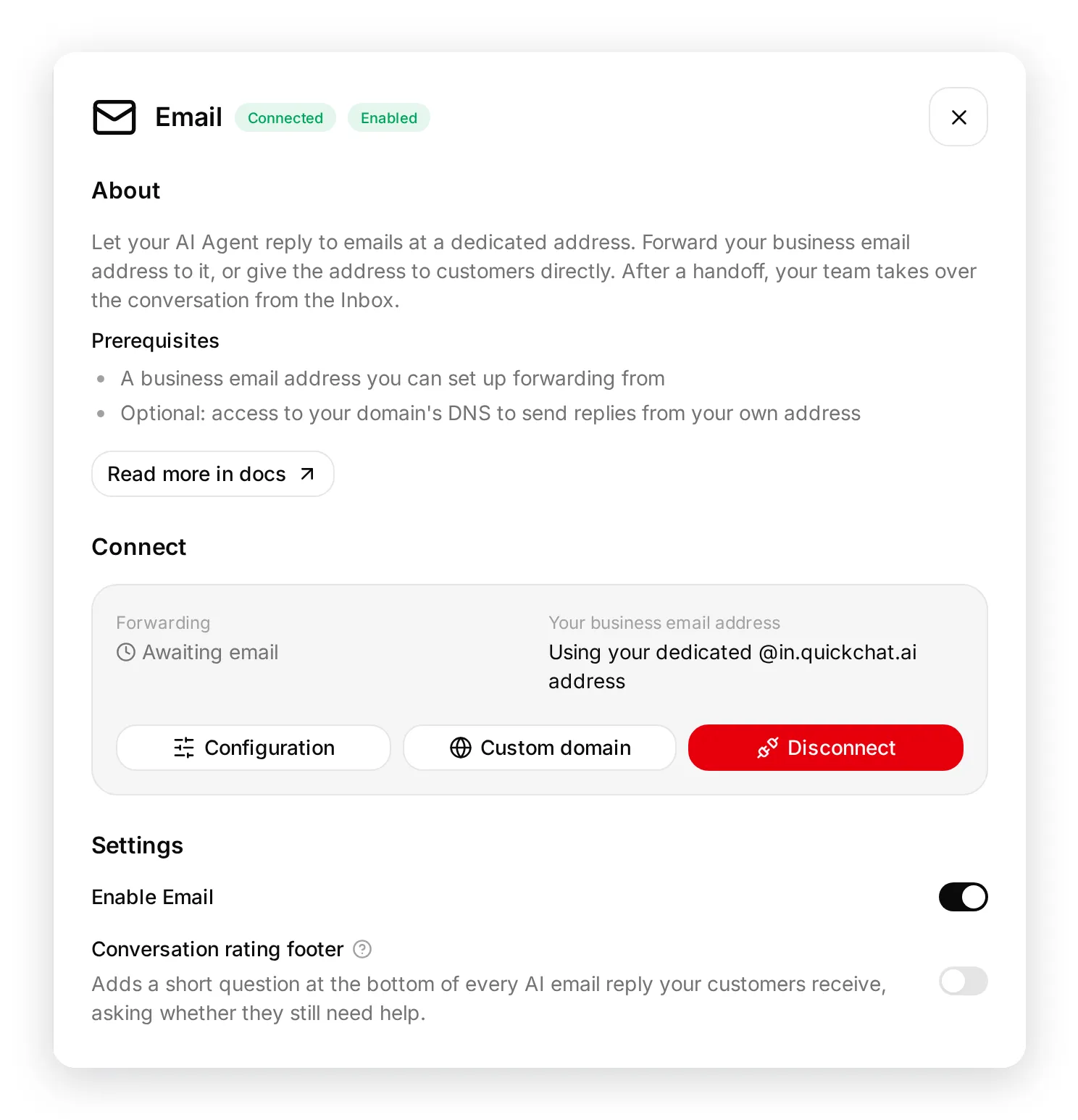
轉寄是選用功能。若希望客戶繼續寄到您的地址,而非專用地址,請設定轉寄。
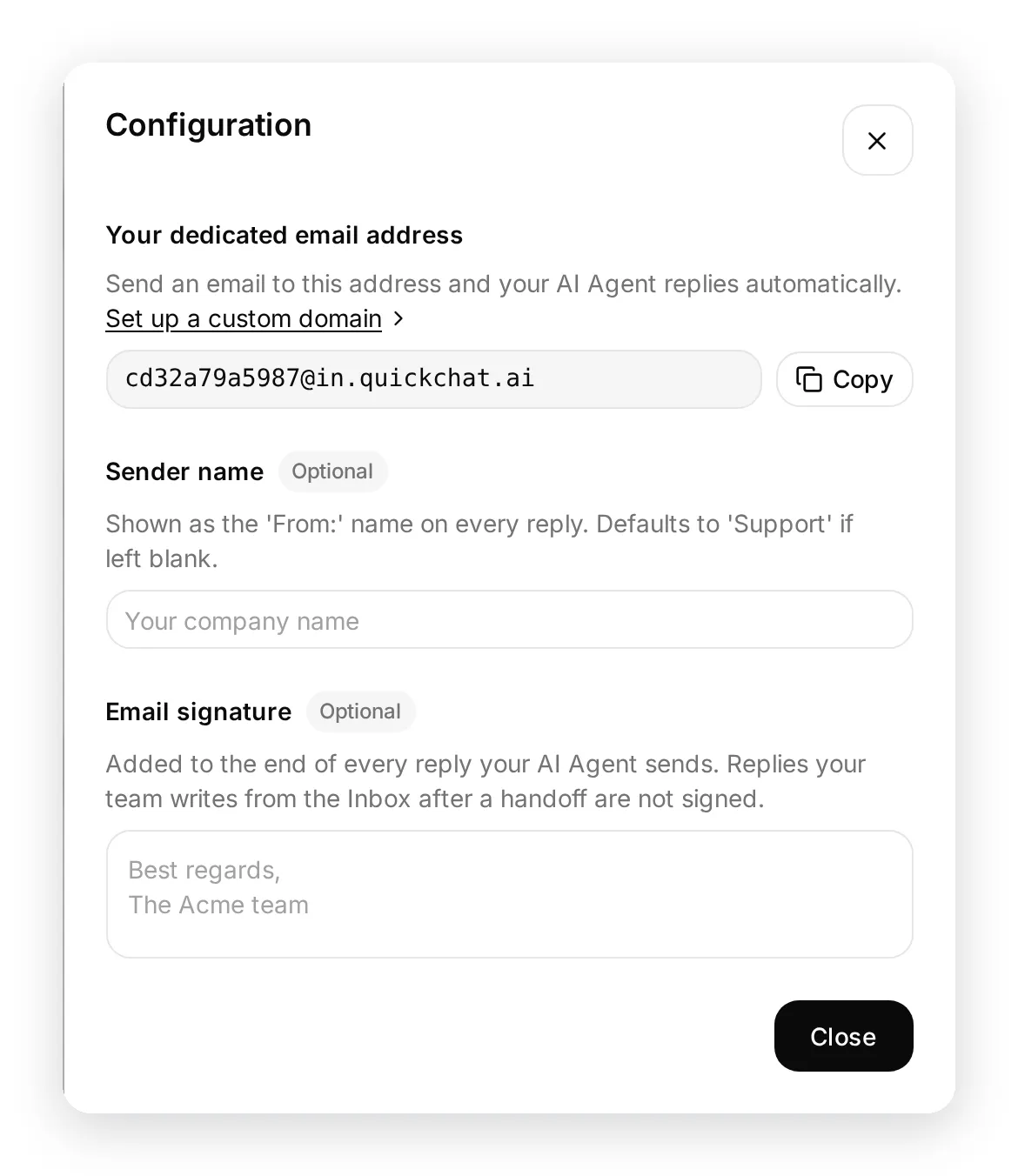
- 從設定複製專用地址。
- 開啟郵件供應商的轉寄設定,例如 Gmail、Outlook 或 Google Workspace。
- 將商務電子郵件轉寄至專用地址。
- 若供應商要求確認轉寄,確認碼或連結會被擷取並顯示在自訂網域視窗的收件下方,讓您完成操作,而不會傳給客戶。
轉寄狀態會維持等待電子郵件,直到第一封轉寄郵件抵達,才自動變為已啟用。
寄送測試郵件至專用地址,或設定轉寄的原地址。AI Agent 應回覆郵件,且對話應出現在 Quickchat AI 應用程式。
從自己的網域寄出回覆
Section titled “從自己的網域寄出回覆”預設從專用 @reply.quickchat.ai 地址寄出回覆,並顯示寄件者名稱;若留空,則顯示「Support」。不需其他設定即可運作,因此本節全為選用步驟。
若要改從自己的地址寄出:
- 在設定按一下設定自訂網域。
- 在您的商務電子郵件地址輸入您掌控的公司網域地址,例如
support@yourcompany.com,再按一下儲存。 - 開啟寄件分頁。Quickchat 開始網域驗證,並顯示一組 CNAME(SPF 與 DKIM)記錄。
- 將記錄加入網域 DNS,然後按一下驗證網域。
- 驗證完成後,回覆便會從您的地址寄出。
自訂網域視窗為收發方向各設一個分頁:收件處理轉寄至專用地址,寄件處理允許從您的網域寄出回覆的 DNS 記錄。商務電子郵件地址留空可保留預設方式:客戶寄至專用 @in.quickchat.ai 地址,回覆則從專用 @reply.quickchat.ai 地址寄出。
Gmail 或 Outlook.com 等個人郵件供應商無法驗證,因此這類地址的回覆一律從專用 @reply.quickchat.ai 地址寄出,並顯示寄件者名稱。若要從自己的地址寄出,請使用您掌控的公司網域。
DNS 變更可能需要一段時間才能傳播。若未立即通過驗證,請稍候再按一下驗證網域。
新增簽名(選用)
Section titled “新增簽名(選用)”在設定的電子郵件簽名下,新增要附加至每封回覆的簽名,例如團隊名稱。留空則不附加。
簽名只會加入 AI Agent 寄出的回覆。真人轉接後,團隊從收件匣撰寫的回覆不會加上此簽名,隊友可用自己的方式署名。
對話評分頁尾
Section titled “對話評分頁尾”每封 AI 回覆可在結尾加入簡短問題,詢問客戶是否仍需協助,讓客戶自行完成問題確認。在電子郵件面板使用解決情況問卷頁尾開啟或關閉。新連接的電子郵件整合預設開啟;在此設定推出前已連接的整合會維持關閉,直到您主動啟用。
- 否會將對話標記為已解決,並提供簡短評分。
- 是會將對話移至聊天頁面並轉交真人。
頁尾只會加入 AI 回覆,不會加入轉接郵件。每個連結只適用於寄出當時的往來狀態:新郵件抵達後,舊頁尾的連結便失效。連結也會在所屬郵件寄出 30 天後到期。
是的流程需要公開聊天頁面。如果不是公開頁面,面板會顯示警告,要求更多協助的客戶將無法開啟。請在安裝 → 聊天頁面存取權設為任何人,或關閉頁尾。
延遲每則回覆
Section titled “延遲每則回覆”預設情況下,郵件一抵達,AI Agent 就會回答。您也可在電子郵件面板的延遲每則回覆暫緩各則回覆:選擇不延遲,或 1、2、3、5、10、20 分鐘。
- 延遲適用於 AI Agent 寄出的回覆。團隊從收件匣撰寫的回覆一律立即寄出。
- 若客戶在等待期間再次來信,兩封郵件會合併為一則回覆。截止時間不變,因此再次來信不會延後回答。
- 如果時間到之前對話已轉交真人,等待中的回覆會取消,改由團隊回答。
- 停用或中斷通路會取消所有等待中的回覆。
啟用、停用或移除
Section titled “啟用、停用或移除”連接時通路會開啟。日後可使用啟用 電子郵件暫停或恢復回覆,設定不會遺失。中斷連接會完全移除整合、釋放專用地址並停止所有回覆。您可隨時重新連接。
AI Agent 判斷對話需要真人時,會停止自動回覆該郵件往來,並在收件匣交給團隊。隊友在那裡回答,回覆會以一般郵件寄回同一往來串,客戶只會看到對話持續進行。客戶後續來信會進入同一段對話並標記為未讀,不會交回 AI。
疑難排解與常見問題
Section titled “疑難排解與常見問題”已設定轉寄,但沒有動作。
- 確認轉寄規則的目標與專用地址完全相符。
- 若供應商要求確認,請完成該步驟。代碼或連結會顯示在自訂網域視窗的收件下方。
- 確認啟用 電子郵件開關已開啟。
回覆從 Quickchat 地址寄出,而非我的地址。
- 在您的商務電子郵件地址設定您掌控的公司網域地址,並在寄件完成驗證網域。Gmail 與 Outlook.com 等公用供應商無法驗證。
自動回覆會與其他系統形成循環嗎?
- 不會。系統會辨識並略過自動回覆、外出通知、退信與
no-reply寄件者。
若有任何問題,請加入 Discord 社群或聯絡我們。