

在 API Action 中任何可輸入值的位置(URL、標頭、本文或查詢參數),都能使用 {{...}} 語法注入動態值。Quickchat 會在發出要求時,也就是呼叫端點前,替換這些預留位置。
點選任何值欄位旁的 + 新增 AI 資料按鈕,即可瀏覽目前情境中可用的所有變數。
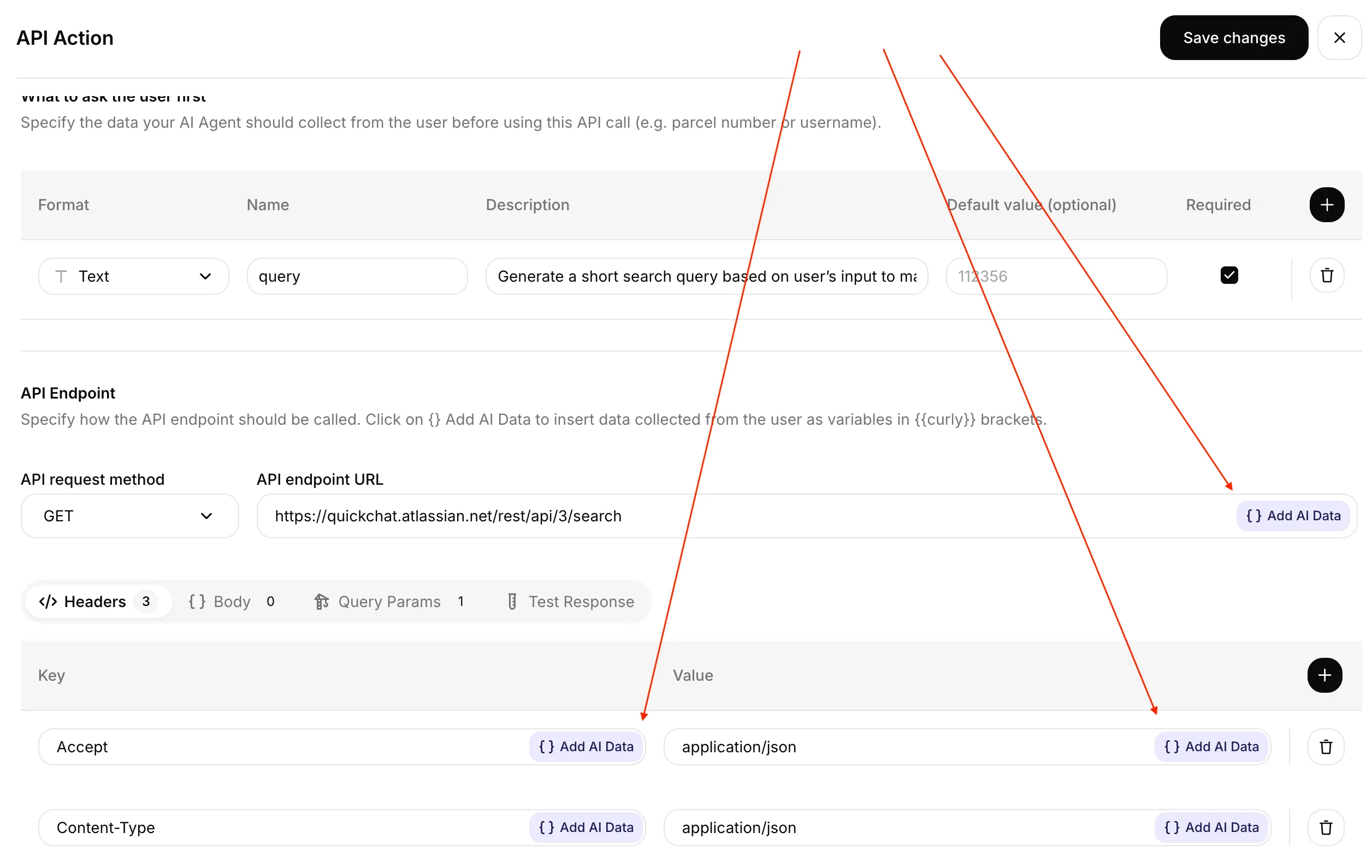
每個值欄位旁都有 + 新增 AI 資料按鈕,包括端點 URL、各標頭值、本文欄位及查詢參數。
選用設定工具
Section titled “選用設定工具”-
預覽 API Action 要求。使用合成範例值呈現提供的要求範本,不會實際傳送。請省略憑證標頭。
-
預覽中繼資料鍵。檢查提供的欄位名稱如何轉為變數鍵,包括重複名稱及保留鍵錯誤。此工具不檢查值或帳號專屬權限。
| 類別 | 語法 | 何時填入 |
|---|---|---|
| AI 參數:AI Agent 從對話中擷取的值,您可在各 Action 的參數區段定義。 | {{order_number}}, {{customer_email}} | AI Agent 會在呼叫時,依據各參數說明中撰寫的規則填入。 |
| 內建變數:Quickchat 自動注入的對話脈絡。 | {{scenario_id}}, {{conversation_id}}, {{language}}, {{country}}, … | 隨時可用,Quickchat 會在每次要求中替換。 |
| 對話中繼資料:附加在對話上的自訂鍵值配對。 | {{metadata_<key>}} | 對話中存在對應鍵時即可使用,可由 Widget、管道整合、智慧資料收集或 API 設定。 |
編輯器會將每個變數顯示為彩色膠囊標籤。藍色表示 AI 參數或內建變數,橘色表示中繼資料變數或系統 Token,紅色表示名稱不符合 Quickchat 已知的任何項目(通常是拼字錯誤)。
「+ 新增 AI 資料」下拉選單
Section titled “「+ 新增 AI 資料」下拉選單”下拉選單列出目前情境可用的所有變數,分成五個區段:
- 參數:您在此 Action 上定義的 AI 參數。
- 訪客:管道有提供時,為每位訪客自動擷取的四個中繼資料鍵。
- 中繼資料(近期對話中使用過):此情境最近 20 段對話中出現的自訂中繼資料鍵,每個鍵均附範例值。
- 內建:隨時可用的七個對話變數,旁邊顯示目前值或範例。
- 系統 Token:已連接整合提供的憑證(例如 HubSpot、Telegram)。只有連接該整合後才會出現。詳見下方系統 Token。
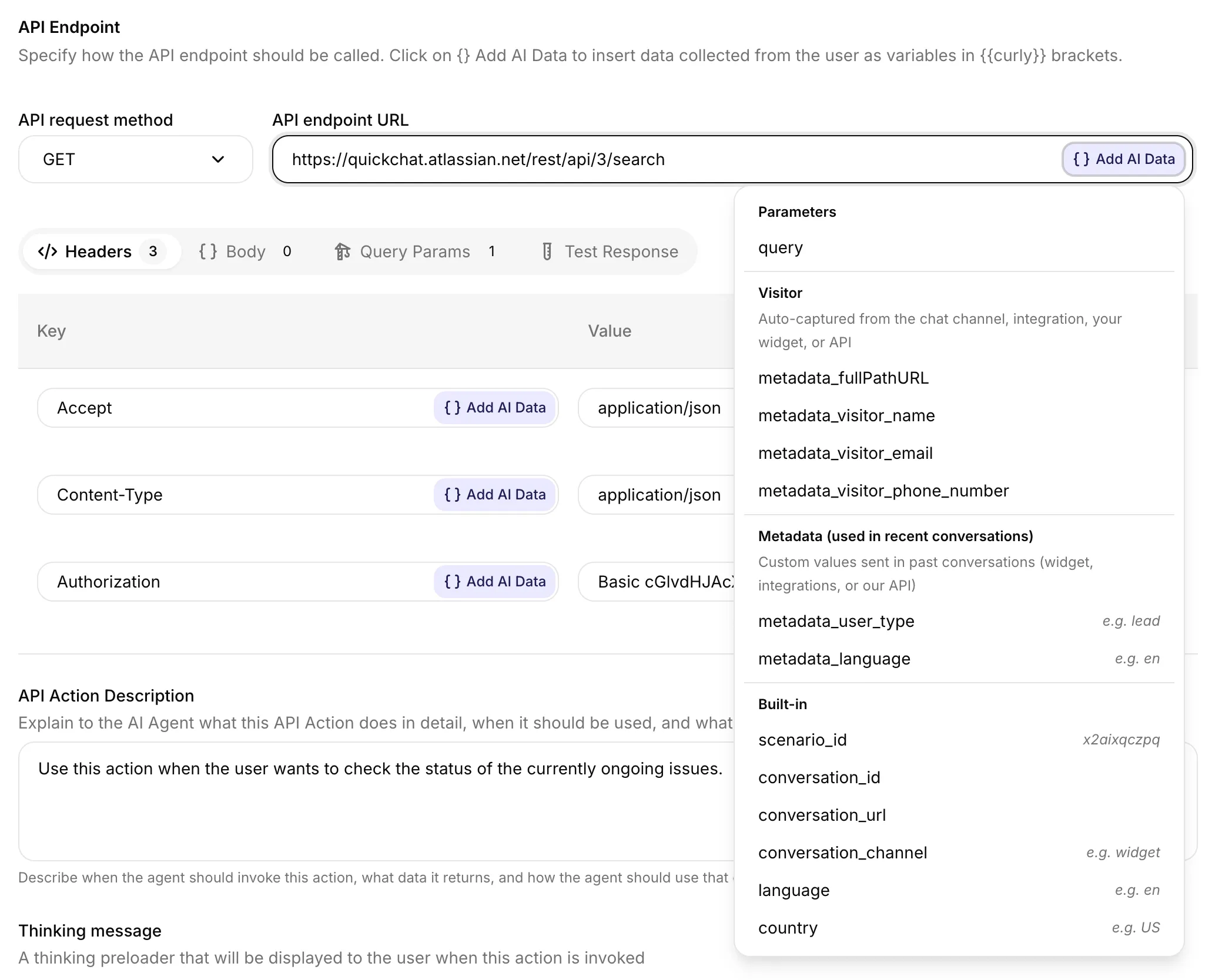
下拉選單將變數分組顯示。內建列會在已知時顯示即時值(scenario_id),其餘則顯示 e.g. … 範例。中繼資料(近期對話中使用過)群組會依各情境實際的近期對話重新建立。系統 Token區段(此處未顯示)僅在連接整合後出現。
中繼資料(近期對話中使用過)清單取自情境最近的 20 段對話,並以各 AI Agent 為單位快取 5 分鐘。全新對話中設定的中繼資料鍵,最長可能需要 5 分鐘才會出現在此區段。您隨時可直接輸入 {{metadata_<your_key>}};Quickchat 不要求鍵出現在下拉選單中,替換仍可生效。
以下七個變數隨時可用。+ 新增 AI 資料下拉選單會在每列旁顯示即時值(若已知)或範例值。
| 變數 | 範例 | 說明 |
|---|---|---|
{{scenario_id}} | abc123xyz | 對話所屬 AI Agent 的 ID。 |
{{conversation_id}} | conv-d8a8… | 對話的唯一識別碼。 |
{{conversation_url}} | https://app.quickchat.ai/.../conv-d8a8… | 直接前往收件匣中此對話的連結。 |
{{conversation_channel}} | widget, telegram, slack, whatsapp, … | 對話進行的管道。 |
{{current_timestamp}} | 2026-09-02T12:00:00+00:00 | 以 ISO 8601 格式表示的目前 UTC 日期與時間。 |
{{language}} | en, nl, de, fr, … | 對話語言的 ISO 639-1 小寫代碼。 |
{{country}} | US, GB, NL, DE, … | ISO 3166-1 alpha-2 大寫國家代碼。 |
以下幾點需留意:
- 編輯 Action 時,也能在瀏覽器 URL 中看到
{{scenario_id}}。+ 新增 AI 資料下拉選單顯示目前編輯情境的即時 ID,而非範例。 {{conversation_url}}適合用於將可點選連結張貼到 Slack、Jira 或其他需要直接返回收件匣的工具。{{language}}依序取自:頁面 URL 前綴(適用於 Shopify Markets)、對話中繼資料,最後是 AI Agent 設定的語言。{{country}}依序取自:頁面 URL 前綴、URL 主機的頂級網域,最後使用語言對應國家的備援值。
對話中繼資料
Section titled “對話中繼資料”必須使用 metadata_ 前綴。Quickchat 會在對話中繼資料中查找 <key>,並將其值替換到要求中。
{{metadata_order_id}} → ord_8a4f3…{{metadata_customer_tier}} → gold訪客中繼資料鍵
Section titled “訪客中繼資料鍵”以下四個鍵描述訪客工作階段,並在下拉選單中有專屬的訪客區段。它們可由管道、整合、Widget/嵌入、API、智慧資料收集,或設定的 Action 輸入對應擷取。
| 變數 | 自動擷取來源 |
|---|---|
{{metadata_fullPathURL}} | 網站 Widget、網站嵌入,或包含自有 Widget 的聊天管道整合(HubSpot、Intercom 等)。 |
{{metadata_visitor_name}} | 聊天管道個人資料(Telegram、Slack 等)、管道整合、智慧資料收集、設定的 Action 輸入對應、您的 Widget/嵌入,或 Quickchat API。 |
{{metadata_visitor_email}} | 聊天管道個人資料、管道整合、智慧資料收集、設定的 Action 輸入對應、您的 Widget/嵌入,或 Quickchat API。 |
{{metadata_visitor_phone_number}} | WhatsApp 及其他支援電話號碼的管道、管道整合、智慧資料收集、設定的 Action 輸入對應、您的 Widget/嵌入,或 Quickchat API。 |
自訂中繼資料鍵
Section titled “自訂中繼資料鍵”您可以將任意鍵值配對附加到對話,並以 {{metadata_<key>}} 引用。
來自網站 Widget 或嵌入
初始化 Widget 時傳入 custom_params。完整程式碼範例請參閱網站管道:進階功能:自訂參數區段。
<script> _quickchat("custom_params", { "order_id": "ord_8a4f3", "customer_tier": "gold" });</script>在任何 Action 中,以 {{metadata_order_id}} 與 {{metadata_customer_tier}} 引用它們。
中繼資料鍵必須符合 ^[a-zA-Z0-9_]+$(字母、數字及底線)。含空格或其他標點符號的鍵無法以 {{metadata_<key>}} 引用。它們仍會出現在收件匣的對話中繼資料檢視中,但 Action 替換會略過它們。若要在 Actions 中使用,請採用 snake_case 命名。
來自智慧資料收集
智慧資料收集中每個啟用的資料點,都會轉為同名的小寫 snake_case 中繼資料鍵:空格轉為底線、去除重音符號,並移除其他標點符號。
| 資料點 | 變數 |
|---|---|
Budget | {{metadata_budget}} |
Company size | {{metadata_company_size}} |
Número de pedido | {{metadata_numero_de_pedido}} |
聯絡資料是例外。名為 Email、Name 或 Phone number 的資料點(或近似的英文變體,如 Email address、Full name、Mobile),會改為填入 {{metadata_visitor_email}}、{{metadata_visitor_name}} 或 {{metadata_visitor_phone_number}}。系統僅識別英文名稱:名為 Correo electrónico 的資料點會產生自己的鍵 correo_electronico。當 AI Agent 擷取到對話尚未擁有的聯絡資料時,也會將 lead_captured 設為 true。
- 擷取前保持空值。 開啟智慧資料收集後,AI Agent 首次回覆時會新增值為空的鍵,並在訪客提供資料後填入。之後若資料更正,會更新該值,且不會再次清空。
- 使用
is true等待值。 在執行條件中,budget is true會在擷取到值後通過,而budget exists會在智慧資料收集執行後立即通過。no、false或0這類回答視為假。 - 您自行設定的值優先。 若鍵已有由網站、API 或其他 Action 設定的值,智慧資料收集不會變更它。一旦其他來源變更該鍵,也會停止更新。
- 某些名稱已保留,例如
language、locale及lead_captured。使用這些名稱的資料點不會轉為變數;若需要變數,請重新命名。 - 重新命名資料點,也會重新命名其變數。 請更新使用它的 Actions:當對話缺少 Action 需要的變數時,Action 無法執行。
對話擁有該鍵後,它也會出現在 + 新增 AI 資料下拉選單中。
使用範例中繼資料檢查 Action 執行條件,查看哪些條件通過。此檢查只評估提供的值,不會執行 Action。
來自 Action 輸入或回應
API Action 可將宣告的輸入或 API 回應值儲存到中繼資料鍵,供後續 Action 重複使用。在儲存至記憶中,選擇 Action 輸入或 API 回應作為來源。在要儲存的值中,輸入來源可從下拉選單選擇 Action 參數,回應來源則輸入 JSONPath 運算式,再選擇記憶鍵。使用 {{metadata_<memory key>}} 引用該值。
映射至 visitor_name、visitor_phone_number 與 visitor_email 的輸入也會填入收件匣中尚未設定的聯絡欄位。既有值及由操作人員明確清除的欄位會保留。Action 通過檢查後,輸入會在 HTTP 要求之前儲存,因此即使 API 失敗,有效聯絡資料仍可使用。範例及完整操作說明請參閱儲存至記憶。
來自管道整合
HubSpot、Intercom、Telegram、Slack、WhatsApp 等整合會將自己的中繼資料加入對話(訪客姓名、電子郵件、頁面 URL、帳號屬性等)。收件匣對話中繼資料檢視中可見的任何資料,都能透過 {{metadata_<key>}} 引用。
來自 Quickchat API
使用 POST /v1/api_core/conversations/{conv_id}/metadata,以程式方式附加中繼資料。請參閱 API 參考中的對話中繼資料。
系統 Token
Section titled “系統 Token”部分已連接整合會提供系統 Token:這是 Quickchat 在 Action 執行時,於伺服器端、呼叫當下注入要求的憑證。系統 Token 不會加入 AI 脈絡或對話中繼資料,並會在要求紀錄、追蹤與收件匣呼叫紀錄中遮蔽。一般中繼資料沒有相同的保密保證。只有對應整合已連接時,Token 才會出現在 + 新增 AI 資料下拉選單的系統 Token區段中,並顯示為橘色膠囊標籤。
| 系統 Token | 可用條件 | 注入的內容 |
|---|---|---|
{{hubspot_access_token}} | 已連接 HubSpot | 有效的 HubSpot OAuth 存取 Token,會自動更新。 |
{{telegram_bot_token}} | 情境有 Telegram 活動 | 已連接 Telegram 機器人的 Token,可用於呼叫 Telegram Bot API。 |
呼叫 Telegram Bot API
Section titled “呼叫 Telegram Bot API”Telegram Bot API 會在 URL 路徑中接收機器人 Token,因此可直接在端點 URL 中引用:
https://api.telegram.org/bot{{telegram_bot_token}}/sendMessageQuickchat 會在呼叫當下解析 Token,並在所有顯示要求的位置遮蔽它,避免洩漏機密。若要將 Bot API 呼叫指向目前的聊天、訊息或寄件者,可搭配 Quickchat 為每則傳入訊息設定的 Telegram 中繼資料鍵:
| 中繼資料鍵 | 值 |
|---|---|
{{metadata_telegram_chat_id}} | 訊息來源聊天。 |
{{metadata_telegram_chat_type}} | private、group、supergroup 或 channel。 |
{{metadata_telegram_user_id}} | 寄件者的 Telegram 使用者 ID。 |
{{metadata_telegram_username}} | 寄件者的 @username(若有)。 |
{{metadata_telegram_message_id}} | 傳入訊息的 ID。 |
{{metadata_telegram_sender_is_admin}} | 寄件者是該聊天管理員時為 true。由伺服器端計算,無法從聊天偽造。可在執行條件中使用,將管理動作限制為僅管理員可執行。 |
{{metadata_telegram_reply_to_message_id}}, {{metadata_telegram_reply_to_user_id}}, {{metadata_telegram_reply_to_text}} | 傳入訊息是回覆時設定,讓 AI 能針對被回覆的訊息採取動作(例如管理其作者)。 |
編輯器中的膠囊標籤顏色
Section titled “編輯器中的膠囊標籤顏色”每個 {{...}} 引用都會顯示為彩色膠囊標籤,讓您一眼辨識 Quickchat 是否識別該變數。
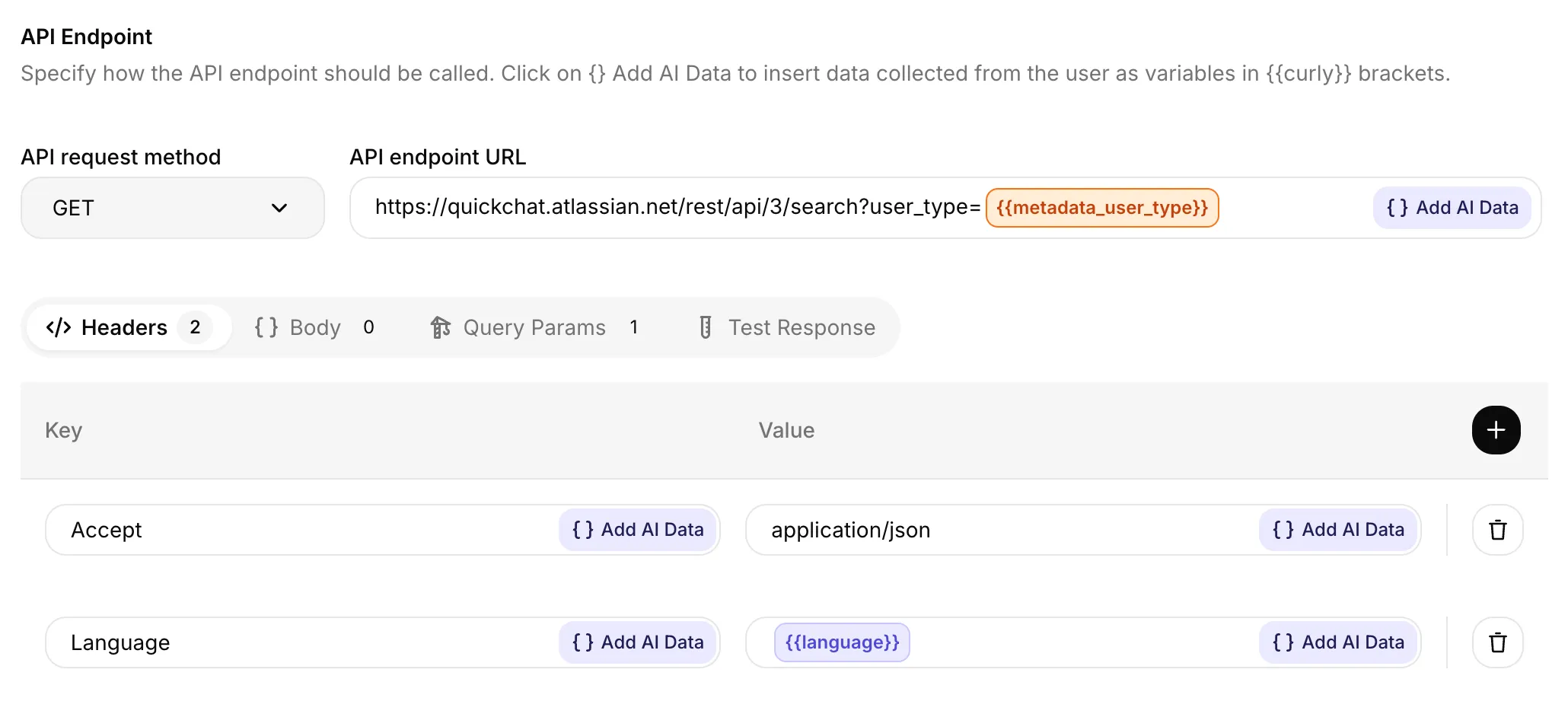
所有值欄位都支援膠囊標籤。上圖為端點 URL 中的橘色 {{metadata_user_type}},以及標頭值中的藍色 {{language}}。
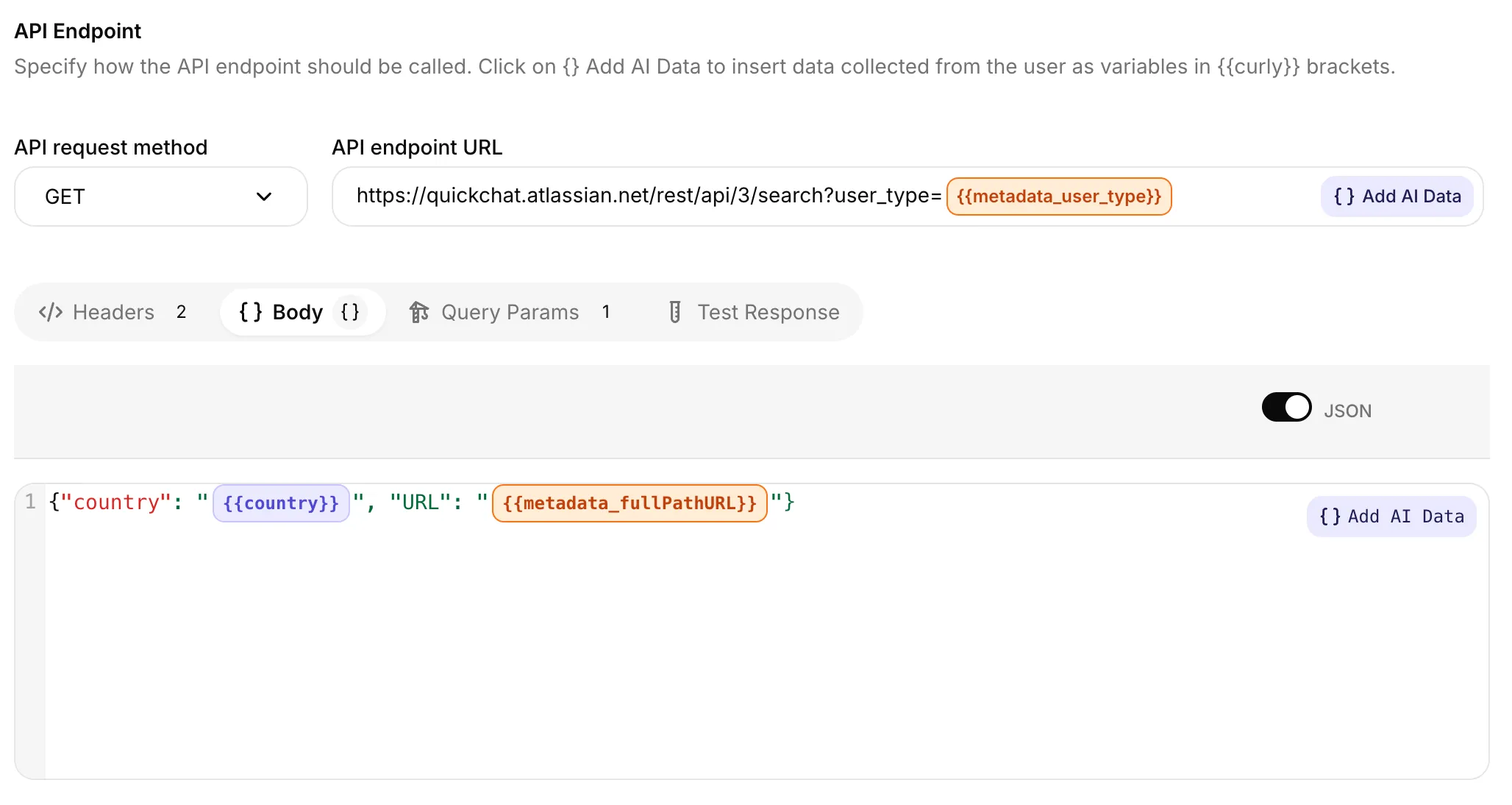
JSON 要求本文也適用相同顏色規則。{{country}} 等內建變數顯示為藍色,{{metadata_fullPathURL}} 等中繼資料變數則為橘色。
- 🔵 藍色:內建變數或您定義的 AI 參數。
- 🟠 橘色:中繼資料變數(
{{metadata_*}})或已連接整合的系統 Token。 - 🔴 紅色:Quickchat 不識別此名稱,通常是拼字錯誤。請修正拼字、將其定義為 AI 參數,或在它確實是中繼資料鍵時,確認以
metadata_開頭。
直接輸入 {{metadata_anything}} 一律有效,即使該鍵尚未出現在任何對話中。膠囊標籤會呈現橘色,而非紅色。若要在第一段對話開始前設定由 Widget 指令碼或智慧資料收集建立的鍵,請使用這種方式。
測試 Action
Section titled “測試 Action”Action 編輯器中位於完成旁的測試回應面板,可讓您不透過聊天就傳送實際 HTTP 要求。Action 中每個引用的變數都有一列輸入欄位,供您填入 Quickchat 將替換的值。
面板會以即時脈絡或具代表性的測試值預填所有內建變數。語系與時間預設值包括:
{{language}}預設為en{{country}}預設為US{{current_timestamp}}預設為目前 UTC 時間
覆寫任意欄位即可測試不同值。AI 參數及 {{metadata_*}} 鍵預設空白,可輸入任何值以模擬實際對話情況。
為什麼變數顯示為紅色?
編輯器不識別此名稱。可能是拼字錯誤、不符合任何已定義的 AI 參數、不是內建變數,或是中繼資料鍵缺少 metadata_ 前綴。
從未設定 {{language}} 或 {{country}},仍可注入嗎?
可以。Quickchat 一律會從對話脈絡(頁面 URL、瀏覽器語系或 AI Agent 設定的語言)推導兩者。即使使用備援值 en / US,也一定會取得值。
{{language}} 與 {{metadata_locale}} 有什麼差別?
{{language}}是內建變數,隨時可用,且一律採用en/nl/de等格式。大部分情況都應使用它。{{metadata_locale}}僅在管道整合或 Widget 明確於對話中繼資料設定locale鍵時存在,通常為xx_YY格式(例如en_GB)。只有需要原封不動取得精確語系字串時才使用。
每個 Action 的 AI 參數數量有限制嗎? 有,每個 Action 最多 30 個。若確實需要更多,請聯絡支援。
內建值及中繼資料值會傳送給 AI 嗎? Quickchat 會在建立 HTTP 要求時替換這些值;AI 不需要產生它們,也不必將它們定義為 AI 參數。對由 AI 決定的 Action,替換發生在 AI 選擇 Action 之後。自動 Actions 不會要求 AI 選擇。
替換與模型脈絡是兩回事。符合資格的中繼資料及內建脈絡也可能提供給 AI,Action 回應也可能包含相同值。其他中繼資料則會從提示詞中排除。不要假設一般中繼資料一定對模型可見或一定隱藏。請參閱模型脈絡與授權。
「中繼資料(近期對話中使用過)」清單多久重新整理一次?
每個 AI Agent 快取 5 分鐘。全新對話中設定的中繼資料鍵,最長可能需要 5 分鐘才會出現在下拉選單中,但您隨時可直接輸入 {{metadata_<your_key>}},無需等待。
中繼資料鍵名稱區分大小寫嗎?
是。{{metadata_orderId}} 與 {{metadata_orderid}} 是不同的鍵。請與 Widget、整合或 API 端設定時使用的大小寫完全一致。
測試回應面板支援這些變數嗎?
支援。測試回應面板會預填全部七個內建變數,包括將 {{language}} 設為 en、{{country}} 設為 US、{{current_timestamp}} 設為目前 UTC 時間。AI 參數與中繼資料變數預設空白,輸入任何值即可模擬實際呼叫。
- 自訂 Actions:如何建立及設定 API Action。
- 網站管道:自訂參數:如何從網站傳入中繼資料。
- API:對話中繼資料:如何以程式方式傳入中繼資料。