

無法登入或不確定帳戶建立方式時,請使用帳戶復原流程。若已能登入但想改用其他地址,請參閱更改登入電子郵件。若要刪除帳戶及其中所有內容,請參閱刪除帳戶。若要不使用密碼登入,請參閱使用密碼金鑰登入。
開始帳戶復原
Section titled “開始帳戶復原”- 開啟 Quickchat AI 登入頁面。
- 選擇忘記密碼?
- 輸入電子郵件地址。
- 選擇傳送重設連結。
有效請求送出後,Quickchat AI 一律顯示相同的請查看收件匣確認畫面。這可保護帳戶隱私,不會確認該地址是否已註冊。
接下來會發生什麼
Section titled “接下來會發生什麼”若地址屬於有效的密碼帳戶,Quickchat AI 會寄送密碼重設連結。開啟連結並選擇新密碼,再返回登入頁面。
僅限 Google 的帳戶
Section titled “僅限 Google 的帳戶”使用 Google 建立的帳戶在您設定密碼之前沒有密碼。復原郵件提供兩個選項:
- 在登入頁面使用使用 Google 繼續。
- 若日後希望使用電子郵件與密碼登入,開啟郵件中的設定密碼連結。
沒有既有帳戶
Section titled “沒有既有帳戶”若地址未註冊,系統不會寄出復原郵件。在確認畫面選擇建立帳號即可註冊。
未收到郵件時
Section titled “未收到郵件時”- 檢查垃圾郵件資料夾。
- 若可能使用過其他地址或輸入錯誤,選擇嘗試其他電子郵件地址。
- 若透過 Google 註冊,選擇返回登入頁面,再選使用 Google 繼續。
- 若仍無法存取既有帳戶,請聯絡 Quickchat AI 支援。
密碼帳戶、僅限 Google 的帳戶與未註冊地址,會刻意顯示完全相同的確認畫面。不要將確認畫面視為帳戶存在或郵件已送達的證明。
使用密碼金鑰登入
Section titled “使用密碼金鑰登入”密碼金鑰可讓您使用 Touch ID、Face ID、Windows Hello 或手機登入,不需輸入密碼。密碼登入與使用 Google 繼續仍可使用,因此隨時能改用其他方式登入。
新增密碼金鑰的步驟:
- 登入 Quickchat AI 應用程式,開啟設定 → 帳戶。
- 在密碼金鑰下按一下新增密碼金鑰,依瀏覽器提示操作。如果 Quickchat AI 要求,請先確認目前密碼。
登入時,在登入頁面按一下使用密碼金鑰登入。登入頁面會以上次使用標記您在此瀏覽器最近使用的方式。
- 最多可新增 10 組密碼金鑰。密碼金鑰會顯示各金鑰的新增時間與上次使用時間,您也可刪除任一金鑰。刪除前可能會要求先以其他方式重新登入。
- 若登入頁面表示密碼金鑰未連結至任何帳戶,請改用其他方式登入,並在設定 → 帳戶新增金鑰。
- 密碼金鑰與密碼嘗試共用同一限制:登入失敗 10 次後,帳戶會鎖定 30 分鐘。
- 如果組織管理您的密碼金鑰,帳戶只允許密碼金鑰登入,並由管理員新增或移除金鑰。
更改登入電子郵件
Section titled “更改登入電子郵件”登入電子郵件就是您登入時使用的地址,因此 Quickchat AI 只會在您證明能收取新地址郵件後變更。
- 開啟設定,選擇帳戶分頁,在個人資料卡片找到登入電子郵件。
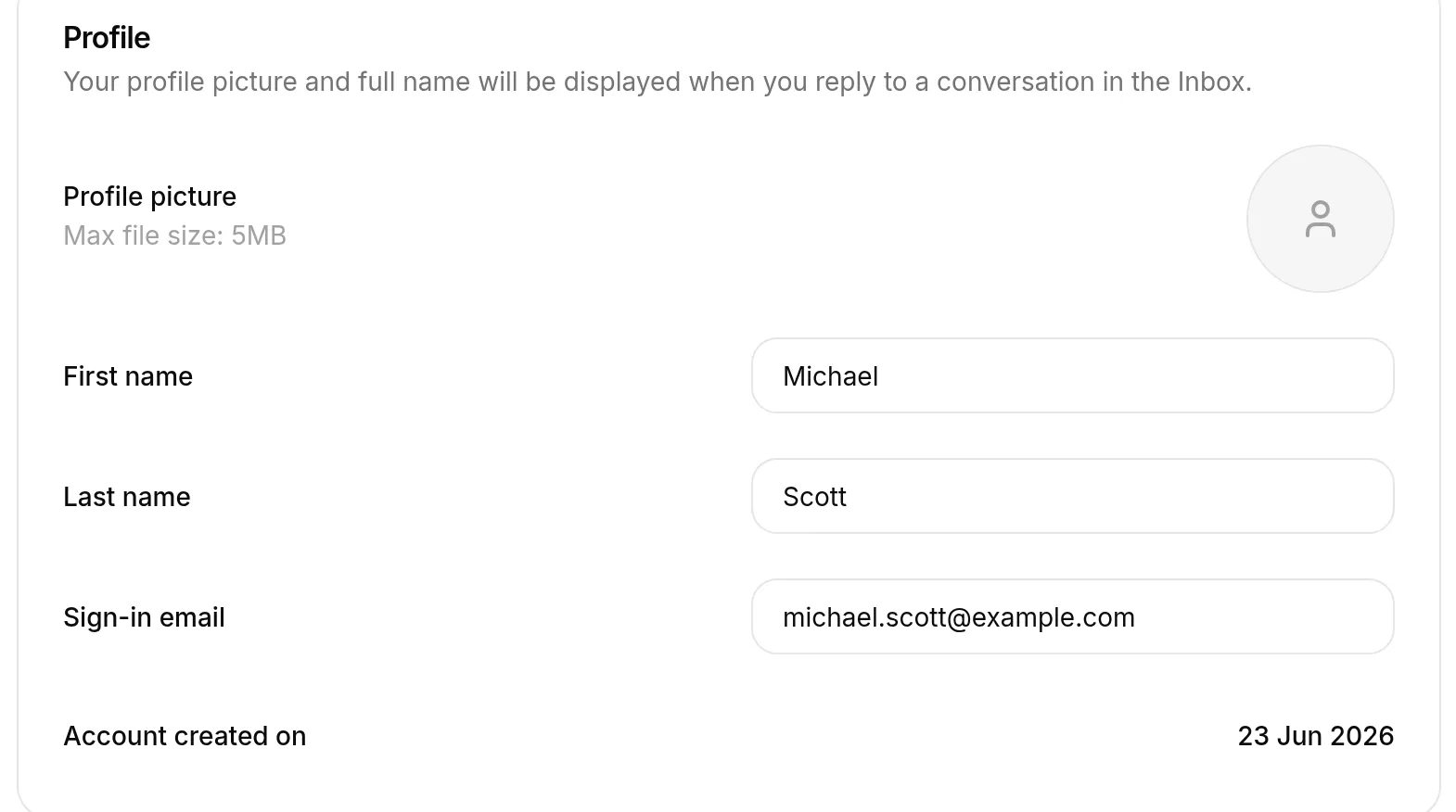
- 輸入新地址。密碼欄位與儲存按鈕會出現。
- 輸入目前密碼並選擇儲存。
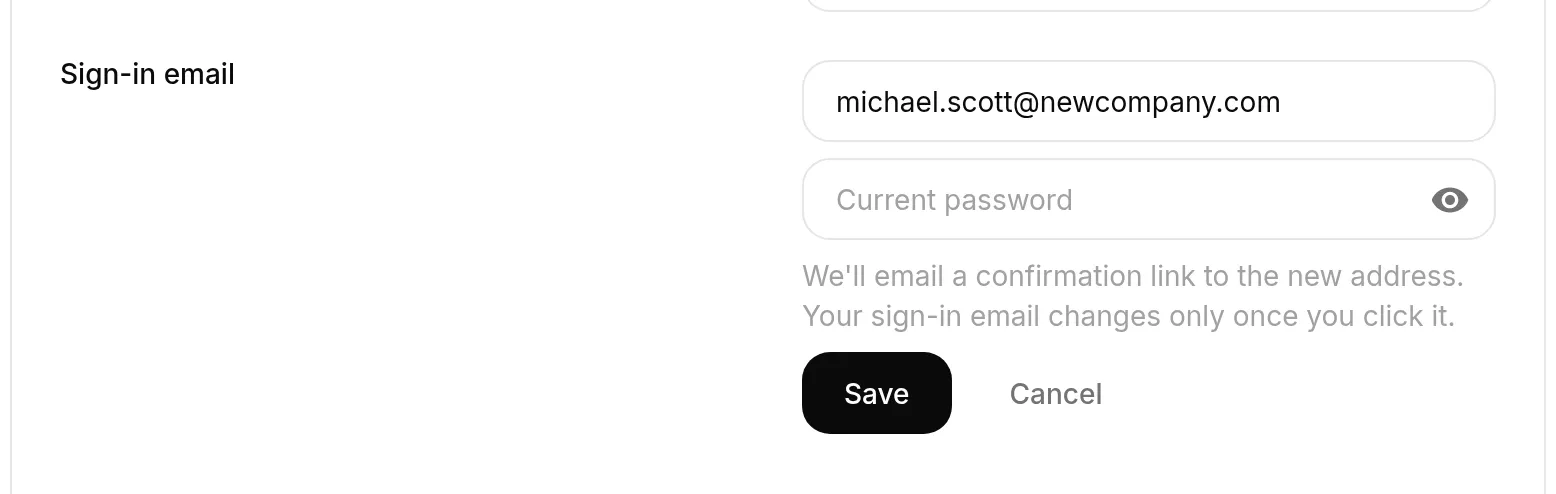
此時尚未變更。Quickchat AI 會寄送確認連結至新地址;在您開啟前,該列仍顯示目前用於登入的地址。若寄錯地址,選擇使用其他地址。
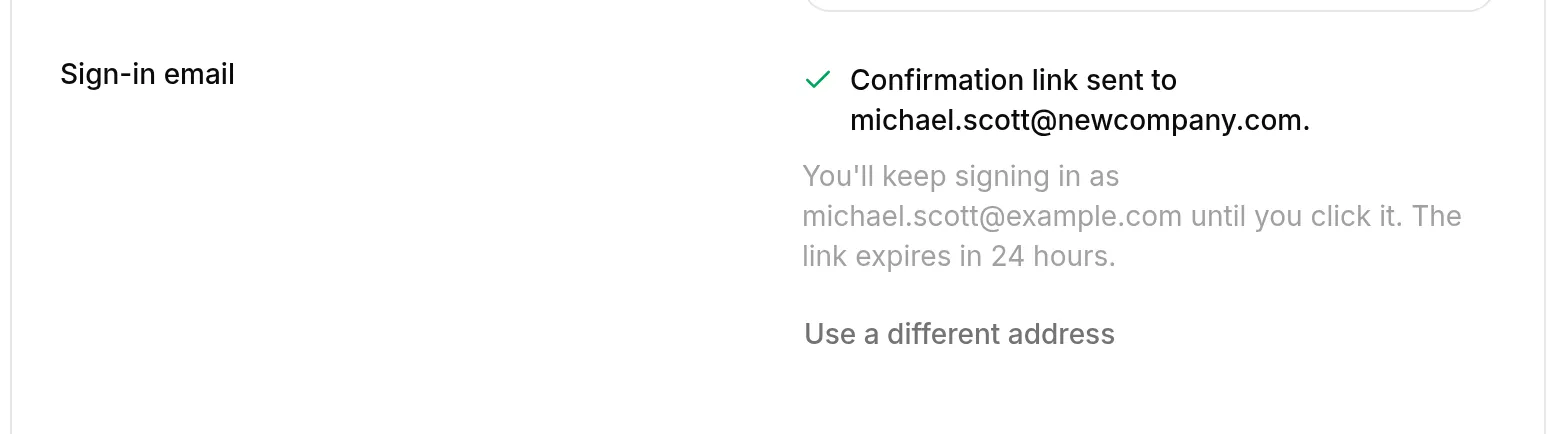
- 開啟新地址收到的郵件,選擇確認新電子郵件地址。
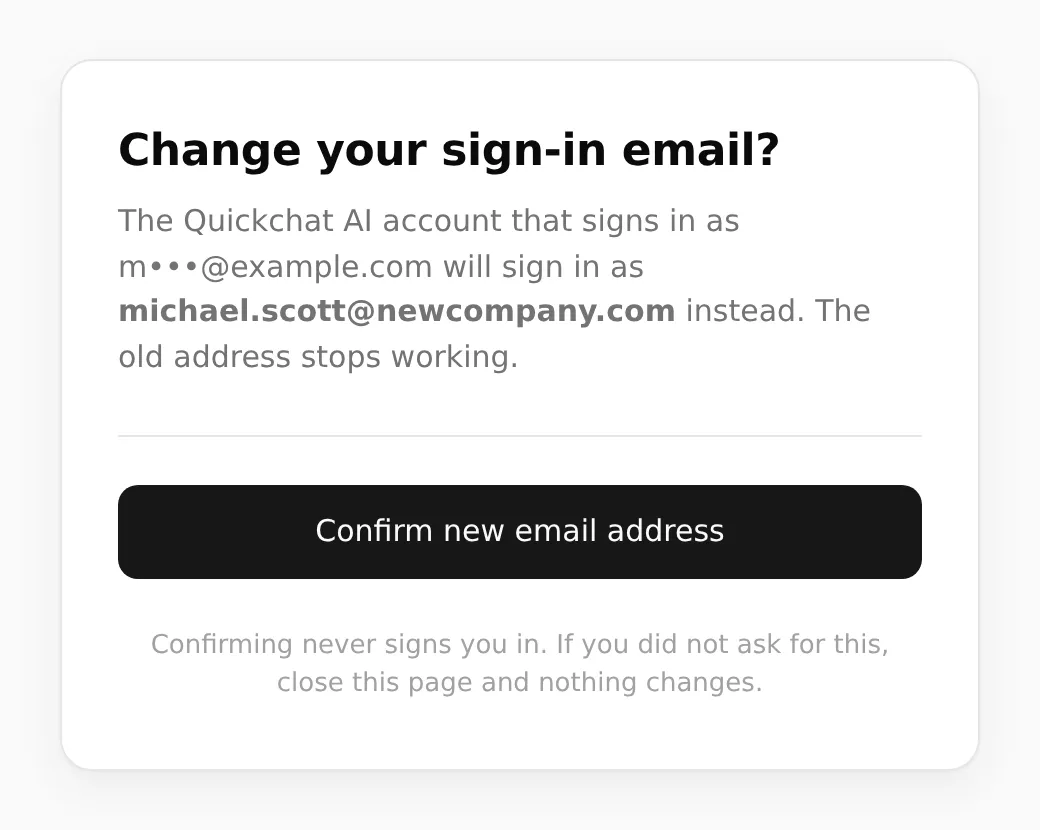
此後請使用新地址登入。舊地址將無法登入,Quickchat AI 也會寄信至舊地址通知變更。
- 連結 24 小時後到期,且只有最新連結有效。 若輸入錯誤並再次要求變更,第一個連結會立即失效。
- 單純開啟連結不會變更任何內容。 只有選擇頁面上的按鈕才會套用變更,因此自動追蹤連結的郵件掃描器無法移轉帳戶。
- 確認不會讓您登入。 您仍需使用新地址正常登入。
- 更改密碼會取消所有尚未使用的連結。
- 沒有密碼的帳戶無法在此移轉。 如果透過 Google 登入,或帳戶由 Shopify、Intercom、HubSpot 安裝建立,請聯絡 Quickchat AI 支援,我們會協助移轉。
- 其他 Quickchat AI 帳戶已使用的地址無法重複使用。
此操作會永久刪除帳戶、AI Agent 與其對話。您邀請的人員將失去存取權,且無法復原。若只想移除單一 AI Agent 並保留帳戶,請參閱刪除 AI Agent。
- 開啟設定並選擇帳戶分頁。
- 捲動至頁面底部的刪除帳戶卡片,選擇刪除我的帳戶。
- 您可選擇回答您為什麼要離開?(選填)與還有其他想告訴我們的事嗎?(選填)。訊息會直接傳送給 Quickchat 團隊。
- 輸入登入電子郵件以確認,並輸入密碼。僅限 Google 等沒有密碼的帳戶不需提供密碼。
- 選擇刪除我的帳戶。
Quickchat AI 會刪除帳戶並將您登出。
帳戶暫時無法刪除時
Section titled “帳戶暫時無法刪除時”如果仍有資源依賴帳戶,對話框會指出原因,而且不會刪除任何內容:
- 此帳戶的 AI Agent 使用付費方案,或帳戶仍有有效訂閱。 請先在設定 → 帳單取消訂閱。已取消方案仍有效至帳單週期結束,請在之後再試。Enterprise 方案請改為聯絡 Quickchat AI 支援。
- 帳戶外的 AI Agent 透過此帳戶付款,或其他使用者共用帳戶的組織。 請先聯絡 support@quickchat.ai 協助分離。
- AI Agent 的付費副本仍在建立或付款中。 完成後再試。
刪除及保留的內容
Section titled “刪除及保留的內容”刪除帳戶會移除登入身分、組織與其所有 AI Agent,包括知識庫、AI Actions 與設定。其對話會在稍後於背景抹除。您受邀使用、屬於其他帳戶的 AI Agent 不會刪除,您只會失去存取權。
刪除帳戶時不會移除部分資料,包括:
- 先前透過刪除此 AI Agent刪除之 Agent 的對話。
- 為 AI Agent 儲存的檔案,例如訊息附件與對話匯出。
- 從 AI Agent 知識庫建立的搜尋索引資料。
- AI Agent 曾連接之通路的紀錄。
- Quickchat AI 使用的分析、客戶關係與付款服務中關於帳戶的紀錄。
若也要抹除這些資料,請聯絡 support@quickchat.ai。