

Увійдіть у Quickchat AI, скористайтеся ключем доступу, змініть пошту для входу, відновіть пароль, увійдіть через Google, створіть новий обліковий запис або видаліть наявний.
Скористайтеся відновленням доступу, якщо не можете ввійти або не пам’ятаєте, як створили обліковий запис. Щоб змінити адресу облікового запису, у який ви вже можете ввійти, див. Зміна пошти для входу. Щоб видалити обліковий запис і його вміст, див. Видалення облікового запису. Для входу без пароля див. Вхід за допомогою ключа доступу.
Початок відновлення доступу
Section titled “Початок відновлення доступу”- Відкрийте сторінку входу Quickchat AI.
- Виберіть Забули пароль?
- Введіть свою адресу email.
- Виберіть Надіслати посилання для скидання.
Після коректного запиту Quickchat AI завжди показує однакове підтвердження Перевірте вхідні повідомлення. Це захищає приватність облікового запису й не підтверджує, чи зареєстровано адресу.
Що відбувається далі
Section titled “Що відбувається далі”Обліковий запис із паролем
Section titled “Обліковий запис із паролем”Якщо адреса належить активному обліковому запису з паролем, Quickchat AI надсилає посилання для скидання. Відкрийте його, виберіть новий пароль і поверніться на сторінку входу.
Обліковий запис лише з Google
Section titled “Обліковий запис лише з Google”Обліковий запис, створений через Google, не має пароля, доки ви його не встановите. Лист відновлення пропонує два варіанти:
- Скористайтеся Продовжити з Google на сторінці входу.
- Відкрийте посилання для встановлення пароля в листі, якщо надалі хочете входити за допомогою email і пароля.
Облікового запису ще немає
Section titled “Облікового запису ще немає”Якщо адресу не зареєстровано, лист відновлення не надсилається. На екрані підтвердження виберіть Створити обліковий запис, щоб зареєструватися.
Якщо лист не надходить
Section titled “Якщо лист не надходить”- Перевірте папку зі спамом або небажаною поштою.
- Виберіть Спробувати іншу адресу, якщо могли використати інший email або помилитися під час введення.
- Якщо ви реєструвалися через Google, натисніть Повернутися до входу й виберіть Продовжити з Google.
- Якщо доступ до наявного облікового запису досі неможливий, зверніться до підтримки Quickchat AI.
Безпека й приватність
Section titled “Безпека й приватність”Екран підтвердження навмисно однаковий для облікових записів із паролем, лише з Google і незареєстрованих адрес. Не вважайте його доказом існування облікового запису чи доставки листа.
Вхід за допомогою ключа доступу
Section titled “Вхід за допомогою ключа доступу”Ключ доступу дає змогу входити через Touch ID, Face ID, Windows Hello або телефон замість введення пароля. Вхід із паролем і Продовжити з Google залишаються доступними, тож ви завжди можете вибрати інший спосіб.
Щоб додати ключ доступу:
- Увійдіть у застосунок Quickchat AI і відкрийте Налаштування → Обліковий запис.
- У розділі Ключі доступу натисніть Додати ключ доступу й виконайте вказівки браузера. Якщо Quickchat AI попросить, спочатку підтвердьте поточний пароль.
Щоб увійти, натисніть Увійти за допомогою ключа доступу на сторінці входу. Спосіб, яким ви востаннє скористалися в цьому браузері, позначено як Останній вхід.
- Можна додати до 10 ключів доступу. У розділі Ключі доступу показано, коли кожен ключ додано й востаннє використано; будь-який із них можна видалити. Перед видаленням вас можуть попросити повторно ввійти іншим способом.
- Якщо сторінка входу повідомляє, що ключ не пов’язаний із жодним обліковим записом, увійдіть іншим способом і додайте ключ у Налаштування → Обліковий запис.
- Спроби входу з ключем і паролем мають спільний ліміт: 10 невдалих спроб блокують обліковий запис на 30 хвилин.
- Якщо ключами доступу керує ваша організація, вхід можливий лише з ключем, а додає чи видаляє їх адміністратор.
Зміна пошти для входу
Section titled “Зміна пошти для входу”Пошта для входу є адресою, за якою ви входите, тому Quickchat AI змінює її лише після підтвердження, що ви можете отримувати листи на нову адресу.
- Відкрийте Налаштування, виберіть вкладку Обліковий запис і знайдіть Пошта для входу в картці профілю.
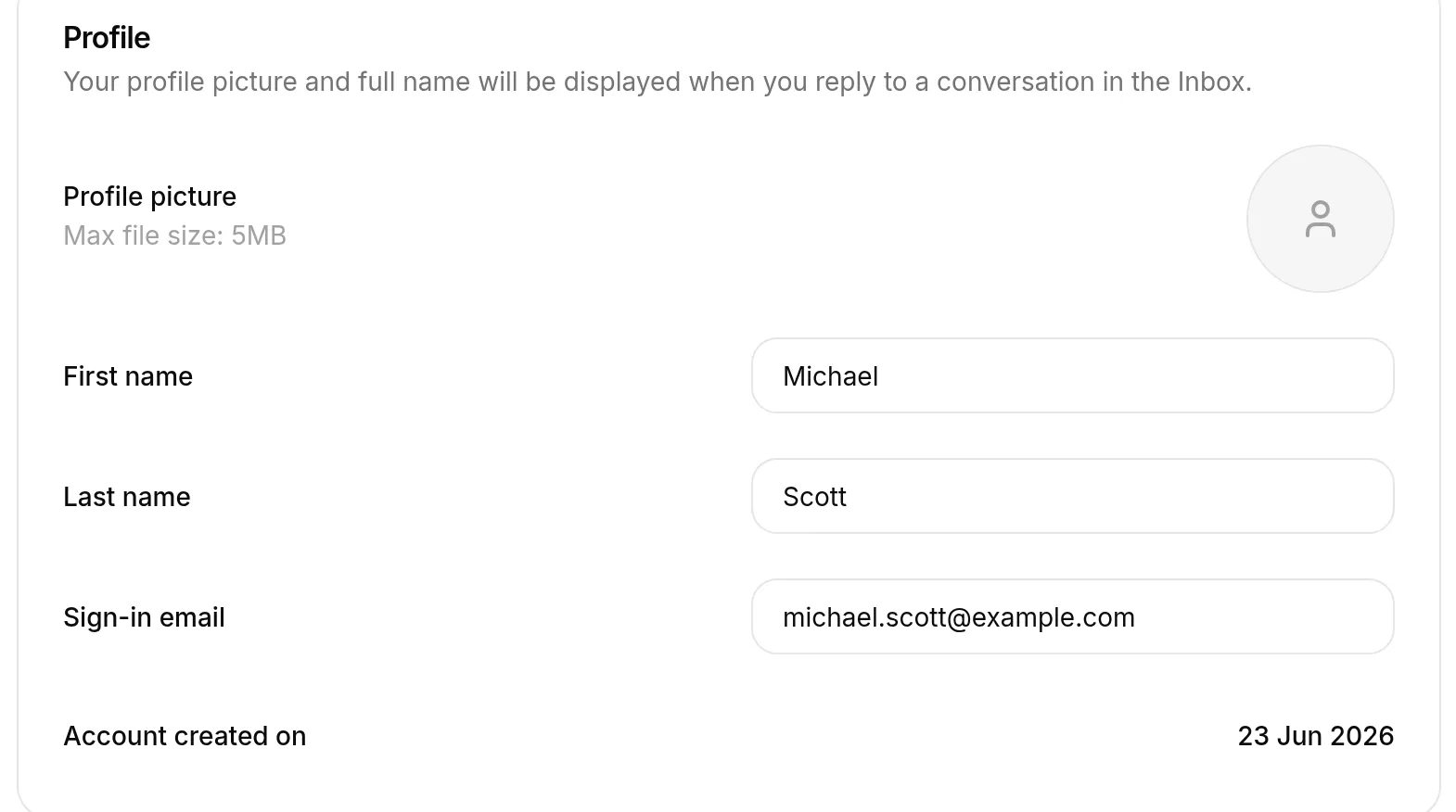
- Введіть нову адресу. З’являться поле пароля й кнопка Зберегти.
- Введіть Поточний пароль і натисніть Зберегти.
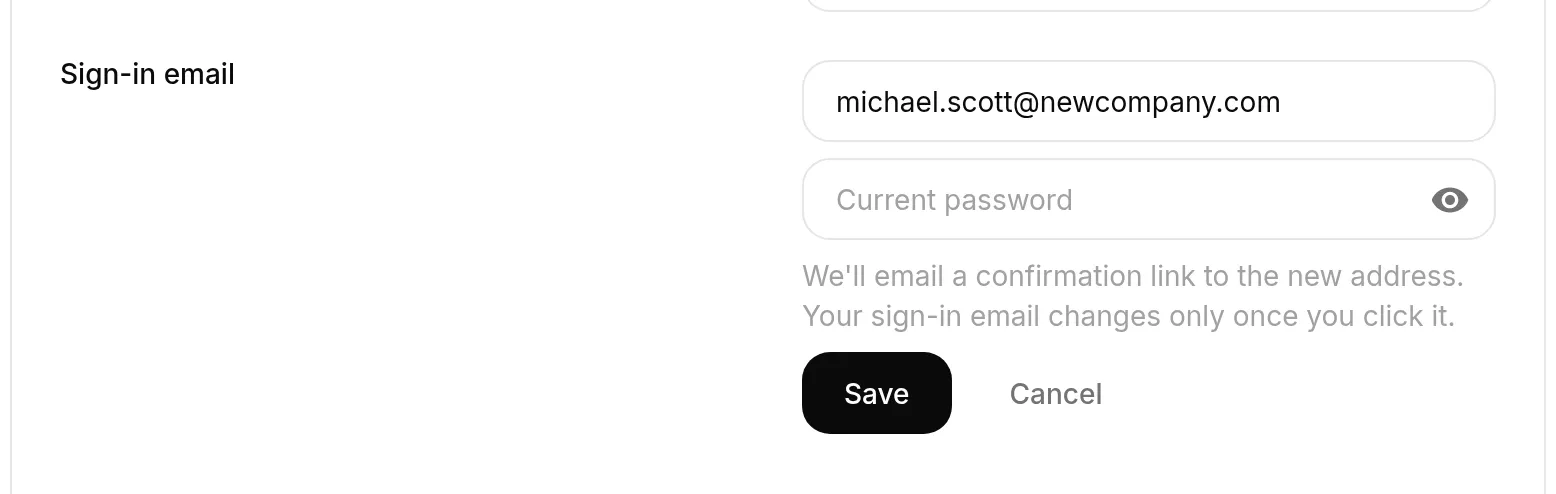
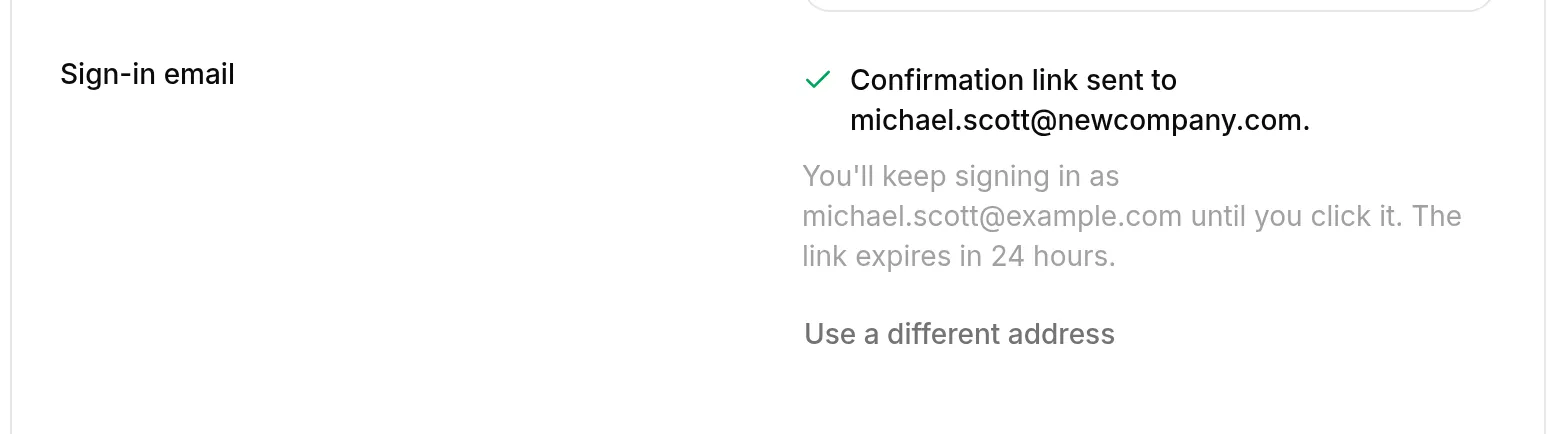
Поки що нічого не змінилося. Quickchat AI надсилає посилання для підтвердження на нову адресу, а рядок показує, з якою адресою ви продовжуєте входити до відкриття посилання. Виберіть Використати іншу адресу, якщо надіслали посилання не туди.
- Відкрийте лист на новій адресі й виберіть Підтвердити нову адресу email.
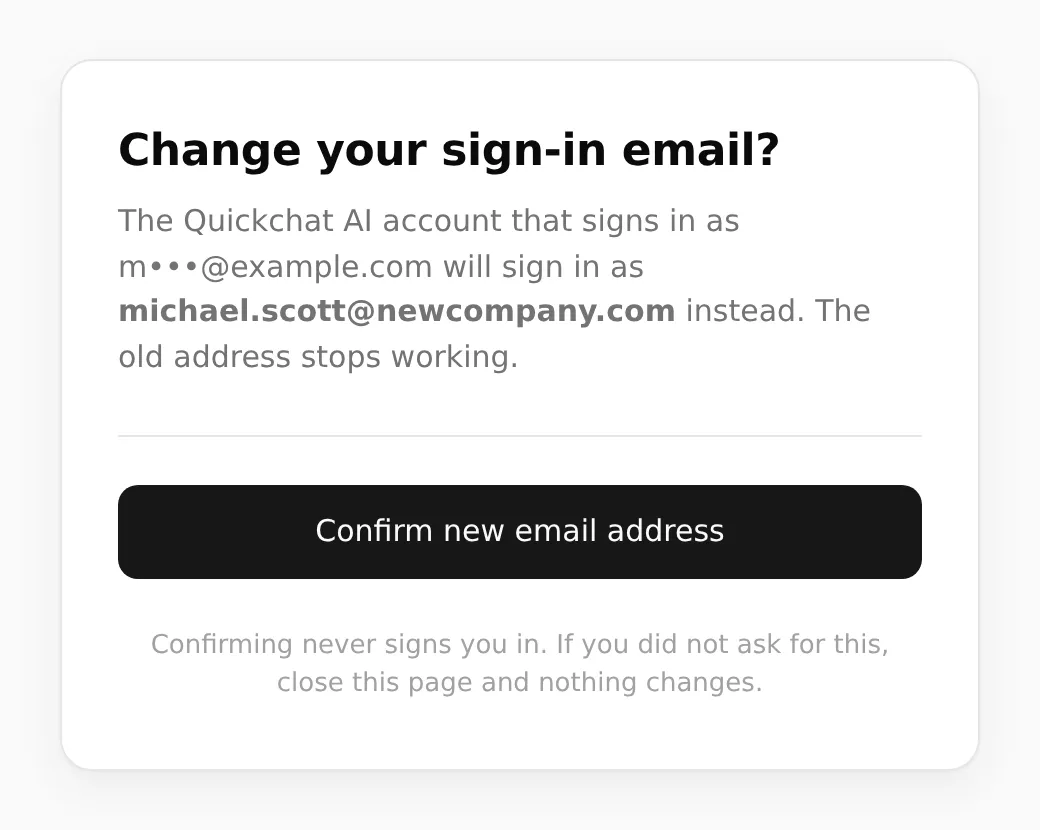
Відтепер входьте з новою адресою. Стара перестане працювати, а Quickchat AI надішле на неї повідомлення про зміну.
Корисні відомості
Section titled “Корисні відомості”- Посилання діє 24 години, і працює лише найновіше. Якщо ви помилилися в адресі й запитали зміну знову, перше посилання відразу перестає працювати.
- Саме відкриття посилання нічого не змінює. Зміна застосовується лише після натискання кнопки на сторінці, тому поштовий сканер, який переходить за посиланнями, не може змінити адресу.
- Підтвердження не виконує вхід. Ви входите звичайним способом із новою адресою.
- Зміна пароля скасовує всі ще не використані посилання.
- Тут не можна змінити адресу облікового запису без пароля. Якщо ви входите через Google або обліковий запис створено під час встановлення Shopify, Intercom чи HubSpot, зверніться до підтримки Quickchat AI, і ми змінимо адресу для вас.
- Не можна використати адресу, яка вже належить іншому обліковому запису Quickchat AI.
Видалення облікового запису
Section titled “Видалення облікового запису”Це назавжди видаляє ваш обліковий запис, AI-агентів і їхні розмови. Запрошені вами люди втратять доступ. Скасувати дію неможливо. Якщо ви хочете видалити лише одного AI-агента й зберегти обліковий запис, див. Видалення AI-агента.
- Відкрийте Налаштування й виберіть вкладку Обліковий запис.
- Прокрутіть до картки Видалити обліковий запис унизу сторінки й натисніть Видалити мій обліковий запис.
- За бажанням заповніть Чому ви йдете? (необов’язково) і Хочете повідомити щось іще? (необов’язково). Повідомлення надійде безпосередньо команді Quickchat.
- Введіть свою пошту для входу для підтвердження та Пароль. Для облікових записів без пароля, наприклад лише з Google, пароль не запитується.
- Натисніть Видалити мій обліковий запис.
Quickchat AI видалить обліковий запис і завершить ваш сеанс.
Якщо обліковий запис поки неможливо видалити
Section titled “Якщо обліковий запис поки неможливо видалити”Якщо щось досі залежить від облікового запису, діалог пояснить причину й нічого не видалить:
- AI-агент цього облікового запису має платний тариф або в обліковому записі ще є активна підписка. Спочатку скасуйте підписку в Налаштування → Оплата. Скасований тариф діє до кінця розрахункового періоду, тому повторіть спробу після його завершення. Для тарифу Enterprise зверніться до підтримки Quickchat AI.
- Через ваш обліковий запис оплачується сторонній AI-агент або інший користувач належить до тієї самої організації. Спочатку напишіть на support@quickchat.ai, щоб розділити їх.
- Платна копія AI-агента ще створюється або оплачується. Повторіть спробу після завершення.
Що видаляється, а що залишається
Section titled “Що видаляється, а що залишається”Видалення облікового запису прибирає ваші дані для входу, організацію та всіх її AI-агентів, зокрема їхні Бази знань, дії AI й налаштування. Їхні розмови невдовзі видаляються у фоні. AI-агенти в чужих облікових записах, до яких вас запросили, не видаляються: ви лише втрачаєте доступ до них.
Деякі дані не видаляються разом з обліковим записом, зокрема:
- Розмови AI-агентів, які ви раніше видалили через Видалити цього AI-агента.
- Файли, збережені для AI-агентів, наприклад вкладення повідомлень та експорти розмов.
- Дані пошукового індексу, створені з Баз знань AI-агентів.
- Записи про канали, до яких були підключені AI-агенти.
- Записи про ваш обліковий запис у сервісах аналітики, керування відносинами з клієнтами й оплати, які використовує Quickchat AI.
Щоб видалити й ці дані, зверніться на support@quickchat.ai.